Crear producto de materia prima o consumo interno es el proceso mediante el cual registras en el sistema los insumos y materiales que utiliza tu empresa para sus operaciones diarias o procesos de producción, aunque no estén destinados para la venta. Esta configuración te permite llevar un control organizado del inventario, mantener actualizada la información contable y asegurar la disponibilidad de los productos necesarios para el funcionamiento del negocio. Se recomienda utilizar este tipo de registro cuando manejas materias primas, suministros o artículos de uso interno esenciales para la operación de tu empresa.
A continuación, te indicamos el proceso a seguir:
1. Accede a la ruta
- Ingresa al módulo Inventario
 , te posicionas en Productos y das clic en + Crear .
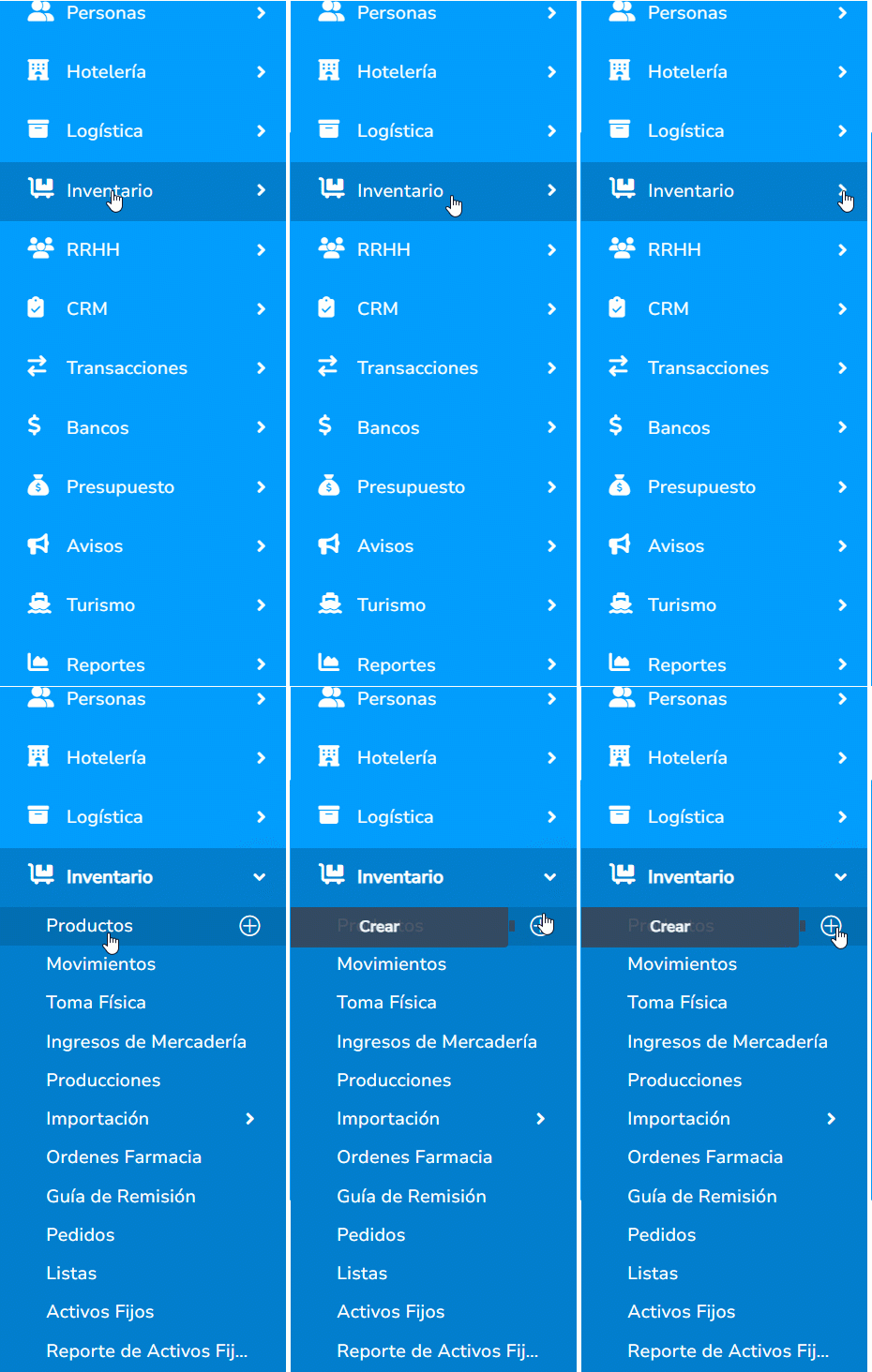
- También utiliza el acceso directo, al pulsar el ícono + Crear
 , ubica la opción Inventario y das clic en Producto.
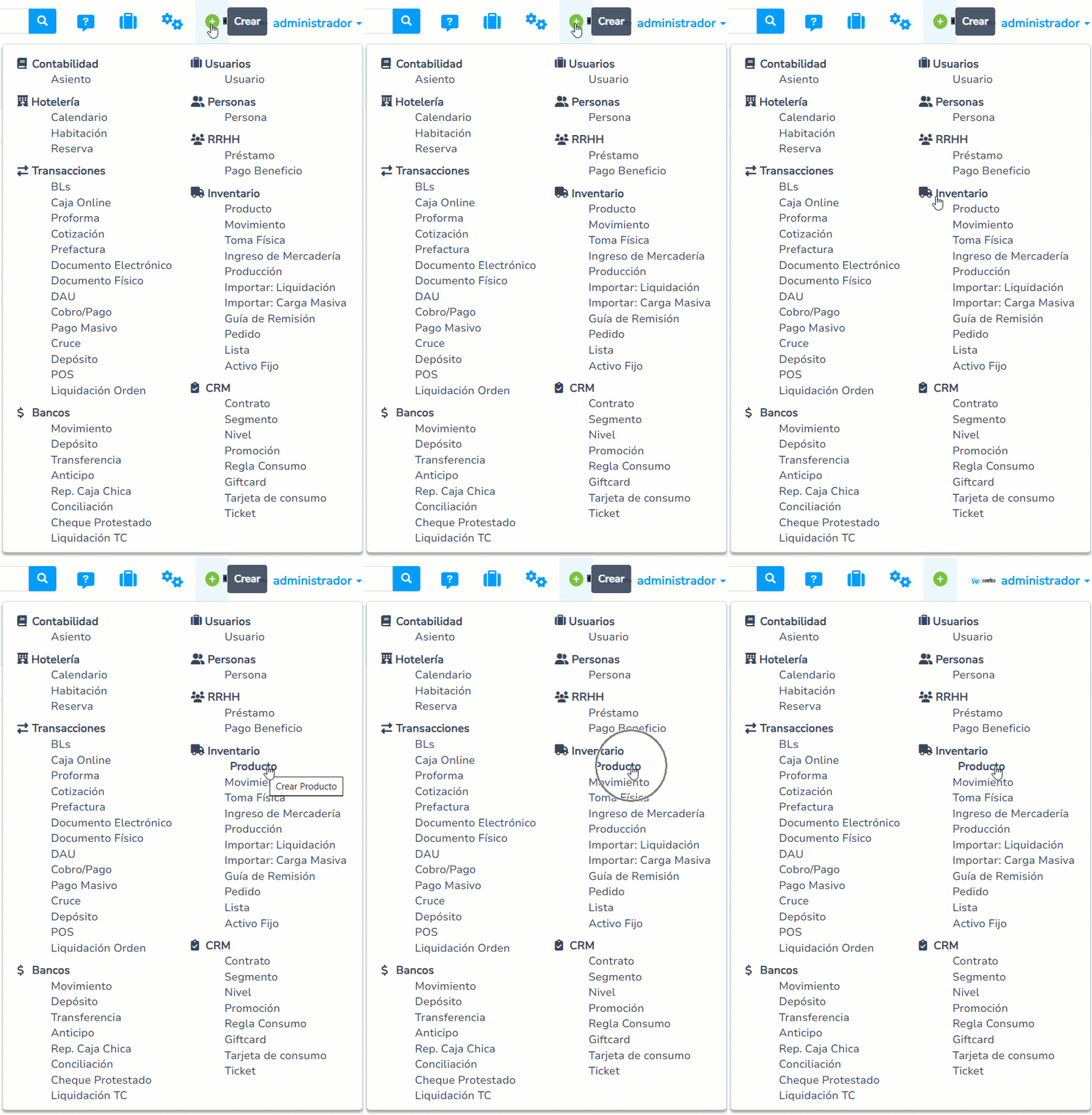
2. Diligencia la información de Datos generales
Ambas rutas te llevan al formulario, donde es necesario indicar lo siguiente:

Datos generales
- Estado: el producto puede estar en estado activo o inactivo. Ten en cuenta que al inactivar un producto o servicio, no podrá ser seleccionado en ninguna transacción.
- Código: permite asignar una combinación de letras, números o caracteres especiales para identificar el producto de forma única.
- Código auxiliar: ingresa el código auxiliar para materiales de construcción, establecido por el Servicio de Rentas Internas (SRI), gravados con el 5 % del Impuesto al Valor Agregado (IVA). Para productos con un porcentaje de IVA distinto al 5 %, este campo es opcional.
- El código principal y el código auxiliar no deben superar los 25 caracteres, según lo establecido en la ficha técnica del SRI.
- Categoría: define una categoría para el producto. Al hacerlo, el sistema autocompleta las cuentas contables asociadas, aunque estas pueden modificarse individualmente para cada producto. Para mayor detalle, consulta cómo crear categorías de productos.
- Nombre: ingresa el nombre del producto, el cual se mostrará en la factura de venta. Se recomienda escribirlo en mayúsculas para mejorar su legibilidad en el comprobante.
- Registro manual en comprobantes de venta: habilita la búsqueda del producto por su nombre. Este puede modificarse al momento de emitir el documento, si así se requiere. Te sugerimos consultar cómo activar registro manual en comprobante de venta.
- Tipo: en esta casilla es necesario seleccionar Producto – Simple.
- Unidad: selecciona la unidad de medida principal con la que se trabajará el producto.
- Tipo gasto personal: te permite clasificar los servicios por los diferentes tipos de gastos personales como alimentación, educación, arte y cultura, salud, turismo, vestimenta y vivienda.
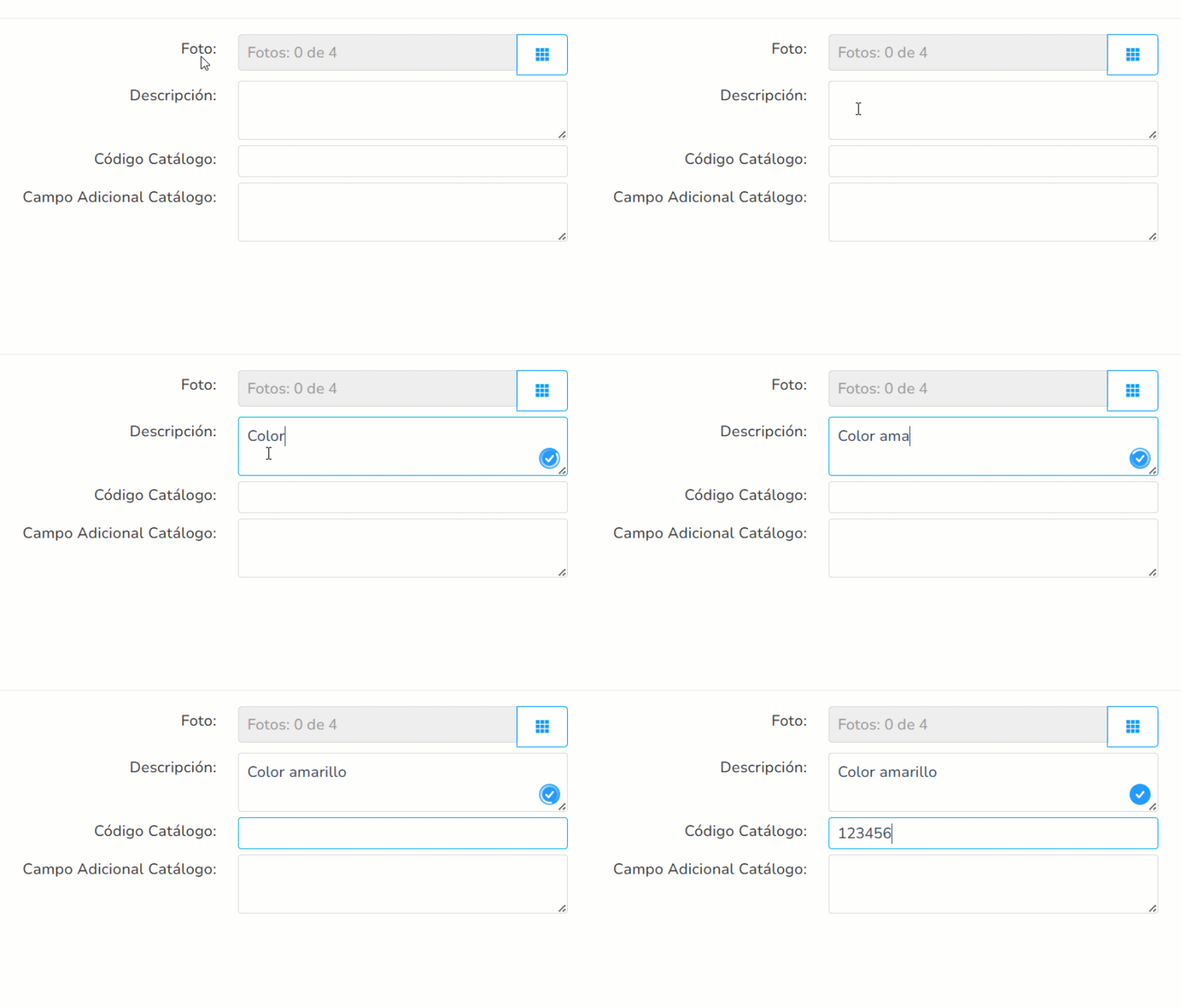
- Foto: sube hasta cuatro imágenes del producto, las cuales se mostrarán únicamente en el punto de venta Touch.
- Descripción: campo en donde se describe el detalle del producto.
- Código de catálogo: digita el secuencial del producto con el que lo diferencias en el catálogo.
- Campo adicional de catálogo: añade información adicional o un código alternativo del proveedor si es diferente al tuyo.
- Bloquear descuento: al marcarlo no es posible aplicar descuentos a ese producto o servicio en ningún documento.
3. Asigna los precios
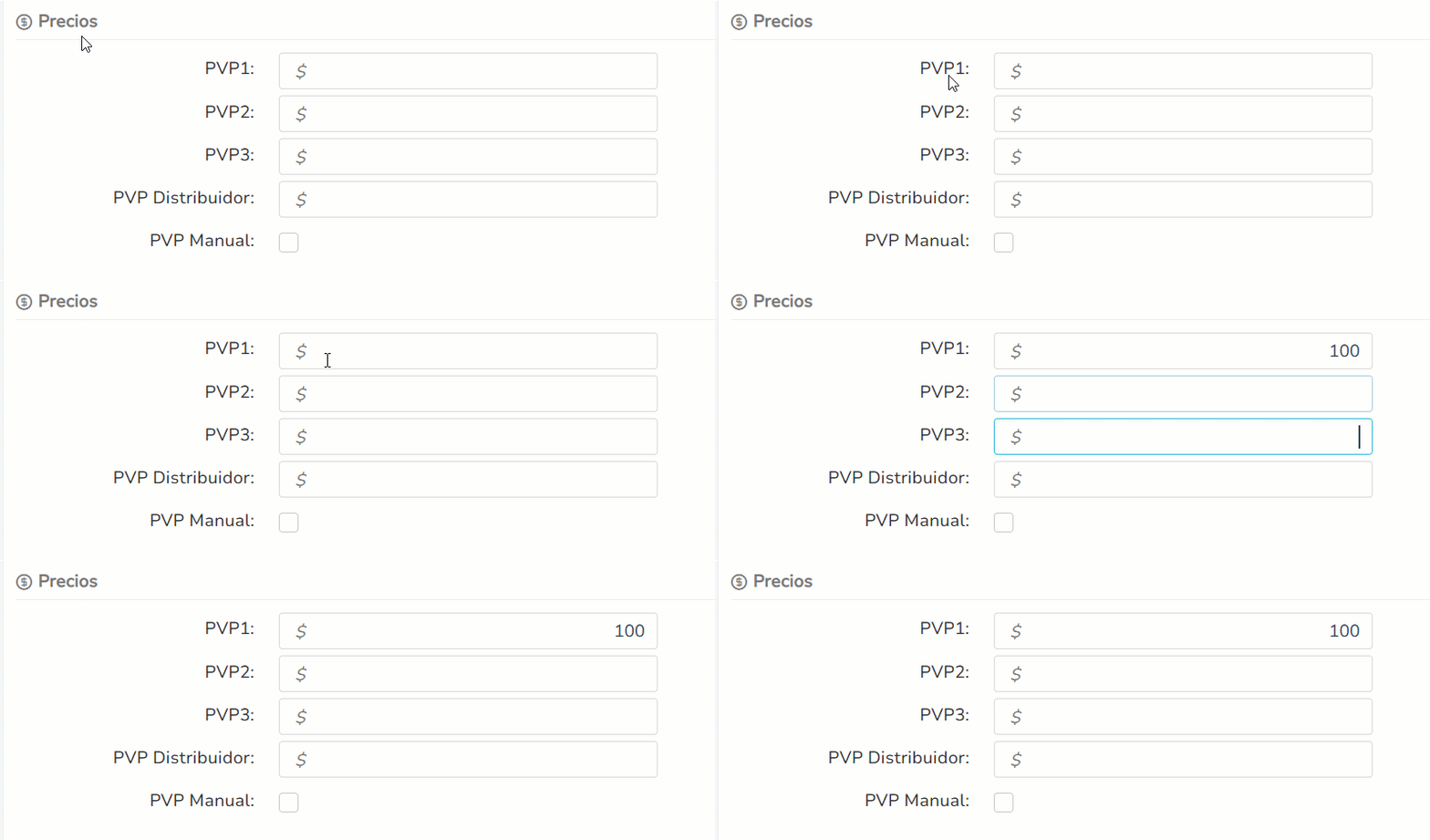
Generalmente, estos productos no se comercializan, ya que se utilizan para consumo interno dentro de la empresa. Por lo tanto, los campos de precios pueden dejarse vacíos.
- Precio de Venta al Público (PVP) 1, 2, 3 y Distribuidor: si decides vender estos productos, puedes definir hasta cuatro listas de precios diferentes.
- Precio de Venta al Público (PVP) manual: al activar esta opción, ingresa el precio del producto manualmente al momento de emitir un documento de venta, además se habilita el campo para ingresar un precio base en PVP ($).
Importante: los valores registrados en los precios deben ser sin IVA, ya que el sistema calculará el impuesto automáticamente al momento de generar el documento.
4. Configura los impuestos
- Impuesto al Valor Agregado: selecciona si el producto o servicio grava IVA o si no es objeto de IVA.
Importante:
- En la mayoría de los casos, cuando un producto no grava IVA, se selecciona la opción IVA 0 %.
- Utiliza la opción No grava IVA, únicamente si así lo recomienda tu contador.
- Ten en cuenta que los productos incluidos en documentos tipo Documento No Autorizado (DNA) o en facturas a clientes para exportación aplicarán automáticamente IVA 0 %, incluso si su configuración inicial es IVA 15 % o IVA 5 %.
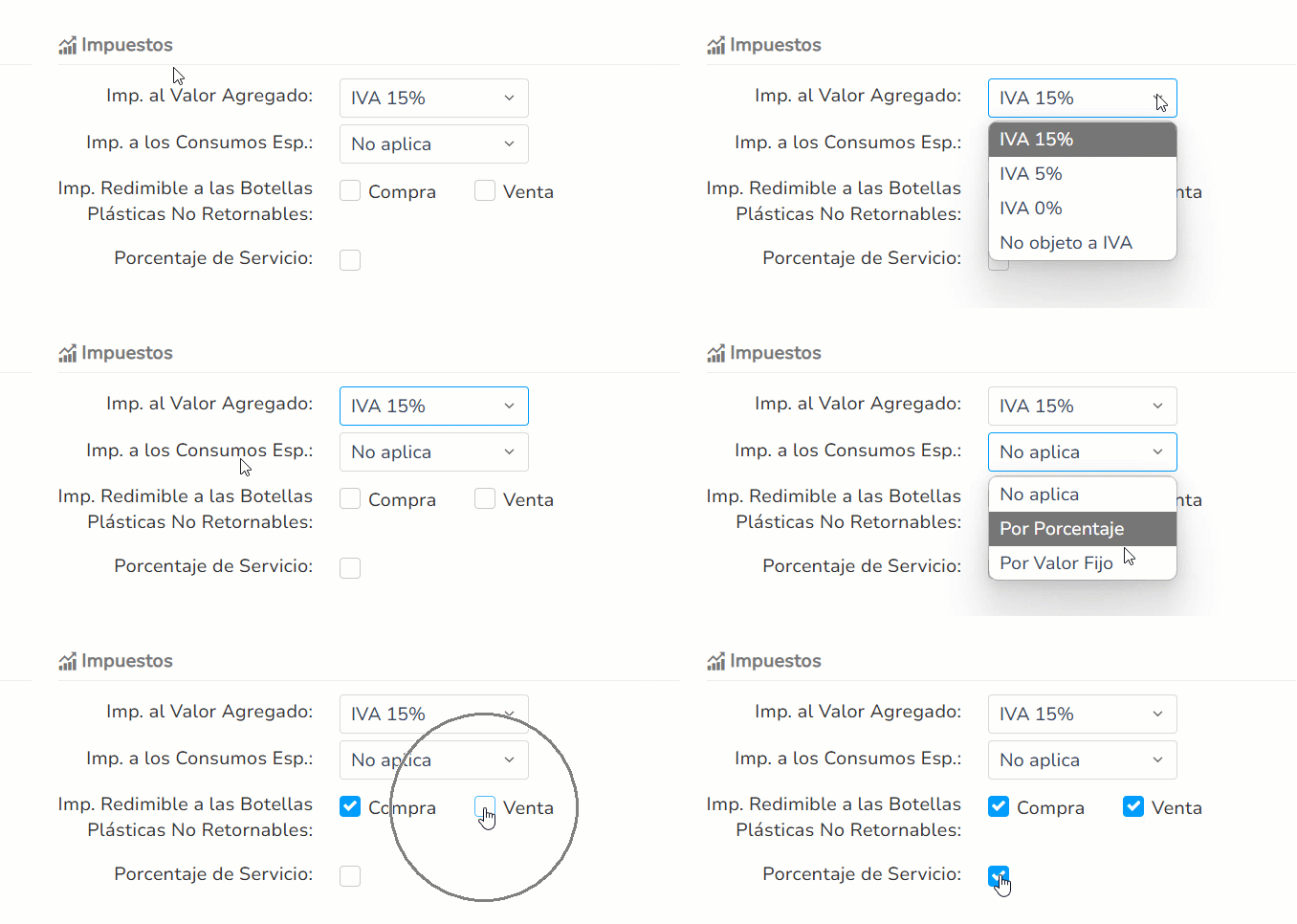
- Impuesto a los Consumos Especiales (ICE): elige entre las siguientes opciones:
- No aplica: indica que el servicio o producto no grava este impuesto.
- Por porcentaje: ingresa el porcentaje del impuesto a calcular.
- Por valor fijo: digita el valor monetario que se gravará.
- Impuesto Redimible a las Botellas Plásticas No Retornables (IRBP): si aplica este impuesto, es necesario definir si aplica para compra y/o venta.
- Porcentaje de Servicio: realiza la marcación del porcentaje de servicio si aplica en la empresa.
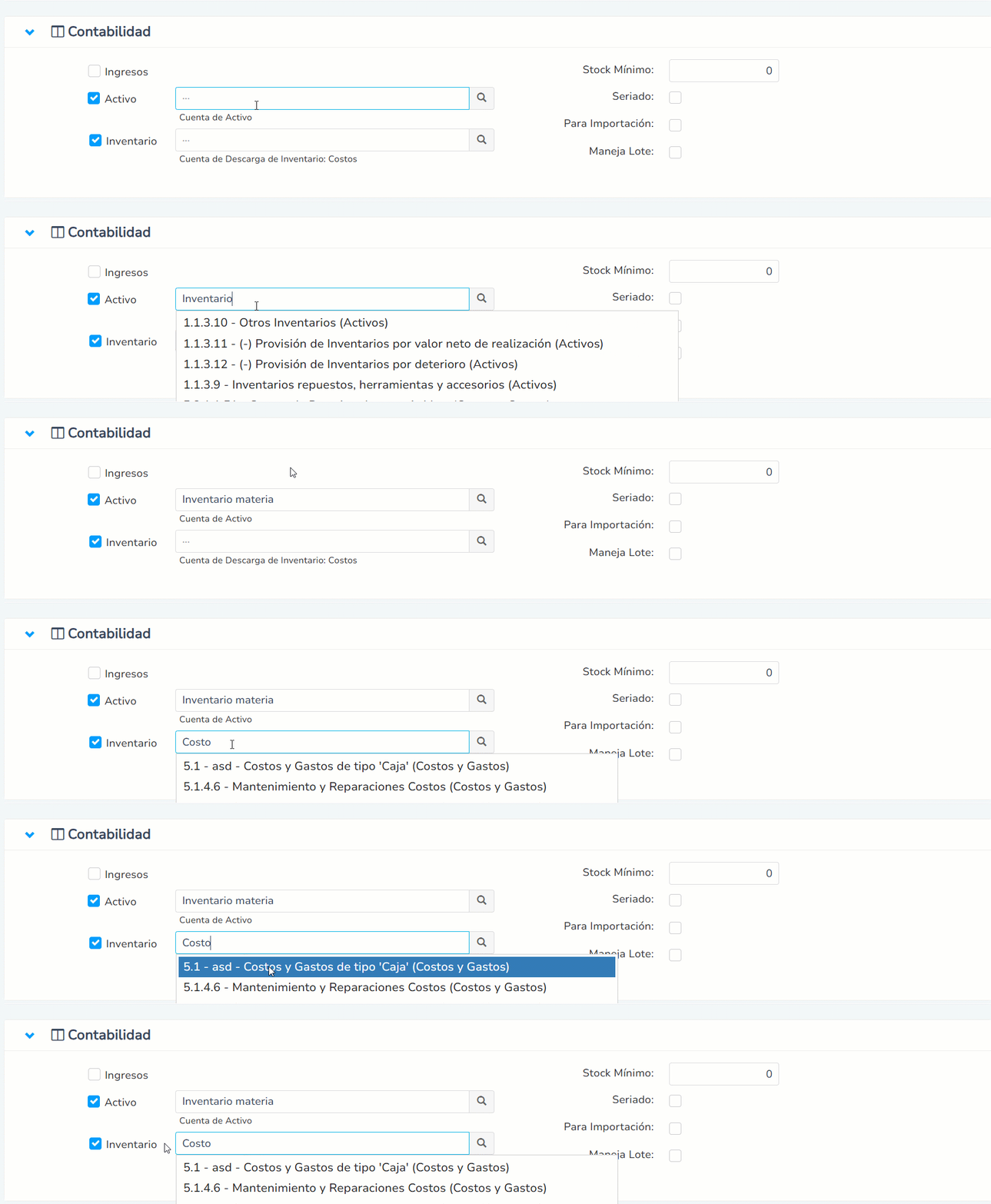
5. Verifica las cuentas contables
Las cuentas contables se cargarán automáticamente en el caso de haberlas configurado al crear la categoría de productos.
- La cuenta contable asignada al campo Activo debe pertenecer al Grupo 1 del plan de cuentas.
- La cuenta contable correspondiente al campo Inventario debe pertenecer al Grupo 5.
Nota: modifica las cuentas contables del producto específico si lo requieres.
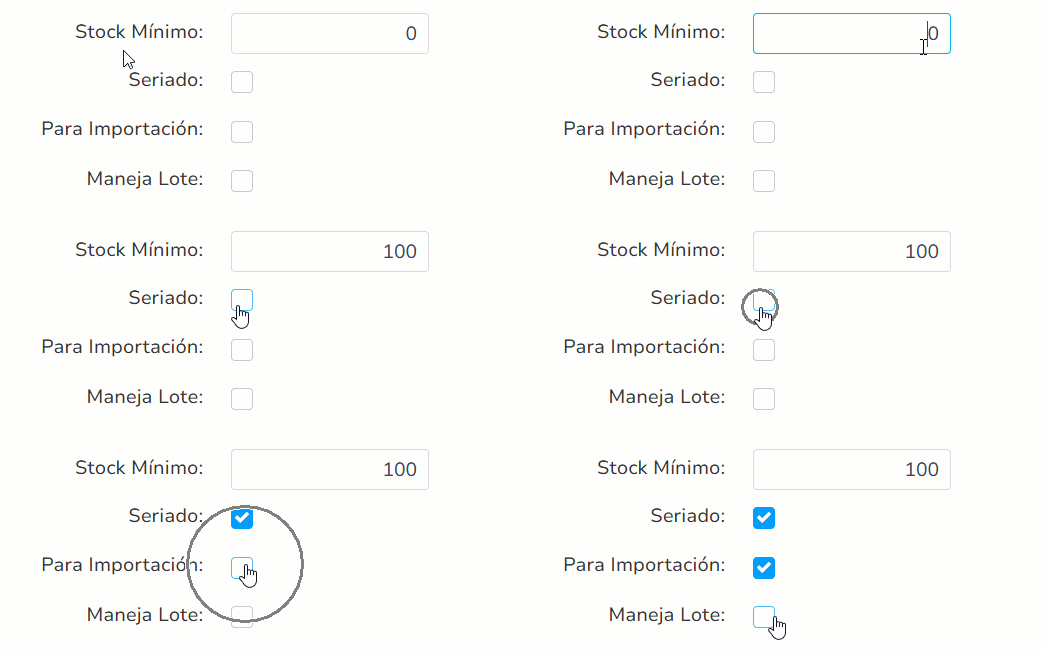
- Opciones adicionales (lado derecho de la pantalla)
- Stock mínimo: permite establecer un nivel mínimo de existencias. El sistema generará una alerta cuando el stock sea inferior al valor definido.
- Seriado: al activarlo, cada ingreso o egreso del producto en bodega deberá estar vinculado a un número de serie. Es ideal para productos de alto valor o con garantía.
- Para importación: marca esta opción si el producto es adquirido en el exterior. Solo estará disponible si el módulo de importaciones está activo.
- Maneja lote: si el producto maneja lote, es necesario marcar esta opción. Para mayor detalle, consulta cómo manejar lotes y fecha de expiración en productos.
6. Configuraciones adicionales
Accede a configuraciones específicas del producto según el uso que le des en el sistema. Estas se dividen en:
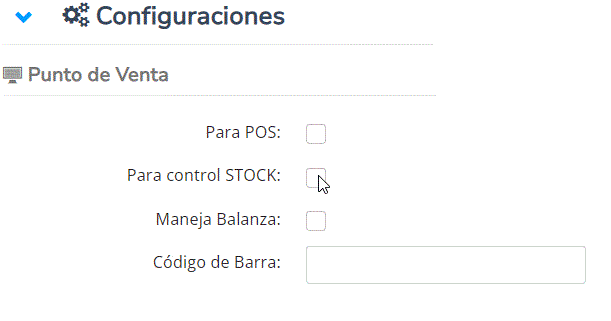
- Punto de Venta
Estas configuraciones solo estarán disponibles si tienes habilitado el módulo de Punto de Venta (POS):
-
- Para POS: permite que el producto se muestre en el punto de venta.
- Disponible para todos los Puntos de Venta (POS): define si el producto estará disponible en todos los puntos de venta o solo en ubicaciones específicas.
- Para control de stock: habilita el control de existencias del producto dentro del punto de venta.
- Maneja balanza: activa esta opción si el producto se comercializa mediante balanza en el POS.
- Código de barra: digita el secuencial del código de barra del producto para que el sistema lo pueda buscar en el punto de venta.
- Precio máximo: digita el valor final y el porcentaje de descuento que ofrecerás al producto.
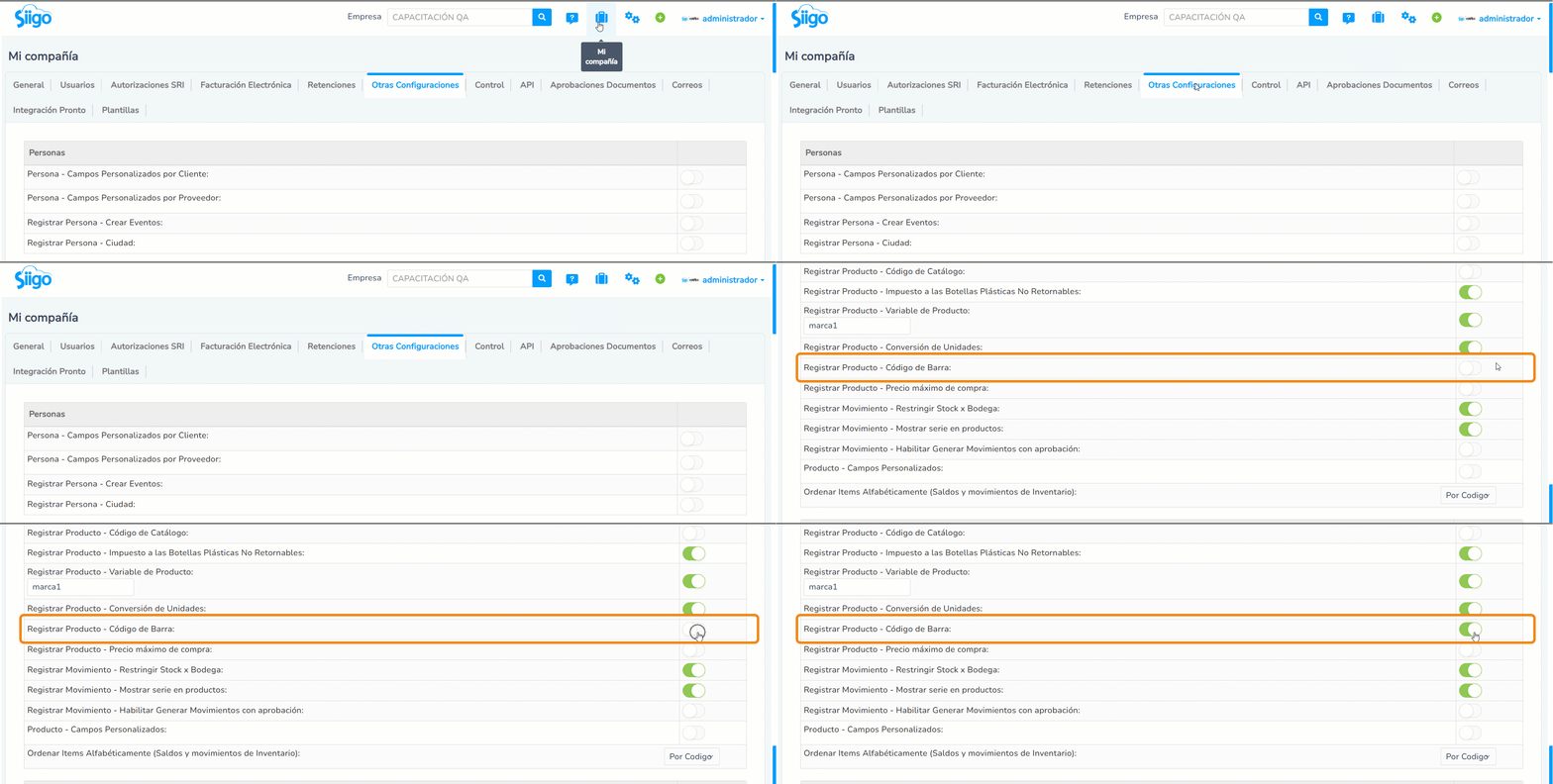
- Para configurar el código de barra, es necesario activarla desde la ruta: Mi Compañía
 , pestaña Otras configuraciones y en Registrar producto – Código de barra deslizas el botón en verde.
- Para POS: permite que el producto se muestre en el punto de venta.
- Conversión de Unidades
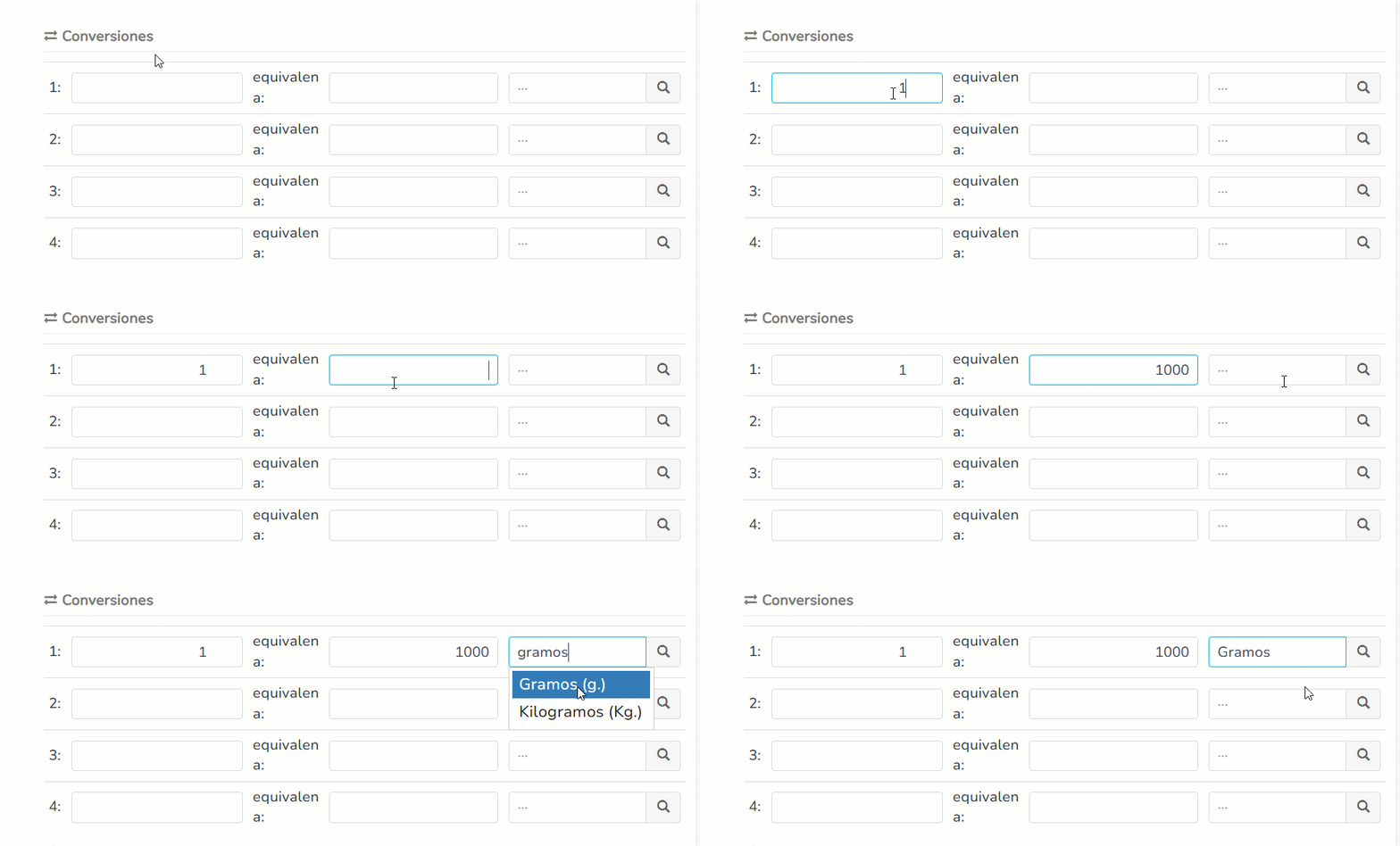
Te permite trabajar con diferentes unidades de medida para compras, ventas o fórmulas de producción. Ingresa la equivalencia entre unidades, lo cual es útil, por ejemplo, cuando compras en cajas o paquetes y vendes en unidades individuales, o cuando usas el producto en fórmulas de producción.
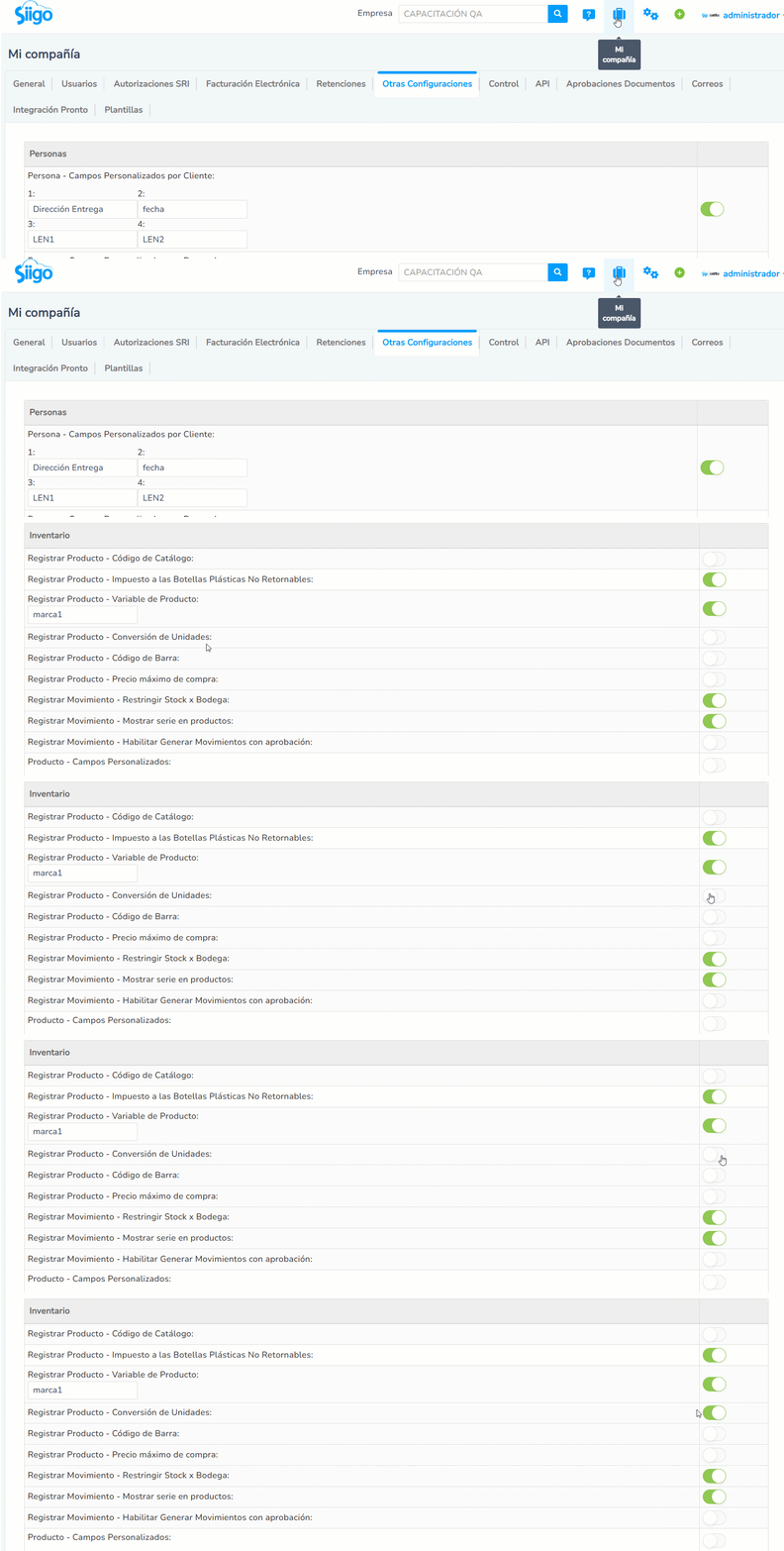
Para activar la conversión de unidades de productos, es necesario ingresar a la ruta Mi Compañía , pestaña de Otras configuraciones y en la opción Registrar producto – Conversión de unidades deslizas el botón en verde.
7. Guarda el registro
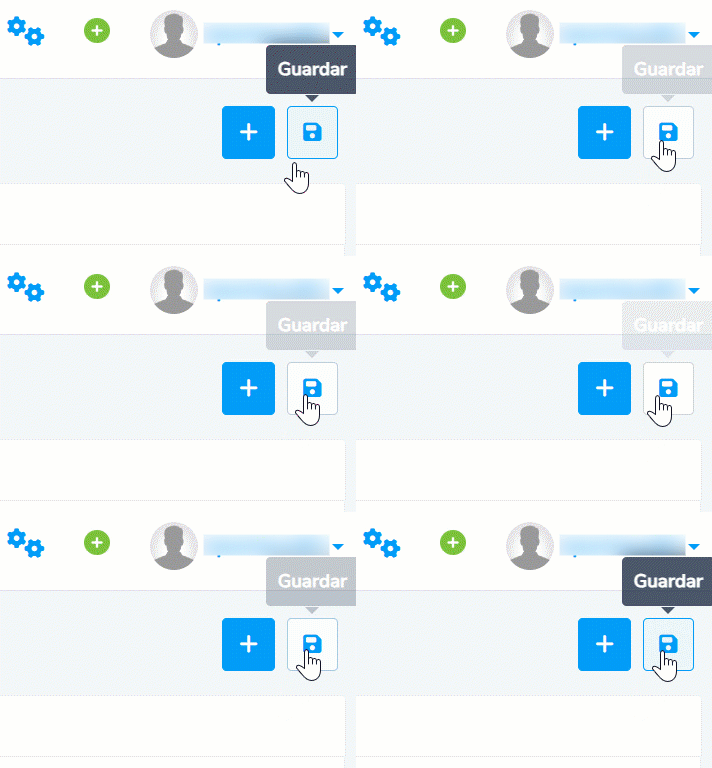
Una vez que completes toda la información, haz clic en el ícono Guardar  para almacenar el producto en el sistema.
Importante: no existe un límite para la cantidad de productos que se pueden crear.
¡Genial! Ahora ya conoces el proceso para crear un producto de materia prima o de consumo interno en el momento que lo requieras.