Consultar y descargar la Representación Impresa del Documento Electrónico (RIDE) te permite revisar el contenido de cada comprobante, asegurarte de que fue emitido correctamente y entregar una copia válida a tus clientes. Además, conservar estos respaldos facilita cumplir con las obligaciones fiscales, verificar transacciones y tener a mano evidencia confiable siempre que la necesites. Esta acción es útil cada vez que quieras revisar, archivar o presentar tus comprobantes electrónicos de manera ordenada y segura.
Para ello realiza lo siguiente:
1. Accede a la ruta
Dirígete al módulo de Transacciones  , despliega el submenú de Compra / Venta y haz clic en Clientes.

2. Filtra los documentos electrónicos
En la pantalla de consulta, haz clic en el ícono Seleccionar Electrónicos que aparece en la parte izquierda.
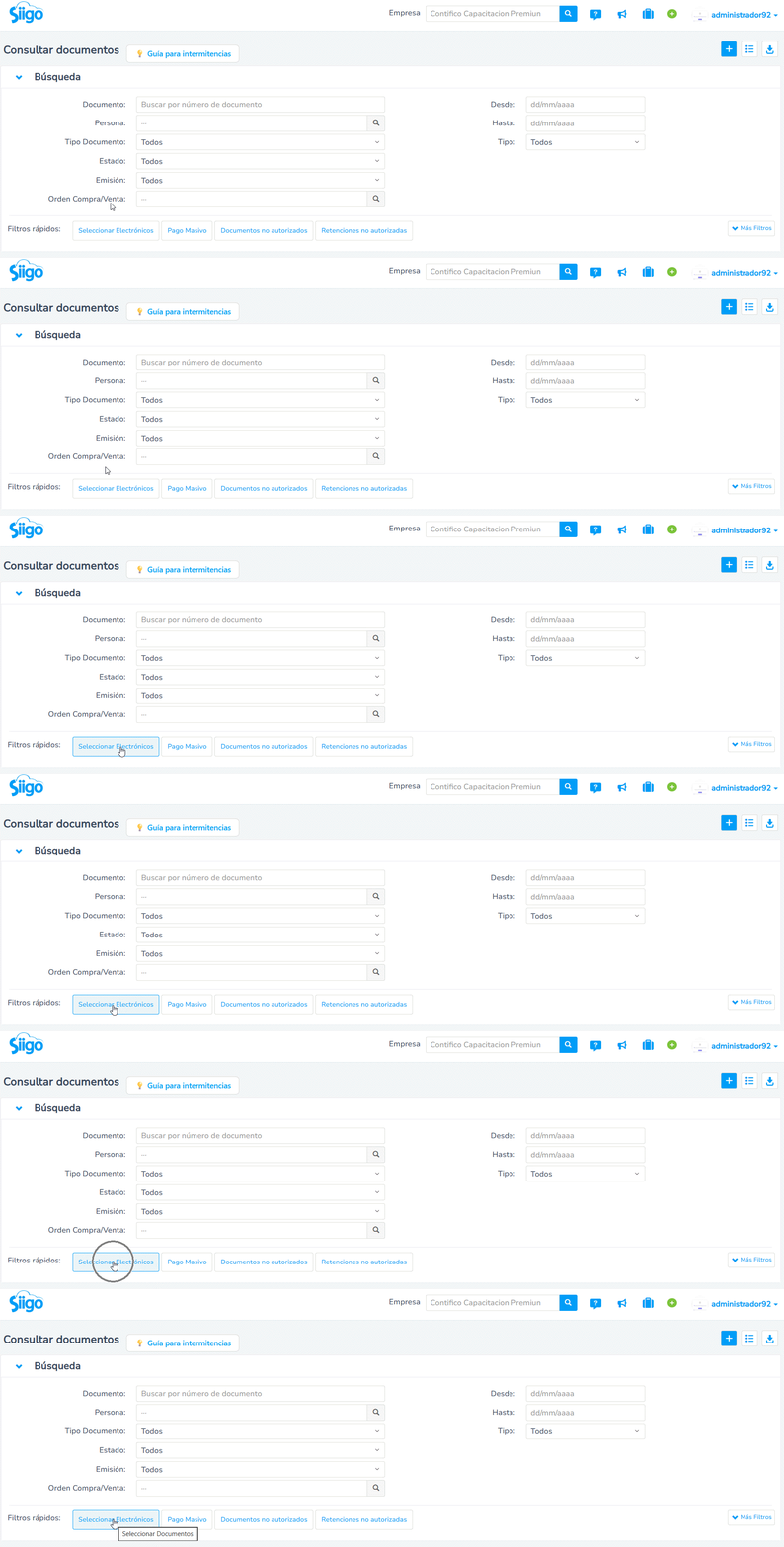
El sistema mostrará un listado con todos los documentos electrónicos emitidos.

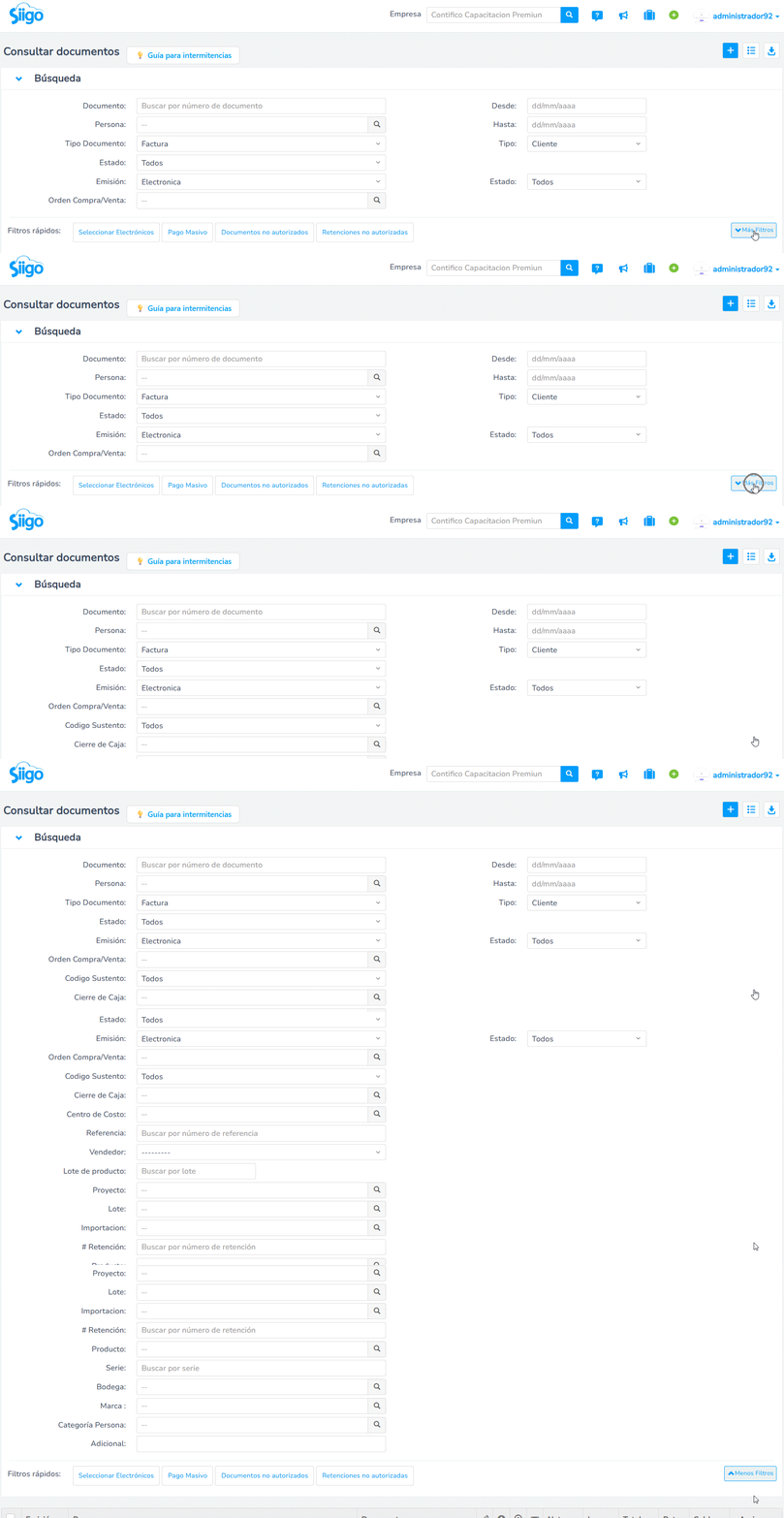
También puedes hacer clic en el ícono Más filtros  ubicado en la parte superior para agilizar la búsqueda de los documentos:
- Documento: ingresa la secuencia del documento para una búsqueda directa.
- Persona: elige el nombre de una persona; te mostrará todos los documentos asociados.
- Tipo de documento: filtra la búsqueda seleccionando un tipo de documento como factura, nota de crédito, liquidación, entre otros.
- Emisión: elige si es un documento físico o electrónico.
- Orden de compra / venta: el sistema te permite buscar documentos por orden de compra.
- Desde: define la fecha inicial con la que se comenzará la búsqueda.
- Hasta: indica la fecha final para la búsqueda.
- Tipo: elige si es un documento de cliente o proveedor.
- Estado: filtra por:
- Finalizado: documentos electrónicos que ya han realizado todo el proceso de firmado, autorizado y enviado al cliente.
- Pendiente: documentos electrónicos a los que aún les falte algún proceso de firmado, autorizado o enviado al cliente.
3. Consulta el detalle
Para consultar el RIDE de un documento específico, haz clic en el número del documento. El sistema te mostrará los detalles del comprobante.

4. Descarga o imprime el RIDE
En la parte superior derecha, encontrarás el ícono Exportar  y seleccionas RIDE.

Importante: solo es posible consultar el RIDE si el documento electrónico está firmado.
Si deseas descargar  o imprimir
  el documento, simplemente pulsa en los íconos de tu elección.

5. Descarga el XML del RIDE o documento
En la parte superior derecha, encontrarás el ícono Acciones  y seleccionas XML.

¡Buen trabajo! Ahora conoce cómo consultar y descargar el RIDE de tus documentos electrónicos.
como puedo descarga en forma masiva las facturas de ventas en RIDE
25 marzo, 2026 at 9:48 amBuen día,
Es necesario descargar el RIDE de forma individual.
25 marzo, 2026 at 4:19 pmCOMO PUEDO CARGAR RIDE DE FACTURA DE PROVEEDORES
21 octubre, 2025 at 12:41 pmBuen día,
Te dejo el enlace de la guía del módulo de bandeja electrónica para tu revisión.
21 octubre, 2025 at 4:54 pmBuen día,
Te dejo el enlace de la guía del módulo de bandeja electrónica para tu revisión.
21 octubre, 2025 at 4:54 pm