Consultar notas de crédito tipo cliente (físicas o electrónicas) te permite revisar de manera ágil y confiable los ajustes aplicados a tus ventas. Esta opción no solo facilita la verificación de la información registrada, sino que también asegura la trazabilidad de cada transacción, ayudándote a mantener tus registros contables y comerciales actualizados, organizar la información de tus clientes y tomar decisiones con mayor seguridad en cualquier momento.
Existen varias formas de realizar esta consulta; a continuación, te las detallamos:
1. Accede por las rutas
Consulta todas las notas de crédito de clientes
Esta opción te permite revisar, en una sola pantalla, todas las notas de crédito emitidas (físicas o electrónicas).
-
- Módulo de Transacciones
 , despliega el submenú de Compra / Venta y haz clic en Clientes.
- Módulo de Transacciones

-
- Desde el módulo de Transacciones , despliega el submenú Compra / Venta y haz clic en Documentos.
- Desde el módulo de Transacciones

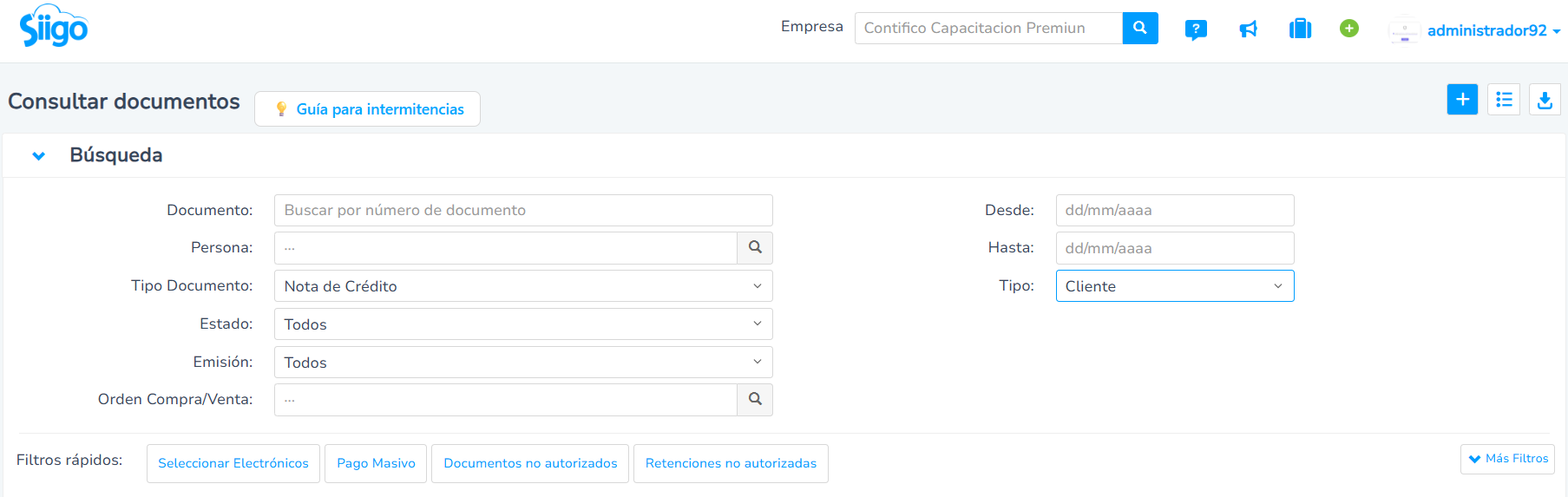
De esta manera se cargará la pantalla de consulta, la cual te mostrará diferentes campos que te ayudarán con una búsqueda más rápida del documento.
-
- Documento: ingresa la secuencia del documento para una búsqueda directa.
- Persona: selecciona el nombre del cliente para mostrar todos los documentos asociados.
- Tipo de documento: selecciona Nota de crédito.
- Estado: elige si es un documento cobrado, anulado, pendiente o pagado.
- Emisión: selecciona la opción Todos.
- Orden de compra / venta: el sistema te permite realizar la búsqueda por orden de compra.
- Desde: corresponde a la fecha inicial en la cual el sistema realizará la búsqueda.
- Hasta: indica la fecha límite en la cual el sistema comenzará la búsqueda.
- Tipo: aquí seleccionas Cliente.
Consulta solo notas de crédito electrónicas de clientes
Ingresa al módulo de Transacciones , despliega el submenú de Compra / Venta y haz clic en Clientes.
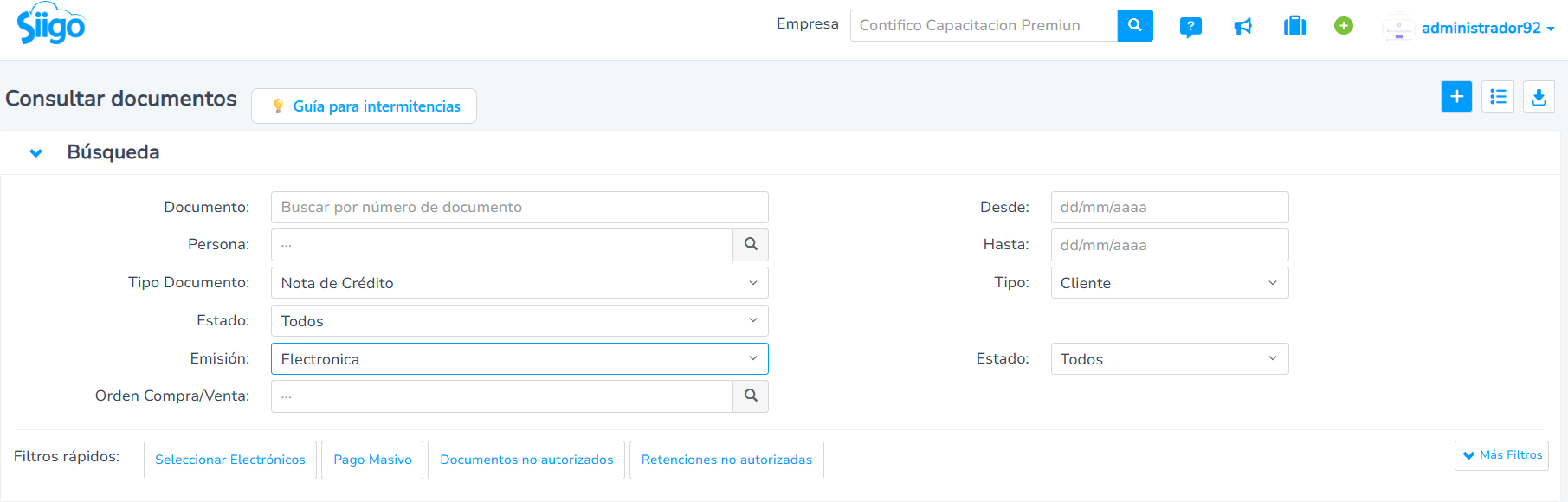
De esta manera se cargará la pantalla de consulta, la cual te mostrará diferentes campos que te ayudarán con una búsqueda más ágil del comprobante.
-
- Documento: indica la secuencia de su documento para una búsqueda directa.
- Persona: ingresa el nombre del cliente; se mostrarán todos los documentos asociados.
- Tipo de documento: aquí selecciona la opción Nota de crédito.
- Estado: selecciona si es un documento cobrado, anulado, pendiente o pagado.
- Emisión: elige Electrónica.
- Orden de compra / venta: el sistema te permite generar la búsqueda por orden de compra.
- Desde: corresponde a la fecha inicial con la cual el sistema comenzará la búsqueda.
- Hasta: indica la fecha límite para la búsqueda.
- Tipo: aquí selecciona Cliente.
Consulta únicamente las notas de crédito físicas de clientes
Para consultar una nota de crédito física tipo cliente, te diriges por la ruta: módulo Transacciones , despliegas el submenú de Compra / Venta y haz clic en Físicos y Otros.

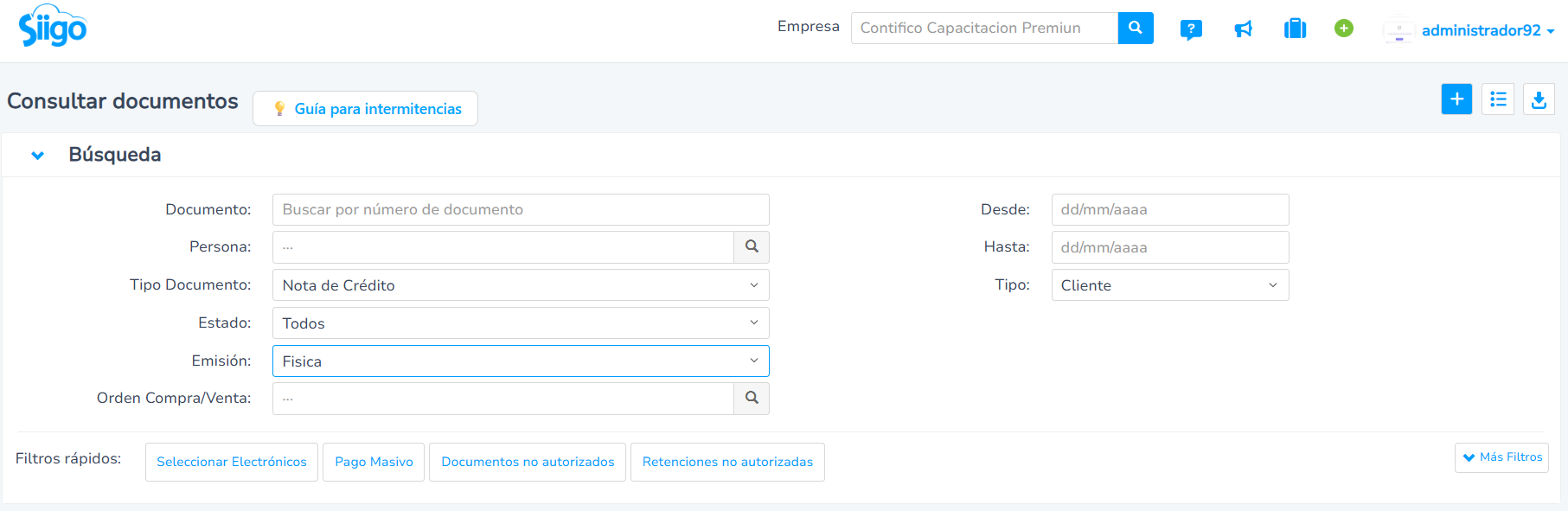
Utiliza los campos para encontrar el documento que deseas consultar.
-
- Documento: aquí ingresa la secuencia del documento para una búsqueda directa.
- Persona: al ingresar el nombre de una persona, se mostrarán todos los documentos asociados.
- Tipo de documento: aquí selecciona la opción Nota de crédito.
- Estado: elige si es un documento cobrado, anulado, pendiente o pagado.
- Emisión: selecciona Físico.
- Orden de compra / venta: el sistema te permite realizar la búsqueda por orden de compra.
- Desde: corresponde a la fecha inicial en la cual el sistema comenzará la búsqueda.
- Hasta: indica fecha límite en la cual el sistema realizará la búsqueda.
- Tipo: escoge Cliente.
2. Utiliza filtros adicionales (opcional)
Si necesitas otros tipos de criterios, haz clic en el botón Más Filtros  y te mostrará otras opciones a utilizar:
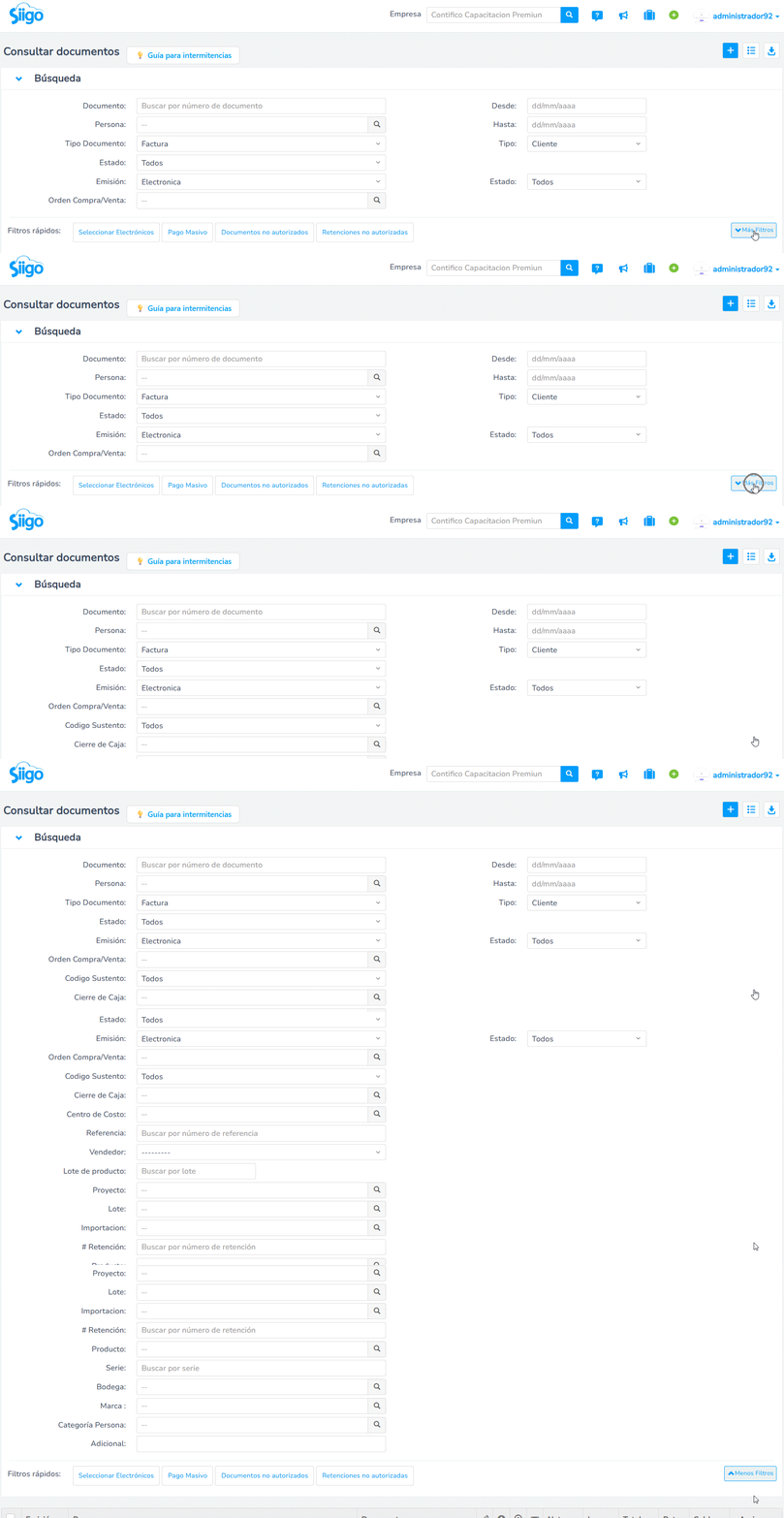
- Código de sustento: selecciona los documentos asociados a un código de sustento en específico.
- Cierre de caja: si tienes un Punto de Venta (POS) puedes filtrar por el cierre de caja deseado.
- Centro de costo: filtra los documentos asociados a un centro de costo.
- Referencia: busca un documento de acuerdo a la información que se registró como referencia al crearlo.
- Vendedor: visualiza todos los comprobantes ingresados a nombre de un vendedor.
- Lote de producto: si trabajas con lotes en tus productos puedes filtrarlo por el número.
- Proyecto: si tienes activo el módulo, busca y selecciona un proyecto.
- Lote: te permite observar los documentos dentro de un lote de facturación recurrente, en el caso de que cuentes con este módulo.
- Importación: de acuerdo al número de la importación, visualizarás todos sus documentos asociados.
- # Retención: ingresa el número de la retención que deseas buscar.
- Producto: filtra todos los documentos relacionados con un producto en especial.
- Serie: si tienes series en tus productos puedes filtrarlo por el número.
- Bodega: visualizarás los comprobantes que afecten a la bodega seleccionada.
- Categoría persona: elige una de las categorías creadas en el módulo de personas.
- Provincia / Cantón: en caso de tener activo el módulo de Dirección Nacional de Registros Públicos (DINARDAP) puedes buscar y seleccionar la provincia y cantón.
3. Visualiza el resultado de la búsqueda
En cualquiera de las tres opciones, el sistema te muestra el listado de las notas de crédito que tengas registradas según los filtros realizados.

4. Descarga la información
Exporta la consulta a un archivo, pulsa sobre el ícono Descargar Reportes  que se encuentra en la parte superior derecha.
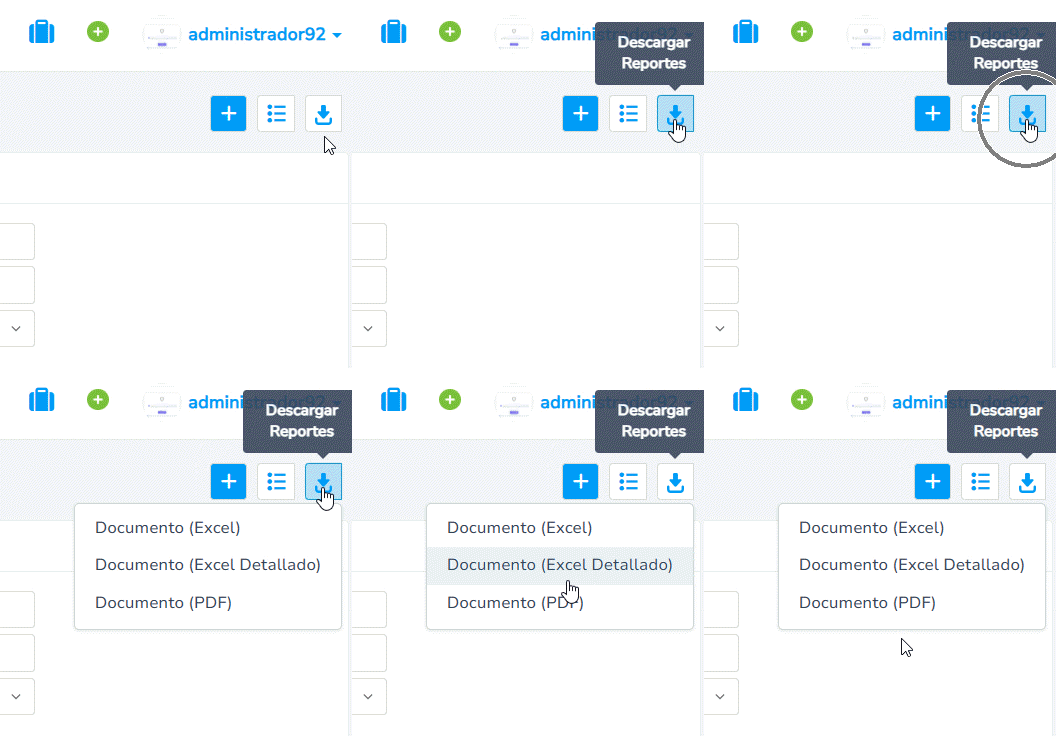
- Documento Excel: información general de cada documento.
- Documento Excel detallado: visualizarás el detalle de los productos o servicios que contenía cada documento como códigos, categorías, nombre y demás.
- Es posible descargar el reporte de Excel detallado hasta un máximo de seis meses.
- Documento PDF: contiene datos y valores básicos como fecha, persona, documento, valor, saldo, impuesto y retención.
5. Consulta el detalle de un documento
En caso de que desees verificar el detalle de un documento en específico, haz clic sobre el número de documento.

Revisa todos los datos del documento.
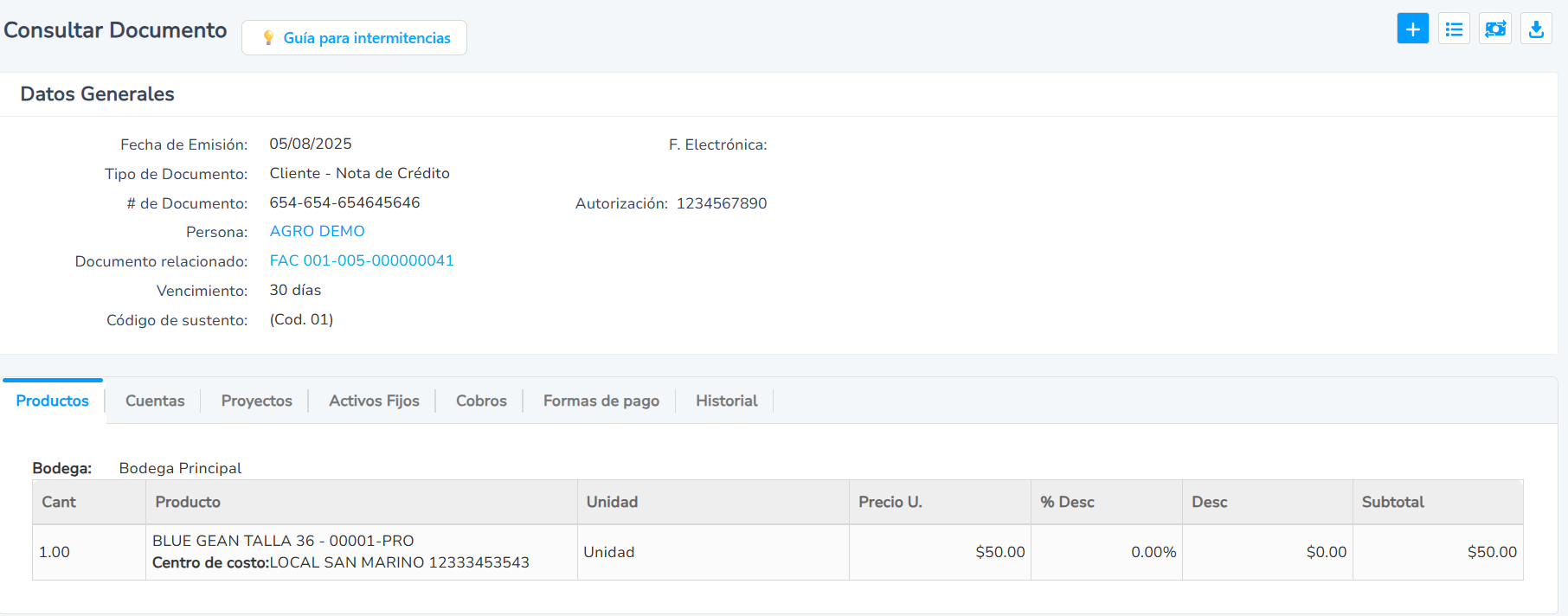
Ten en cuenta que aquí puedes revisar el historial del documento que te permitirá revisar de forma detallada las modificaciones realizadas.

6. Descarga el detalle del documento
Si necesitas obtener en PDF el detalle del documento en específico, das clic en el ícono Exportar que se encuentra en la parte superior derecha del documento en particular.
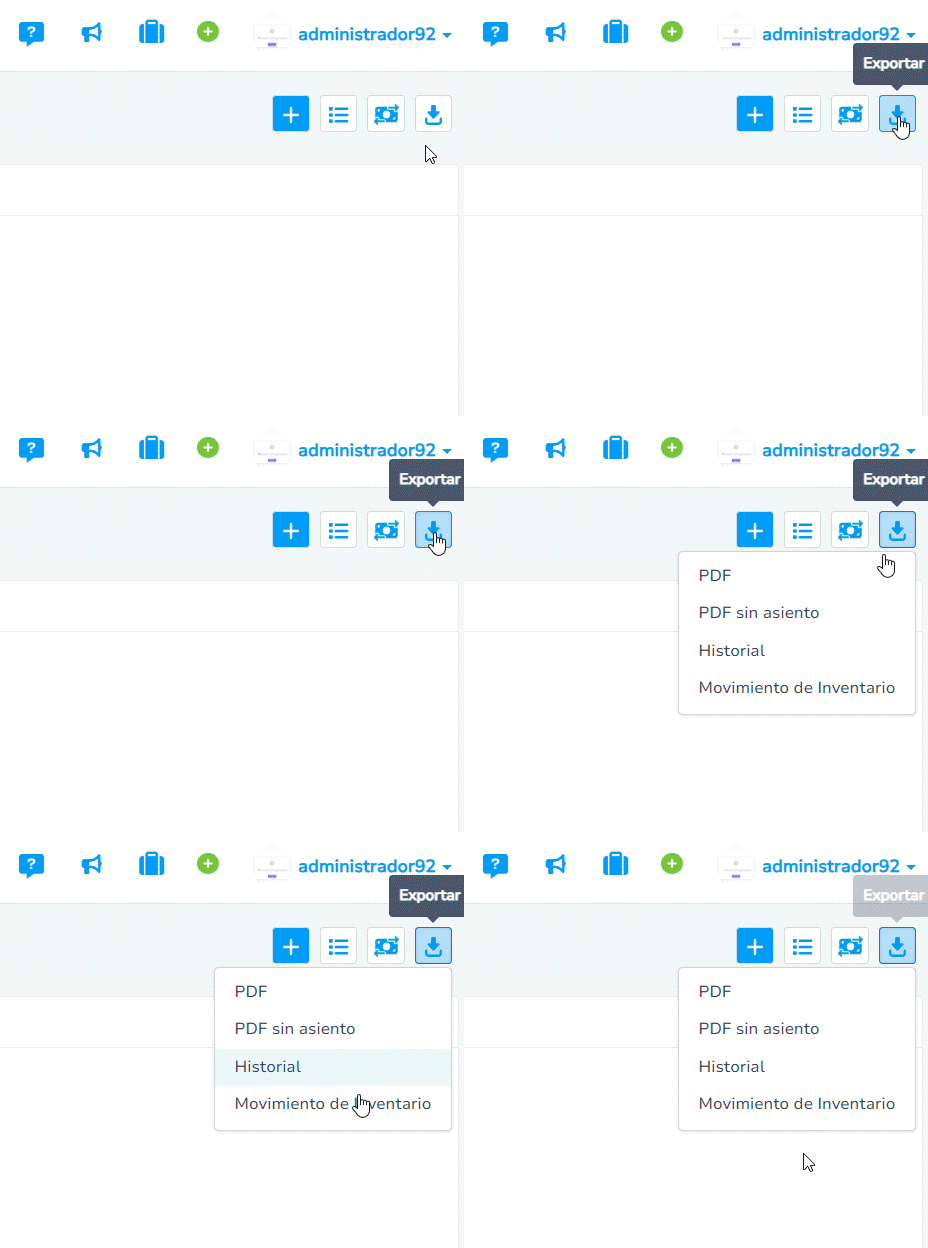
- PDF: muestra el detalle del documento, con los asientos contables tanto de la venta como del movimiento de inventario.
- PDF sin asiento: observa el detalle de los productos, servicios o cuenta del documento, sin asientos contables.
- Movimiento de inventario: únicamente muestra el detalle de los productos escogidos en el documento de venta físico y el saldo de los mismos a la fecha del registro.
- Esta opción solo estará disponible si el documento contiene productos.
- Historial: visualizarás el detalle de las acciones realizadas en el documento.
Importante: también es posible visualizar la Representación Impresa del Documento Electrónico (RIDE) del documento electrónico para revisar el formato.
¡Bien hecho! Ahora ya conoces cómo consultar una nota de crédito de cliente (físicas o electrónicas) en el momento que lo requieras.