Al cargar una plantilla de documentos pendientes, pueden aparecer algunos mensajes de error que impidan completar el proceso correctamente. Este artículo te ayudará a entender por qué se generan estas inconsistencias, para qué es importante identificarlas y corregirlas a tiempo, y cuándo revisarlas, especialmente si estás registrando información de forma masiva. Con una explicación clara y sencilla, podrás ajustar los datos necesarios en tu plantilla y asegurar que la carga se realice sin contratiempos, ahorrando tiempo y manteniendo tu gestión siempre ordenada.
Te indicamos algunos de los mensajes de error más comunes:
1. Autorización incorrecta
- Identifica el mensaje
Para realizar la revisión, te diriges al Excel de la plantilla que subiste y te ubicas en la columna Autorización.

- Verifica los campos
Aquí verificas las siguientes condiciones:
-
- Es necesario que la celda esté en formato texto.
- El campo no puede quedar vacío, en caso de no contener el número de autorización puedes agregar:
- Si es física son 10 dígitos de autorización, ejemplo: 9999999999.
- Si es electrónica, son de 11 a 49 dígitos, ejemplo: 999999999999999999999999999.
2. Campo vencimiento incorrecto
- Identifica el mensaje
Para realizar la revisión, te diriges al Excel de la plantilla que subiste y te ubicas en la columna Vencimiento.

- Verifica los campos
Aquí verificas las siguientes condiciones:
-
- Ingresa el número de días, mas no fechas.
- En caso de no contener vencimiento, digita 0. No puede quedar vacío.
- Verifica que el formato de la celda esté en texto.
3. El formato de número de documento es incorrecto
- Identifica el mensaje
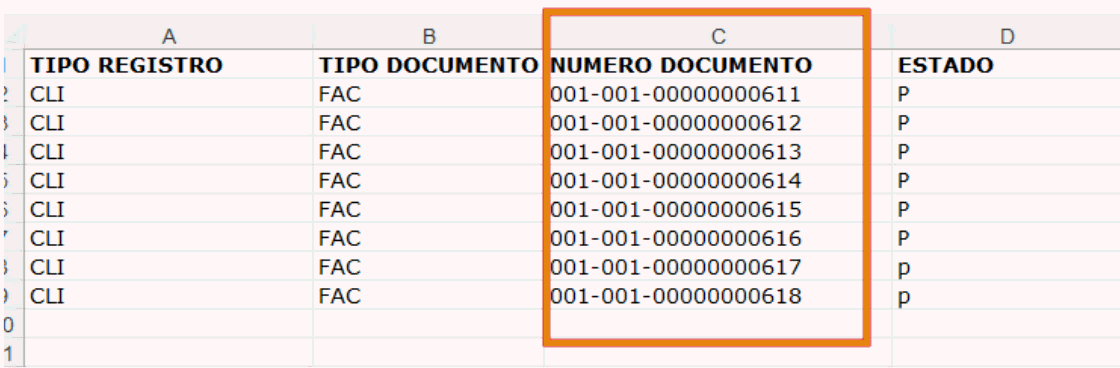
Para realizar la revisión, te diriges al Excel de la plantilla que subiste y te ubicas en la columna Número Documento.
- Verifica los campos
Aquí verificas las siguientes condiciones:
-
- En caso de contener los tipos de documentos FAC-LQC-NCT-NDT el formato es:
- 000-000-000000000 (punto de emisión 3 dígitos – punto de establecimiento 3 dígitos – secuencial 9 dígitos)
- En caso de no contener vencimiento, digita 0. No puede quedar vacío.
- Verifica que el formato de la celda esté en texto.
- En caso de contener los tipos de documentos FAC-LQC-NCT-NDT el formato es:
4. La persona debe ser cliente/La persona debe ser proveedor
- Identifica el mensaje
Realizar la revisión, te diriges al Excel de la plantilla que subiste y te ubicas en las columnas Tipo de Registro y Persona.

- Verifica los campos
Aquí verificas las siguientes condiciones:
-
- La persona registrada en el archivo de Excel, esté creada previamente en tu cuenta del sistema.
- Si el tipo de registro es cliente (CLI), es necesario que la persona ingresada en la columna Persona esté creada en tu cuenta del sistema como cliente.
- Si el tipo de registro es proveedor (PRO), es necesario que la persona ingresada en la columna Persona esté creada en tu cuenta del sistema como proveedor.
- Verifica que la columna Persona esté en formato Texto.
¡Resuelto con éxito! Ahora carga tus plantillas de documentos pendientes sin contratiempos y continua con una gestión eficiente.