Revisar diferencia de ítems – carga parcial te permite identificar cambios entre los productos registrados en un nuevo documento y los del último documento generado del mismo proveedor, para mantener la información actualizada y evitar inconsistencias en tus registros. Realiza este proceso cuando el sistema detecte diferencias en los ítems al cargar un archivo TXT o XML en la bandeja electrónica.
1. Identifica el mensaje
Si al subir un archivo TXT o XML dentro de la sección Cargas parciales de bandeja electrónica, observas el siguiente mensaje:
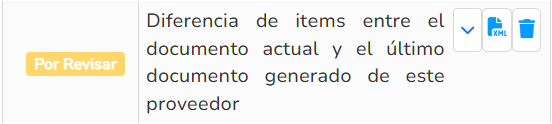
“Diferencia de ítems entre el documento actual y el último documento generado de este proveedor.”
2. Despliega el detalle del documento
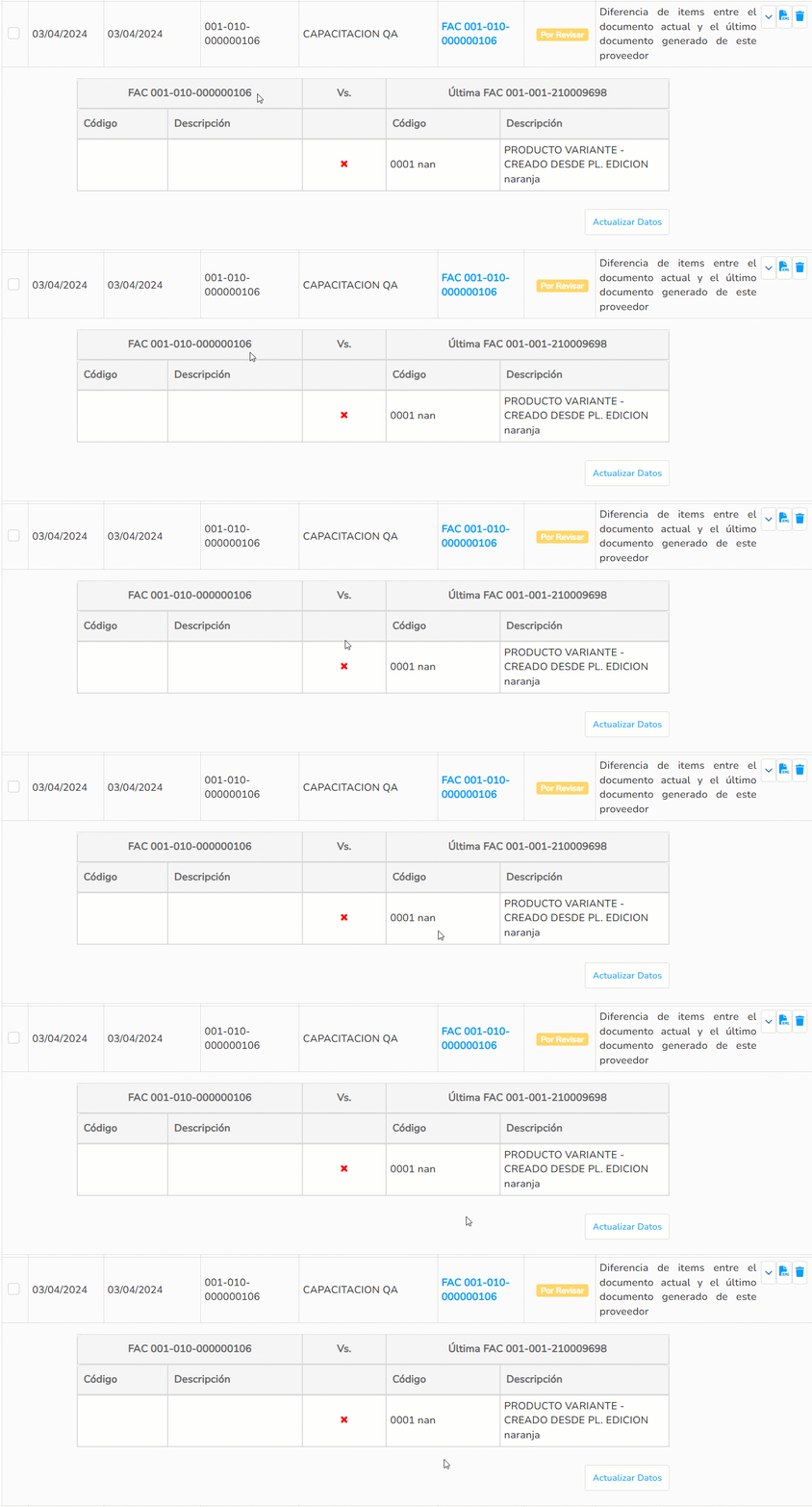
Haz clic en el ícono Desplegar  que se encuentra al lado derecho del documento.

3. Revisa las diferencias
En la parte inferior, el sistema comparará automáticamente los datos del nuevo documento con los del último documento del mismo proveedor.
Si detecta diferencias, por ejemplo, si faltan productos previamente registrados o si hay nuevos ítems no reconocidos; el documento mostrará el estado “Por Revisar”.
Esta situación podría darse también debido a que el ítem aún no ha sido registrado en tu sistema.
Nota: Para mayor detalle, te sugerimos consultar cómo crear producto.
4. Actualiza la información
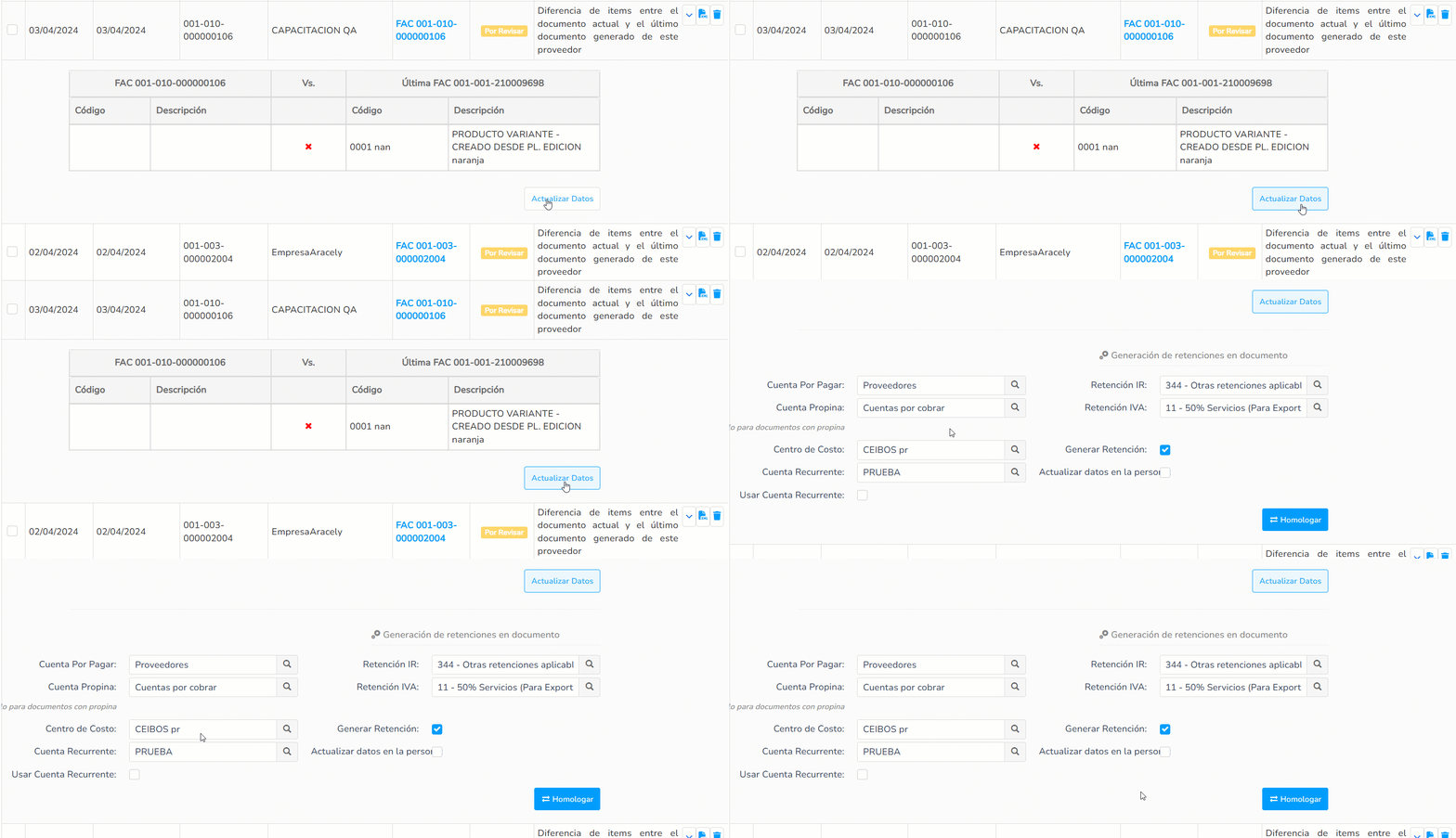
Haz clic en el botón Actualizar Datos  , para visualizar los campos que requieren revisión o actualización.
5. Guarda los cambios
De esta forma, visualizas en la parte inferior los campos necesarios para la actualización de la información. Al finalizar, das clic en Aceptar  .
¡Muy bien! Ahora sabes cómo actuar al momento de revisar diferencias de ítems – carga parcial, asegurando que tus documentos estén completos y correctamente registrados.