Si gestionas productos de materiales de construcción, es importante que algunos datos estén correctamente configurados para cumplir con las disposiciones del Servicio de Rentas Internas (SRI) y evitar inconvenientes en la facturación electrónica. Uno de estos datos es el Código Auxiliar, que se vuelve obligatorio cuando los productos están gravados con el 5 % de Impuesto al Valor Agregado (IVA). Definirlo adecuadamente te permite emitir documentos válidos, mostrar la información correcta en la Representación Impresa del Documento Electrónico (RIDE) y mantener un mejor control de tu inventario. Esta guía te ayudará a entender de forma sencilla cuándo y por qué debes usar el código auxiliar, y cómo configurarlo correctamente en el sistema según la normativa vigente.
- Consulta la ficha técnica de comprobantes electrónicos V2.27 actualizada en marzo 2024, en el anexo 23.
A continuación, te indicamos el proceso a realizar:
1. Configurar código auxiliar
Este dato lo defines al momento de crear o modificar un producto o servicio, para ello, ingresas por alguna de las siguientes rutas:
- Te diriges al módulo de Inventario
 – Productos – Crear +.
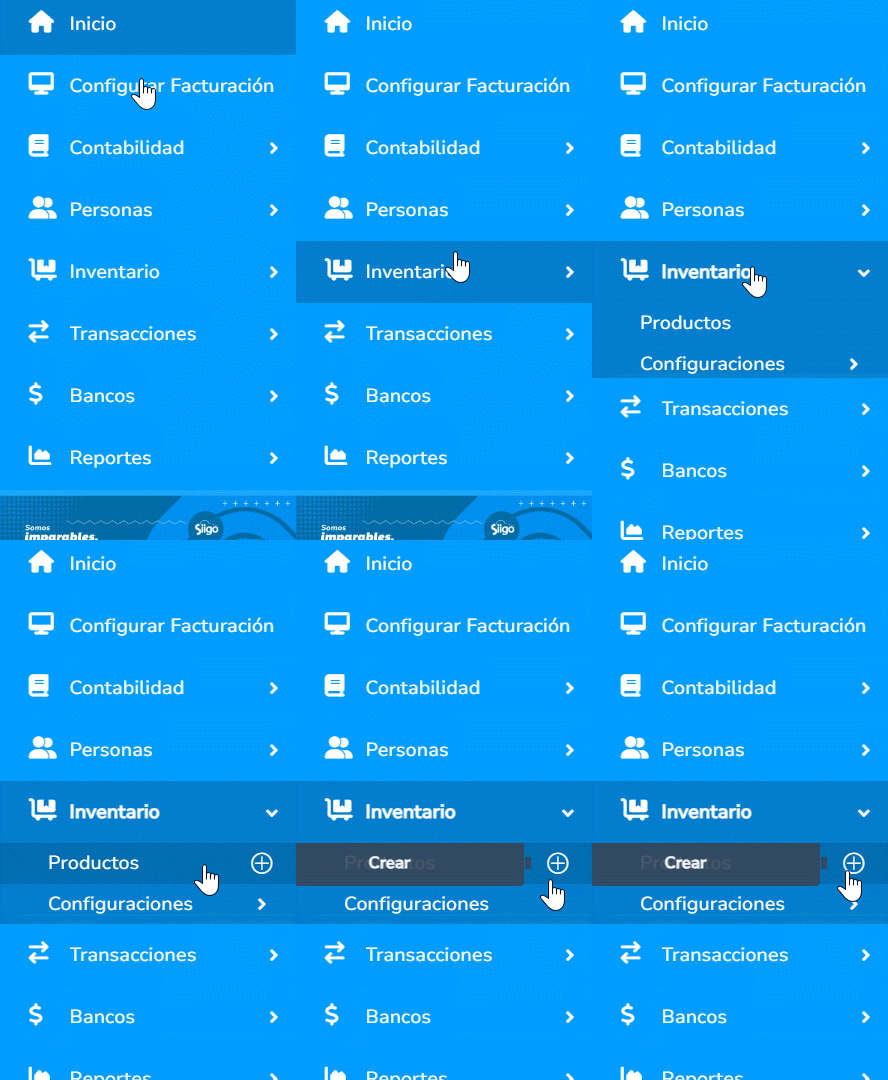
- Desde el módulo de Inventario y das clic en Productos.

Para más detalle, consulta el proceso completo según lo necesites, ya sea para:
Una vez dentro, en la sección Datos Generales, visualizas y registras el campo Código Auxiliar, el cual es obligatorio para los ítems que gravan el 5 % de IVA.
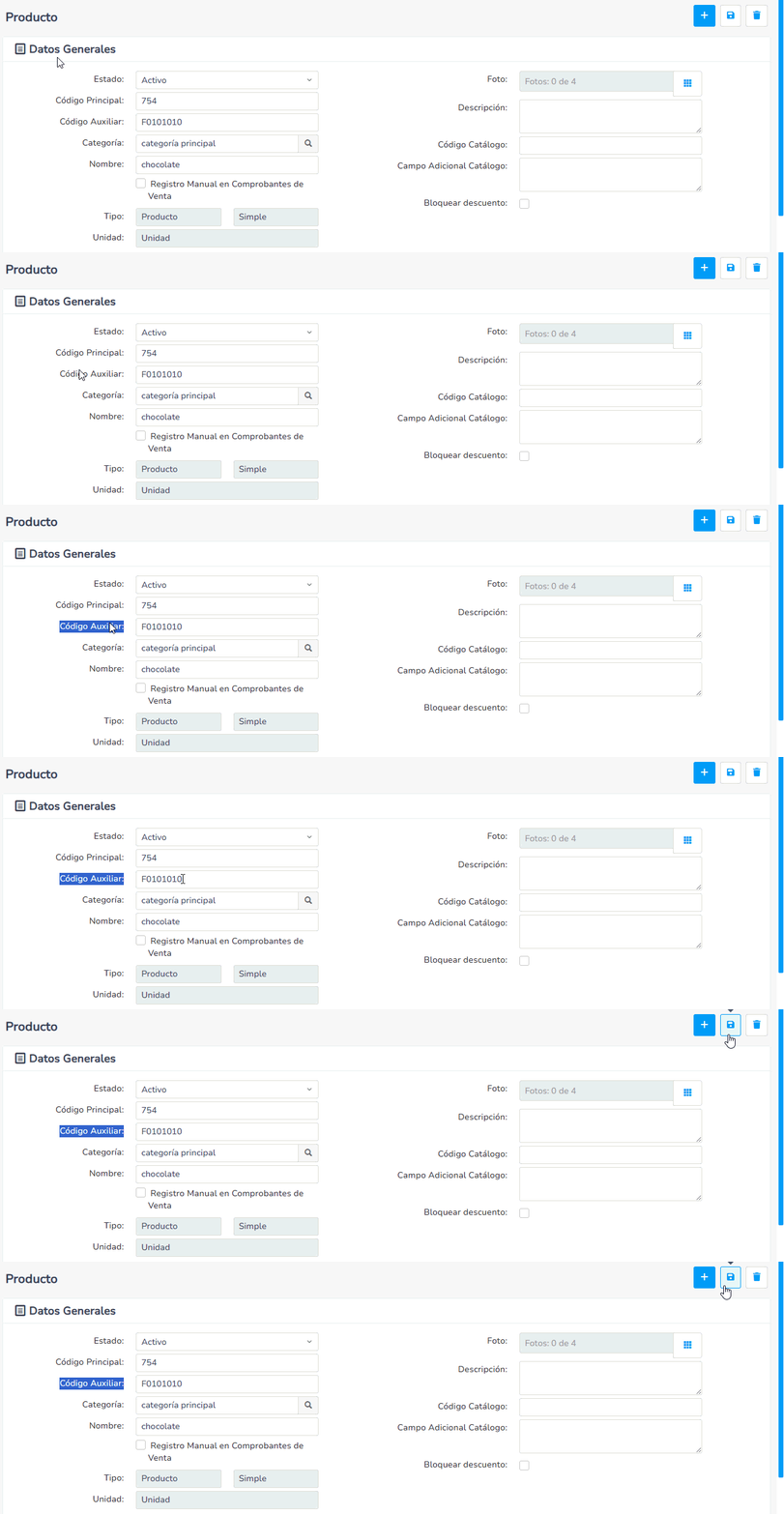
Importante: para los ítems que graven un porcentaje de IVA diferente a 5 % este campo es opcional.
Pulsas el ícono Guardar  para almacenar el cambio.
2. Activa la visualización del Código Auxiliar en el RIDE
Ingresas a la ruta: Mi compañía y das clic en Facturación electrónica.

En la parte inferior, te ubicas en la sección Configuración de RIDE, activa la opción de Código Auxiliar, la cual te permite la visualización de dicho campo en la impresión del RIDE.

Luego, haces clic en el botón Guardar  , que se encuentra en la parte inferior derecha para que los cambios se hagan efectivos.
De este modo, al consultar el RIDE, aparecerá una nueva columna de Código Auxiliar.

También, esta información estará en el XML del documento electrónico.

Importante:
- Si el producto no tiene registrado un código auxiliar, entonces el XML se formará tomando el mismo código principal.
- El código auxiliar es un campo opcional de acuerdo a la ficha técnica V2.27 y el SRI podrá autorizar documentos si no contienen este campo en el XML; sin embargo, cuando aplica el 5 % para materiales de construcción, este campo será obligatorio en los productos.
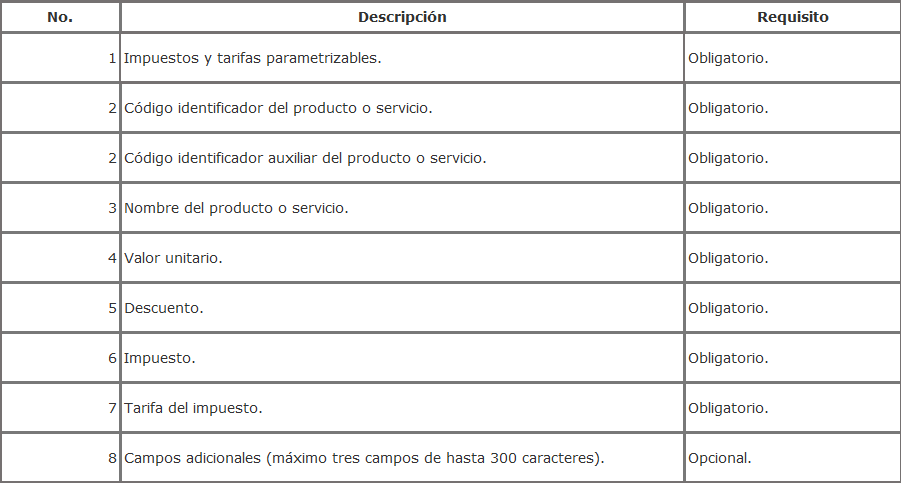
Los códigos se manejan de la siguiente forma:
| <codigoPrincipal>125BJC-01</codigoPrincipal> | Obligatorio. | Alfanumérico. | Max. 25. |
| <codigoAuxiliar>125BJC-01</codigoAuxiliar> | Obligatorio cuando corresponda. | Alfanumérico. | Max. 25. |
3. Busca productos por código auxiliar
Ingresas por la ruta: módulo de Inventario y das clic en Productos.
En la sección Búsqueda, utiliza el campo Filtro para localizar productos por su código auxiliar.
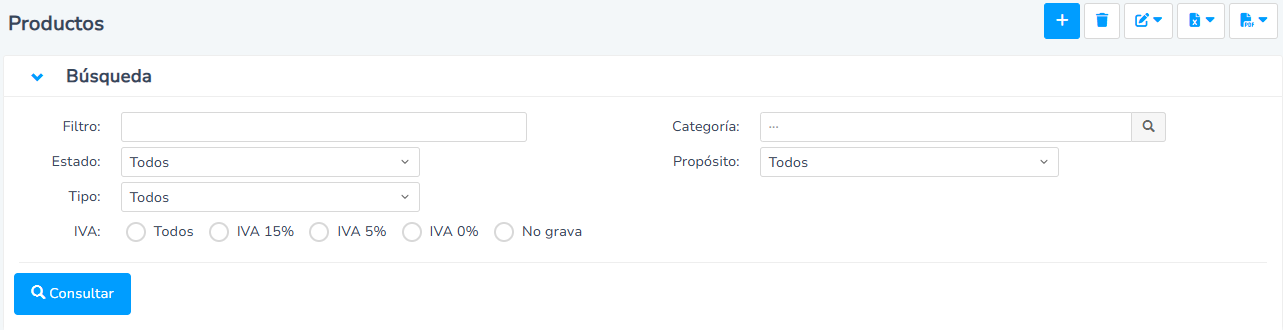
El sistema te mostrará como resultado todos los productos que contengan el código auxiliar consultado.
Adicionalmente, al descargar la consulta en Excel, dando clic en el ícono Exportar  , que se encuentra en la parte superior derecha, también visualizarás la información del código auxiliar.

4. Uso del código auxiliar en plantillas de importación
En la creación masiva de productos o servicios, al agregar una columna, en la pestaña Principales, visualizarás el nuevo campo de código auxiliar.
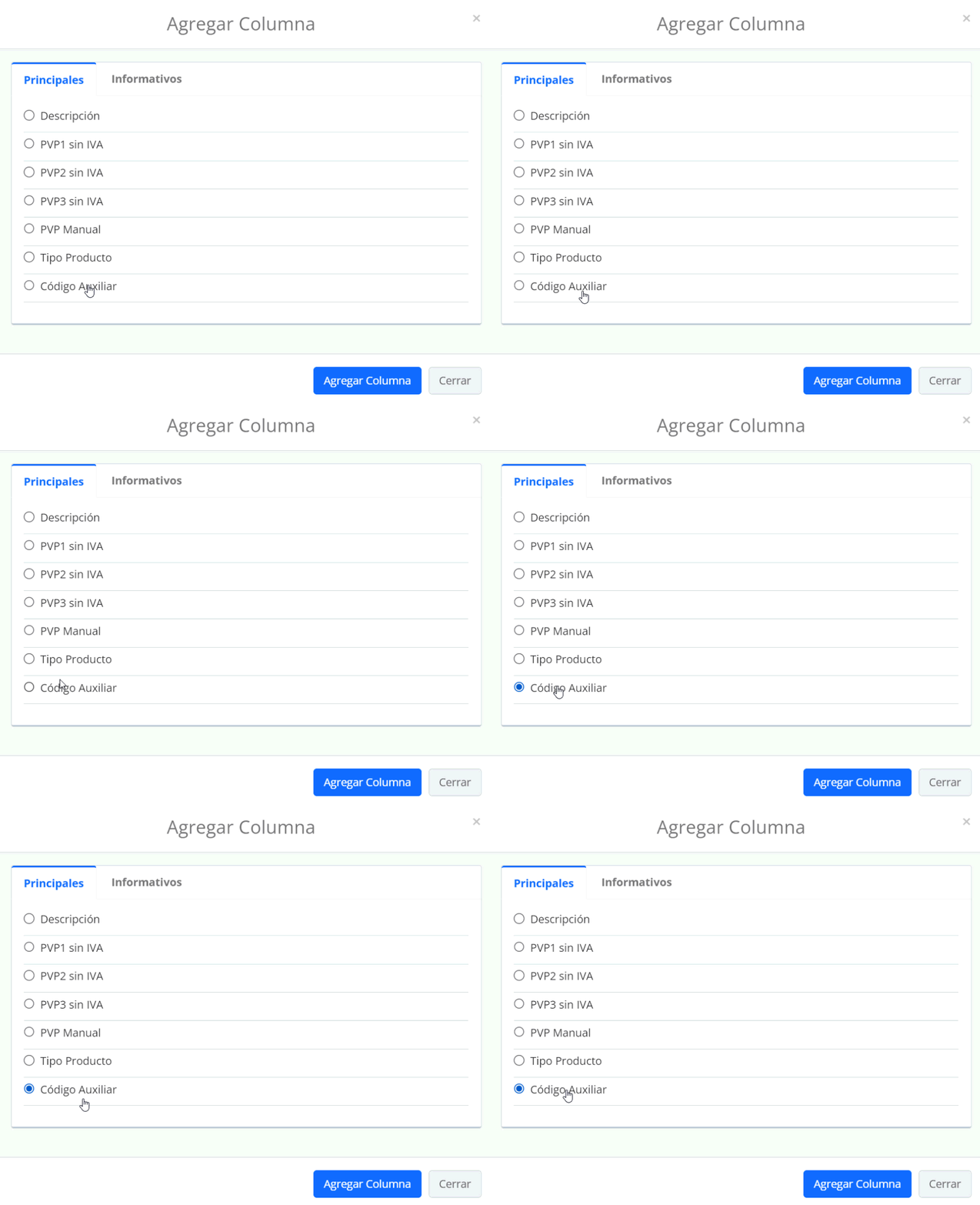
También, este nuevo campo podrá ser utilizado en la plantilla de modificación masiva de productos y servicios y en la plantilla de creación de productos.
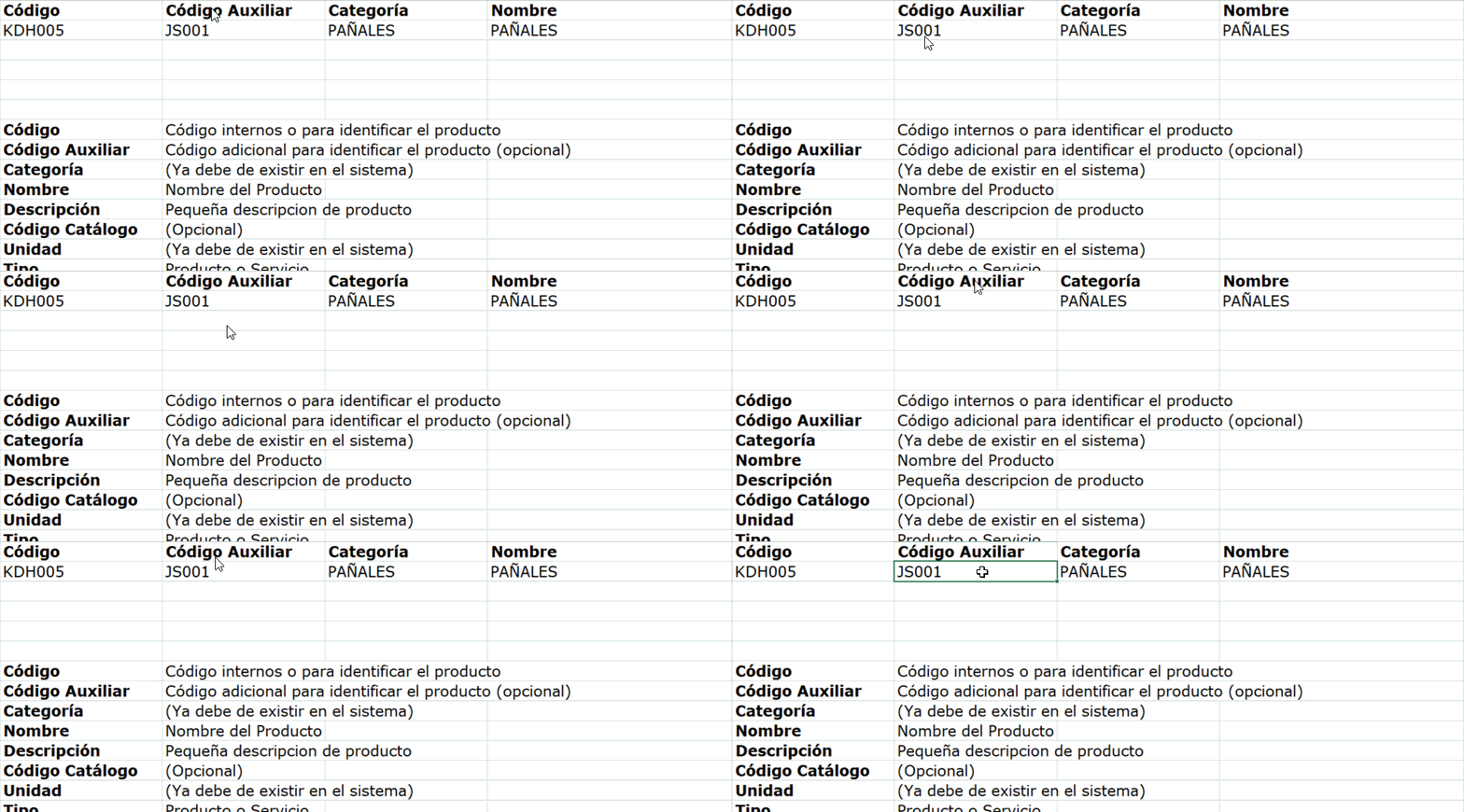
¡Y listo! Ahora ya conoces cómo configurar y utilizar el código auxiliar para materiales de construcción.