Contifico te permite modificar o editar la informacion de los servicios creados. Lo puedes realizar de dos maneras:
Modificar servicios de forma individual
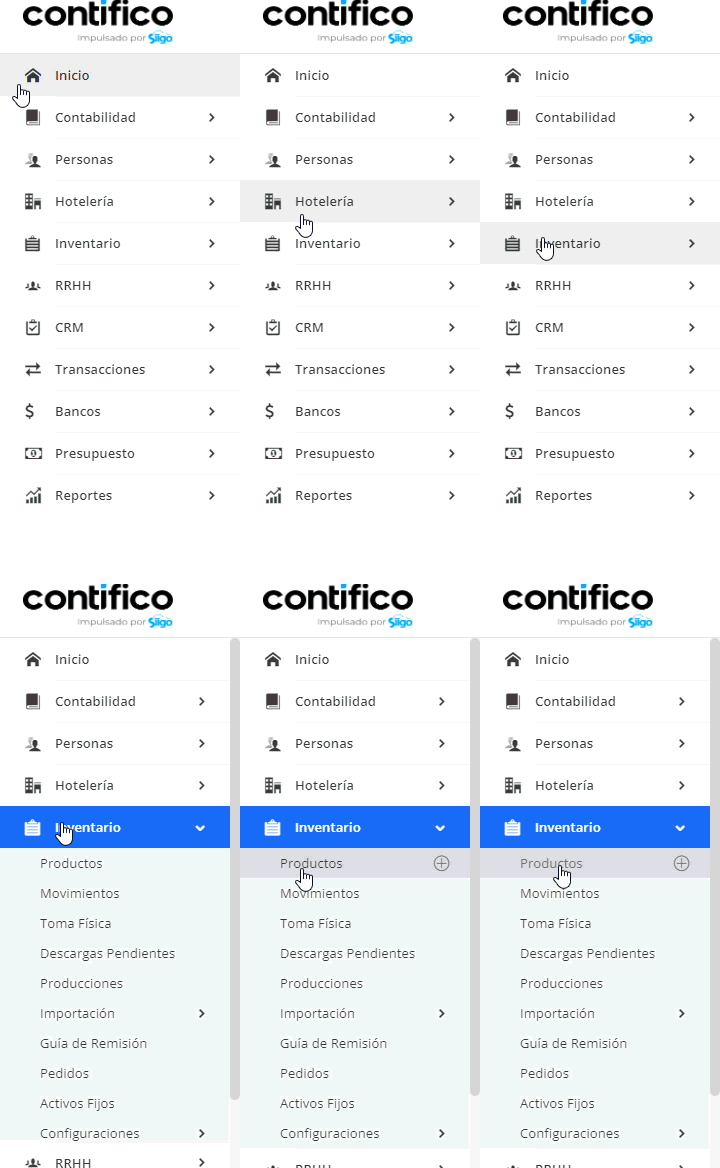
Para modificar los servicios de forma individual, ingresas por el módulo: Inventarios – Productos.
El sistema te permite definir los siguientes criterios de búsqueda:
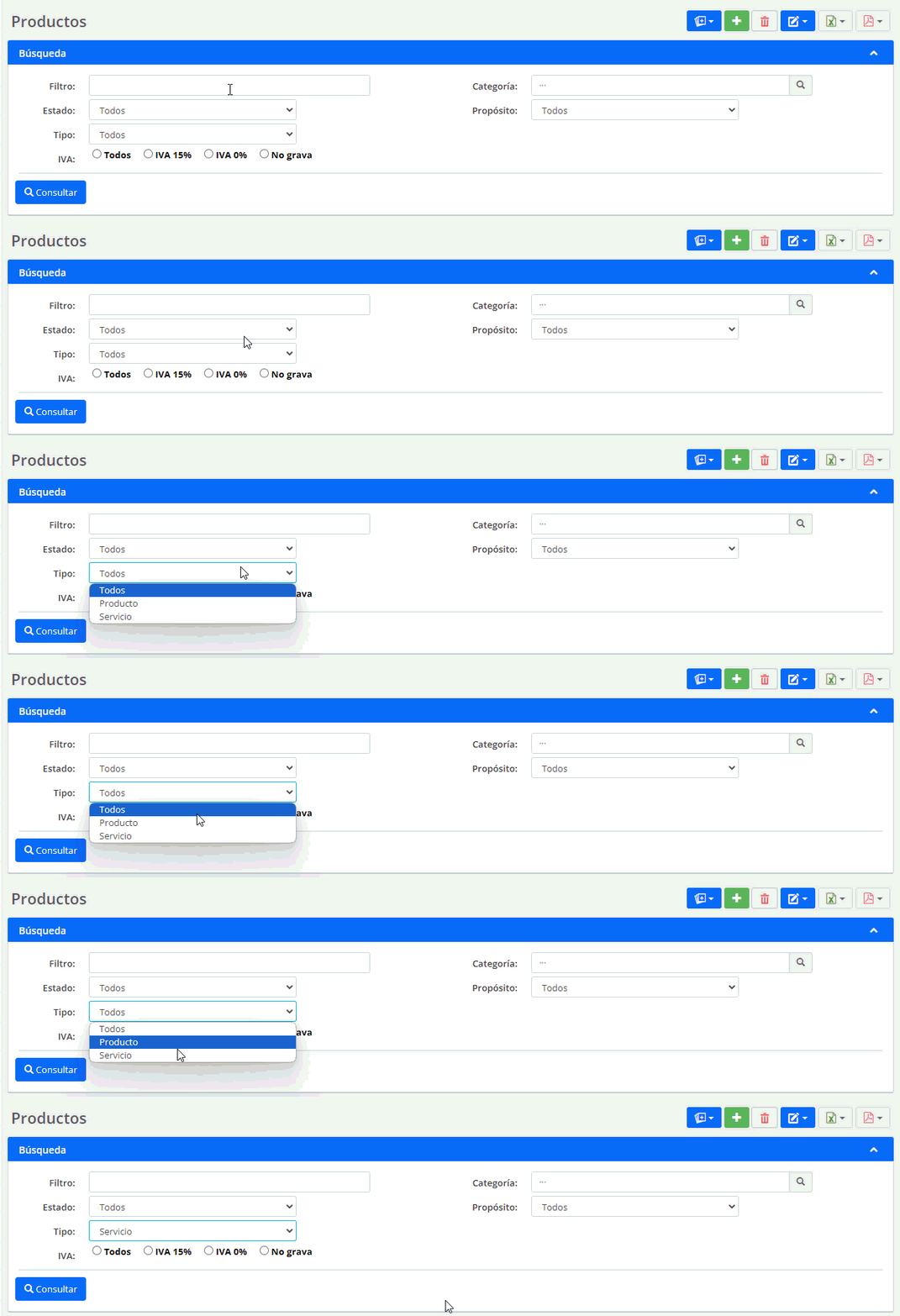
- Filtro: ingresas una palabra clave que esté relacionada con el producto.
- Estado: puedes filtrar por los productos que se encuentran en estado activo o inactivo.
- Tipo: seleccionas Servicio.
- IVA: filtras por los productos que gravan o no gravan IVA.
- Marca: generas la búsqueda por cada una de las marcas creadas en el sistema.
- Variante: te permite generar la búsqueda por la variante del producto, es decir, las características como: color, talla, imagen, entre otros.
- Propósito: el sistema te permite realizar la búsqueda por los productos que son para la venta y/o para la compra.
- Categoría: realizas la búsqueda por una categoría específica, que corresponde a la clasificación que se asignó al producto en su creación.
Una vez determines los criterios, haces clic en el botón  .
.
El sistema trae la información en la parte inferior, allí presionas el ícono  del servicio que se va a modificar y de esta forma se habilitarán los campos para realizar el cambio.
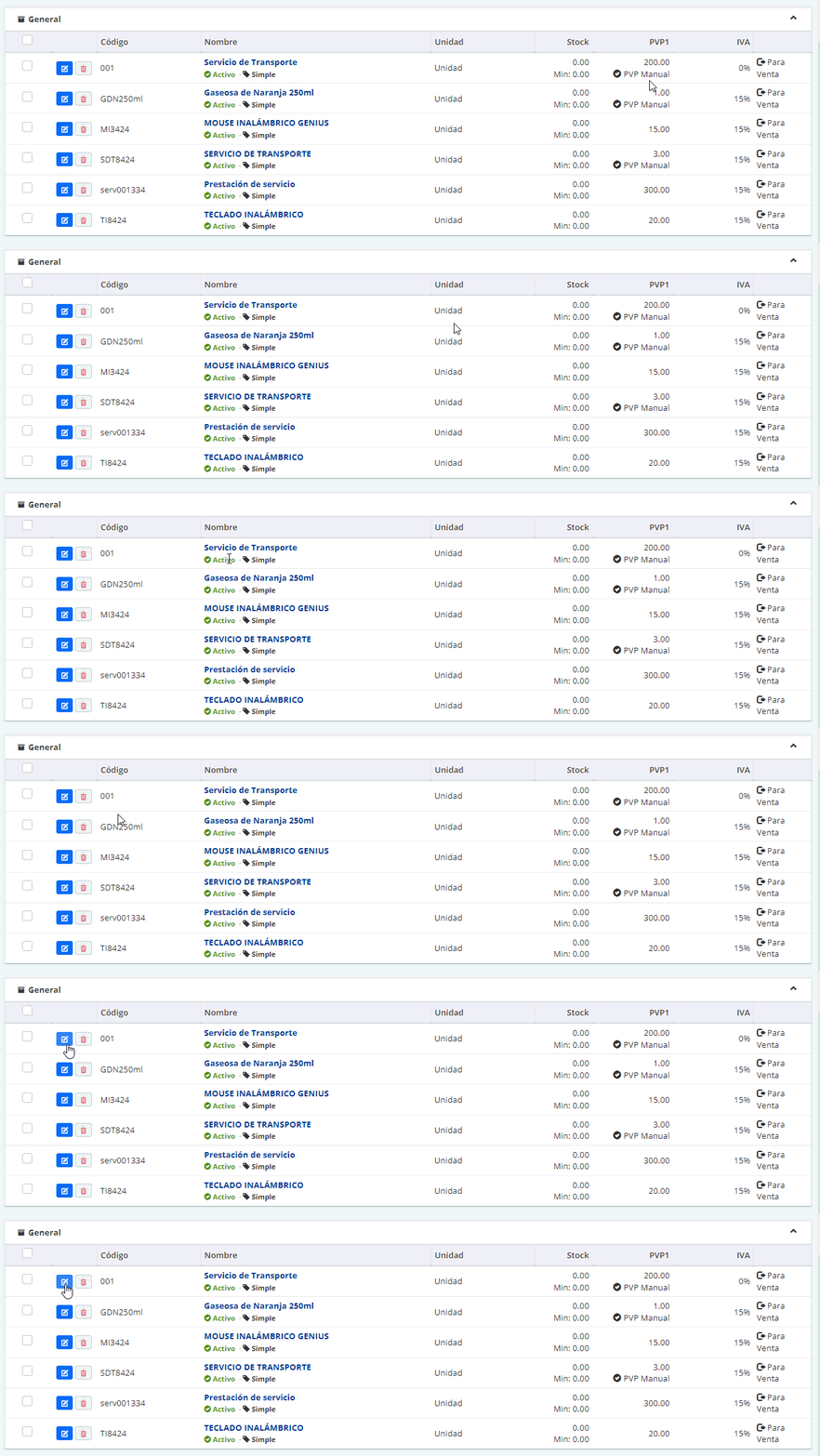
Por último, das clic en el ícono  que se encuentra en la parte superior derecha, para que los cambios sean efectivos en el sistema.
Modificar servicios de forma masiva
Esta funcionalidad te permite actualizar la información de todos los productos y/o servicios que tienes creados en el sistema.
Para ello, vas por el módulo: Inventarios – Productos.
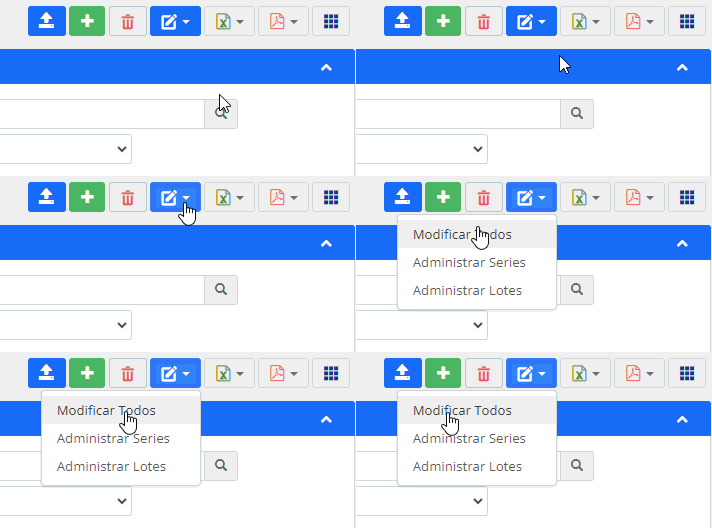
Allí, presionas el ícono  que se encuentra en la parte superior derecha de la pantalla, y seleccionas la opción «Modificar todos».
El sistema muestra la siguiente pantalla, donde se definen algunos criterios para la visualización del listado de servicios que se van a editar.
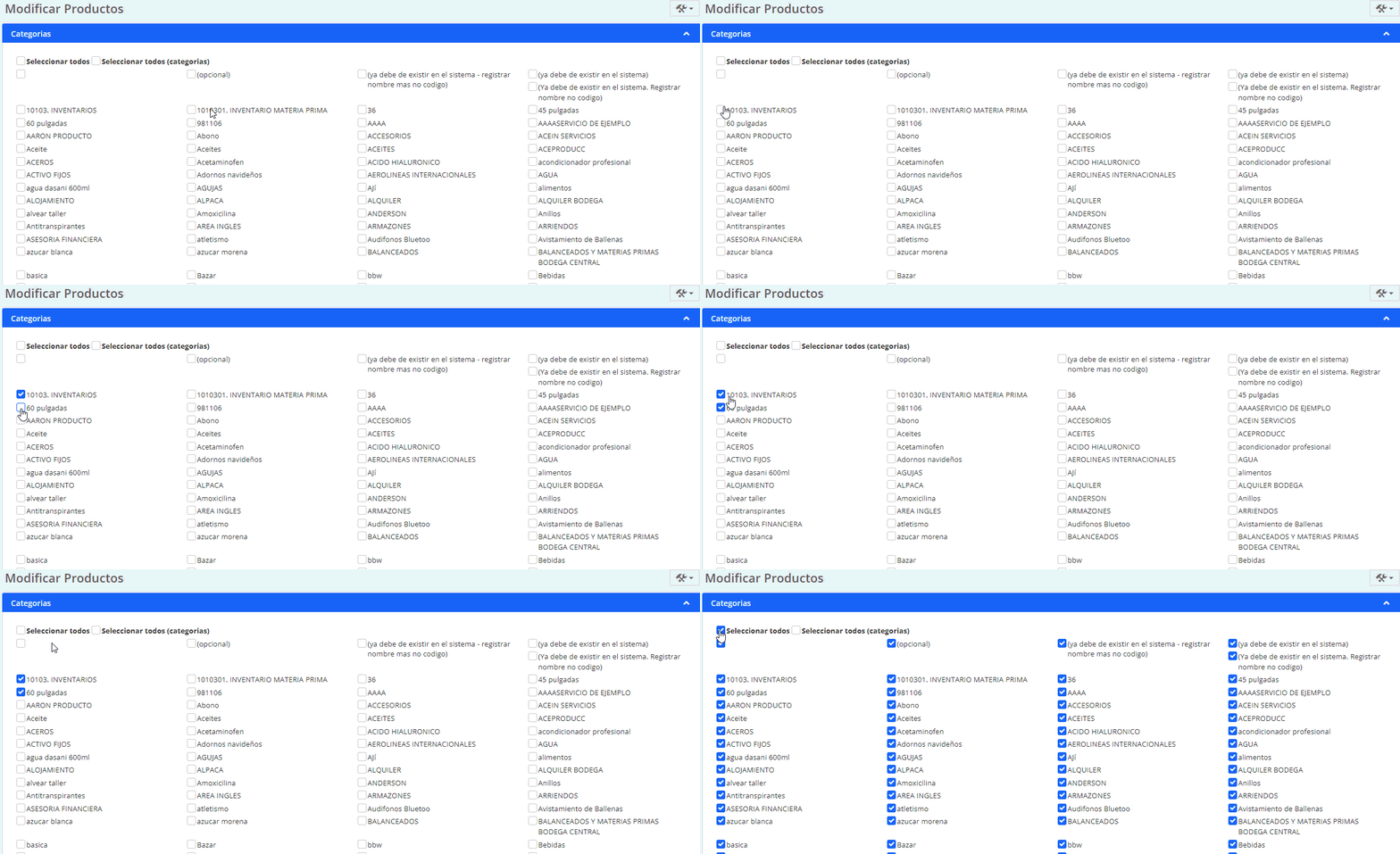
Categorías:
Modificar todos:
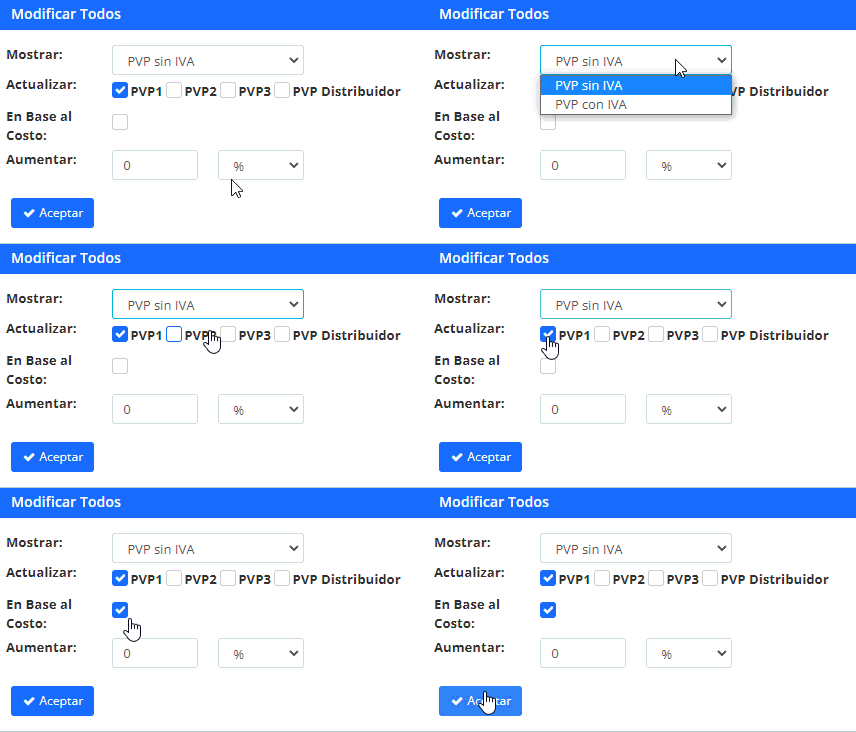
Desde esta sección puedes definir que el precio de venta se visualice sin IVA o con IVA, puedes seleccionar las listas de precios, la base al costo y aumentar el precio de venta en porcentaje o por valor. Confirmas con el botón  para que se tengan en cuenta los cambios.
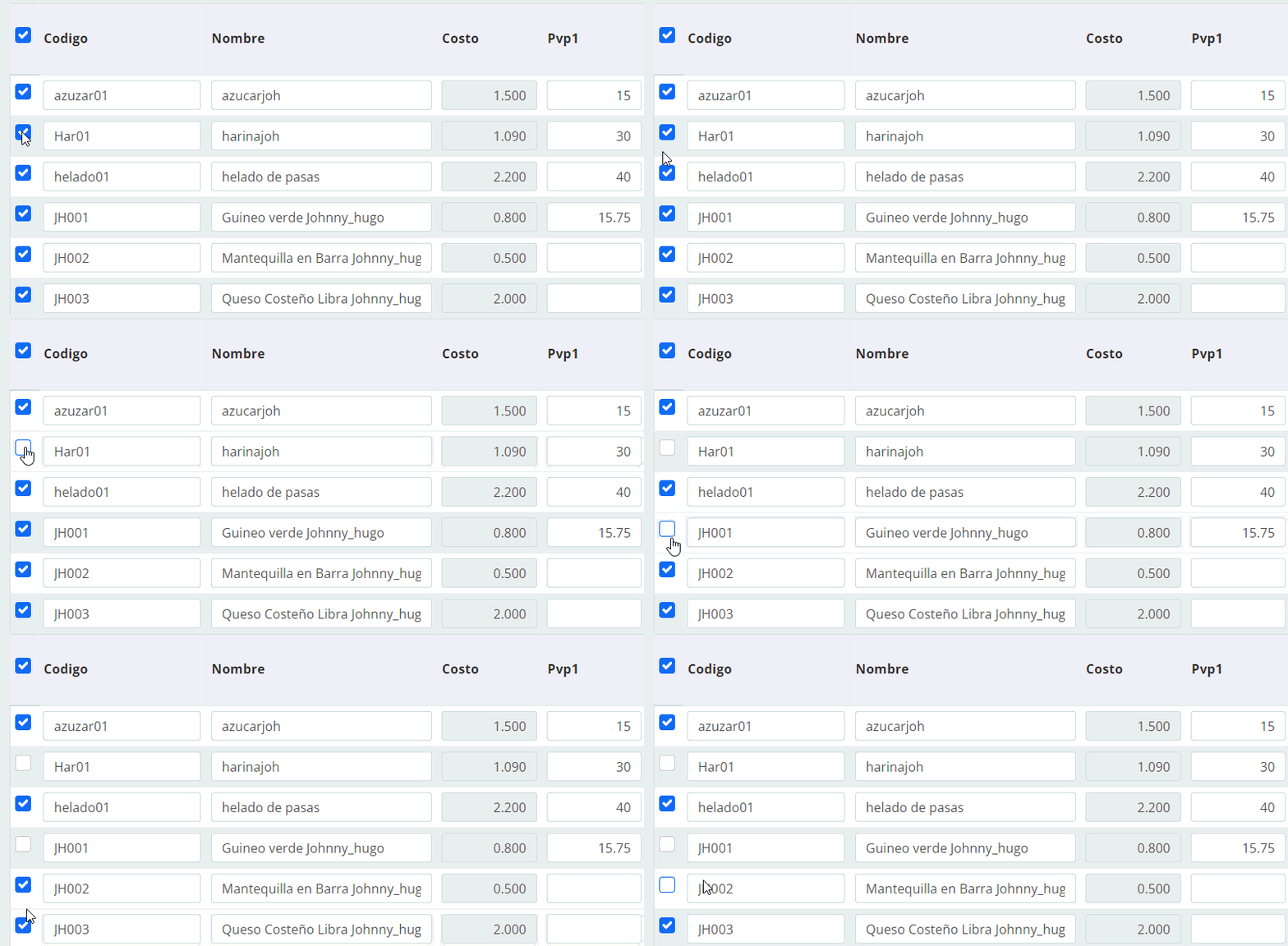
En la parte inferior se muestra el listado de servicios, según los parámetros que seleccionaste anteriormente.

Desde esta ventana vas a poder realizarse las modificaciones en los siguientes campos:
- Código: puedes modificar el código de identificación de los servicios seleccionados.
- Nombre: cambiar el nombre para buscar el servicio.
- Pvp 1, Pvp 2, Pvp 3 y Pvp Distribuidor: actualizar el lista de los precios.
- Activo: activar o inactivar masivamente los servicios.
- Pvp Manual: al marcarlo digitarás el precio manualmente en el documento.
- Nombre Manual: al activarlo el sistema te permite ingresar un detalle adicional en el documento.
- Para POS: se utiliza solo para los productos.
- Código de Barra: se utiliza solo para los productos.
Del lado izquierdo puedes marcar o desmarcar los servicios que desees realizar la modificación.
Para finalizar, haces clic en el botón  .
.
Dato a tener en cuenta:
La modificación masiva, también la puedes realizar desde una plantilla de servicios.