Registrar carta de porte aéreo tipo cliente – plan Contador te permite documentar el traslado de mercancías por vía aérea y mantener actualizada la información de tu gestión contable. Realiza este proceso cuando necesites registrar este documento físico y dejar constancia de los datos y valores asociados a la operación.
1. Accede a la ruta
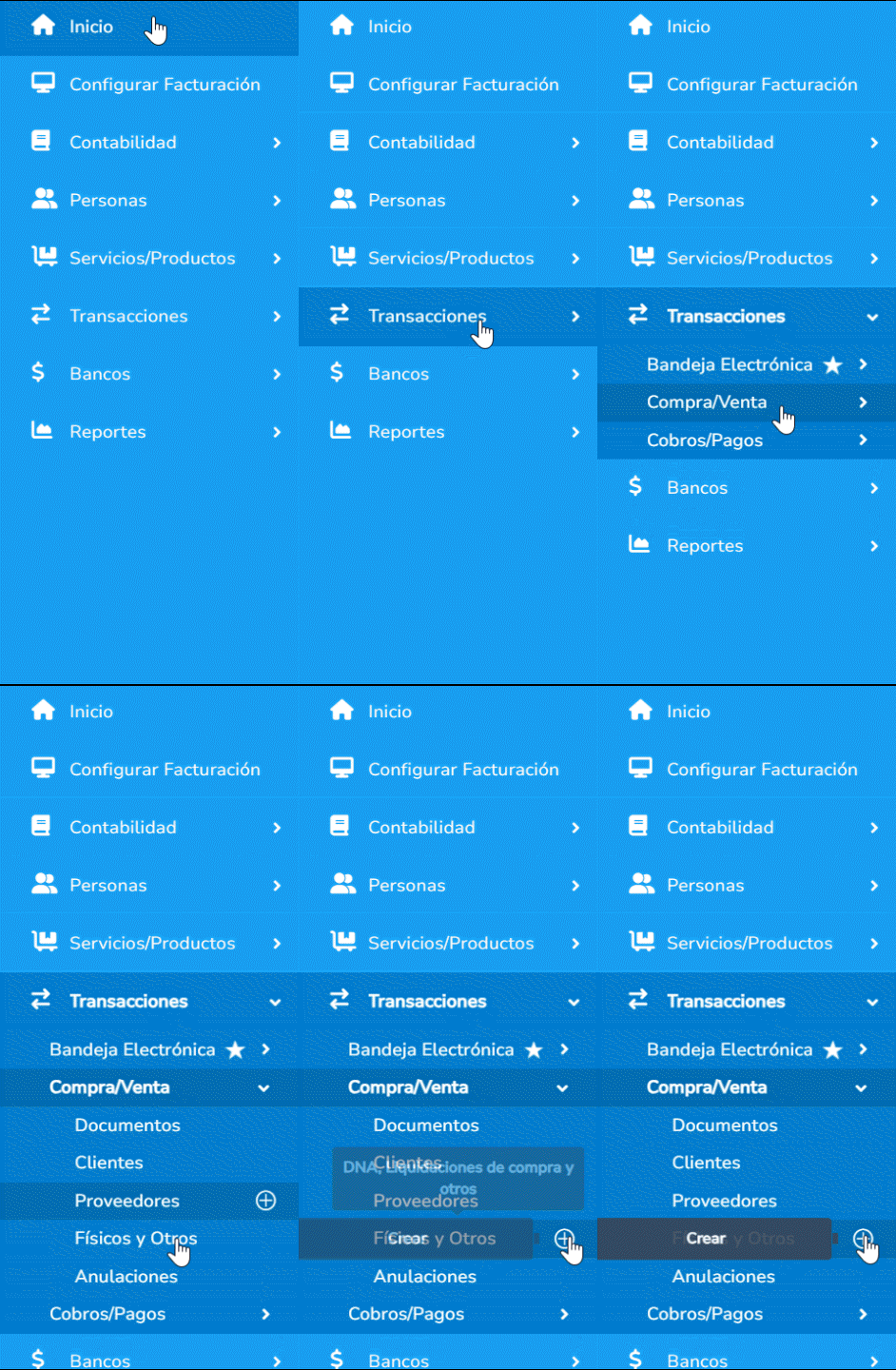
- Para crear una carta de porte aéreo tipo cliente, te diriges por la ruta Transacciones
 – Compra / Venta – Físicos y Otros – Crear +.
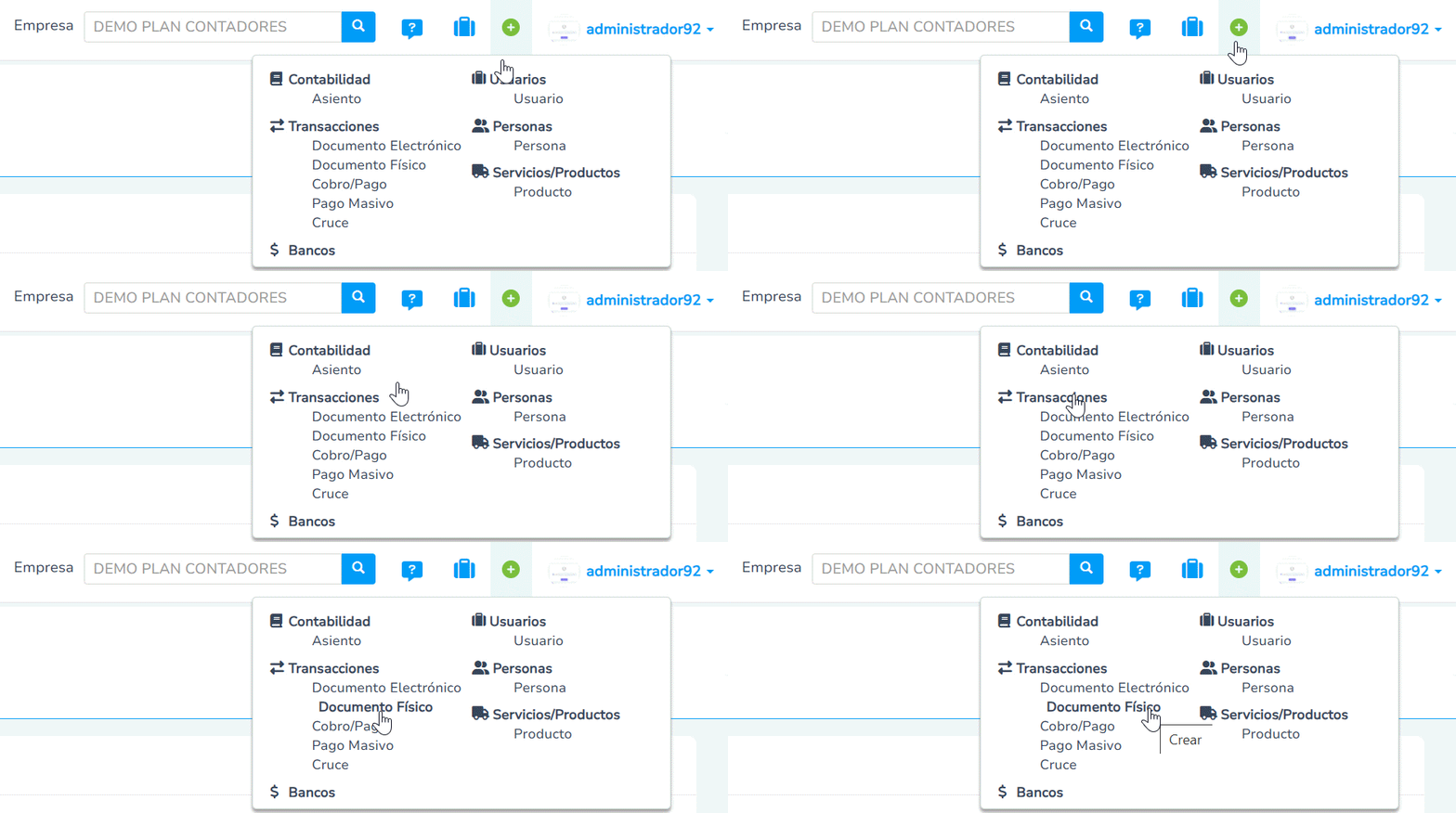
- También puedes hacer uso del ícono + Crear
 – Transacciones – Documento Físico.
2. Completa la información del documento
Una vez ingreses por cualquiera de las dos rutas, diligencias los siguientes campos:
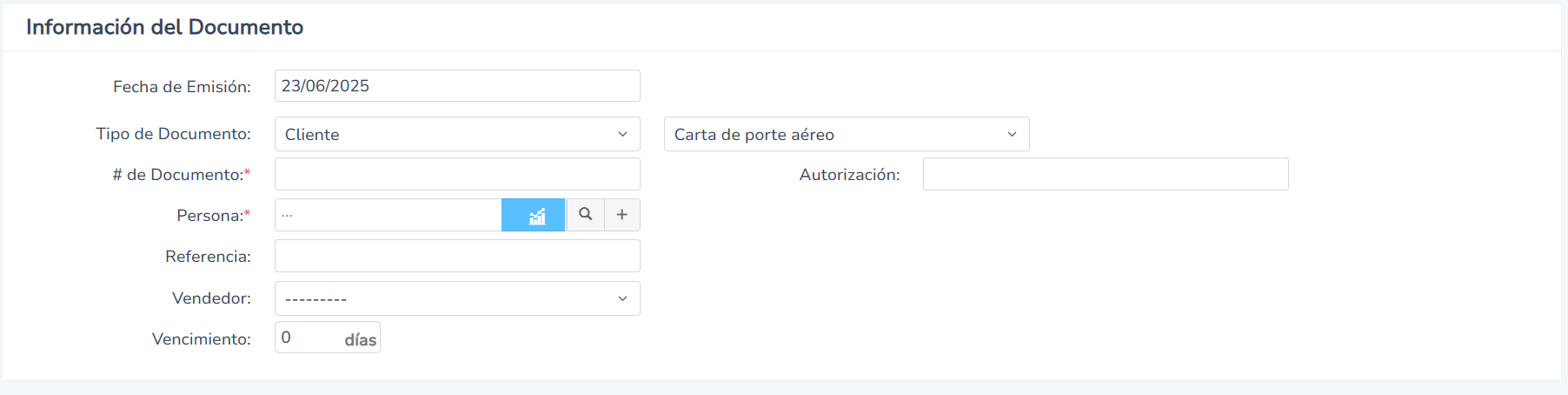
- Fecha de Emisión: en este campo ingresas la fecha en la que se emitirá el documento. Este campo es obligatorio.
- Tipo de Documento: escoges Cliente, en el primer casillero y en el segundo casillero podrás seleccionar el documento “Carta de porte aéreo”.
- # de Documento: registras el secuencial del documento de acuerdo con el bloc de documentos preimpresos que poseas.
- Persona: el nombre de la persona a quien se está emitiendo el documento. Es decir, el nombre del cliente.
-
- Crea un nuevo cliente con el ícono + Más
 de acceso rápido.
- Crea un nuevo cliente con el ícono + Más
- Autorización: digitas el número de serie de autorización, que se encuentra en tu bloc de documentos preimpresos.
Importante: en caso de haber configurado el número de autorización para documentos físicos, este aparecerá automáticamente.
- Referencia: campo opcional, breve detalle del documento, no se mostrará en el PDF del comprobante.
- Vendedor: podrás seleccionar un empleado, siempre y cuando la persona esté agregada como vendedor.
- Vencimiento: indicas los días de vigencia o crédito del documento.
- Entregado: lo marcas en caso de que la mercadería se haya entregado al cliente.
- Orden de Compra / Venta: puedes buscar y seleccionar una orden de compra.
- Consulta a detalle cómo crear una orden de compra.
3. Agrega productos / servicios o una cuenta contable
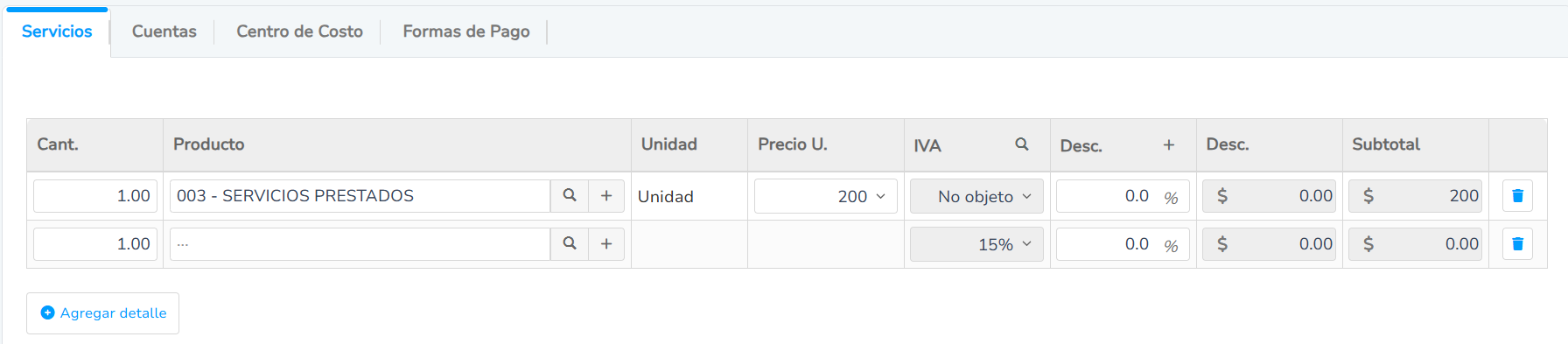
- Servicio: en la parte inferior diligencias el detalle del documento, dando clic en el botón Agregar detalle
 , insertas un producto o servicio.
-
- Cant.: número de ítems.
- Producto / Servicio: te muestra el nombre y código de los productos o servicios creados.
- Unidad: aquí se mostrará la unidad de medida principal en el caso del producto.
- Precio U: este campo te permitirá escoger el precio unitario de tu producto. En caso de tener habilitado precio manual, podrás digitarlo.
- IVA: seleccionas el porcentaje del Impuesto al Valor Agregado (IVA) a aplicar en el producto o servicio.
- Ret. IR y Ret IVA: en caso de tener la retención recibida, puedes ingresarla en el mismo momento en que creas el documento.
- Desc +: en este campo podrás ingresar un porcentaje de descuento.
- Desc: te muestra el valor monetario del descuento.
- Subtotal: te muestra el valor monetario.
Importante: puedes agregar varios productos o servicios según tus necesidades.
- Cuentas: puedes agregar una cuenta contable en el caso de necesitarlo, dando clic en el botón Agregar detalle .

-
- Cant.: número de ítems.
- Cuenta: nombre de la cuenta contable que se asociará el documento.
- Valor U.: este campo te permitirá escoger el precio unitario de tu producto. En caso de tener habilitado precio manual, podrás digitarlo.
- IVA: seleccionas el porcentaje de IVA que se aplicará sobre el valor unitario.
- % ICE: digitas el porcentaje correspondiente del Impuesto a los Consumos Especiales (ICE), en caso que aplique.
- Ret. IR y Ret IVA: en caso de tener la retención recibida, puedes ingresarla en el mismo momento que creas el documento.
- Desc. +: en este campo podrás ingresar un porcentaje de descuento.
- Desc.: te muestra el valor monetario de descuento.
- Subtotal: te muestra el valor monetario.
4. Selecciona un centro de costo (opcional)
Puedes direccionar a cada valor un centro de costo previamente creado. Te recomendamos consultar el proceso para registrar un centro de costo.

5. Verifica la forma de pago
Puedes seleccionar la forma de pago del documento de acuerdo con las opciones dispuestas por el Servicio de Rentas Internas (SRI).

-
- Forma de pago: seleccionas una de las opciones.
- Plazo: número de días o meses de plazo de crédito.
- Unid. de tiempo: escoges Días o Meses.
- Valor: es necesario que cuadre con el valor total del documento.
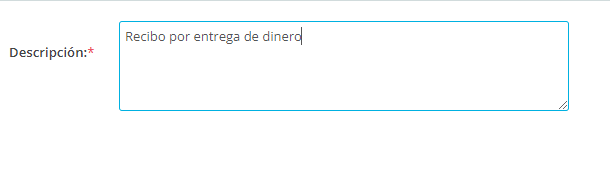
6. Digita una descripción
En la parte inferior encontrarás un campo de “Descripción”, el cual es obligatorio llenar con algún detalle que necesites que se visualice en el documento.
7. Finaliza y guarda el documento
Finalmente, podrás visualizar los valores totales al final del documento y dar clic en el botón Guardar  para proceder con la emisión de tu documento físico.

8. Visualiza o descarga el documento
Una vez guardado en la parte superior se habilita el ícono de PDF  con varias opciones para descargar el PDF interno del documento que generó el sistema.
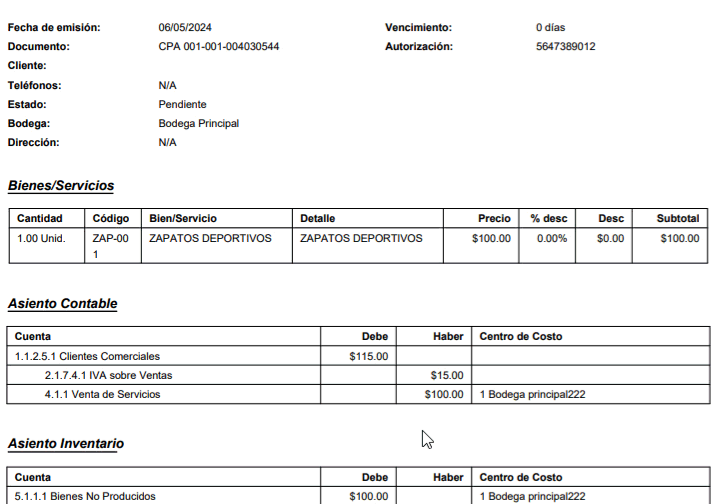
- PDF: detalle de los datos del documento generado, con los asientos contables de la venta.
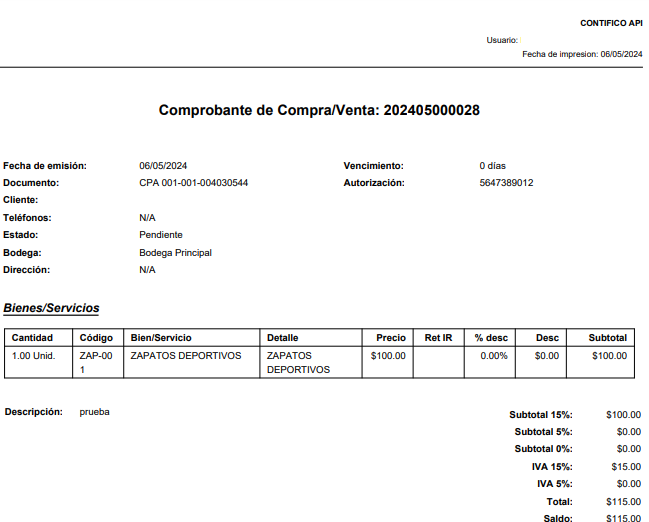
- PDF sin asiento: muestra el detalle de los productos, servicios o cuenta del documento.
¡Bien hecho! Así completas el proceso para registrar carta de porte aéreo tipo cliente – plan Contador.