Registrar Documento no Autorizado (DNA) tipo cliente – Plan Contador te permite llevar un control interno de recibos, vales de caja y otras operaciones que no tienen validez tributaria. Realiza este proceso cuando necesites registrar este tipo de documentos y mantener la información de tus transacciones organizada y actualizada.
A continuación, te indicamos el proceso a seguir:
1. Accede a la ruta
- Para ingresarlo te diriges a la ruta: Transacciones
 – Compra / Venta – Físicos y Otros – Crear +.
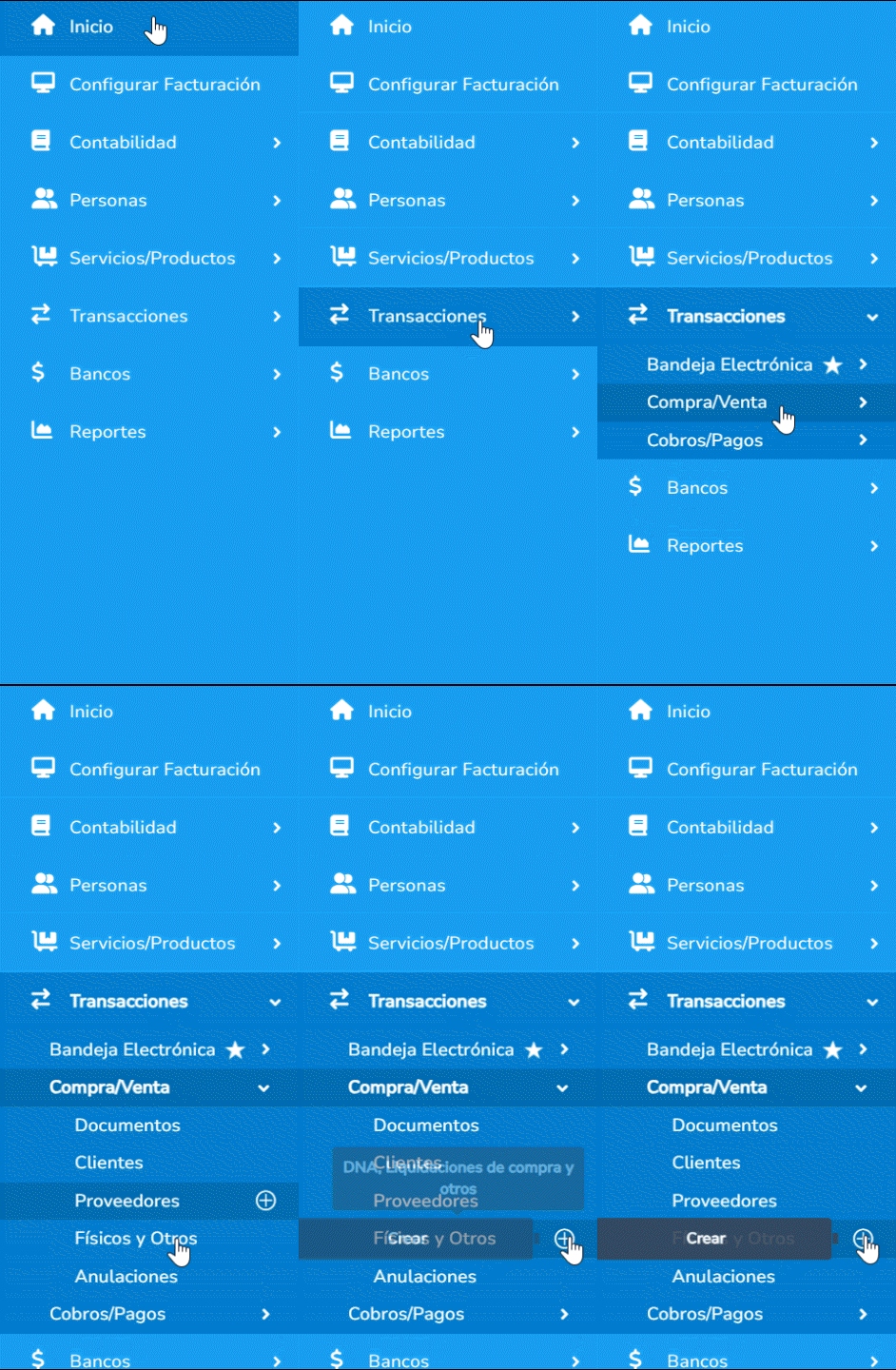
- También puedes hacer uso del ícono + Crear
 – Transacciones – Documento Físico.
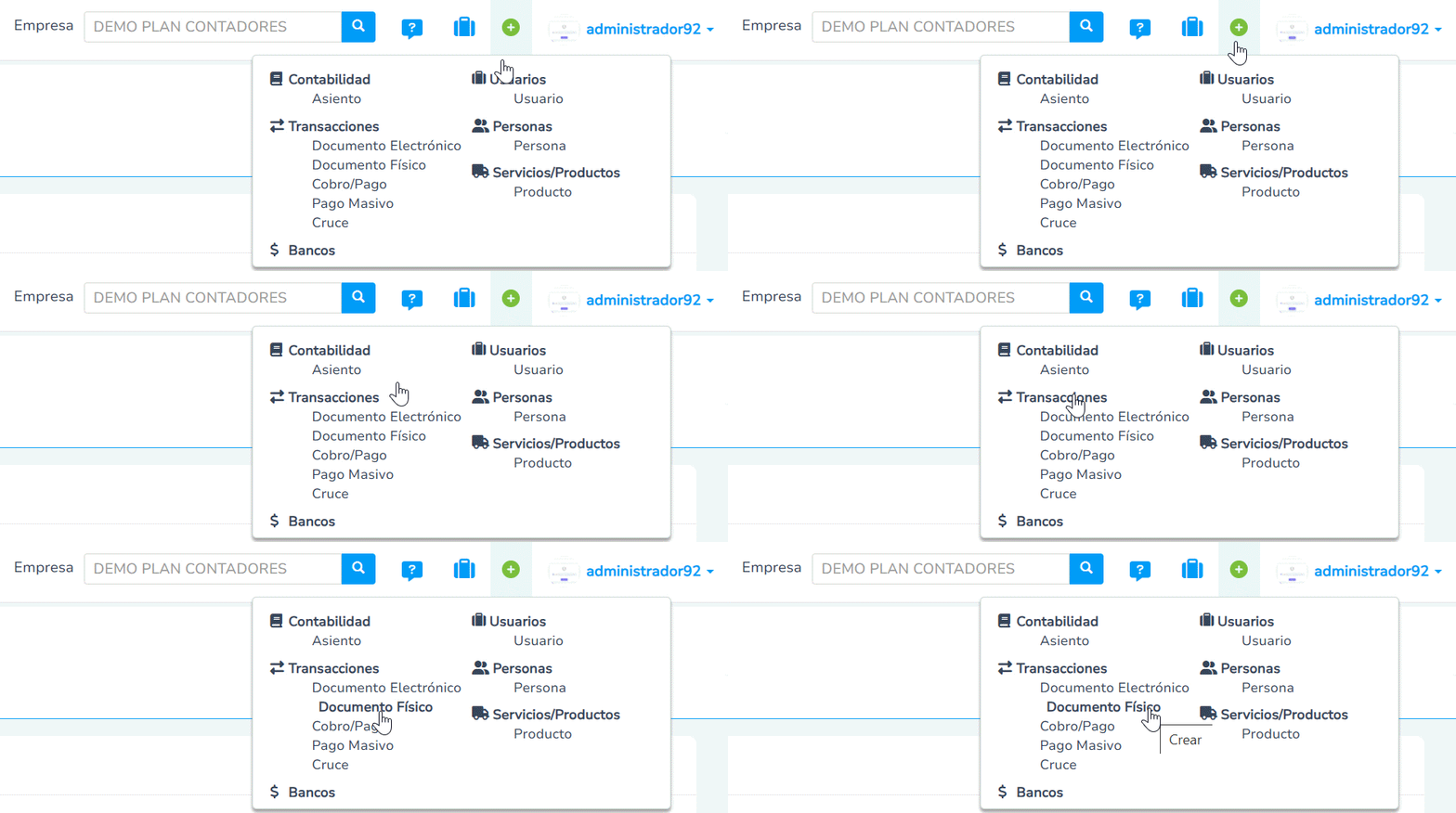
2. Completa la información del documento
Visualizarás la ventana con el detalle de los campos a diligenciar:
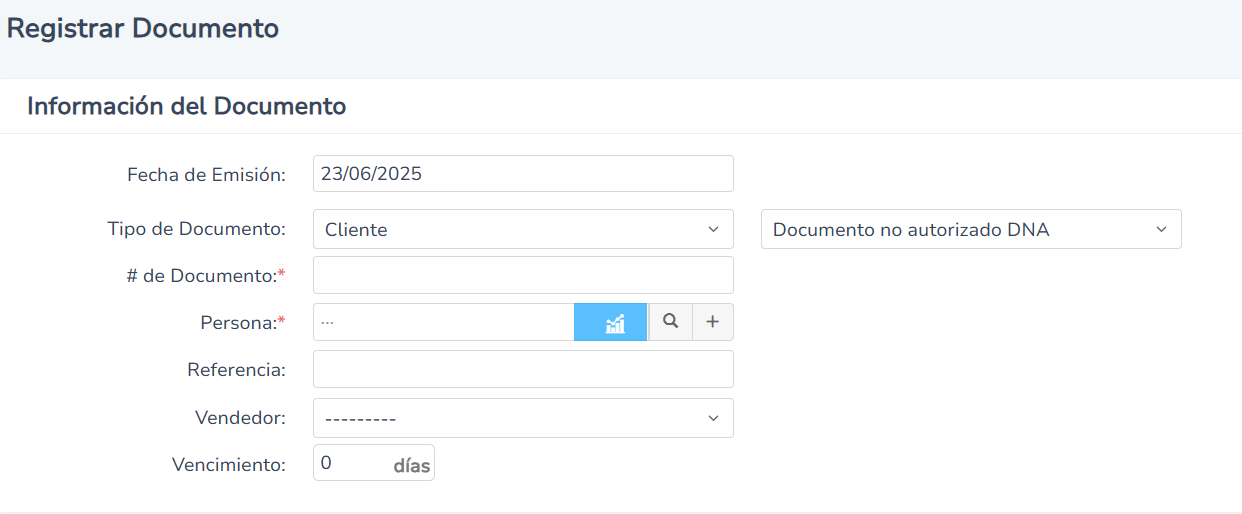
- Fecha de Emisión: en este campo ingresas la fecha en la que se emitirá el documento. Este campo es obligatorio.
- Tipo de Documento: escoges Cliente, en el primer casillero y en el segundo casillero podrás seleccionar el documento “Documento no autorizado DNA”.
- # de Documento: digitas un secuencial interno, puede contener números y letras.
- Persona: ingresas el nombre de la persona a quien se emite el documento. Es decir, el nombre del cliente.
- Crea un nuevo cliente con el ícono + Más
 de acceso rápido.
- Crea un nuevo cliente con el ícono + Más
- Referencia: es un campo opcional, no se mostrará en el PDF del comprobante.
- Vendedor: podrás seleccionar un empleado, siempre y cuando la persona esté agregada como vendedor.
- Vencimiento: corresponde a los días de vigencia o crédito del documento.
- Entregado: lo marcas en caso de que la mercadería se haya entregado al cliente.
- Orden de Compra / Venta: puedes buscar y seleccionar una orden de compra.
- Consulta a detalle cómo crear una orden de compra.
3. Agrega productos / servicios o una cuenta contable
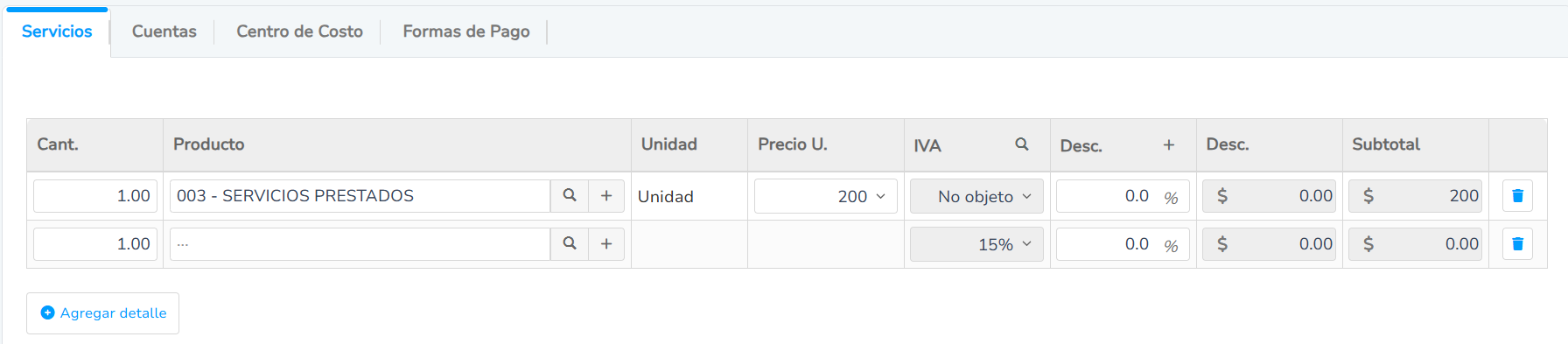
- Servicio: en la parte inferior diligencias el detalle del DNA, dando clic en el botón Agregar detalle
 , insertas un producto o servicio.
-
- Cant.: número de ítems.
- Producto / Servicio: te muestra el nombre y código del producto o servicio seleccionado.
- Unidad: aquí se mostrará la unidad de medida principal del producto.
- Precio U.: este campo te permitirá escoger el precio unitario de tu producto. En caso de tener habilitado precio manual, podrás digitarlo.
- IVA: se asignará 0 %, ya que es un documento sin validez tributaria.
- Desc. +: en este campo podrás ingresar un porcentaje de descuento.
- Desc.: te muestra el valor monetario del descuento.
- Subtotal: te muestra el valor monetario.
Importante: puedes agregar varios productos o servicios según tus necesidades.
- Cuentas: puedes agregar una cuenta contable en caso de necesitarlo, dando clic en el botón Agregar detalle .

-
- Cant.: número de ítems.
- Cuenta: nombre de la cuenta contable que se asociará al documento.
- Valor U.: este campo te permitirá escoger el precio unitario. En caso de tener habilitado precio manual, podrás digitarlo.
- IVA: seleccionas 0 %, ya que es un documento sin validez tributaria.
- % ICE: digitas el porcentaje correspondiente al Impuesto de los Consumos Especiales (ICE), en el caso de que aplique.
- Desc. +: en este campo podrás ingresar un porcentaje de descuento.
- Desc.: te muestra el valor monetario de descuento.
- Subtotal: te muestra el valor por el subtotal monetario.
4. Selecciona un centro de costo (opcional)
Puedes direccionar a cada valor un centro de costo previamente creado. Te recomendamos consultar el proceso para registrar un centro de costo.

5. Verifica la forma de pago
Puedes seleccionar la forma de pago del documento de acuerdo con las opciones dispuestas por el Servicio de Rentas Internas (SRI).

-
- Forma de pago: seleccionas una de las opciones.
- Plazo: número de días o meses de plazo de crédito.
- Unid. de tiempo: escoges Días o Meses.
- Valor: es necesario que cuadre con el valor total del documento.
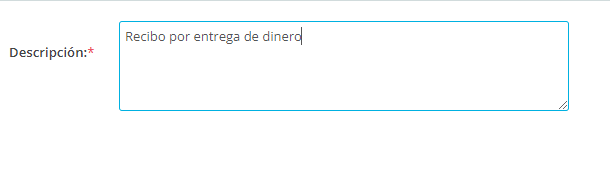
6. Digita una descripción
En la parte final encontrarás un campo de “Descripción”, el cual es obligatorio llenar con algún detalle que necesites se visualice en el documento.
7. Finaliza y guarda el documento
Al final del formulario podrás revisar los valores totales. Haz clic en el botón Guardar  para emitir el documento no autorizado DNA tipo cliente.

8. Visualiza o descarga el documento
Una vez guardado, en la parte superior se habilita el ícono de PDF  con varias opciones para descargar el PDF interno del documento que generó el sistema.
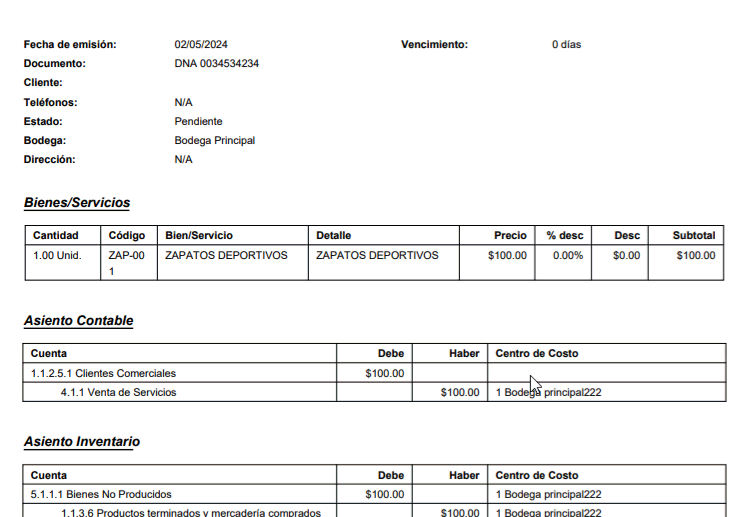
- PDF: detalle de los datos del documento generado, con los asientos contables tanto de la venta.
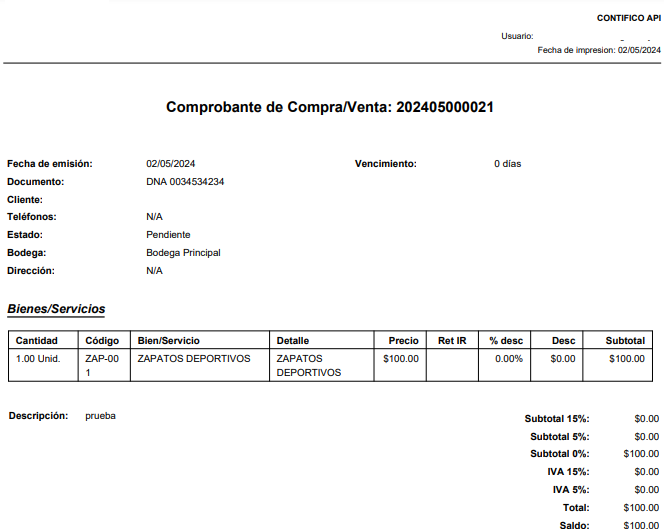
- PDF sin asiento: muestra el detalle de los productos, servicios o cuenta del documento.
¡Bien hecho! Así completas el proceso para registrar un Documento no Autorizado (DNA) tipo cliente en el plan Contador.