Registrar pagos con cheque a tus proveedores te ayuda a llevar un control claro y confiable de tus obligaciones. Esta funcionalidad es útil cuando necesitas pagar total o parcialmente uno o varios documentos de un mismo proveedor, asegurando que la información quede correctamente registrada y que tu contabilidad se mantenga ordenada en todo momento.
1. Realiza la configuración
Para realizar un pago de documento con cheque, es necesario registrar la secuencia de cheques y crear la cuenta bancaria.
2. Ingresa a la ruta
- Accede a Transacciones
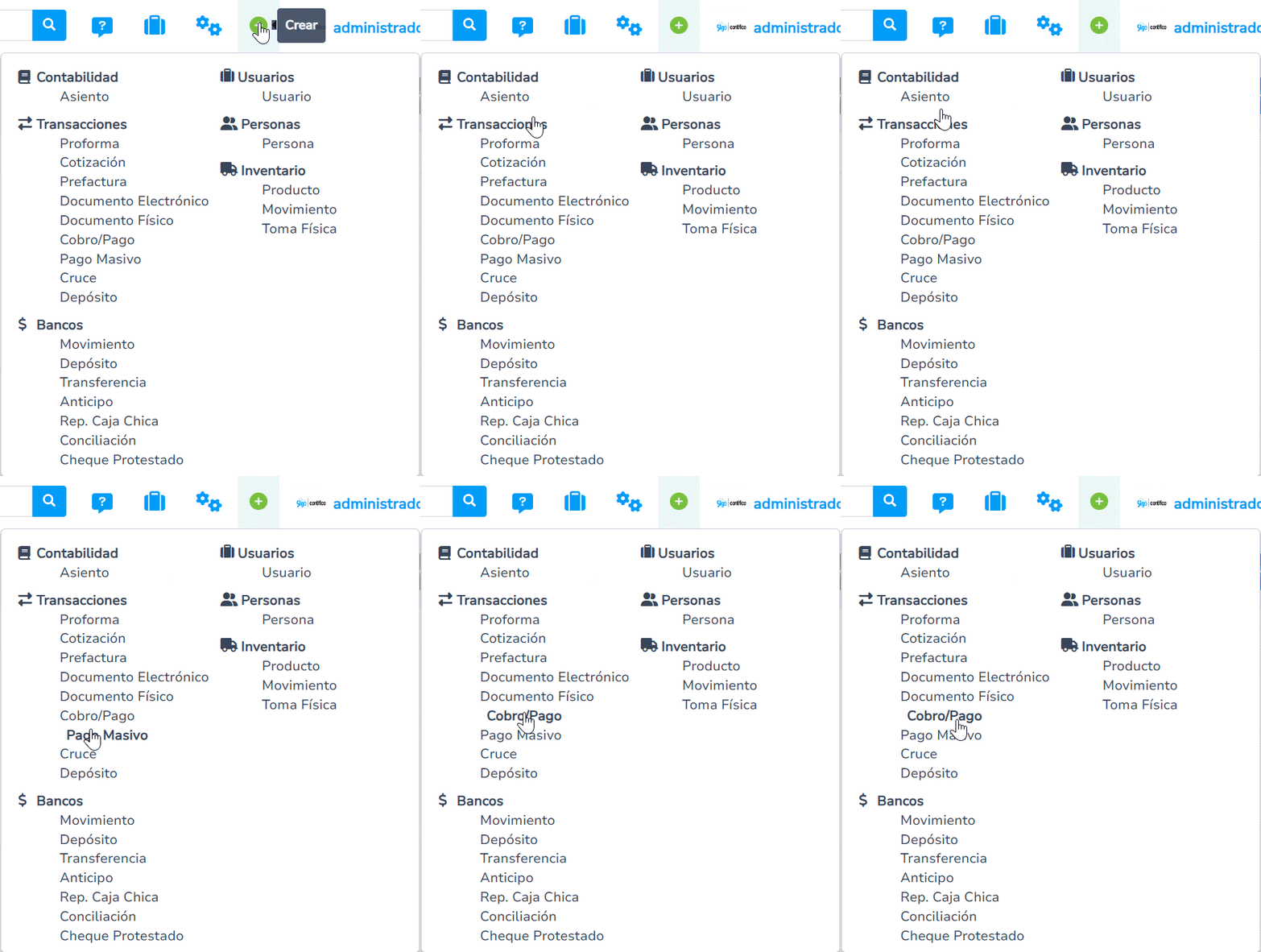
 , despliega el submenú de Cobros / Pagos, te posicionas en Cobros / Pagos y haz clic en + Crear
 .

- También puedes hacer uso del ícono Crear +
 , te posicionas en Transacciones y pulsa en la opción Cobros / Pagos.
- También tienes un acceso directo al consultar documentos tipo proveedor o modificar documentos tipo proveedor que vas a pagar, lo encontrarás en el detalle del documento, en la parte superior derecha, das clic en el ícono Registrar pago
 y el sistema te mostrará la ventana de registro de pagos.
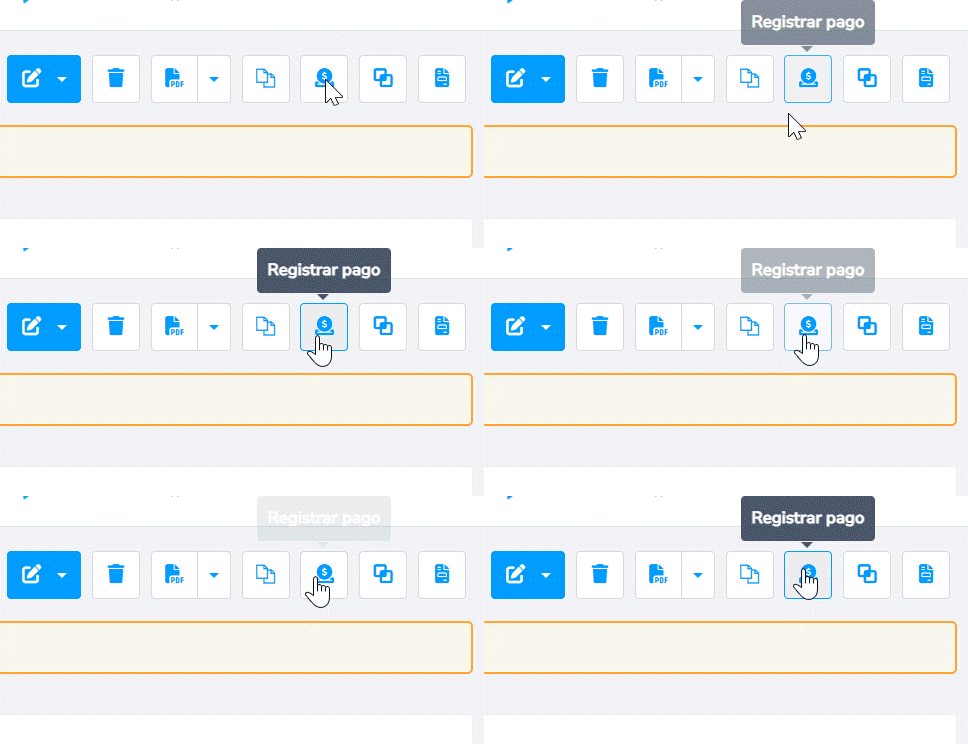
Importante: el ícono Registrar pago también aparece al momento de guardar el documento de tipo proveedor si necesitas registrar de forma inmediata el pago.
3. Diligencia la información de la transacción
Por cualquiera de las tres rutas, es necesario diligenciar los siguientes campos:

- Tipo de Transacción: selecciona la opción Pago.
- Forma de pago: selecciona la opción Cheque y en el segundo campo escoge entre las siguientes opciones:
- Cheque propio
- Cheque certificado
- Cheque de gerencia
- Cheque del exterior
- Fecha de Emisión: ingresa la fecha en la que fue realizado el pago.
- Persona: registra la persona a la cual le deseas realizar el pago del documento.
Importante: únicamente podrás seleccionar las personas registradas como Proveedor.
- Páguese a la orden de: el sistema carga el mismo nombre seleccionado en Persona, pero puedes modificarlo si lo requieres. Ejemplo: indica el nombre de la persona a quien va dirigido el cheque.
- Cuenta bancaria: busca y selecciona la cuenta contable de tu empresa creada previamente, de donde sale el cheque.
- Número de cheque: este campo te permite digitar el número de cheque que te están entregando para el pago.
- Fecha de cheque: selecciona la fecha correspondiente al cheque. En caso de ser un cheque postfechado, es decir, que tiene una fecha de cobro futura, el movimiento contable se realizará una vez llegada la fecha del cheque, mientras que el documento se mostrará como pagado desde la fecha del registro del pago. Ejemplo: se registra un pago con fecha 01/01/2026 y el cheque posee la fecha del 15/01/2026. El documento factura se muestra como pagado desde el 01/01/2026 y el movimiento contable se hará a partir del 15/01/2026.
- Descripción: este campo te permite definir una descripción referente al pago.
4. Completa la pestaña documentos
En la parte inferior, dentro de la pestaña Documentos, diligencia los siguientes campos:
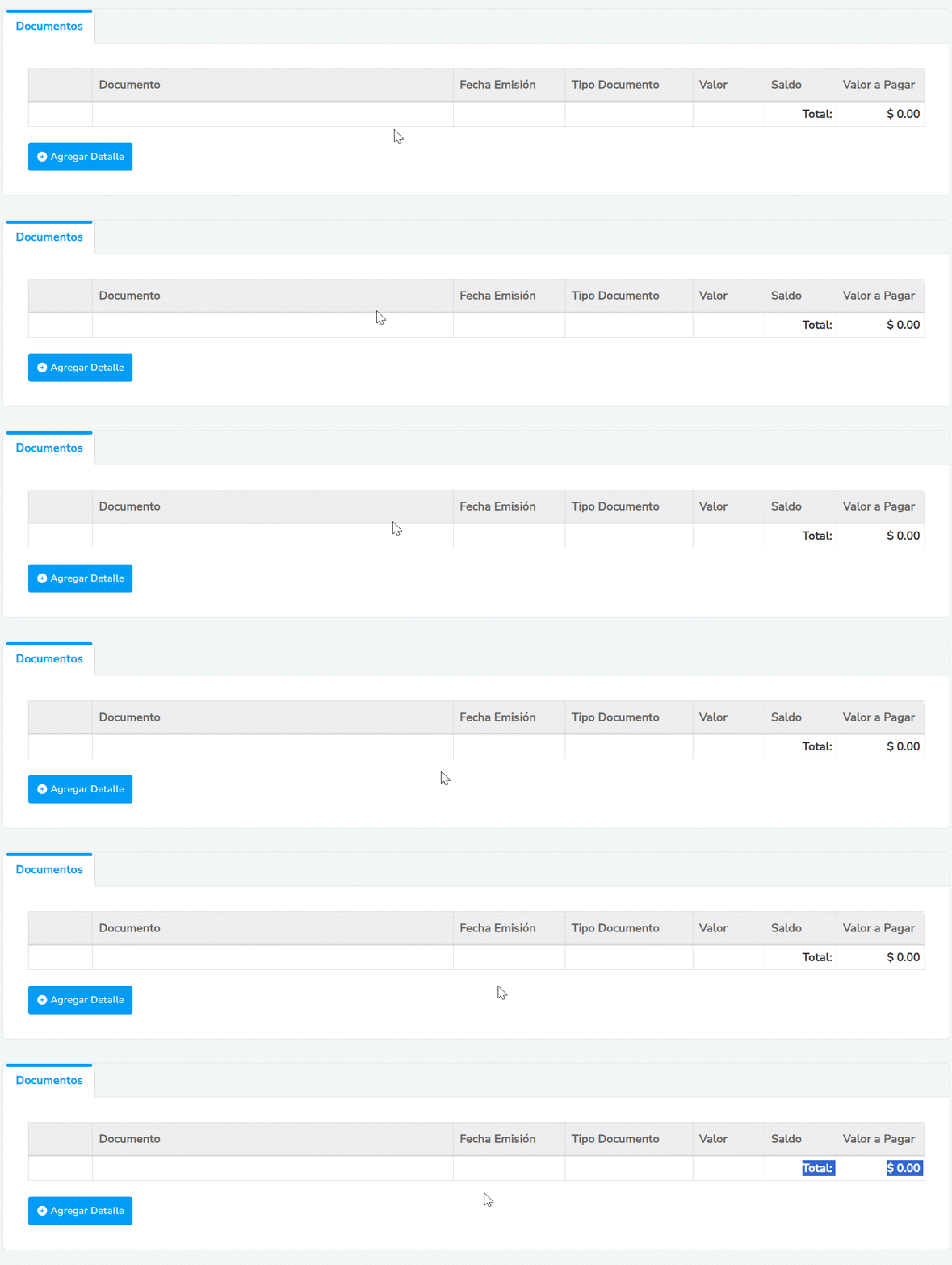
- Documento: ingresa el o los documentos que serán pagados dando clic en el ícono Agregar detalle
 . Luego das clic en el botón de la Lupa
 .
Importante: únicamente te aparecerán los documentos que estén a nombre de la persona seleccionada en el pago y que tengan saldo pendiente.
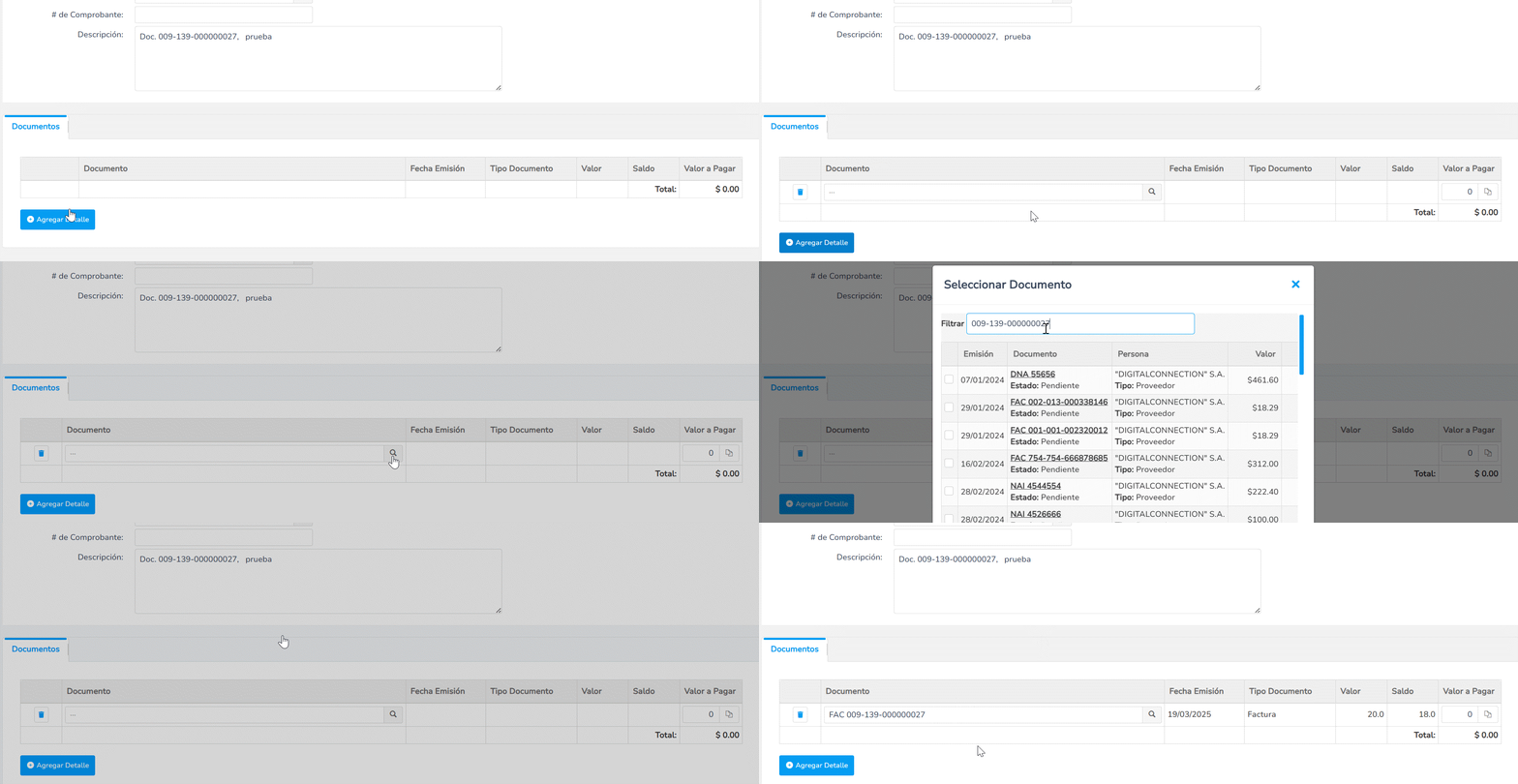
Si necesitas agregar más de un documento, das clic nuevamente en el ícono Agregar detalle para seguir buscando y seleccionando los documentos.
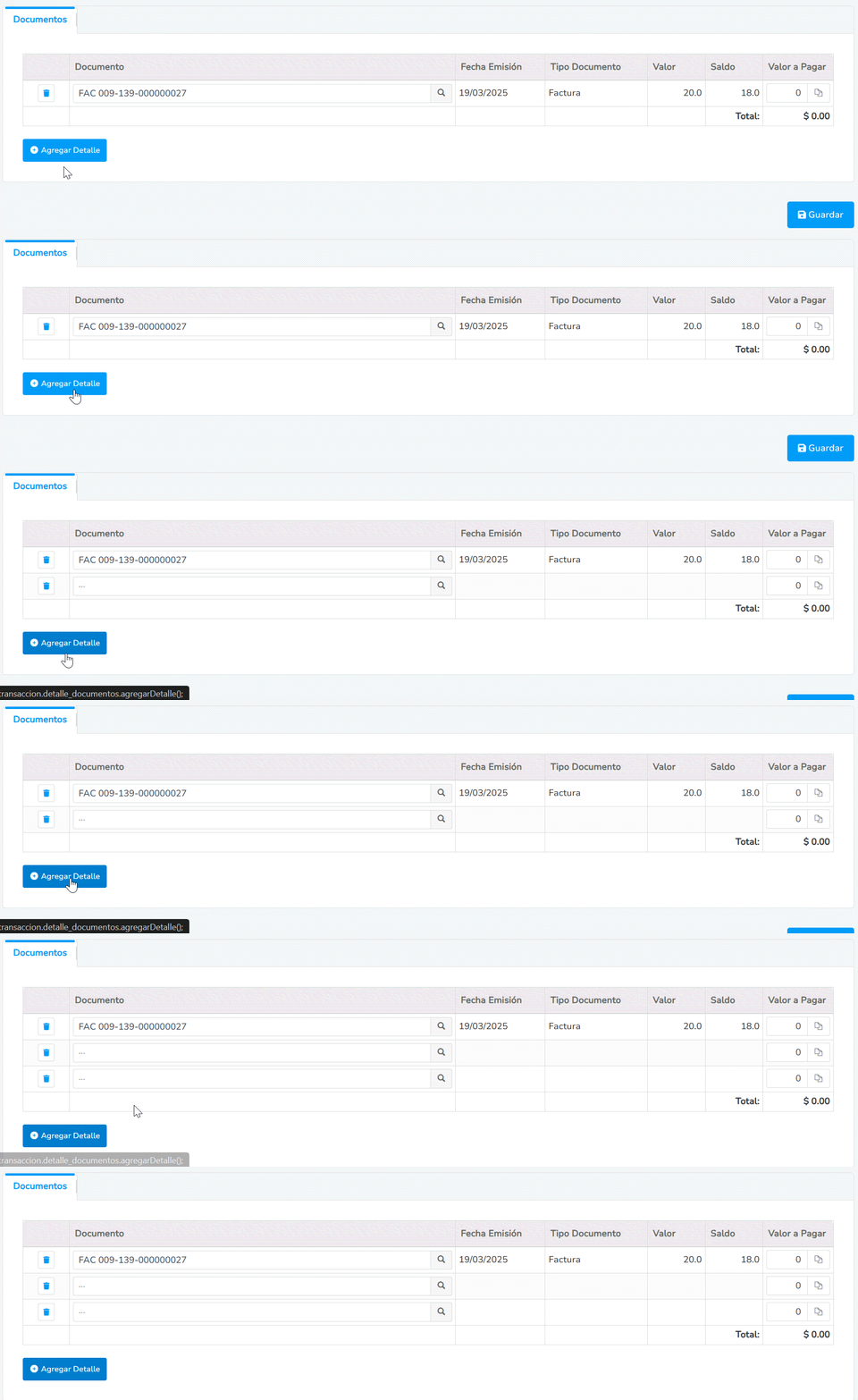
- Fecha de emisión: el sistema muestra la fecha de emisión del documento seleccionado en el pago.

- Tipo de documento: visualizarás el tipo de documento seleccionado para el pago, como factura, nota de crédito, Documento No Autorizado y demás.

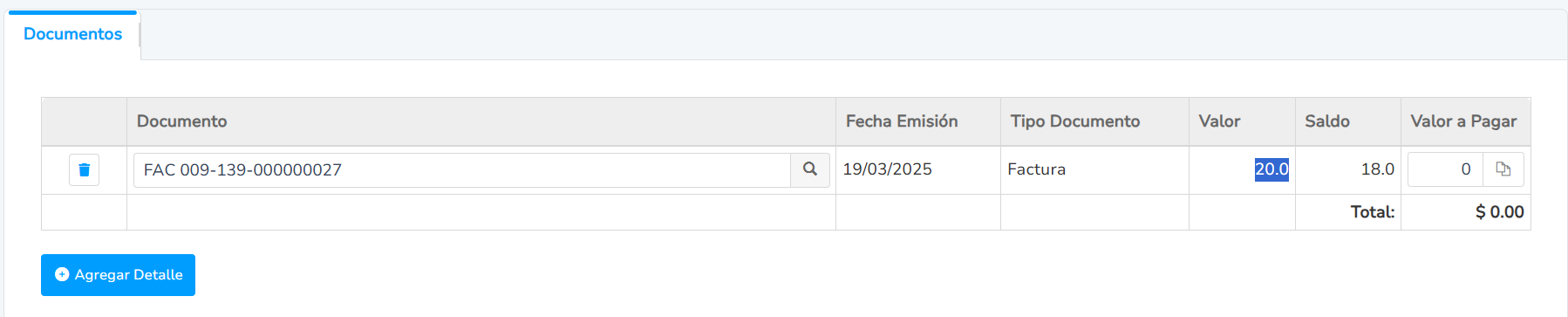
- Valor: muestra el valor total del documento que se va a pagar.
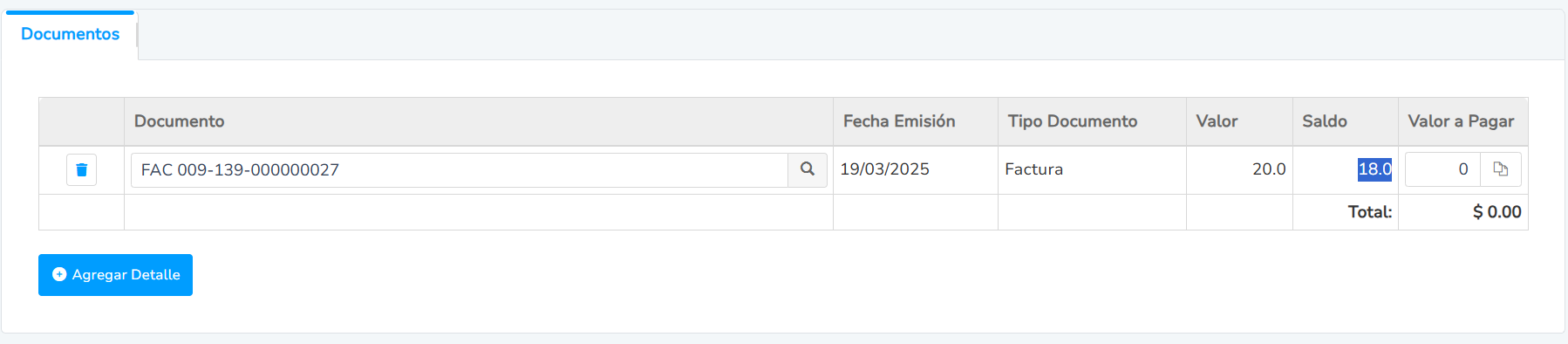
- Saldo: el sistema muestra el saldo del documento a pagar a la fecha que se está registrando el pago.
- Valor a Pagar: aquí puedes ingresar el valor del pago de dos formas:
- Pago por valor completo: si el valor del pago corresponde al saldo total del documento, puedes digitar manualmente el valor o dar clic en el ícono Copiar saldo
 para que el sistema digite de forma automática el valor.
- Pago por valor completo: si el valor del pago corresponde al saldo total del documento, puedes digitar manualmente el valor o dar clic en el ícono Copiar saldo
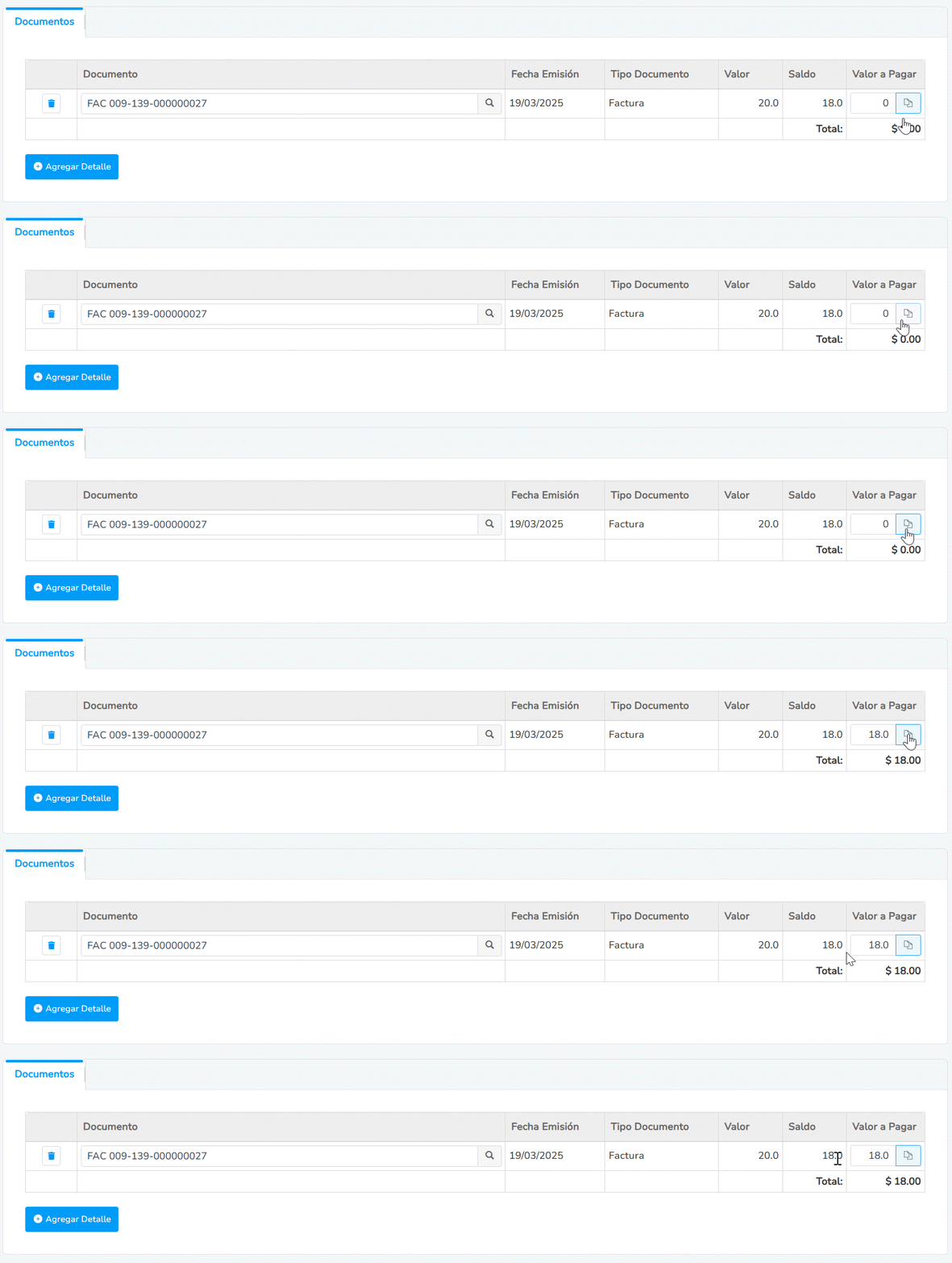
Luego, das clic en el ícono Guardar  para que se genere correctamente el pago del documento y visualizarás en el campo Saldo el valor 0.0, ya que el pago fue por el valor total.
-
- Pago solo por un abono: si el valor a pagar del documento corresponde a un monto inferior al saldo total, se considera un abono. Por lo tanto, digitas de forma manual el valor que se está pagando.
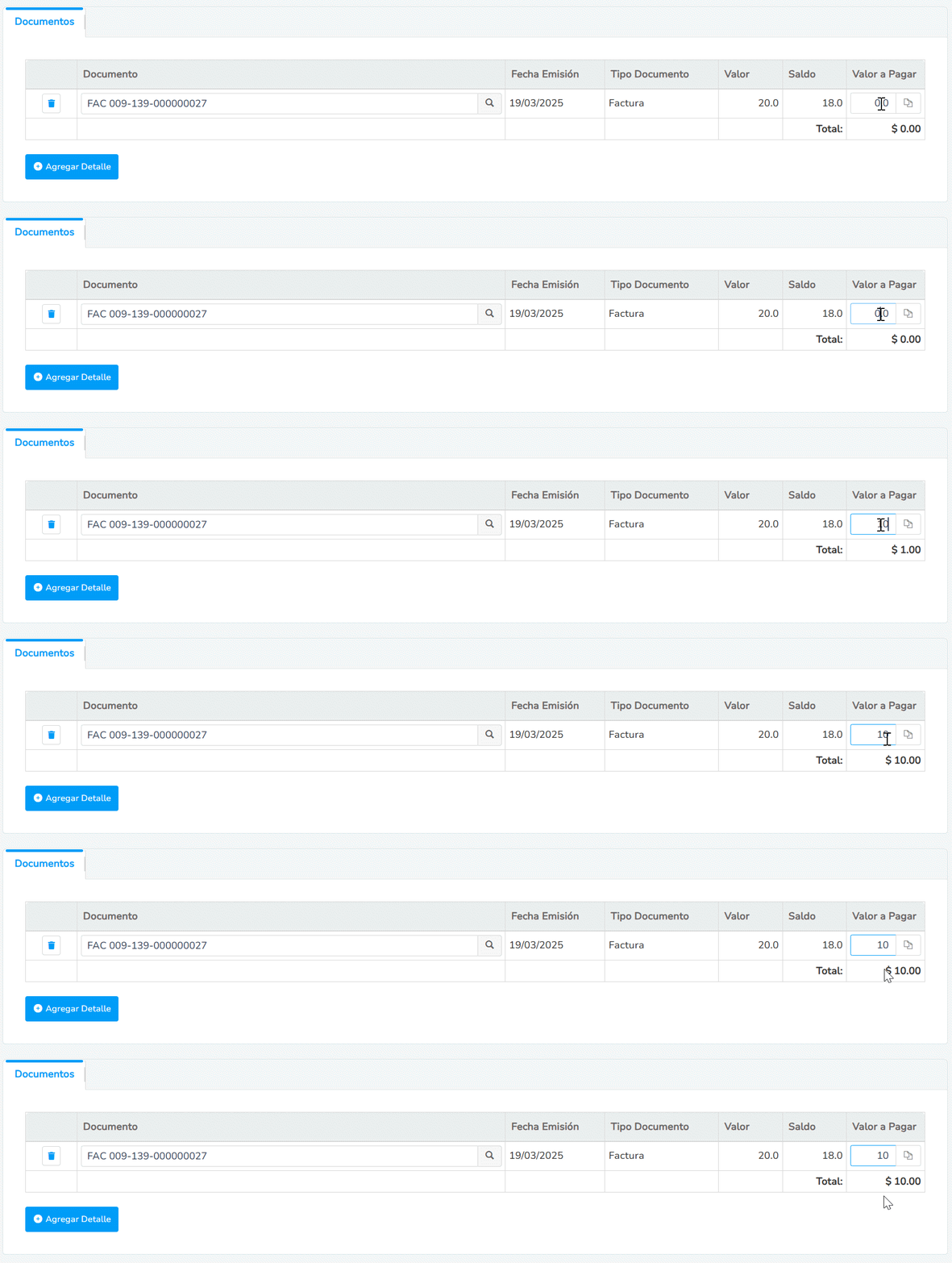
Finalmente, das clic en el botón Guardar para que se genere el pago del documento satisfactoriamente y visualizarás en el campo Saldo el valor que queda pendiente del documento, ya que el pago fue solo por un abono.
Importante: en este caso, como el documento sigue manteniendo un valor pendiente, podrás aplicarle todos los pagos que necesites hasta que el saldo quede en cero. Es decir, que un documento de tipo proveedor puede tener varios pagos relacionados.
5. Visualiza el PDF interno
Una vez guardado, puedes visualizar el PDF de la transacción en el ícono PDF  de la parte superior.
- PDF: te muestra el detalle del comprobante de egreso con el respectivo asiento contable que el sistema genera de forma automática.
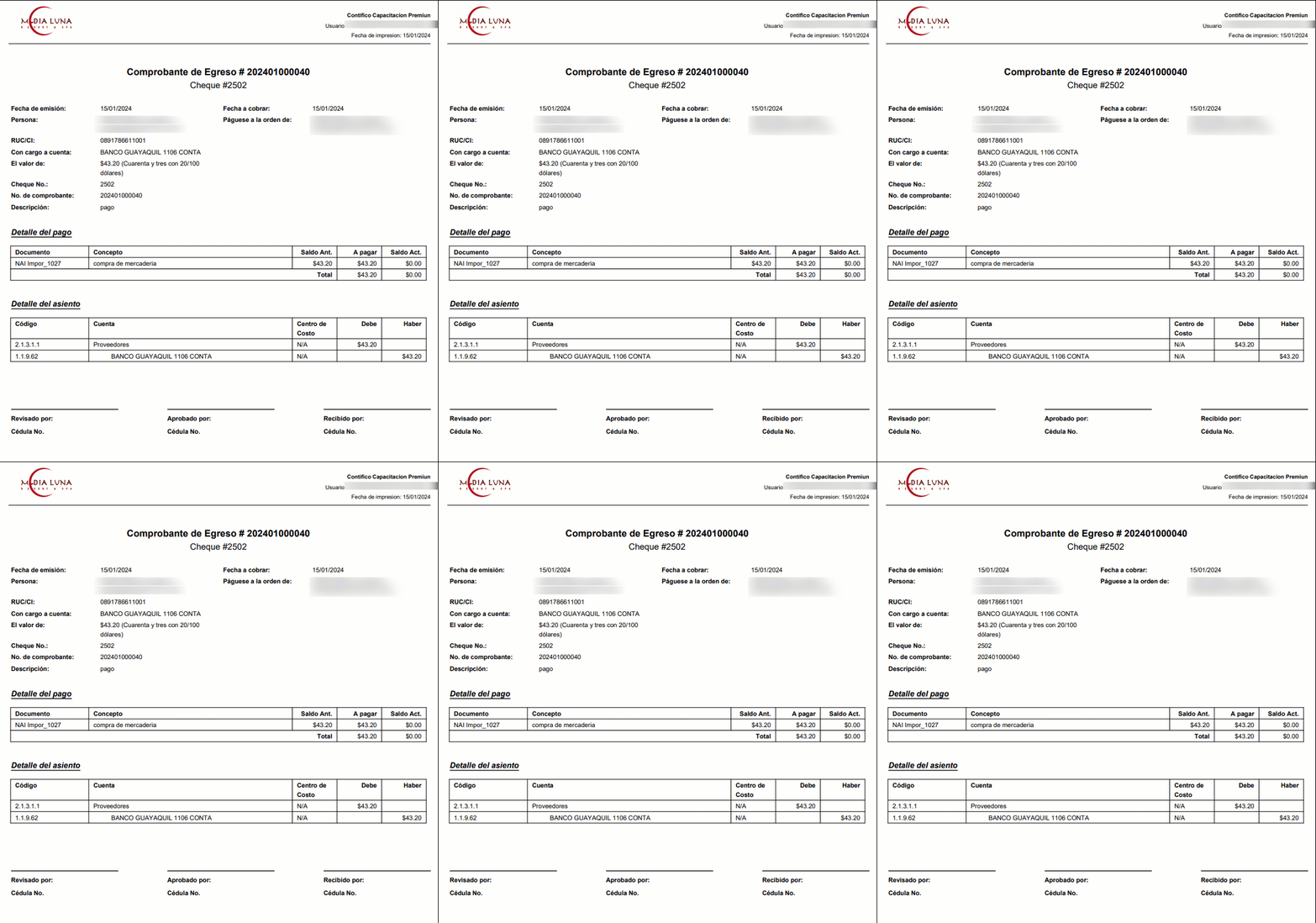
- PDF sin asiento: únicamente visualizas los datos del comprobante de egreso.

¡Perfecto! El pago con cheque se realizó con éxito y quedó correctamente registrado.
una pregunta si pongo una fecha que no es la fecha del cheque a cobrar que pasaria
19 enero, 2026 at 3:07 pmBuen día,
Es importante que las fechas registradas sean las correctas para que los asientos contables se creen de forma correcta.
19 enero, 2026 at 4:49 pmExcelente explicación
1 agosto, 2025 at 7:42 am¡Hola!
Estamos felices de que consultes nuestro portal de clientes, si tienes alguna consulta, puedes comunicarte a nuestra línea de atención Whatsapp +593 989762202 o nuestro chat web.
1 agosto, 2025 at 5:53 pm