Anular los documentos de proveedor recibidos, como tiquetes o vales emitidos por máquinas registradoras, te permite corregir errores y mantener tu información contable actualizada y confiable. Esta acción es importante para que los registros de tu negocio reflejen correctamente las operaciones realizadas y evites inconsistencias financieras o fiscales. Puedes realizar este proceso cuando un documento fue registrado de forma incorrecta, necesita ser corregido o ya no debe mantenerse vigente.
1. Ingresa a la ruta
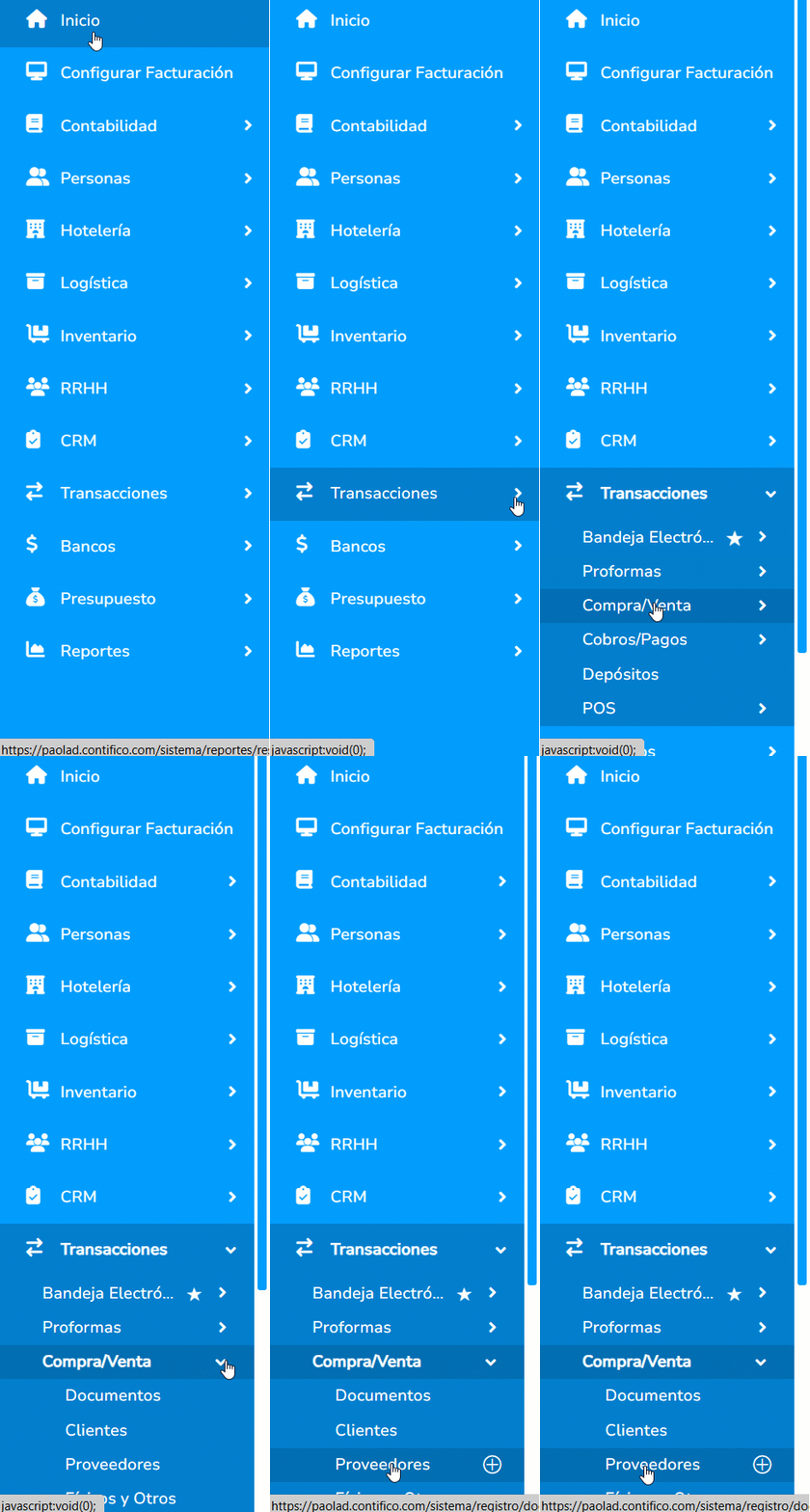
Para ello, te diriges por la ruta: Transacciones  , despliegas el submenú de Compra / Venta y das clic en la opción Proveedores.
2. Aplica filtros para la búsqueda
Una vez allí, es necesario que identifiques los tiquetes o vales emitidos por máquinas registradoras que deseas anular; puedes hacer uso de los filtros de búsqueda.
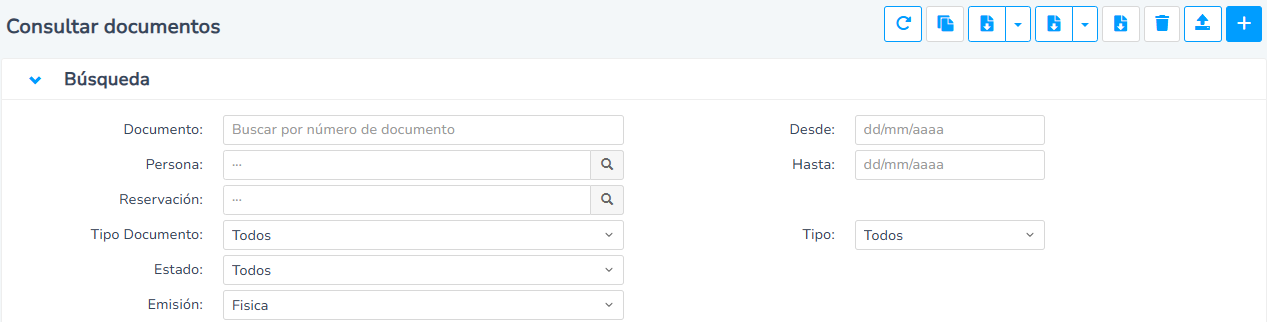
- Documento: aquí ingresas la secuencia de su documento para una búsqueda directa.
- Persona: al ingresar el nombre de una persona, se mostrarán todos los documentos asociados.
- Tipo Documento: aquí seleccionas “Tiquetes o vales emitidos por máquinas registradoras”.
- Estado: aquí podrás seleccionar si es un documento cobrado, anulado, pendiente o pagado.
- Emisión: seleccionas si su documento es físico o electrónico.
- Orden de Compra / Venta: el sistema te permite hacer la búsqueda por orden de compra.
- Desde: la fecha inicial en la cual el sistema hará la búsqueda.
- Hasta: la fecha límite en la cual el sistema efectuará la búsqueda.
- Tipo: escoges tipo “Proveedor”.
En caso de necesitar otros tipos de filtros, puedes dar clic en el ícono Más Filtros  y te mostrará otras opciones a utilizar:
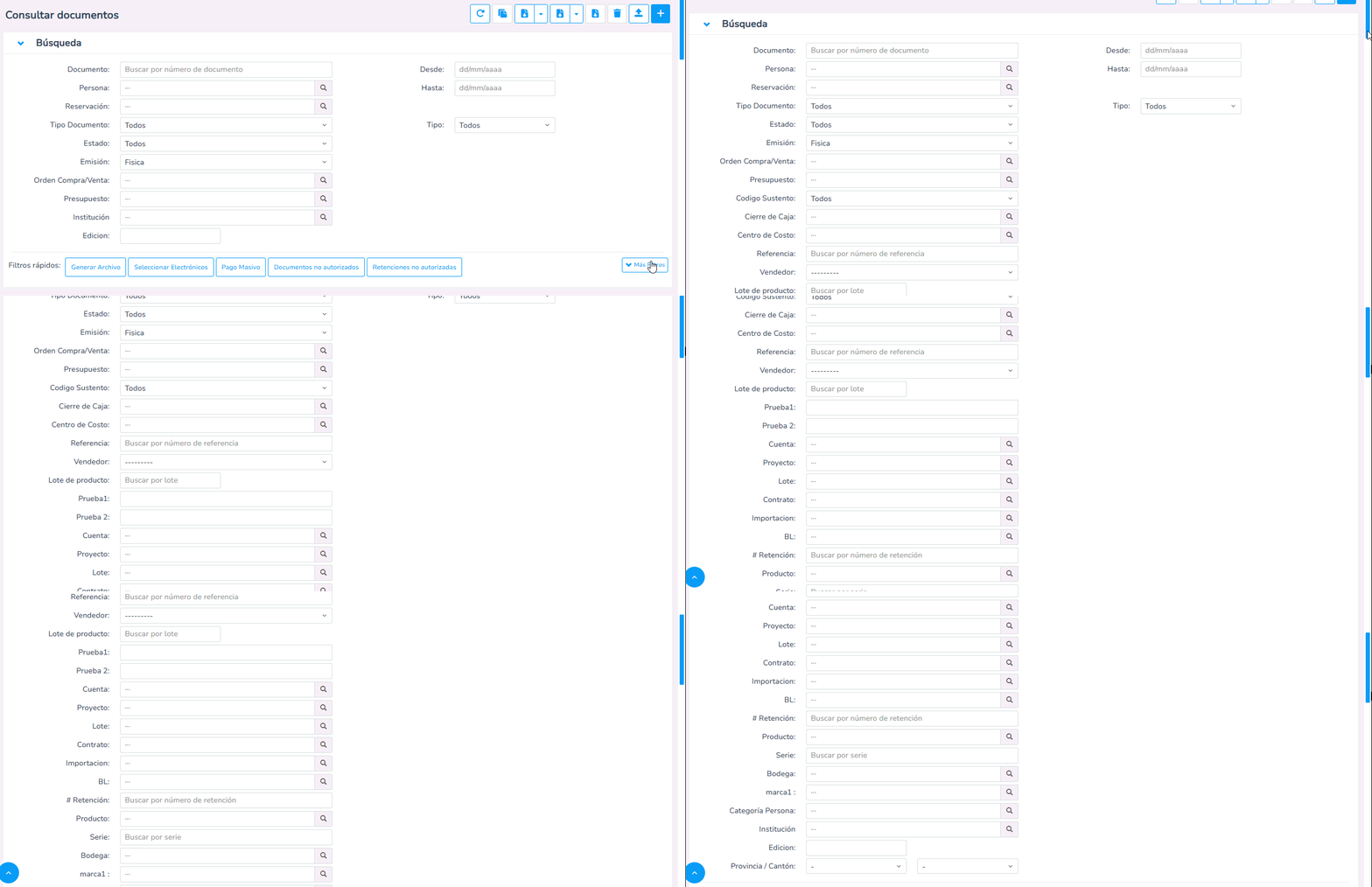
- Código Sustento: puedes seleccionar los documentos asociados a un código de sustento en específico.
- Cierre de Caja: si tienes punto de venta, puedes filtrar por el cierre de caja deseado.
- Centro de Costo: filtras los documentos asociados a un centro de costo.
- Referencia: buscas un documento de acuerdo a la información que se registró como referencia al crearlo.
- Vendedor: podrás ver todos los comprobantes ingresados a nombre de un vendedor.
- Lote de producto: si trabajas con lotes en tus productos, puedes filtrarlo por el número.
- Lote: te permite ver los documentos dentro de un lote de facturación recurrente, en el caso de que cuentes con este módulo.
- Importación: de acuerdo al número de la importación, visualizarás todos sus documentos asociados.
- # Retención: colocas el número de la retención que deseas buscar.
- Producto: todos los documentos relacionados con un producto en especial.
- Serie: si tienes series en tus productos, puedes filtrarlo por el número.
- Bodega: visualizarás los comprobantes que afecten a la bodega seleccionada.
- Categoría Persona: puedes escoger una de las categorías creadas en el módulo de personas.
3. Selecciona el documento
Te ubicas en el tiquete o vale emitido por máquinas registradoras y das clic en el secuencial del documento.

4. Anula el documento
Visualizarás en el detalle de la consulta el ícono Modificar  . Aquí encuentras la opción Anular documento.

También puedes acceder desde la pantalla de consulta en la columna Acciones que está del lado derecho, dando clic en el ícono Modificar  . Encuentras la opción Anular Documento.

Otra forma de acceder es desde la pantalla de modificación, en la columna Acciones seleccionas Modificar y, entre las opciones disponibles, vuelves a escoger Modificar.

Y en la pantalla de modificación das clic en el botón Modificar y seleccionas Anular Documento.
5. Conoce los tipos de anulación
Importante: ten en cuenta que a partir del 1 de agosto de 2025, según la resolución, NAC-DGERCGC25-00000017 los documentos a consumidor final solo pueden ser anulados por procesos de administración tributaria.
- Anulación de documento sin transacción de pago relacionado
Por cualquiera de las rutas antes mencionadas, ya sea por la pantalla de consultar o modificación, al seleccionar la opción Anular Documento, si el documento no tiene un pago relacionado, visualizarás una ventana emergente para confirmar la anulación. Das clic en Anular.

De esta forma se anula con éxito tu documento.
- Anulación de documento con transacción de pago relacionado
En este caso, al escoger Anular Documento, en la ventana emergente se muestra una advertencia, indicando que los pagos que tenga relacionado ese documento serán eliminados permanentemente.

Si estás de acuerdo con el proceso, das clic en Anular.
Importante: una vez eliminados los pagos de esta transacción, no se podrán recuperar ni reversar.
Esto con la finalidad de tener en cuenta que una transacción que afecta reportes financieros y cartera, como lo es el pago que esté relacionado al documento que está siendo anulado, dejará de existir una vez completes o finalices el proceso y alterará los registros contables.
- Validación en transacciones que contienen dos o más documentos relacionados
Al hacer uso de la opción de Anular Documento. Si el documento que deseas anular está relacionado a un pago que contiene varios documentos, visualizarás una ventana emergente indicando que es necesario primero eliminar el pago.
Puedes dar clic en el botón Consultar pagos para ir directamente a la pantalla de consultar pagos.

¡Perfecto! Ya tienes lo necesario para anular tiquetes o vales emitidos por máquinas registradoras tipo proveedor. ¡Ahora te toca a ti!