Llenar plantilla de inventario – variantes para subir con un asesor de Siigo Contífico te permite registrar de forma masiva los productos que manejan variantes, como colores, tallas u otras características. Mediante una plantilla de Excel, puedes cargar o actualizar varios productos relacionados en un solo proceso, lo que facilita la organización de tu inventario y reduce errores en el ingreso de datos. Esta opción es ideal cuando estás comenzando a configurar tus productos con variantes o necesitas realizar cambios importantes con el apoyo de un asesor.
Sigue este proceso:
1. Descarga la plantilla
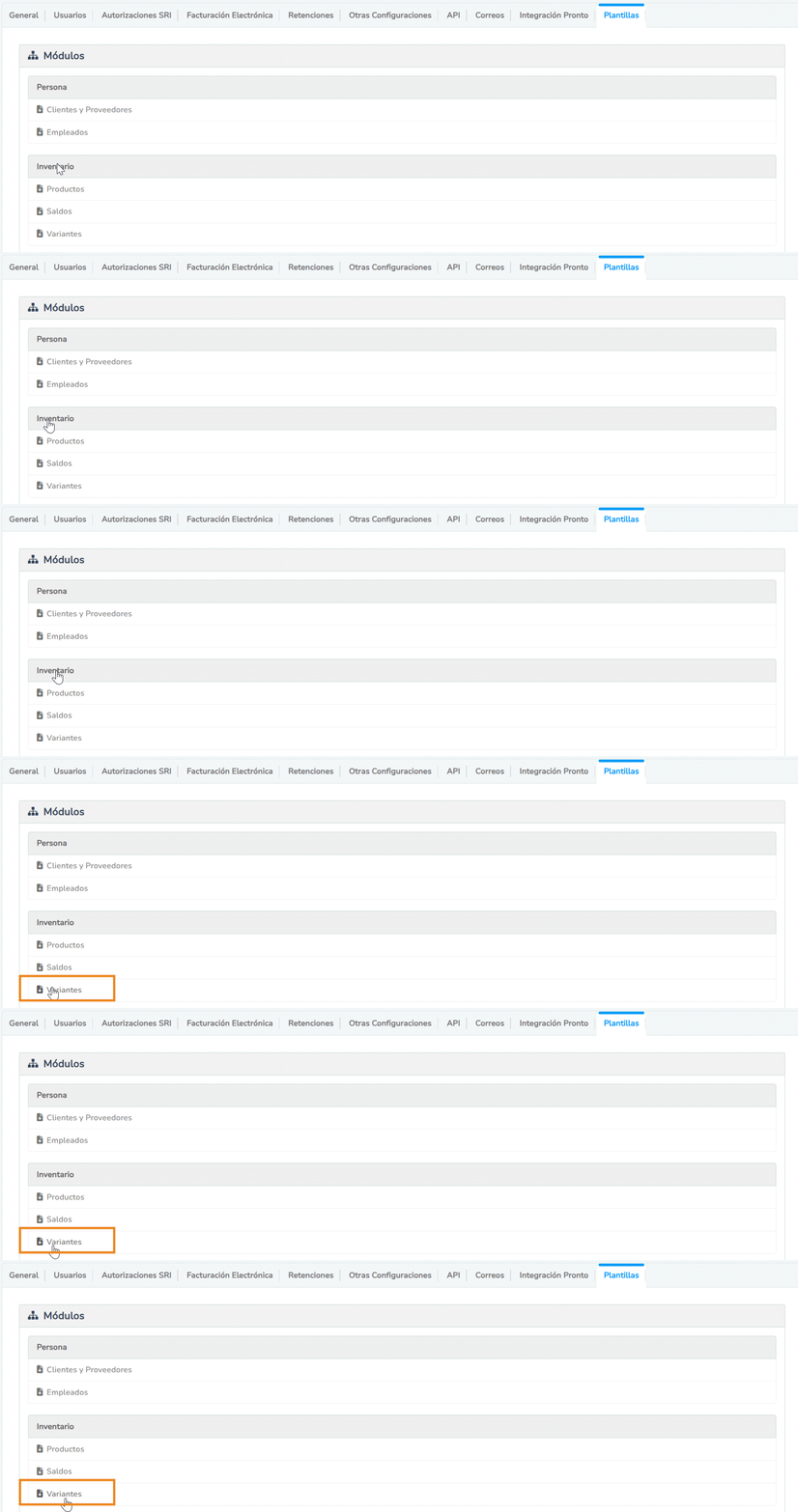
Inicias sesión con un usuario con perfil Administrador. Te diriges por la ruta: Mi Compañía  , y das clic en Plantillas.

Te ubicas en la sección Inventario, y das clic en la opción Variantes.
El sistema descargará una plantilla como la siguiente:

2. Diligencia los datos
Ingresas la información solicitada en cada columna de la plantilla, como:

- Código: digitas un código único para cada producto.
- Nombre: ingresas una breve descripción del producto.
- Código Catálogo: registras un código adicional que use el proveedor, en caso de que sea diferente al tuyo.
- Tipo Producto: defines si es Producto Base (PB) o Producto Variante (PV).
Importante: el producto base agrupa los productos variantes que ya tienes registrados.
- Variante 1: escribes el nombre de la primera variante del producto.
- Valor 1: ingresas el valor correspondiente a la variante 1. Debes llenarlo solo si el producto es tipo PV.
- Código valor 1: asignas un código interno para identificar el valor de la variante 1, con un máximo de tres caracteres.

- Variante 2: nombre de la segunda variante del producto.
- Valor 2: valor correspondiente a la variante 2 del producto. Colocarlo únicamente en productos tipo PV.
- Código valor 2: código interno para identificar el valor de la variante 2. Máximo tres caracteres.
- Variante 3: nombre de la tercera variante del producto.
- Valor 3: valor correspondiente a la variante 3 del producto. Colocarlo únicamente en un producto tipo PV.
- Código valor 3: código interno para identificar el valor de la variante 3. Máximo tres caracteres.

- PVP 1, 2, 3 y distribuidor: el sistema te permite ingresar hasta cuatro listas de precios sin el Impuesto al Valor Agregado (IVA).
Importante: si no se ingresan valores en estas listas, se cargarán automáticamente los mismos precios que los productos base.
- Código de Barra: digitas el código de barras asignado al producto.
- PVP Manual: al activar esta opción, podrás registrar el precio del producto manualmente al momento de generar un documento.
- Para Web: ingresas Sí o No dependiendo si cuentas con el módulo.

Importante: los campos de Variantes es principal y Variante se comparte, solo aplican para los productos base (PB).
- Variante es Principal: digitas Sí para indicar que la variante es principal.
- Variante se Comparte: indica Sí para indicar que la variante se comparte.
Importante: todos los campos que contengan números deben estar en formato texto. Para asegurarte de que Excel conserve la información correctamente, agrega un apóstrofo (‘) al inicio de cada dato numérico.
3. Guarda la plantilla
Luego, guardas la plantilla en tu computador para tener el archivo listo para importarlo al sistema.

4. Sube la plantilla
Para subir el archivo a tu cuenta de Siigo Contífico, debes enviarlo al correo soporte@contifico.com.
¡Perfecto! Ya tienes lo necesario para llenar la plantilla de inventario – variantes para subir con un asesor. ¡Ahora te toca a ti!