Registrar la compra de un activo fijo te permite incorporar correctamente bienes importantes a tu empresa y llevar un control claro de su valor, uso y depreciación desde el inicio. Esta funcionalidad es ideal para asegurar que cada activo quede asociado a su documento de compra y se refleje de forma automática en tu inventario y contabilidad. Puedes utilizarla cada vez que adquieras un nuevo activo fijo a un proveedor, facilitando su registro, seguimiento y gestión.
1. Ingresa a la ruta
Accedes al módulo de Transacciones  , despliegas el submenú de Compra / Venta, te ubicas en Proveedores y das clic en Crear +.

2. Diligencia la información del documento
Una vez que ingresas a la pantalla de creación de documentos, visualizarás en la sección Información del Documento los campos a diligenciar:
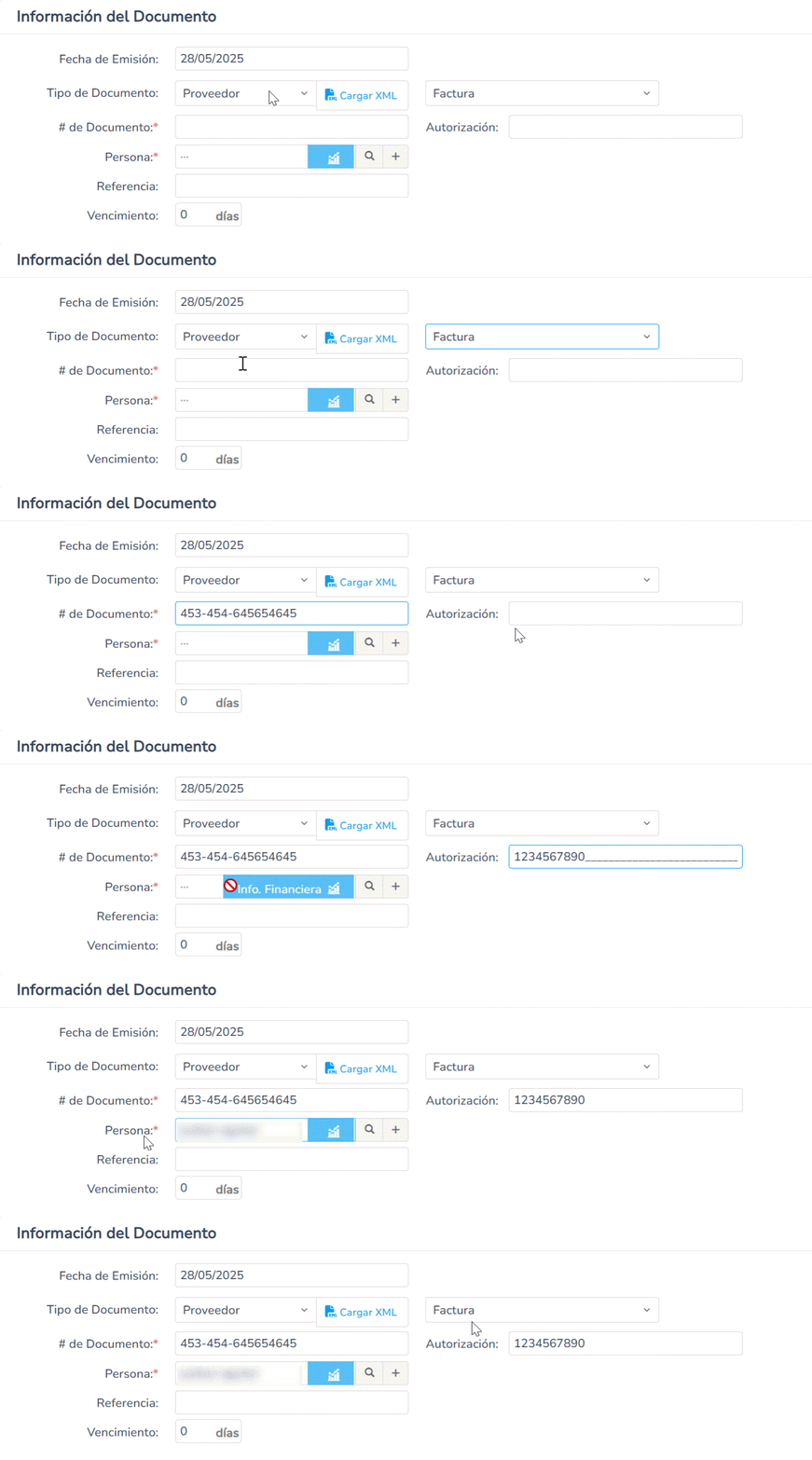
- Fecha de Emisión: en este campo ingresas la fecha en la que se registrará el documento. Este campo es obligatorio.
- Tipo de Documento: eliges el tipo de proveedor en el primer casillero, y en el segundo podrás seleccionar el documento (factura, documento no autorizado, entre otros).
- # de Documento: digitas el secuencial del documento que vas a registrar.
- Autorización: corresponde al secuencial del documento autorizado por el Servicio de Rentas Internas (SRI).
- Persona: indicas el nombre del proveedor que emite el documento.
- Referencia: campo opcional. Breve detalle del documento.
- Vencimiento: días de vigencia o crédito del documento.
3. Agrega el activo fijo
En la parte inferior, encontrarás el detalle de la factura. Selecciona la pestaña Activos Fijos, haz clic en el botón Agregar detalle  e ingresa lo siguiente:
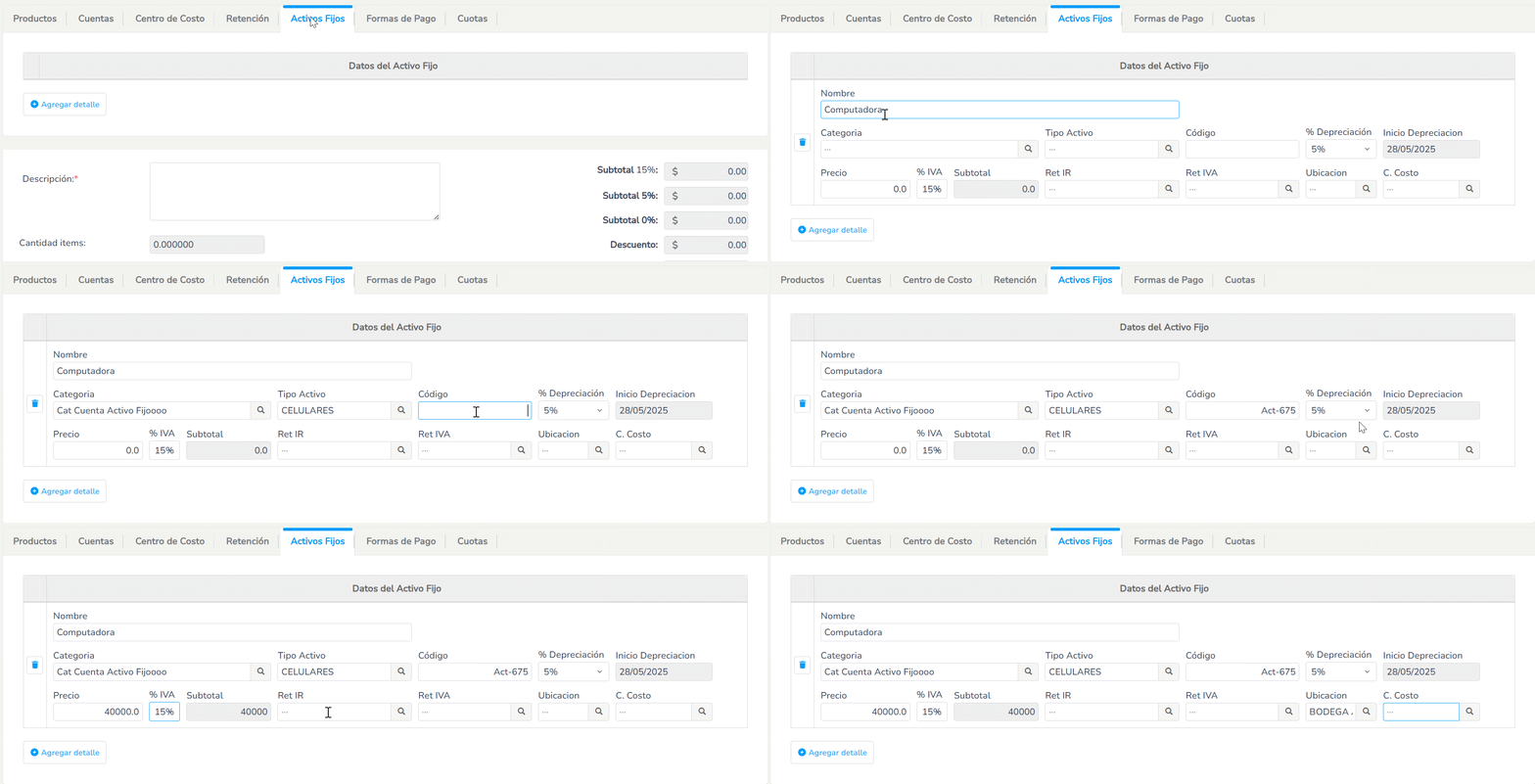
- Nombre: título o denominación del activo fijo.
- Categoría: selecciona la categoría del activo fijo que hayas creado en configuraciones.
- Tipo Activo: elige cualquiera de los tipos de activo fijo creados en la configuración.
- Código: este es el número identificador del activo fijo.
- % Depreciación: el porcentaje de depreciación anual que tendrá el activo fijo.
- Inicio Depreciación: fecha en la que necesitas que se empiecen a generar los asientos de la depreciación.
- Precio U: en este campo ingresas el valor de compra del activo.
- IVA: seleccionas el porcentaje de IVA que grava el activo fijo.
- Ret. IR y Ret. IVA: en el caso de necesitar emitir retención, escoges los códigos de retención.
- Ubicación: buscas y seleccionas la ubicación creada en la configuración de activo fijo.
- C. Costo: si necesitas relacionarlo a un centro de costo, puedes buscarlo y seleccionarlo.
- Descripción: captura un texto breve referente al activo fijo.
Importante: con base en estos datos, se creará el activo fijo y el sistema comenzará a generar la depreciación mensual. Consulta el asiento de la depreciación en el libro diario.
4. Guarda el registro
Al finalizar, das clic en el botón Guardar  para que el documento sea generado correctamente.
Una vez ingresado el documento de compra, el sistema creará de forma automática el activo fijo. Consúltalo directamente en el módulo de Activos Fijos.
¡Todo listo! Has completado la compra de activos fijos con éxito. Ahora puedes gestionar su incorporación y optimizar el uso de tus recursos.
Mi consulta: Por la resolución que dio el gobierno Ecuatoriano de bajar el IVA al 8% en el feriado, pero para ingresar una factura de compra no tengo esa opción del IVA del 8%, entonces como ingreso?????
14 octubre, 2025 at 11:07 amBuen día,
En factura de compra es necesario marcar la opción de “IVA Manual” que se encuentra a lado de campo Fecha de Emisión. De esta forma podrás seleccionar 8%.
14 octubre, 2025 at 5:10 pmCómo puedo registrar la categoria de los activos fijos?
3 junio, 2023 at 1:24 pmBuenos días Alison, estamos felices de que consultes nuestro portal de clientes. Aquí te dejo el paso a paso de como configurar los activos fijos, donde te indicamos como crear las categorías.
5 junio, 2023 at 8:56 amCREO LA CATEGORIA PERO AL REGISTAR LA COMPRA NO ME ESTA APARECIENDO LA CATEGORIA EN ESTE CASO ES LA COMPRA DE UN VEHICULO AYUDA
10 abril, 2023 at 7:18 pmBuenos días Gisella, estamos felices de que consultes nuestro portal de clientes. Las categorías solo se ponen en los productos, y sirve para la generación de reportes.
13 abril, 2023 at 8:20 amRELIZO LA COMPRA DE ACTIVO FIJO, AL SER UNA EMPRESA DONDE SE ASUME EL VALOR DEL IVA, NO SE CONTABILIZA CORRECTAMENTE ESTE, YA QUE AL ASUMIR EL IVA, SE ASIGNA A SOLO UN BIEN DE ACTIVO FIJO ADQUIRIDO
7 marzo, 2023 at 4:44 pmBuenos días, Altaira, estamos felices de que consultes nuestro portal de cliente.
8 marzo, 2023 at 11:23 amAl momento que registres la compra del activo, es necesario que envíes el IVA al gasto para que lo asumas. Una vez activo, te diriges a tu factura en la parte “Asumir IVA” Y lo marcas al gasto, porque si no se te va a la misma cuenta del bien que compras.