Registrar un egreso bancario por transferencia te permite reflejar correctamente la salida de dinero de tu cuenta bancaria cuando realizas pagos o movimientos que no están ligados a una factura u otro documento. Esta opción es útil para llevar un control claro y oportuno de tus egresos, mantener tu contabilidad actualizada y asegurar que tus movimientos bancarios queden registrados en el momento en que ocurren, de forma ordenada.
1. Ingresa a la ruta
- Dirígete a Bancos
 , despliega el submenú Movimientos, posiciónate en Movimientos y haz clic en + Crear
 .
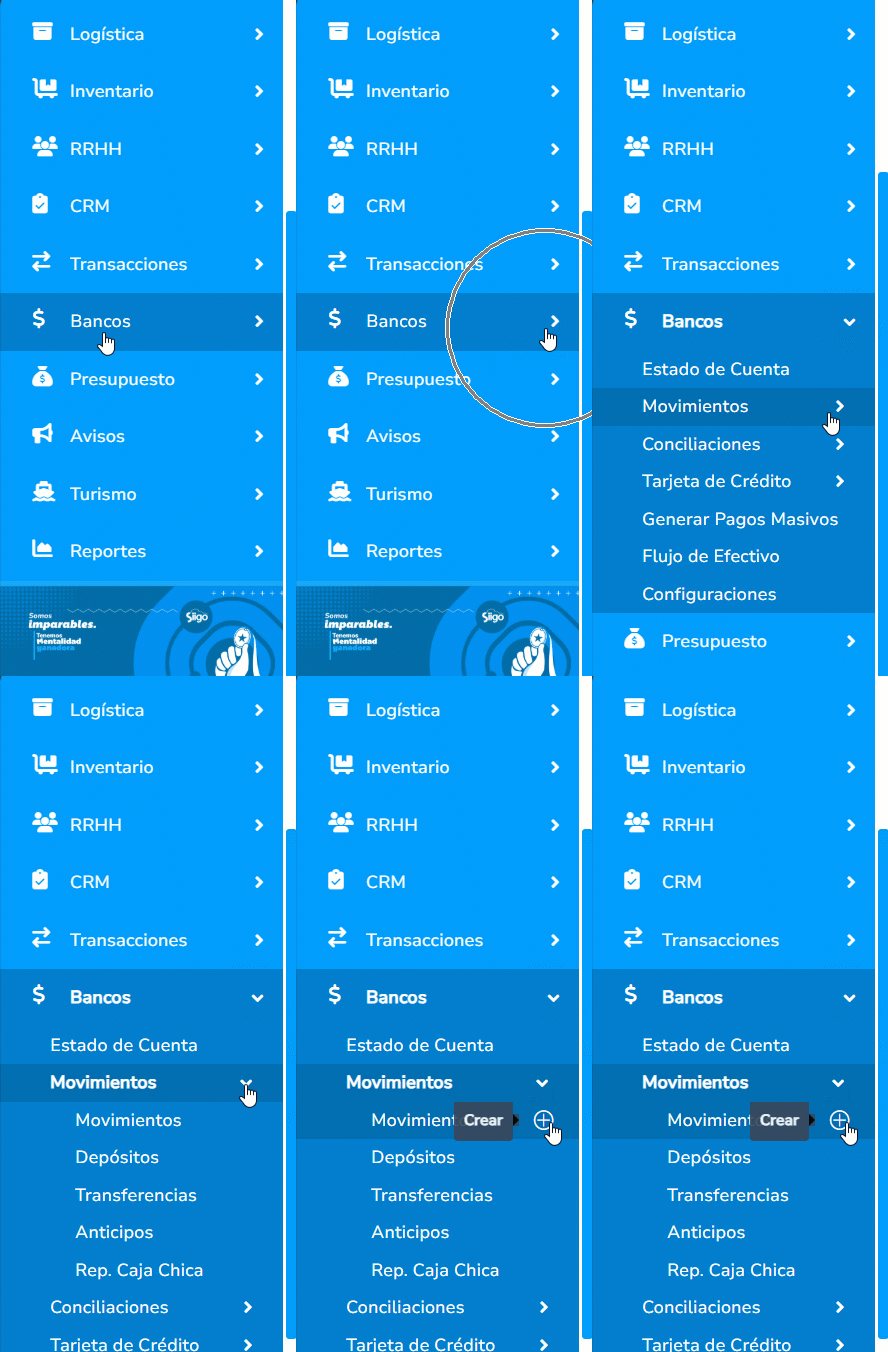
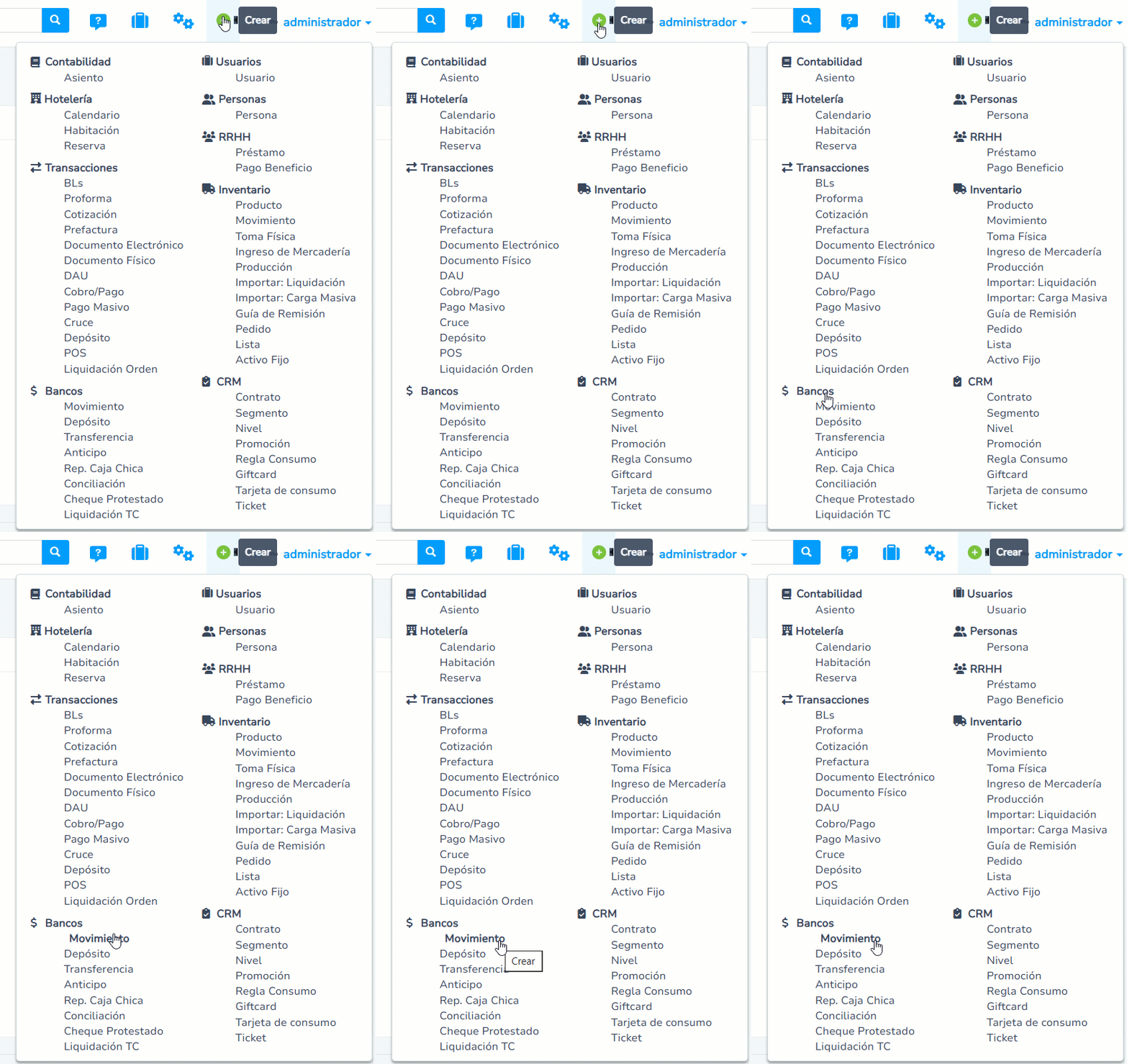
- También puedes hacer uso del ícono Crear +
 , posiciónate en Bancos y haz clic en Movimientos.
- Otra forma es usar el acceso directo por la ruta: Bancos , despliega el submenú Movimientos, dirígete a Transferencia y haz clic en + Crear.
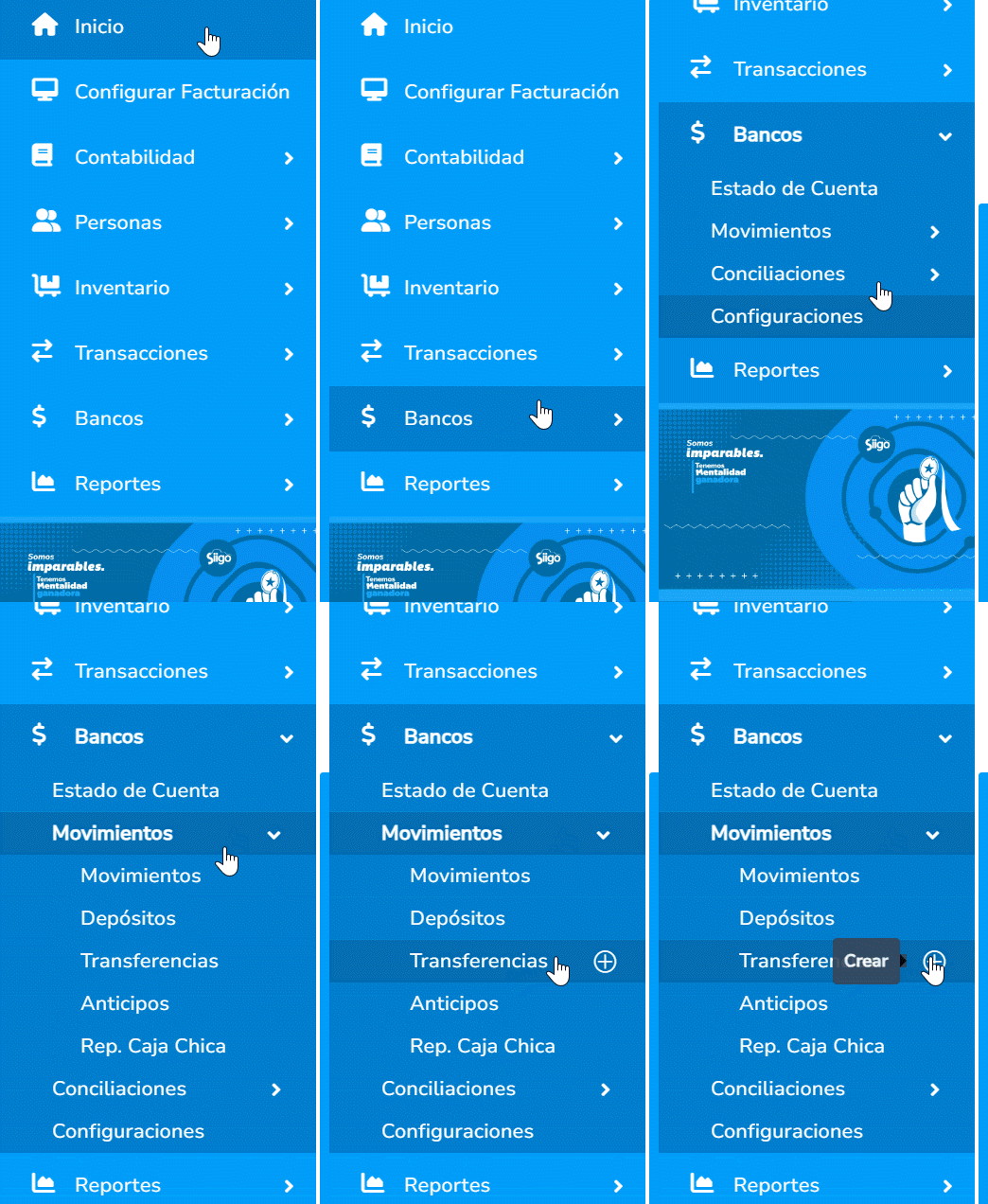
2. Diligencia los datos generales
Por cualquiera de estas rutas, el sistema mostrará la pantalla de registro. Allí, diligencia los campos de la siguiente manera:
Importante: para realizar un egreso con transferencia, es necesario registrar la cuenta bancaria.
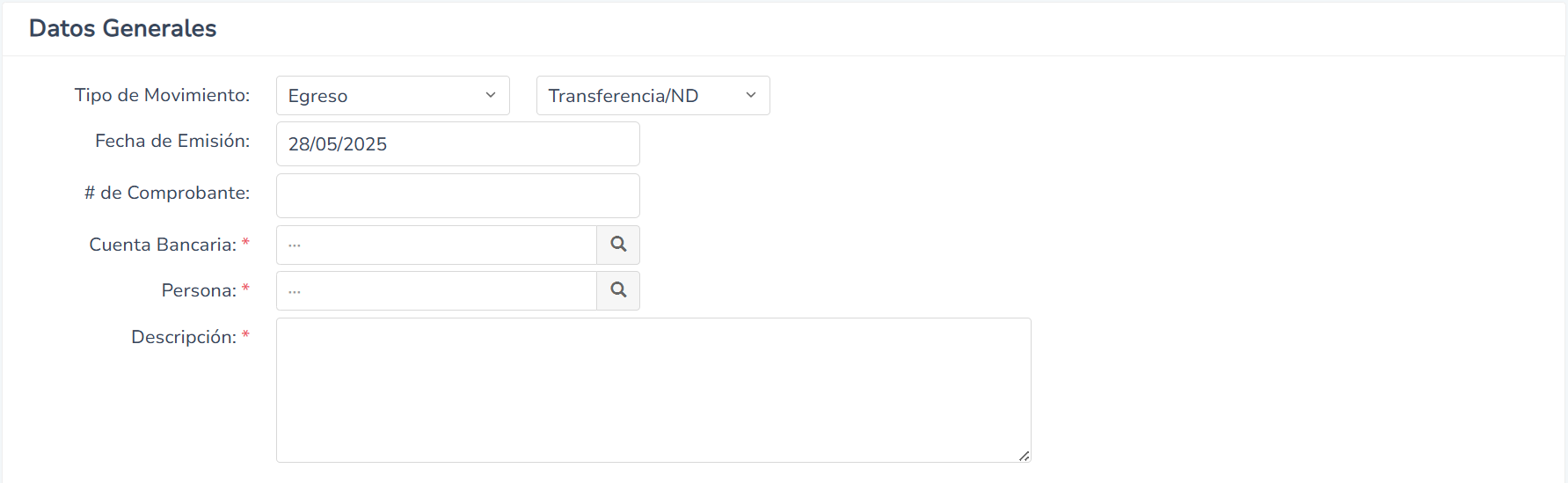
- Tipo de movimiento: selecciona Egreso y Transferencia/ND.
- Fecha de emisión: indica la fecha en la que se realizó el egreso bancario.
- # de comprobante: este campo te servirá como identificador del egreso bancario.
- Cuenta bancaria: busca y selecciona la cuenta bancaria de tu empresa creada previamente, de donde sale la transferencia.
- Persona: ingresa la persona a la cual deseas asociar el egreso bancario.
Importante: únicamente podrás seleccionar a las personas registradas como proveedores.
- Descripción: dentro de este campo, ingresa una breve descripción referente al egreso bancario.
3. Completa la pestaña de Cuentas
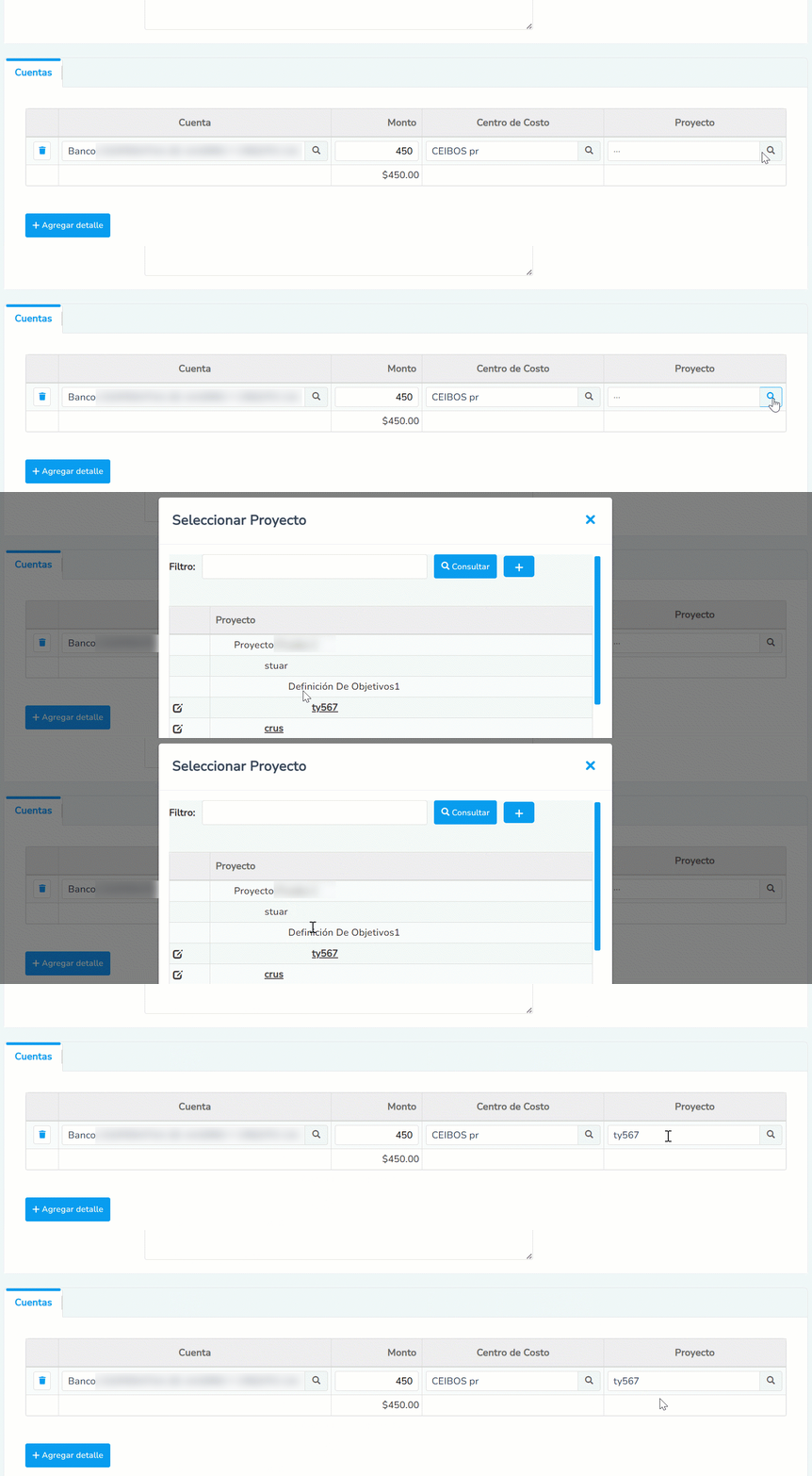
En la parte inferior, dentro de la pestaña “Cuentas”, diligencia los siguientes campos:
- Cuenta: elige la cuenta contable de contrapartida, es decir, de dónde saldrá el dinero para que sea cargado a la cuenta contable de bancos que ingresaste en la cabecera de datos.
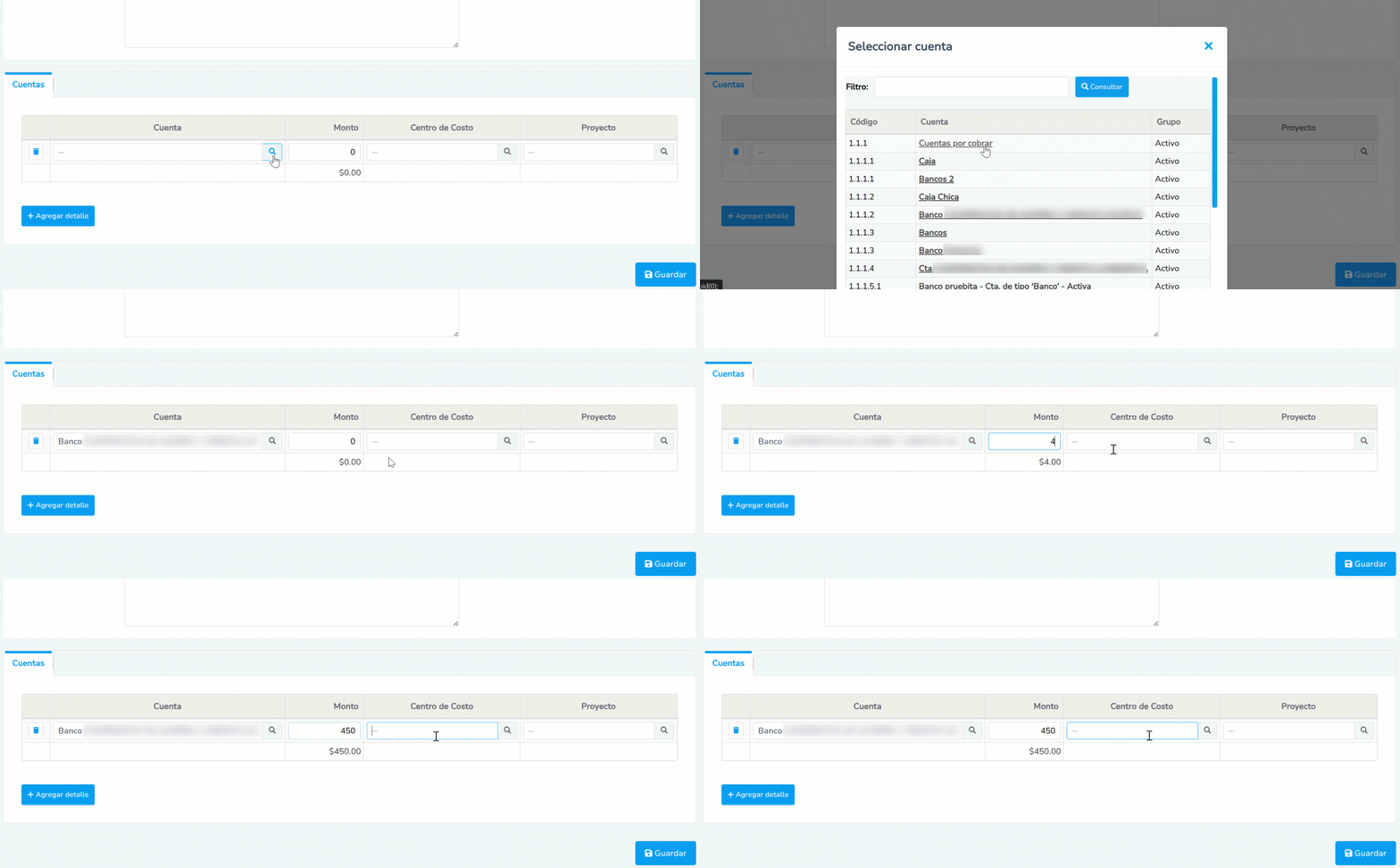
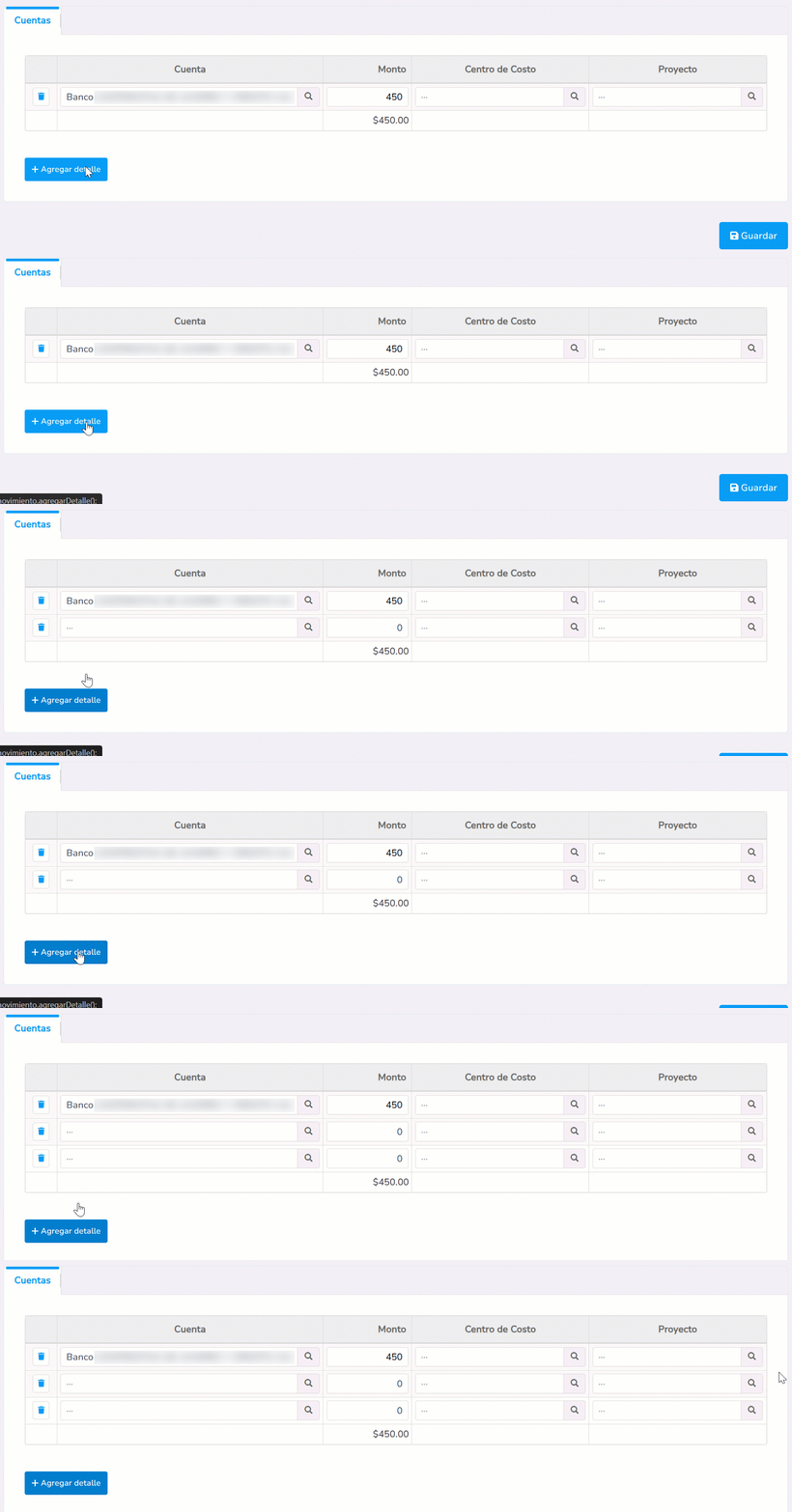
Si requieres agregar más cuentas contables, haz clic en el ícono Agregar detalle  .
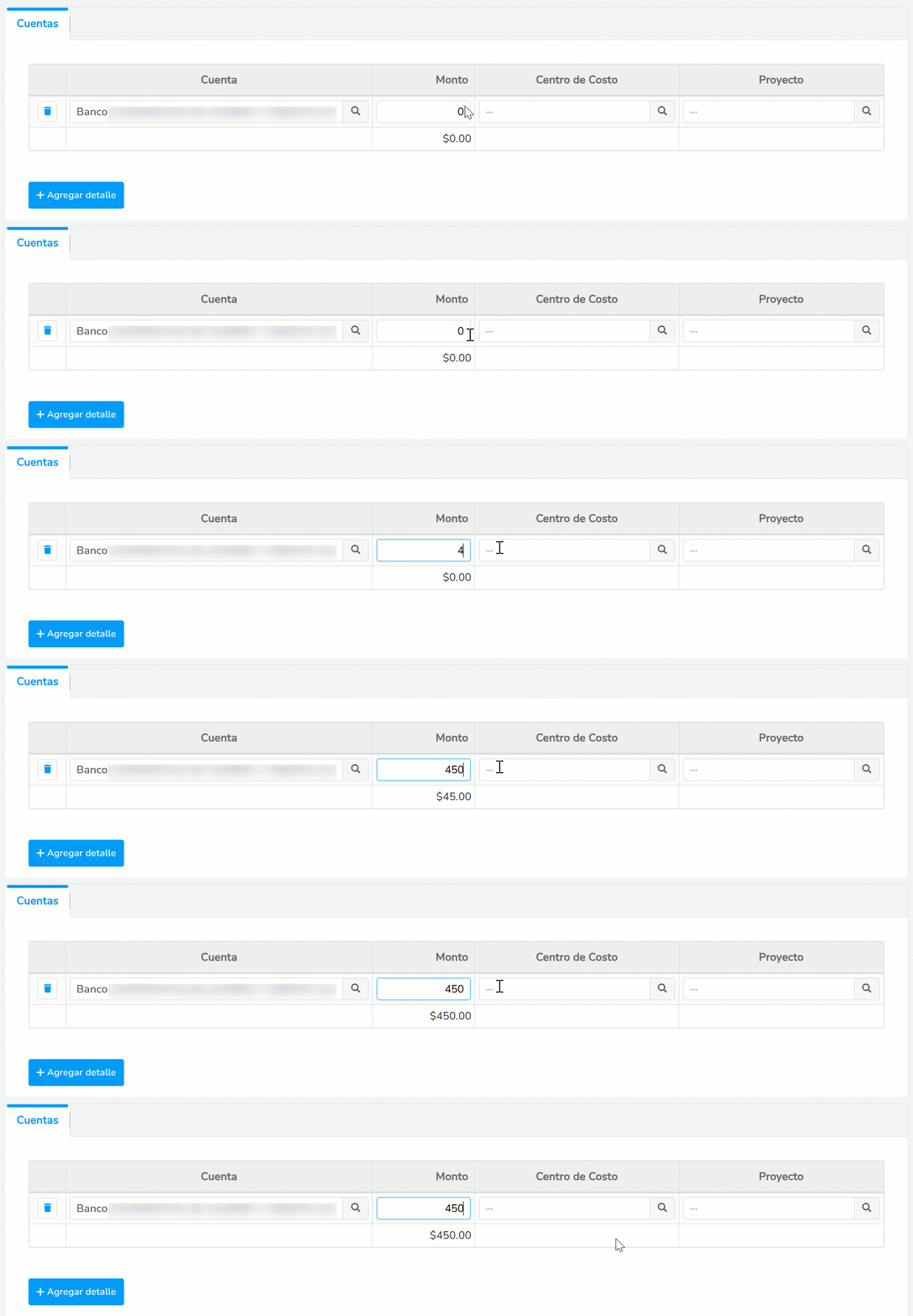
- Monto: ingresa el valor de la transferencia para el egreso.
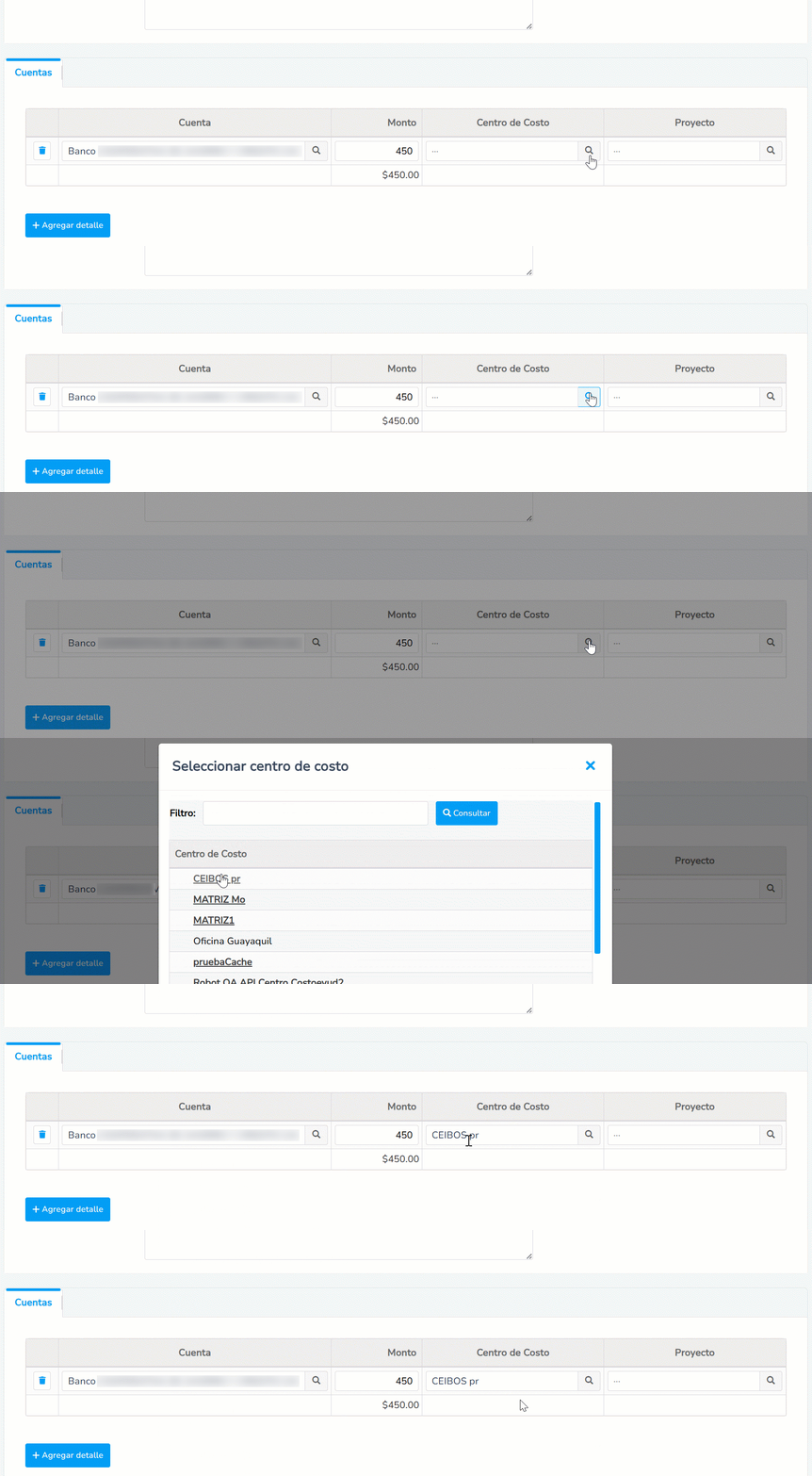
- Centro de costo: puedes buscar y seleccionar un centro de costo previamente creado. Es opcional.
- Proyecto: si requieres, ingresa un proyecto previamente creado. No es obligatorio.
4. Guarda el registro
Para finalizar, haz clic en el botón Guardar  para que el registro se haga efectivo.
5. Visualiza el PDF interno
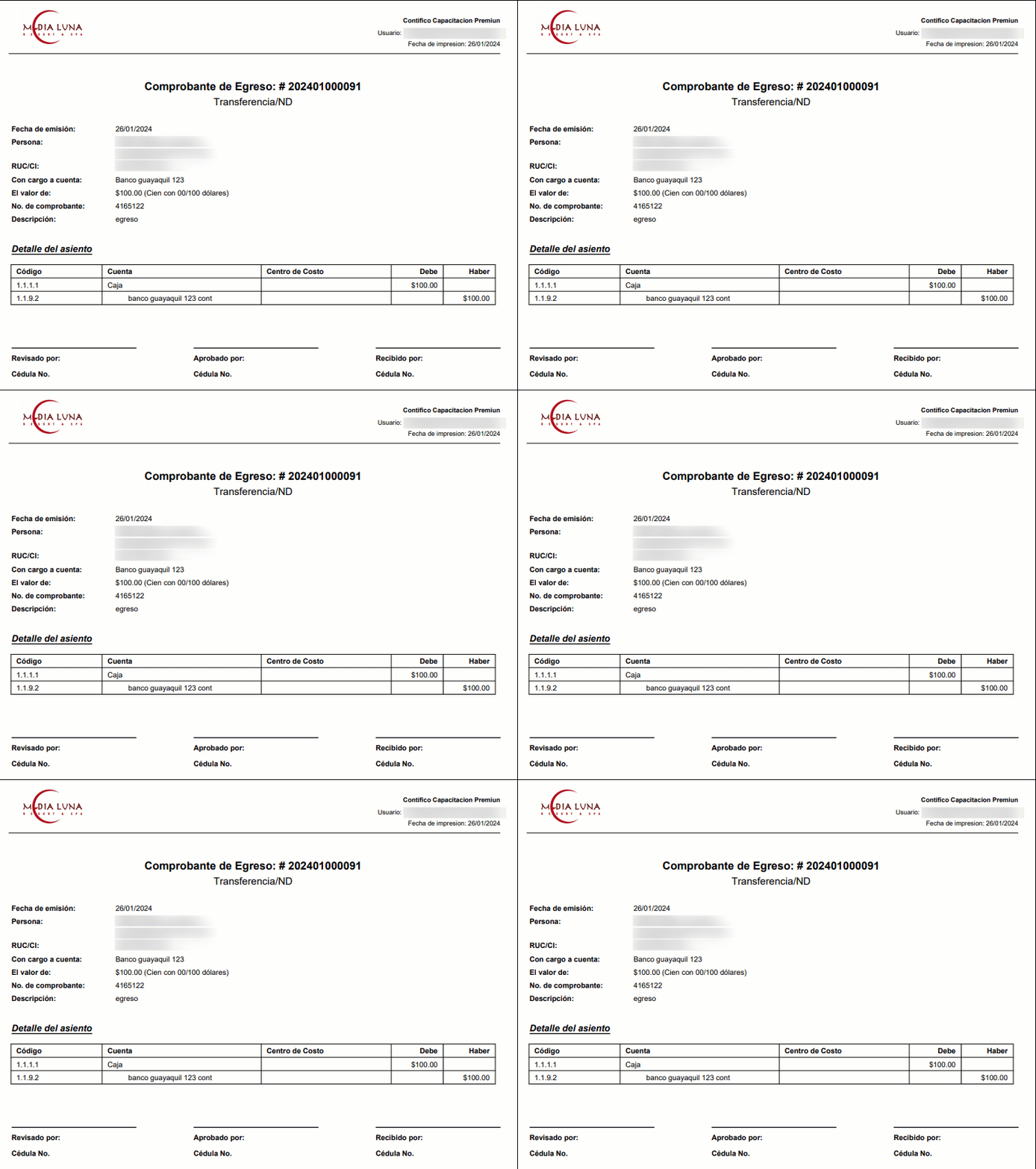
Una vez guardado, puedes visualizar el comprobante en el ícono PDF  ubicado en la parte superior.
- PDF: te muestra el detalle del comprobante de egreso con el respectivo asiento contable que el sistema genera de forma automática.
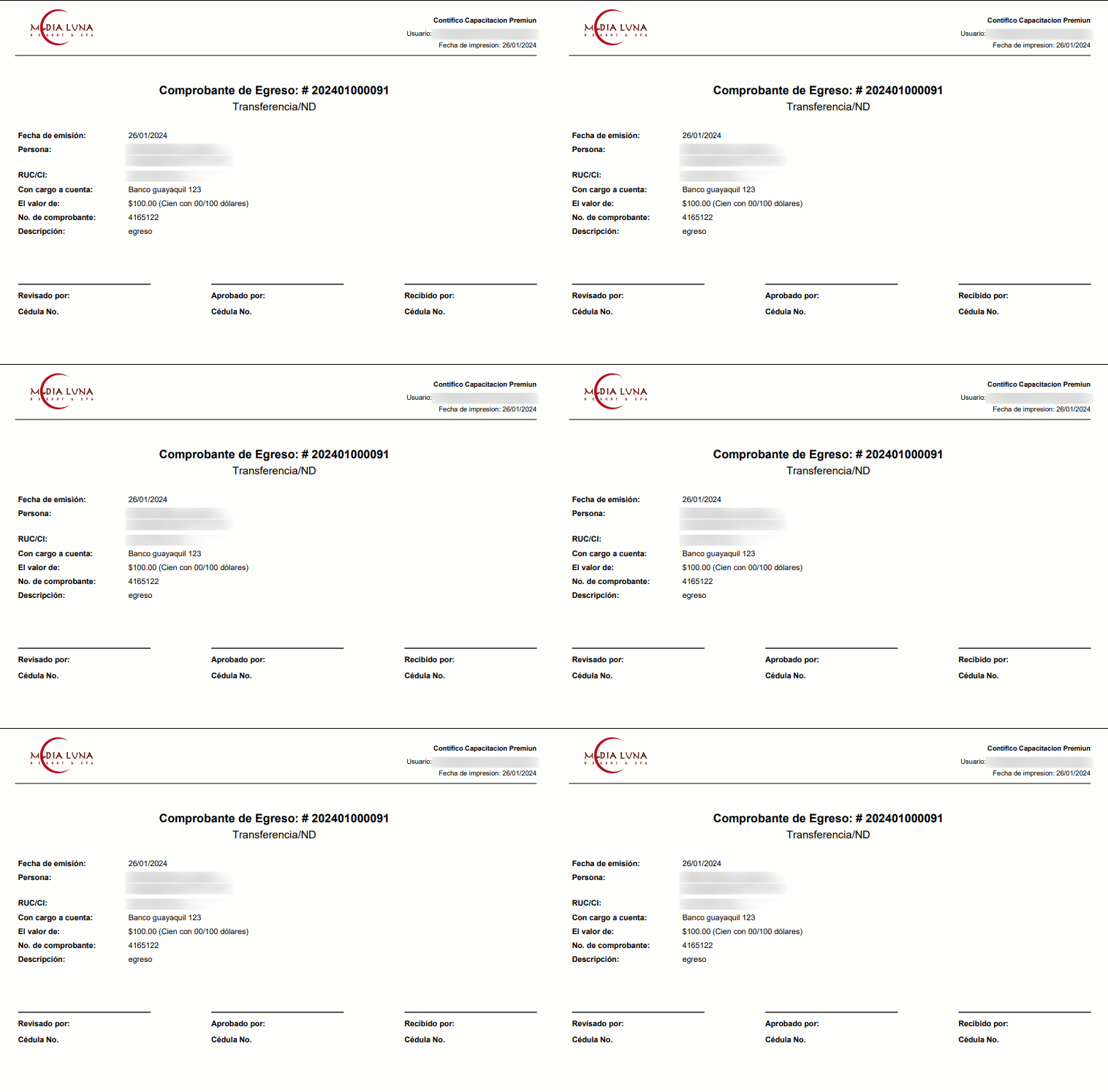
- PDF sin asiento: únicamente visualizas los datos del comprobante de egreso.
¡Excelente trabajo! Has registrado tu egreso bancario por transferencia de forma correcta, manteniendo tus movimientos al día.
Buenas tardes, favor quisiera saber como es el proceso para registrar los débitos bancarios del SRI y del IESS, quise registrarlo como egreso bancario pero me pide obligatoriamente que seleccione una PERSONA
14 agosto, 2025 at 4:47 pmBuen día,
Estas transacciones se registran por movimiento bancario manual, por ende el SRI o IESS es necesario que estén creados como proveedores.
15 agosto, 2025 at 11:57 amSI SON COMISIONES BANCARIOS NO TIENE UNA PERSONA ASOCIADA COMO HAGO?
7 noviembre, 2022 at 11:33 amBuenos días Ruth, si es una transacción bancaria, es necesario que registres la comisión como un movimiento bancario manual y en persona registrar al banco como si fuera un proveedor.
9 noviembre, 2022 at 8:15 amgracias
10 enero, 2025 at 10:44 amHola!
10 enero, 2025 at 10:57 amEstamos felices de que consultes nuestro portal de clientes, si tienes alguna otra consulta, puedes comunicarte a nuestra línea de atención Whatsapp +593 989762202.