Realizar un anticipo de cliente con transferencia te permite registrar de forma anticipada los pagos recibidos por ventas que se realizarán en el futuro. Esto facilita un control preciso del dinero recibido, ayuda a conciliar correctamente las transferencias bancarias y asegura que tu contabilidad refleje de manera confiable estos ingresos, manteniendo siempre la información organizada y actualizada.
1. Ingresa por la siguiente ruta
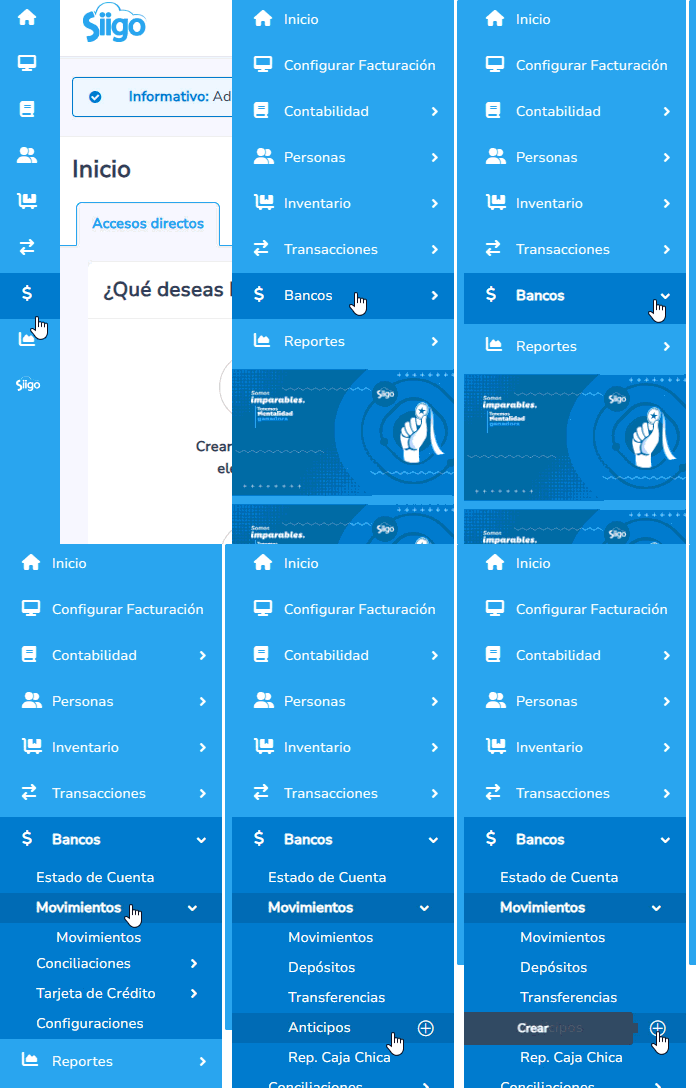
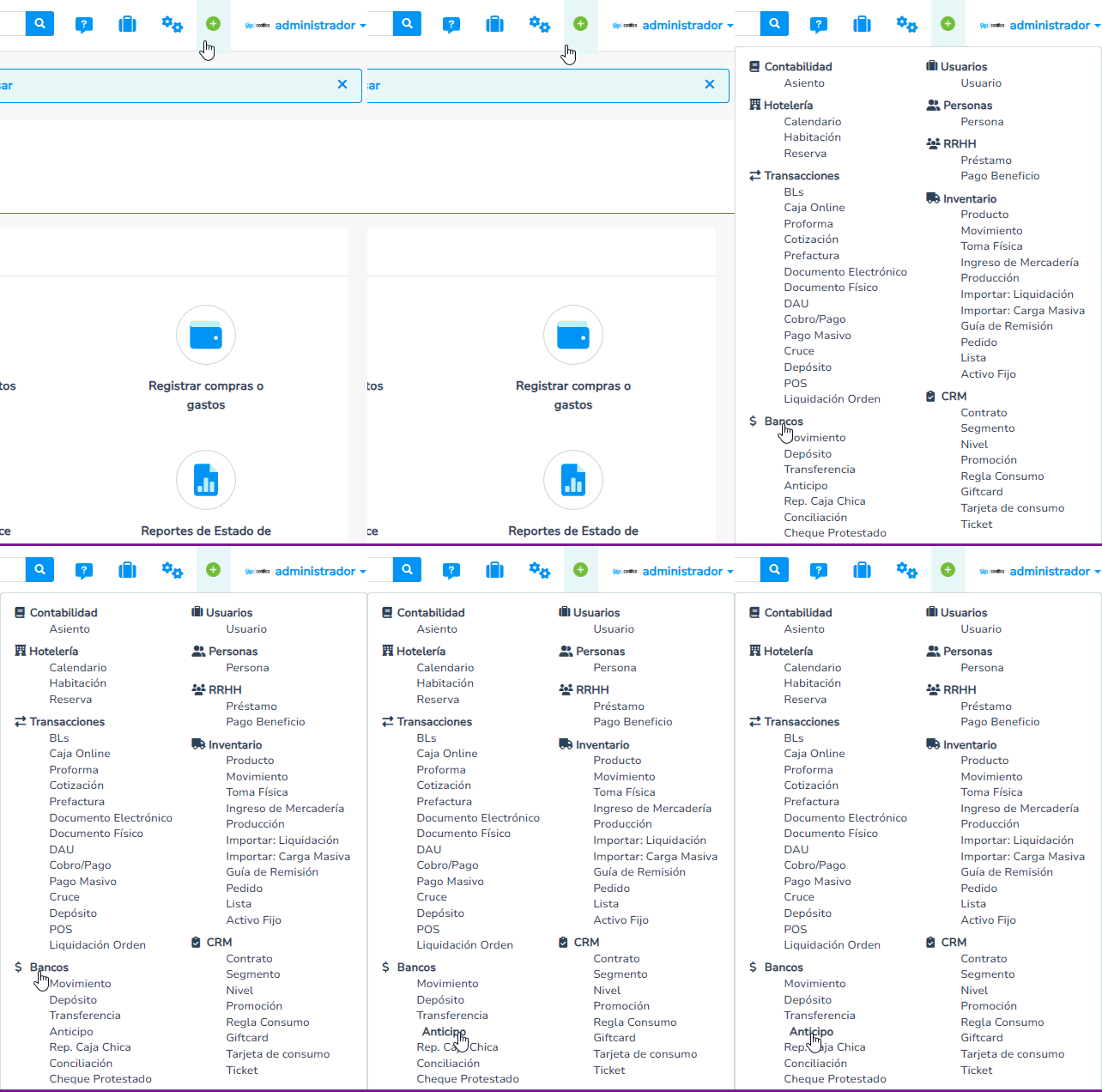
Para realizar un anticipo o Documento de Anticipo (DAC) de cliente mediante transferencia, ingresa por alguna de las siguientes rutas:
Dirígete a Bancos , despliega el submenú de Movimientos, posiciónate en la opción Anticipos y haz clic en + Crear .
Utiliza el acceso directo; al pulsar sobre el ícono + Crear , te posicionas en Bancos y das clic en Anticipo.
2. Diligencia los datos generales
Al ingresar por cualquiera de las rutas, se abre la pantalla de registro, diligencia los campos de la siguiente forma:
Tipo de anticipo: selecciona Cliente y Transferencia.
Fecha de emisión: hace referencia al día en que se recibe el anticipo.
# de comprobante: en este campo ingresas un número de identificación para el anticipo. De esta manera podrás realizar una búsqueda del comprobante más precisa.
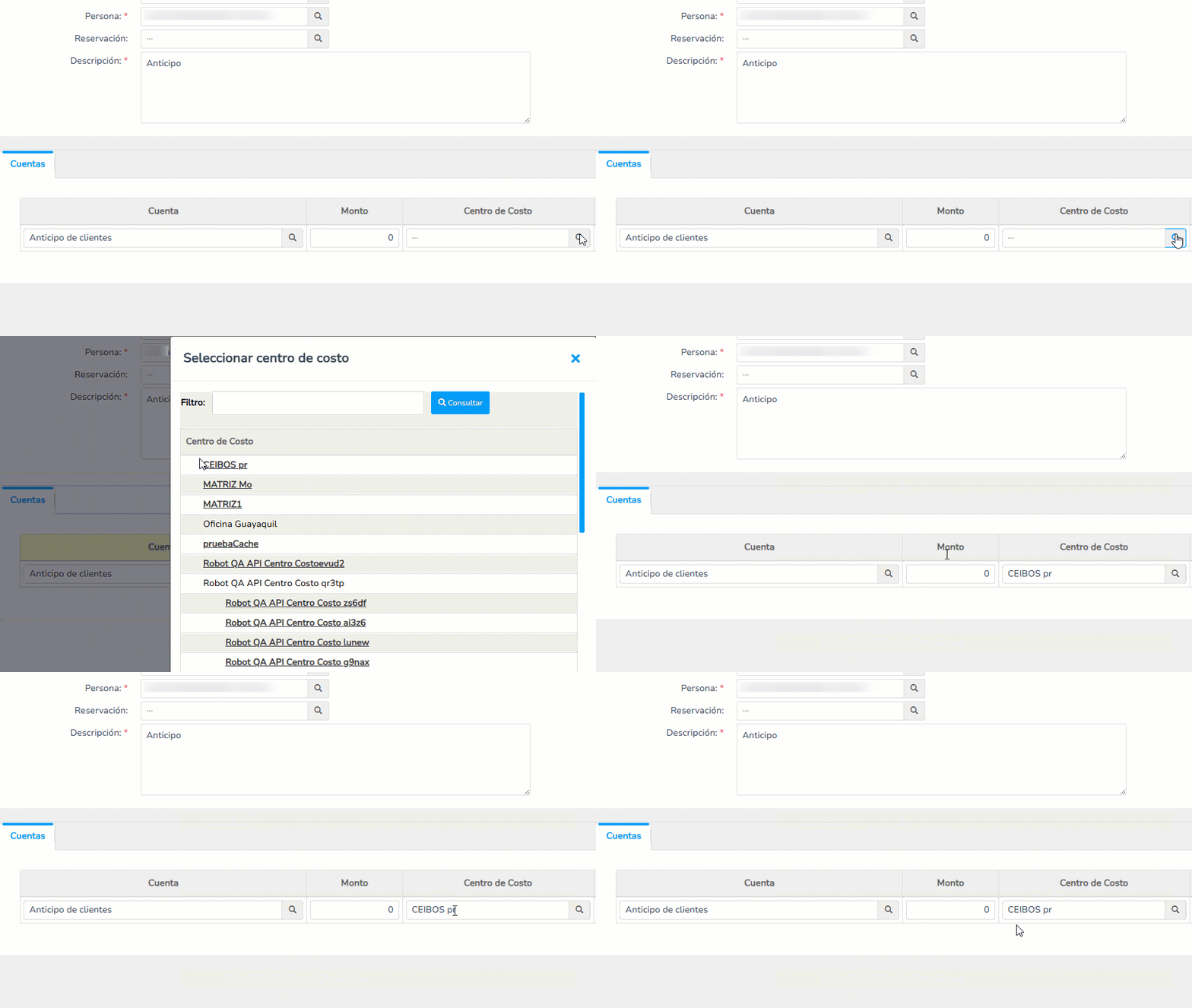
Proyecto: si requieres, ingresas un proyecto. Consulta cómo registrar proyectos. No es obligatorio.
4. Guardar registro
Para finalizar, es necesario que pulses en el botón Guardar para que el registro se haga efectivo.
5. Descarga el PDF
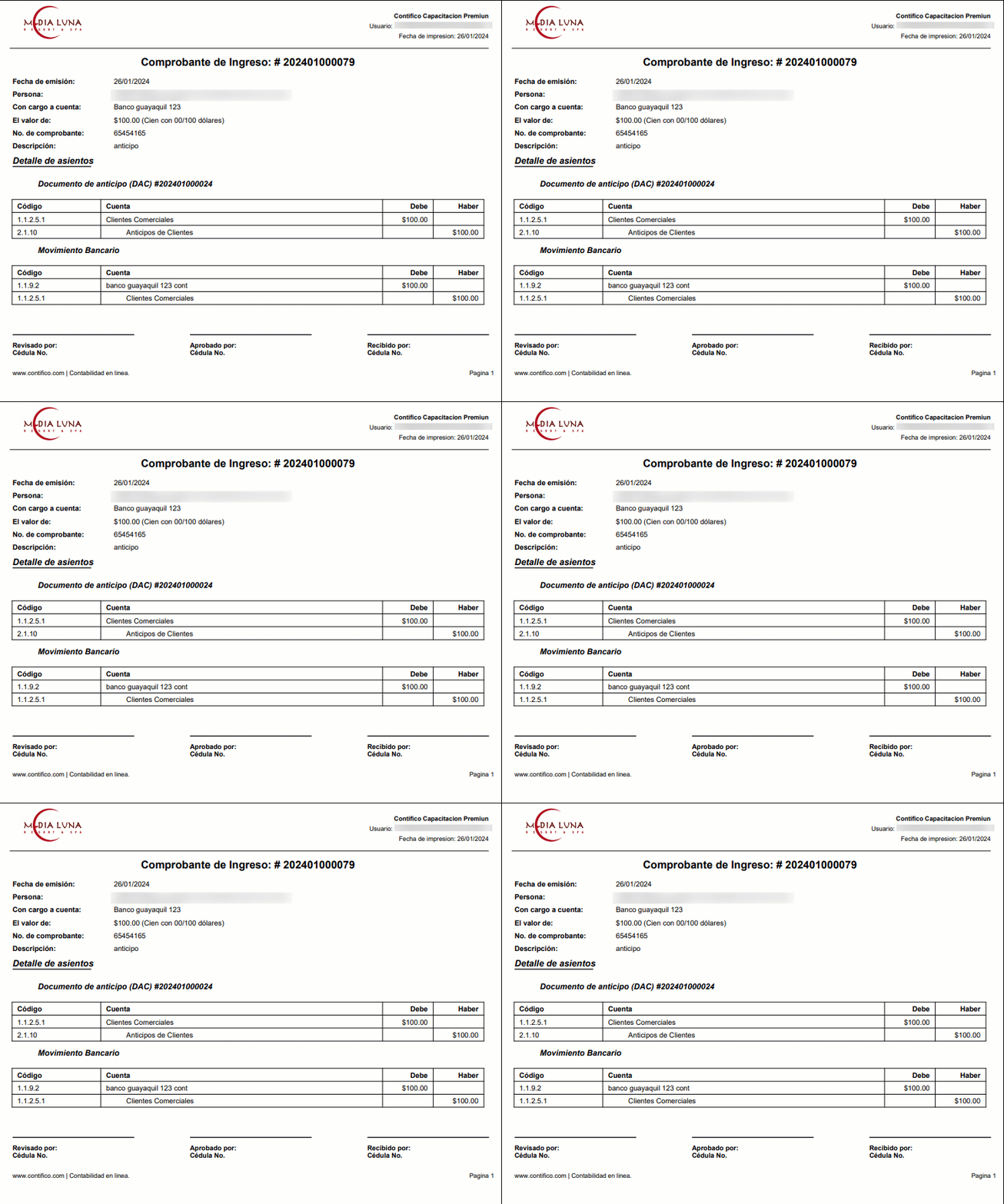
Una vez guardado el comprobante, puedes visualizar el documento de la transacción dando clic en el ícono PDF de la parte superior.
PDF: te muestra el detalle del comprobante de ingreso con el respectivo asiento contable que el sistema genera de forma automática.
¡Todo listo! Ya tienes lo necesario para realizar un anticipo de cliente con transferencia en el momento preciso.
anticipo por transferencia, transferencia, anticipo, anticipos, anticipos a un cliente, anticipos a clientes, anticipo cliente, anticipo para un cliente, realizar un anticipo, realizar anticipos, realizar anticipos para clientes, realizar anticipo para un cliente, realizar un anticipo para los clientes, realizar un anticipo a un cliente, cómo realizar un anticipo, cómo realizar anticipos, cómo realizar anticipos para clientes, cómo realizar anticipo para un cliente, cómo realizar un anticipo para los clientes, cómo realizar un anticipo a un cliente, cómo puedo realizar un anticipo, cómo puedo realizar anticipos, cómo puedo realizar anticipos para clientes, cómo puedo realizar anticipo para un cliente, cómo puedo realizar un anticipo para los clientes, cómo puedo realizar un anticipo a un cliente, hacer un anticipo, hacer anticipos, hacer anticipos para clientes, hacer anticipo para un cliente, hacer un anticipo para los clientes, hacer un anticipo a un cliente, cómo hacer un anticipo, cómo hacer anticipos, cómo hacer anticipos para clientes, cómo hacer anticipo para un cliente, cómo hacer un anticipo para los clientes, cómo hacer un anticipo a un cliente, cómo puedo hacer un anticipo, cómo puedo hacer anticipos, cómo puedo hacer anticipos para clientes, cómo puedo hacer anticipo para un cliente, cómo puedo hacer un anticipo para los clientes, cómo puedo hacer un anticipo a un cliente, ingresar un anticipo, ingresar anticipos, ingresar anticipos para clientes, ingresar anticipo para un cliente, ingresar un anticipo para los clientes, ingresar un anticipo a un cliente, cómo ingresar un anticipo, cómo ingresar anticipos, cómo ingresar anticipos para clientes, cómo ingresar anticipo para un cliente, cómo ingresar un anticipo para los clientes, cómo ingresar un anticipo a un cliente, cómo puedo ingresar un anticipo, cómo puedo ingresar anticipos, cómo puedo ingresar anticipos para clientes, cómo puedo ingresar anticipo para un cliente, cómo puedo ingresar un anticipo para los clientes, cómo puedo ingresar un anticipo a un cliente, registrar un anticipo, registrar anticipos, registrar anticipos para clientes, registrar anticipo para un cliente, registrar un anticipo para los clientes, registrar un anticipo a un cliente, cómo registrar un anticipo, cómo registrar anticipos, cómo registrar anticipos para clientes, cómo registrar anticipo para un cliente, cómo registrar un anticipo para los clientes, cómo registrar un anticipo a un cliente, cómo puedo registrar un anticipo, cómo puedo registrar anticipos, cómo puedo registrar anticipos para clientes, cómo puedo registrar anticipo para un cliente, cómo puedo registrar un anticipo para los clientes, cómo puedo registrar un anticipo a un cliente,
 , despliega el submenú de Movimientos, posiciónate en la opción Anticipos y haz clic en + Crear
 .
 , te posicionas en Bancos y das clic en Anticipo.
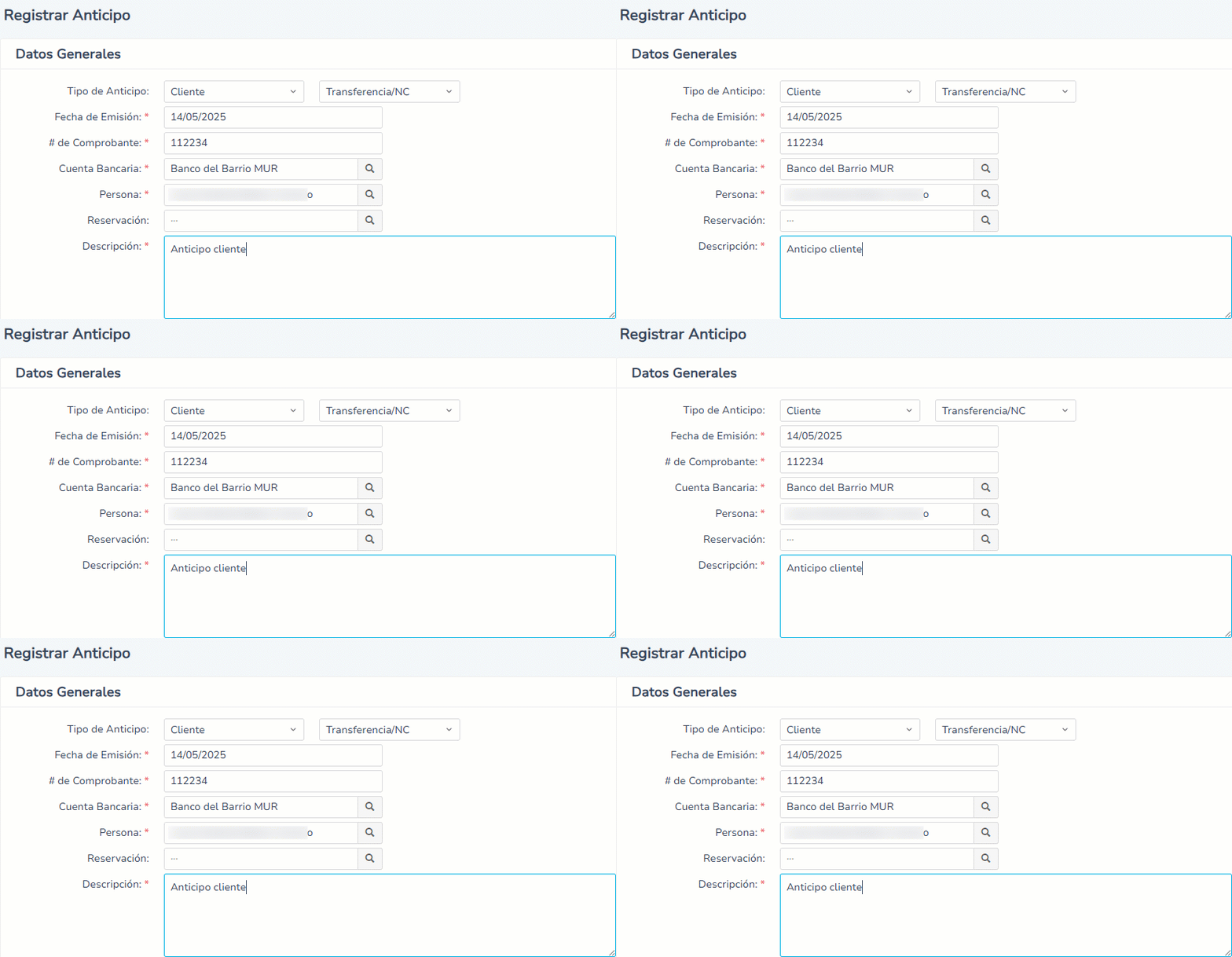
 .

 para que el registro se haga efectivo.
 de la parte superior.
deseo saber que docuemntos cruce con DAC 202401000005
27 marzo, 2025 at 8:07 amBuen día Karina,
Te dejo la guía con el paso a paso para consultar los cruce de documentos.
27 marzo, 2025 at 10:18 am