Cruzar un documento con un anticipo te permite reflejar de manera correcta los pagos adelantados y cómo se aplican a tus facturas o documentos relacionados. Este procedimiento puede realizarse tanto para anticipos de clientes como de proveedores, lo que facilita la aplicación de los valores correspondientes. Además, ayuda a mantener tu contabilidad ordenada, evita errores en los registros financieros y garantiza el registro correcto de cada movimiento. Así, puedes conciliar anticipos individuales o múltiples de manera confiable y tener un control más claro de tu flujo de efectivo.
1. Ingresa a la ruta
Para realizar el cruce de documentos con un Documento de Anticipo (DAC), ingresa a la ruta: Transacciones  despliega el submenú Cobros / Pagos, dirígete a Pagos con cruce y haz clic en + Crear
  .
.

2. Diligencia la información de la transacción
Se abrirá una pantalla con los siguientes campos:
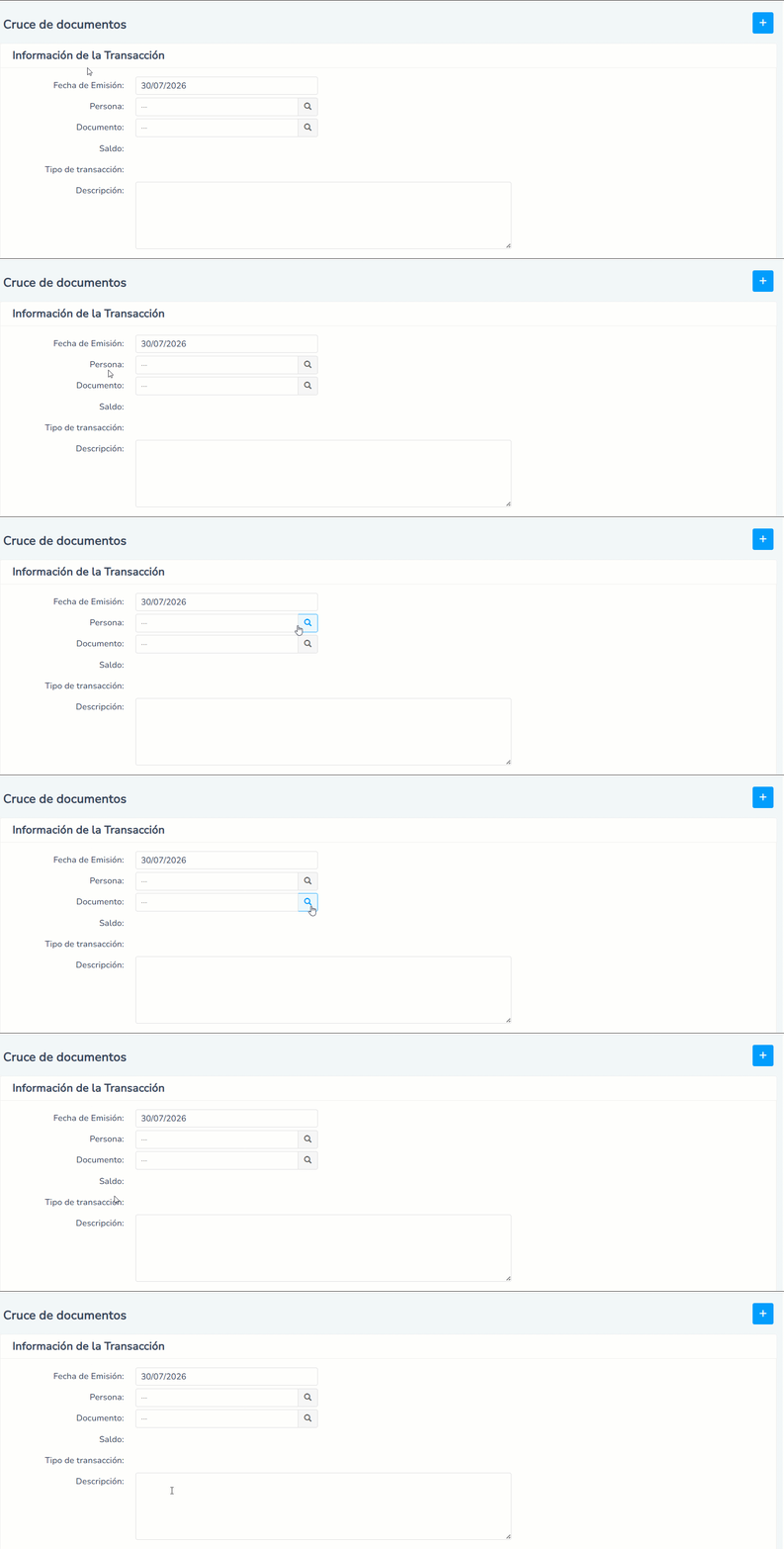
- Fecha de emisión: selecciona el día en que se realizó el cruce.
- Persona: indica a la persona con la que deseas realizar el cruce del documento.
- Documento: esta opción te permite buscar el documento que deseas cruzar. Solo se mostrarán los documentos correspondientes a la misma persona registrada en el encabezado.
Importante: los anticipos solo se pueden cruzar con un documento o con otro anticipo.
- Saldo: muestra el saldo del documento seleccionado.
- Tipo de transacción: visualiza si se trata de un cobro o un pago, dependiendo de si el documento corresponde a un cliente o a un proveedor.
- Descripción: agrega un detalle referente a la transacción.
Importante: para cruzar un anticipo con varios documentos (facturas), este proceso debe realizarse por cada uno.
3. Completa la pestaña Anticipos
Dirígete a la parte inferior, dentro de la pestaña Anticipo y haz clic en Agregar detalle  . Identifica y selecciona el DAC que vas a cruzar.
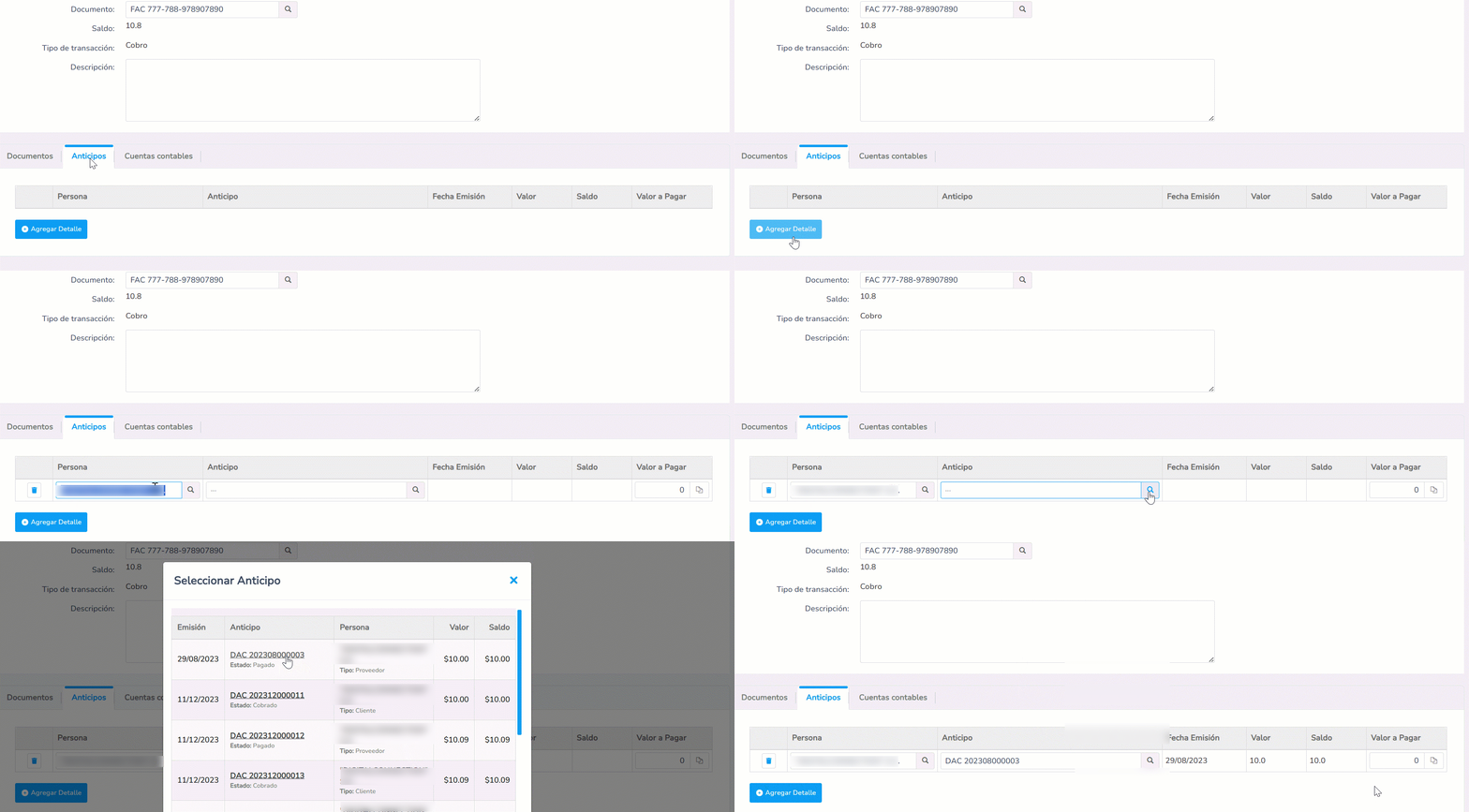
Importante: puedes seleccionar uno o varios anticipos. Para ello, haz clic en Agregar detalle .
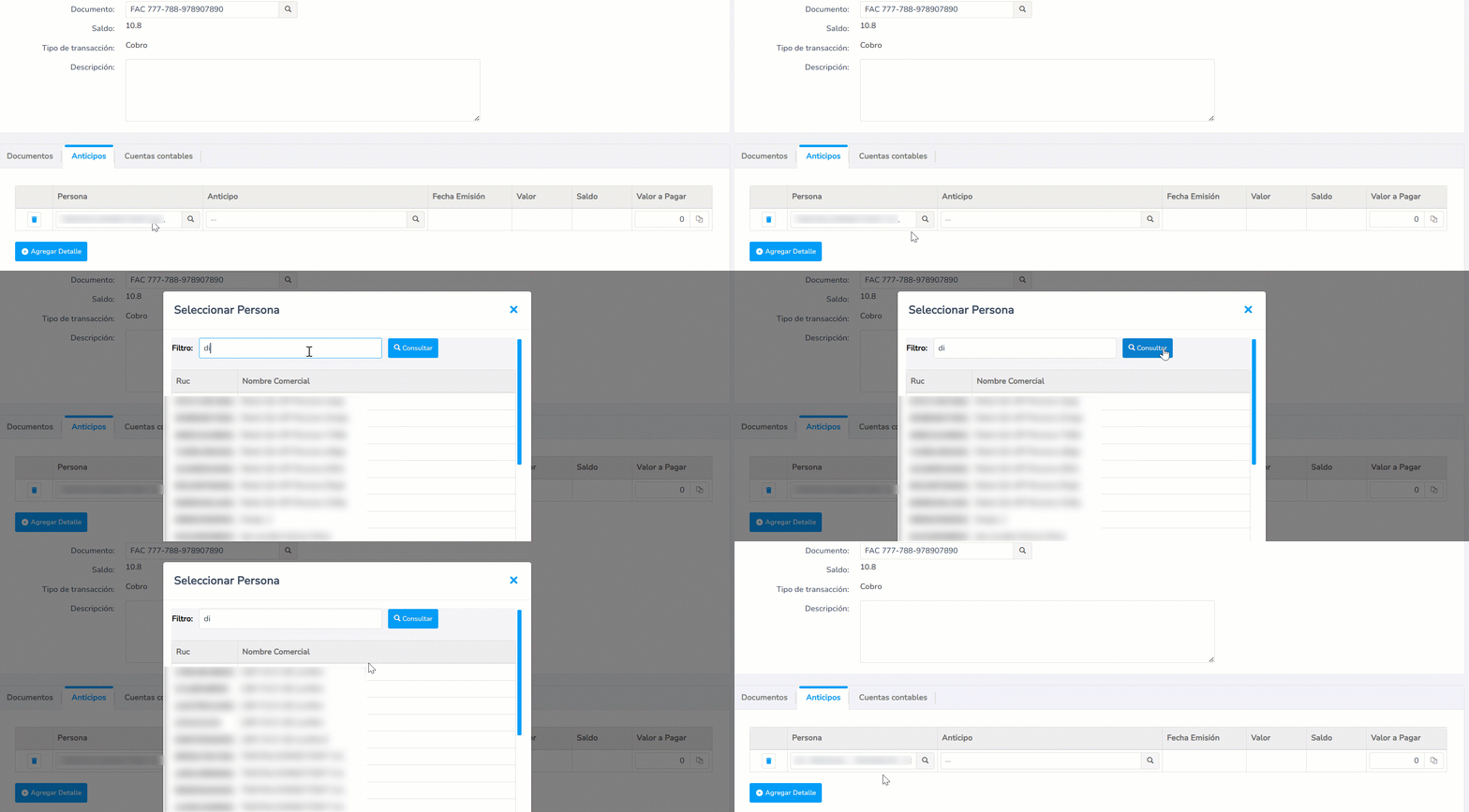
Si necesitas cruzar un anticipo de una persona diferente a la registrada en el encabezado, identifícala usando la lupa  para encontrar el nombre de la persona deseada.
4. Guarda el registro
Finalmente, haz clic en el botón Guardar  para que los cambios se hagan efectivos.
5. Visualiza el PDF interno
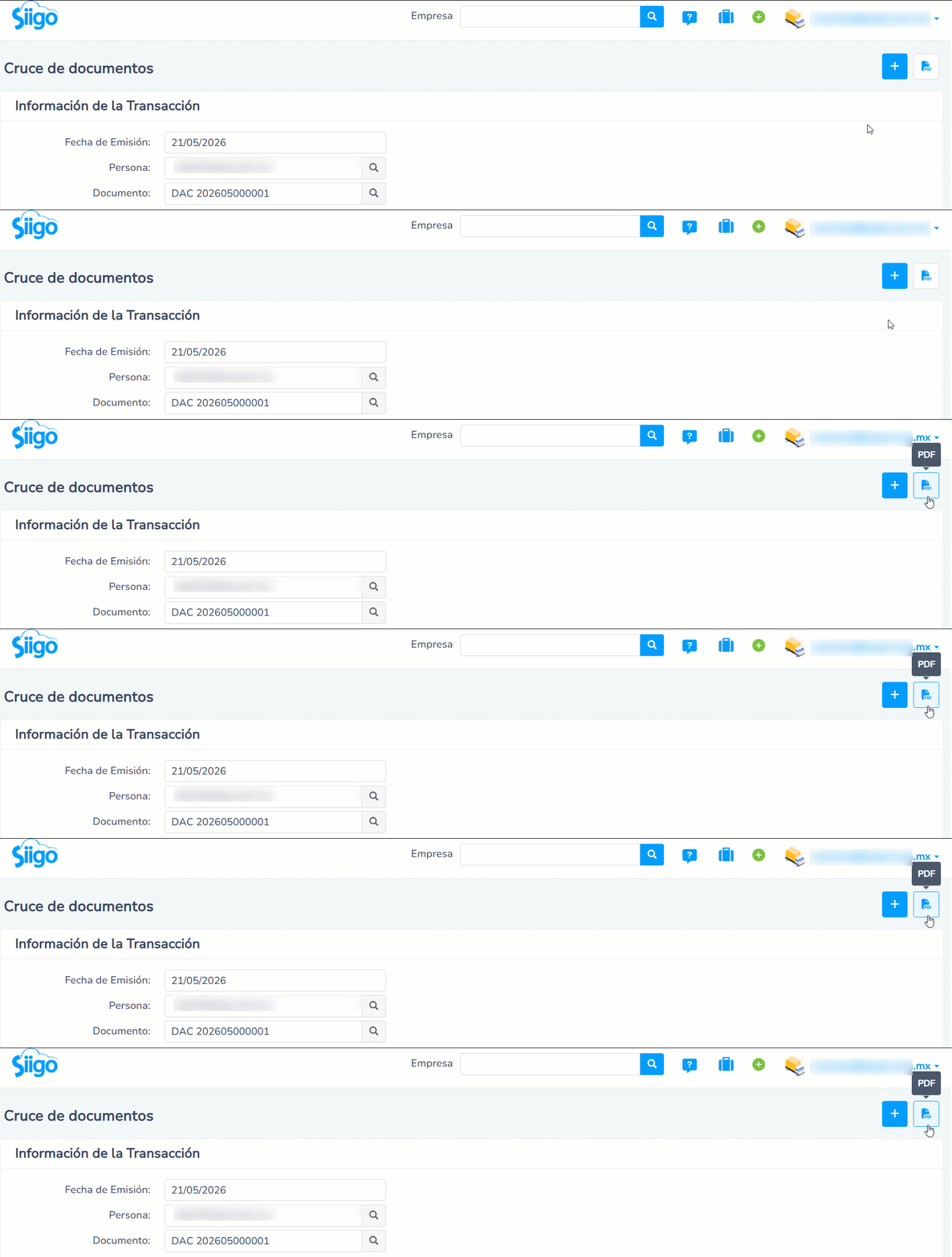
Una vez guardada la transacción, haz clic en el ícono PDF  , ubicado en la parte superior derecha, para visualizar el asiento contable generado.
¡Bien hecho! Completaste el proceso de cruzar un documento con un anticipo de clientes o proveedores.
COMO CRUCE VARIAS FACTURAS CON UN ANTICIPO AL PROVEEDOR?
16 enero, 2026 at 4:47 pmBuen día,
Te dejo el enlace de la guía para cruzar un documento con un anticipo. Es necesario realizar el proceso por cada factura a cruzar.
16 enero, 2026 at 4:57 pmBuenas tardes, al seleccionar la opción de cruce me envía directamente a Consultar Cobros/Pagos
6 agosto, 2025 at 4:46 pmBuen día,
Para registrar un cruce es necesario que des clic en el ícono de + crear que está del lado derecho. Más no dar clic en el nombre de la opción Pagos con cruce.
6 agosto, 2025 at 6:01 pmel valor pendiente por dar de baja es una retencion asumida
6 agosto, 2024 at 2:36 pmBuen día,
Se define como retención asumida cuando por olvido o negación del vendedor esta no se realiza, por lo que le corresponde al comprador asumir las misma como un gasto.
8 agosto, 2024 at 8:40 amBuenas tardes, no me sale la opcion efectivo para un anticipo a proveedor
23 mayo, 2024 at 12:40 pmHola Denisse!
23 mayo, 2024 at 4:49 pmEl proceso del registro de un anticipo de proveedor en efectivo se recomienda ingresarlo desde transacciones, da clic aquí para que puedas consultar el proceso
Buen día, ya he realizado este tipo de transacción y nunca he tenido problemas, sin embargo en este momento me sale este mensaje
“No se puede realizar un cruce con un anticipo de diferente tipo de transacción.”
me podría ayudar por favor
28 junio, 2023 at 11:08 amBuenos días Mónica, estamos felices de que consultes nuestro portal de clientes. Es necesario que si la factura es de tipo cliente, el anticipo sea de tipo cliente, y si la factura es de tipo proveedor, el anticipo sea de tipo proveedor.
29 junio, 2023 at 9:00 amEn la parte que dice documento se refiere a la factura 58 por un valor de $596. En la parte que se selecciona anticipo aparece otro documento un DAC 006, A que se debe??
14 junio, 2023 at 1:57 pmBuenos días Gisela, estamos felices de que consultes nuestro portal de clientes. Esto te está indicando que la persona que está relacionada al documento, tiene un anticipo y el número con el que está registrado es DAC 006.
15 junio, 2023 at 9:09 amLa cuenta por cobrar es del 2009 se traslado de otro sistema y no tiene registra el numero del documento como doy de baja el contifico me indica este mensaje ” Error: Asigne un Anticipo existente.” ya que no tiene numero de documento.
27 abril, 2023 at 8:14 pmBuenos días Monica, estamos felices de que consultes nuestro portal de clientes. Puedes ingresar por la ruta Mi compañia/plantillas/descargar la plantilla de “documentos pendientes. Allí, puedes subir los saldos pendientes al sistema y puedes darlos de baja al registrar el cobro.
28 abril, 2023 at 9:15 amTengo un valor que me sobro del cruce del anticipo del cliente con la factura dicho valor tengo que generar un cheque al cliente como lo haría en este caso
21 abril, 2023 at 10:05 amBuenos días Susana, estamos felices de que consulte nuestro portal de clientes. En este caso puede registrar un pago, por la ruta Transacciones/Cobros-Pagos/Cobros-Pagos/Crear. Aquí le dejo la guía para que pueda ver el paso a paso de como registrar un pago.
24 abril, 2023 at 9:11 amTodo correcto, excelente servicio
1 agosto, 2022 at 10:59 amEstamos felices de que seas parte de nuestra familia.
1 agosto, 2022 at 11:31 amgracias por la explicación sumamente importante
31 marzo, 2025 at 10:29 pm¡Hola!
Estamos felices de que consultes nuestro portal de clientes, si tienes alguna consulta, puedes comunicarte a nuestra línea de atención Whatsapp +593 989762202.
1 abril, 2025 at 9:53 amNecesito un pago masivo stravez de anticipo
29 junio, 2022 at 2:43 pmBuenas tardes Javier, estamos felices de que consultes nuestro portal de clientes. Aquí te dejo el proceso de registros de anticipos que puedes realizar por el momento.
30 junio, 2022 at 5:22 pmno me aparece el documento DAC para poder cruzar la factura con el dac.
14 febrero, 2022 at 3:23 pmBuenos días Ana, estamos felices de que consultes nuestro portal de clientes. Para que el anticipo se pueda cruzar, es necesario que este cobrado o pagado, según corresponda el caso. Si realizaste el registro por transacciones haces el pago o el cobro del anticipo de forma manual.
15 febrero, 2022 at 9:19 amGracias es muy útil. Necesito por favor me indique como corregir mal aplicación de cuenta o valores, porque no tomé en cuenta nota de crédito
17 diciembre, 2021 at 6:54 pmBuenos días Norma, estamos felices de que consultes nuestro portal de clientes. Es necesario revisarlo detalladamente escríbenos a WhatsApp 593 99 804 4301.
20 diciembre, 2021 at 5:30 pm