Esta funcionalidad te permite registrar cobros con cheque sobre documentos de tipo cliente, ya sea por el saldo total o como un abono parcial. También puedes aplicar estos cobros a uno o varios documentos al mismo tiempo, siempre que correspondan al mismo cliente.
1. Ingresa por la ruta
Para realizar el cobro uno a uno o de varios documentos con cheque, ingresa por alguna de las siguientes rutas:
- Dirígete a Transacciones
 , despliega el submenú de Cobros/Pagos, te posicionas en la opción Cobros/Pagos + Crear
  .
.

- Utiliza el acceso directo, al pulsar sobre el ícono + Crear
 , te posicionas en Transacciones y das clic en Cobros/Pagos.

- También tienes acceso directo para consultar el documento o modificar el documento de tipo cliente que vas a cobrar; lo encontrarás en el detalle del documento, en la parte superior derecha, da clic en el ícono Registrar cobro
 y el sistema te mostrará la ventana de registro de cobros.
Importante: el ícono Registrar cobro también aparece al guardar un documento de tipo cliente, por si necesitas registrar el cobro de forma inmediata.
2. Registra la información de la transacción
Una vez ingreses por cualquiera de las rutas, completa los siguientes campos:
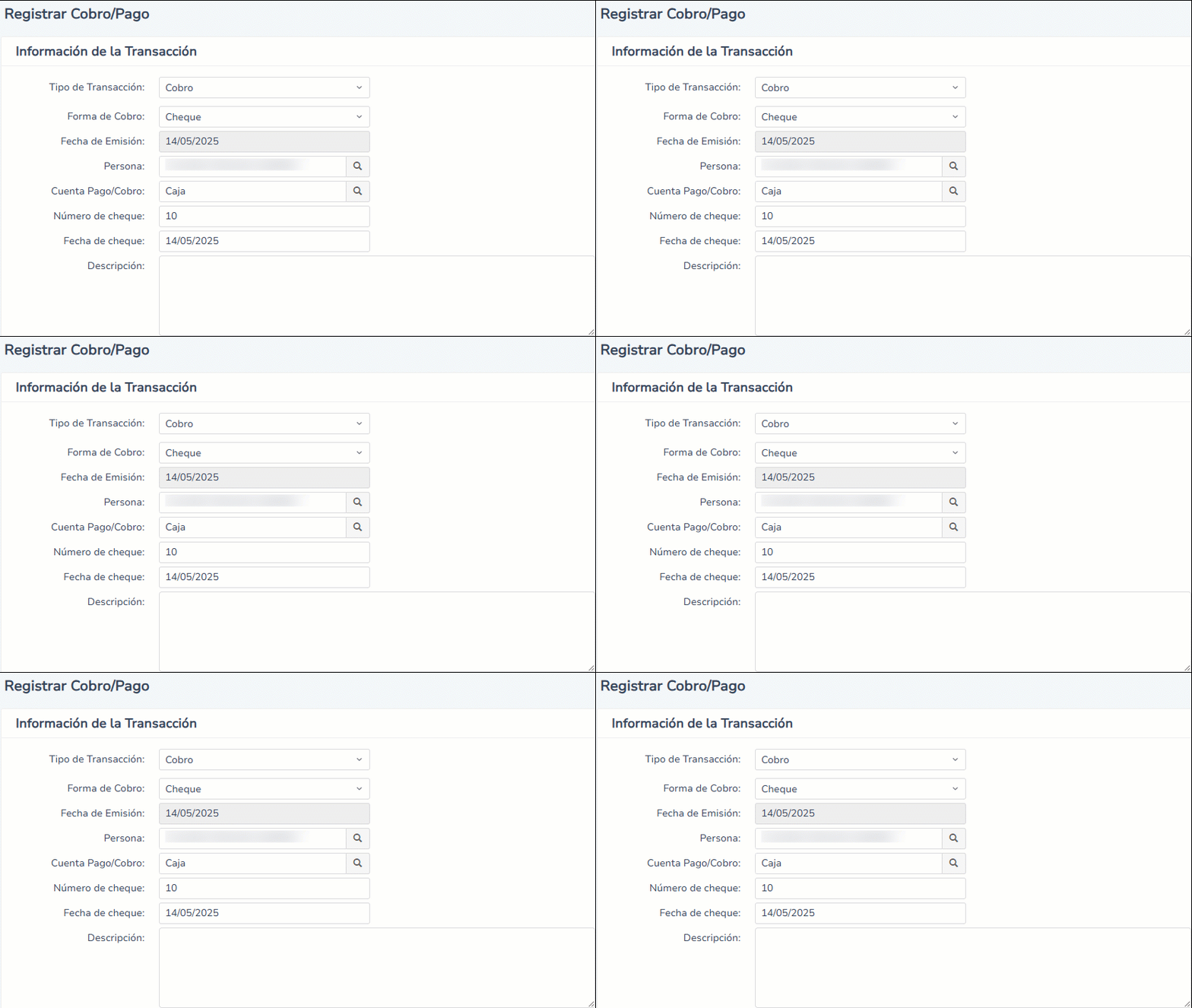
- Tipo de transacción: selecciona la opción cobro.
- Forma de cobro: elige la opción de cheque.
- Fecha de emisión: ingresa el día en la que se realiza el cobro.
- Persona: realiza la búsqueda del nombre de la persona a la cual registrarás el cobro del documento.
Importante: únicamente podrás seleccionar las personas registradas como clientes.
- Cuenta Pago/Cobro: busca la cuenta contable de caja a la que deseas cargar el cobro en cheque, el sistema te mostrará únicamente las cuentas contables previamente creadas en el plan de cuentas que tengan asignado el tipo caja.
Importante: como el dinero ingresa a Caja, es necesario realizar posteriormente el proceso de depósito para trasladarlo al banco.
- Número de Cheque: este campo te permite digitar el número de cheque que te están entregando para el cobro.
- Fecha de Cheque: selecciona el día correspondiente al cheque. En caso de ser un cheque postfechado, es decir que tiene una fecha de cobro futura, el movimiento contable se realizará una vez llegada la fecha del cheque, mientras que el documento se mostrará como cobrado desde la fecha del registro del cobro. Ejemplo: se registra un cobro con fecha 01/12/2025 y el cheque posee la fecha del 15/12/2025. El documento factura se muestra como cobrado desde el 01/12/2025 y el movimiento contable se hará a partir del 15/12/2025.
- Descripción: este campo te permite digitar un detalle referente al cobro.
3. Completa la pestaña de Documentos
En la parte inferior, visualizas la pestaña Documentos y diligencia los siguientes campos:

- Documento: ingresa el o los documentos que serán cobrados dando clic en el ícono Agregar detalle
 seguido del ícono de Lupa
  .
.
Importante: únicamente te aparecerán los documentos que estén a nombre de la persona seleccionada en el cobro y que tengan saldo pendiente.
Si necesitas agregar más de un documento, das clic nuevamente en el ícono Agregar detalle para seguir buscando y seleccionando los documentos.
- Fecha emisión: el sistema muestra la fecha de emisión del documento seleccionado.
- Tipo documento: visualizarás el tipo de documento seleccionado para el cobro, como factura, nota de crédito, DNA y demás.
- Valor: muestra el valor total del documento que se va a cobrar.
- Saldo: el sistema muestra el saldo del documento a cobrar a la fecha que se está registrando el cobro.
- Valor a pagar: aquí puedes ingresar el valor del cobro de dos formas:
- Cobro por valor completo: si el valor del cobro corresponde al saldo total del documento, digita manualmente el valor o da clic en el ícono Copiar
 , para que el sistema duplique de forma automática el valor.
- Cobro por valor completo: si el valor del cobro corresponde al saldo total del documento, digita manualmente el valor o da clic en el ícono Copiar
Luego, da clic en el ícono Guardar  para generar el cobro del documento satisfactoriamente, visualizarás que el campo Saldo muestra el valor 0.00, ya que el cobro se realizó por el total.
-
- Cobro solo por un abono: si el valor a cobrar del documento corresponde a un monto inferior al saldo total, se lo considera un abono. Por lo tanto, digitas de forma manual el valor que se está cobrando.
4. Guarda el registro
Finalmente, da clic en el ícono Guardar para generar el cobro del documento, verás en el campo Saldo el valor pendiente, ya que el cobro corresponde únicamente a un abono.
Importante: en este caso, como el documento aún tiene un valor pendiente, podrás aplicarle todos los cobros que necesites hasta que el saldo llegue a cero.
5. Descarga el PDF interno
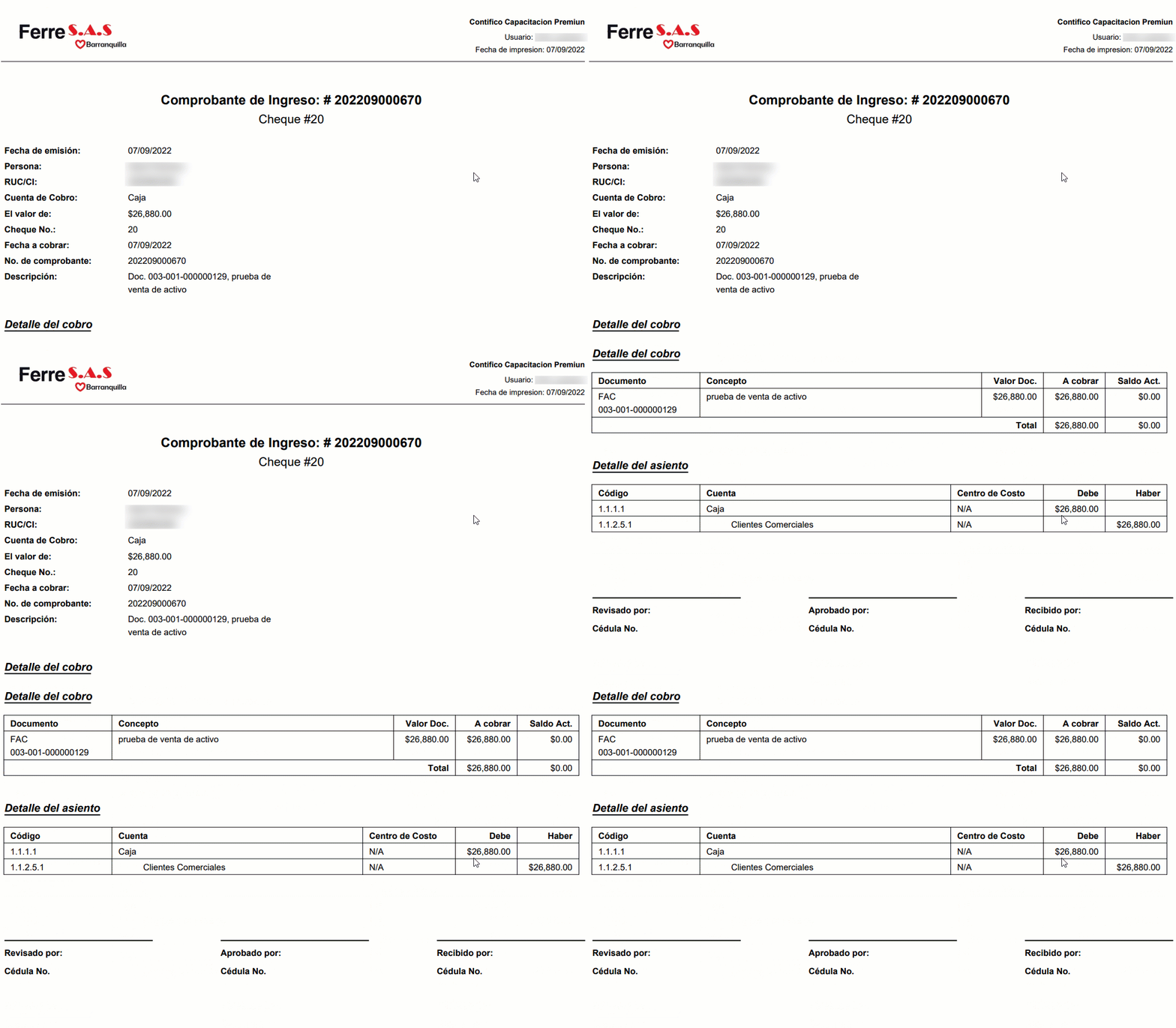
Una vez guardado, recuerda que puedes visualizar el PDF de la transacción generada haciendo clic en el ícono PDF  ubicado en la parte superior.
- El PDF: te mostrará el detalle del comprobante de ingreso junto con el asiento contable que el sistema genera automáticamente.
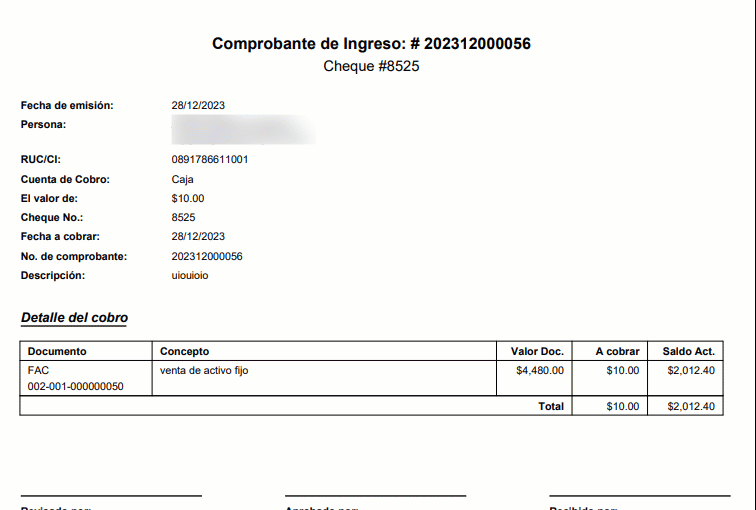
- PDF sin asiento: únicamente visualizas los datos del comprobante de ingreso.
¡Genial! Tienes la información necesaria para registrar un cobro con cheque.
COMO REGISTRO UN COBRO QUE NOS PAGARON CON CHEQUE Y EL MISMO SE LO DEPOSITA EN LA CUENTA BANCARIA DE LA EMPRESA POR LO QUE NO SERIA ” CAJA ” EN ESTE CASO LA CUENTA DE COBRO SE SUPONE QUE ES LA DE BANCOS DE LA CIA. EN DONDE QUEDA EL EFECTIVO COMO PUEDO AGREGAR LA CUENTA DE COBRO QUE SERIA EL BANCO O COMO SERIA EL PROCESO, POR QUE NO LO ENTIENDO SI ES TAN AMABLE.
25 noviembre, 2022 at 9:23 pmBuenas tardes Monica, estamos felices de que consultes nuestro portal de clientes. Aquí es necesario realizar dos procesos, primero registras el cobro con cheque, en este caso la cuenta contable sería caja. Luego te diriges a transacciones, por la opción Depósitos y ahí es donde sacas el dinero de caja y lo pasas al banco de la empresa.
28 noviembre, 2022 at 5:32 pmHola, buen día.
22 noviembre, 2022 at 10:09 amMe gustaría saber si no tengo el número de cheque qué hago para registrarlo?
Le agradezco su ayuda.
Buenos días Amelia, estamos felices de que consultes nuestros contenidos. Si no manejas chequera este campo no es necesario diligenciarlo.
23 noviembre, 2022 at 10:16 am