Realizar un pago con tarjeta de crédito te ayuda a gestionar tus obligaciones con proveedores de manera flexible y eficiente, permitiéndote registrar pagos totales o parciales directamente sobre los documentos correspondientes. De esta forma, puedes llevar un mejor control de los saldos pendientes, dar seguimiento a cada transacción y mantener un registro claro, ordenado y confiable de tus operaciones.
1. Ingresa a la ruta
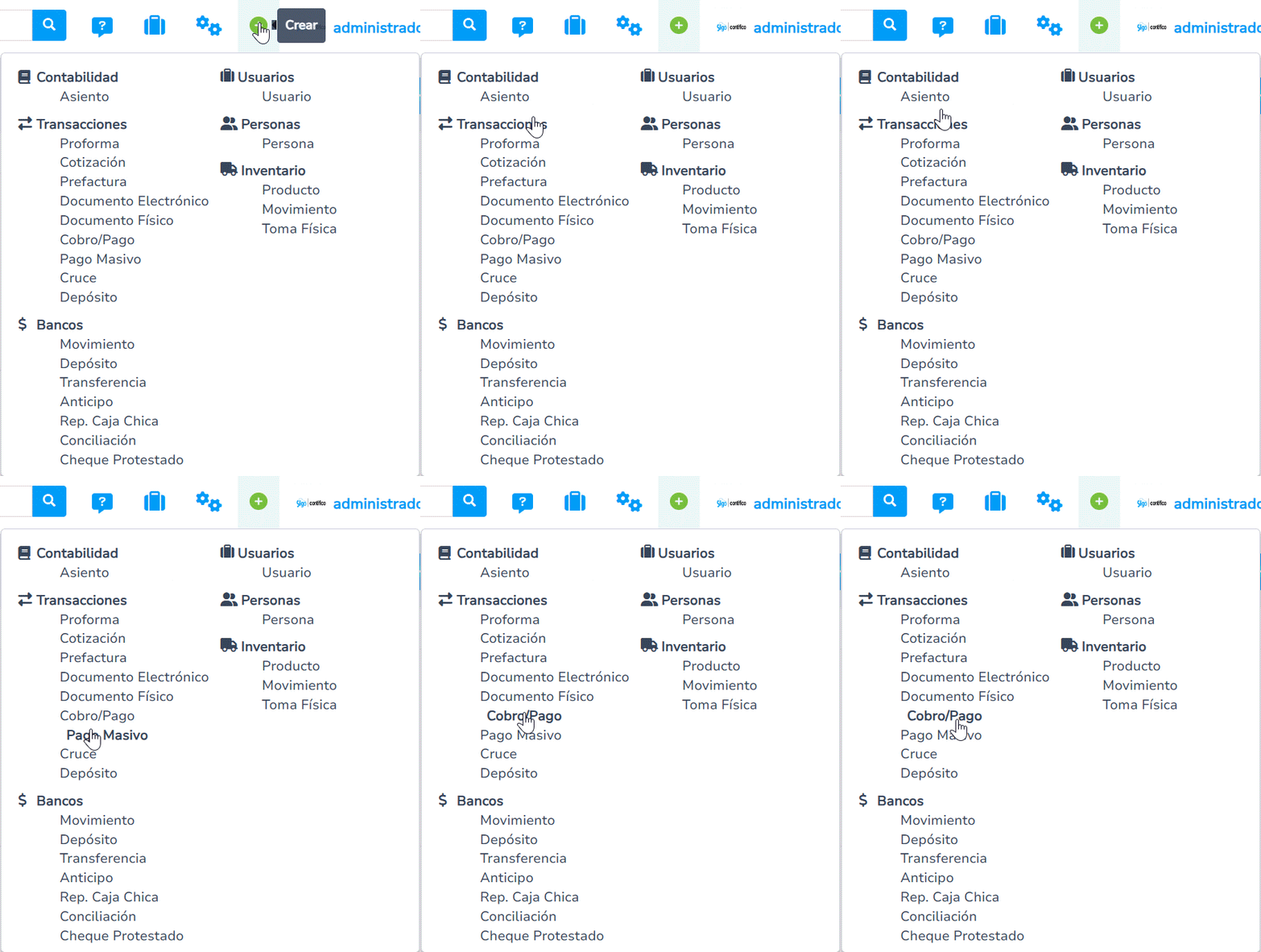
- Dirígete a la ruta: Transacciones
 , despliega el submenú Cobros / Pagos, posiciónate en Cobros / Pagos y haz clic en + Crear
 .

- O puedes hacer uso del ícono Crear +
 , dirígete a Transacciones y haz clic en la opción Cobros / Pagos.
- También tienes un acceso directo al consultar un documento tipo proveedor o modificar un documento tipo proveedor que vas a pagar. Este se encuentra en el detalle del documento, en la parte superior derecha; haz clic en el ícono Registrar pago
 , y el sistema te mostrará la ventana de registro de pagos.
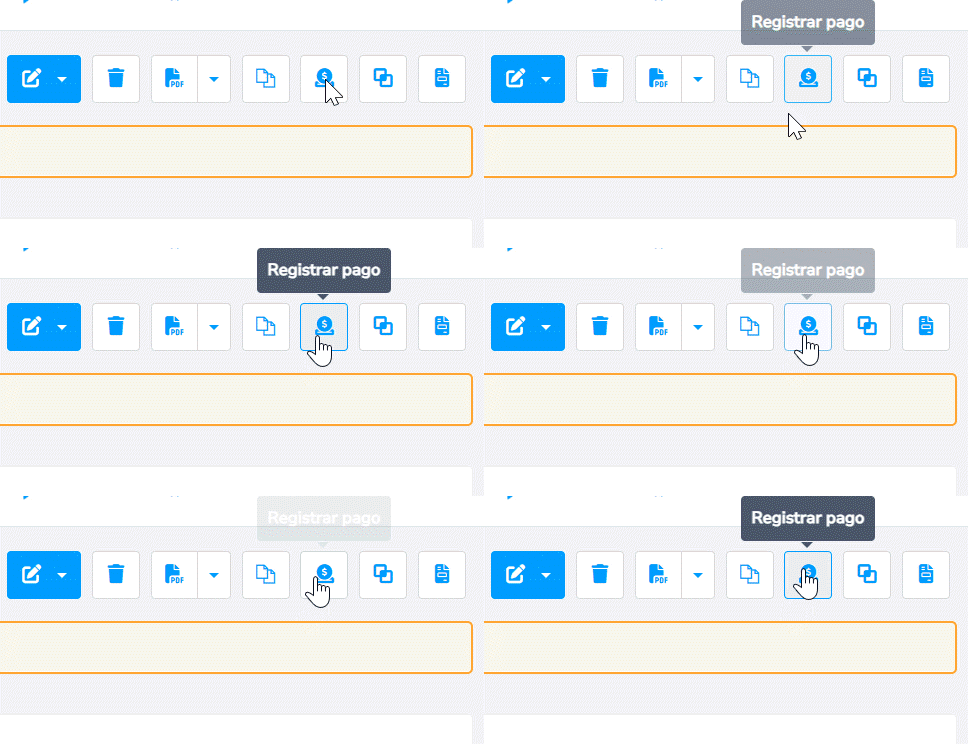
Importante: el ícono Registrar pago también aparece al momento de guardar el documento de tipo proveedor, si necesitas registrar de forma inmediata el pago.
2. Diligencia la información de la transacción
Por cualquiera de las tres rutas, es necesario diligenciar los siguientes campos:
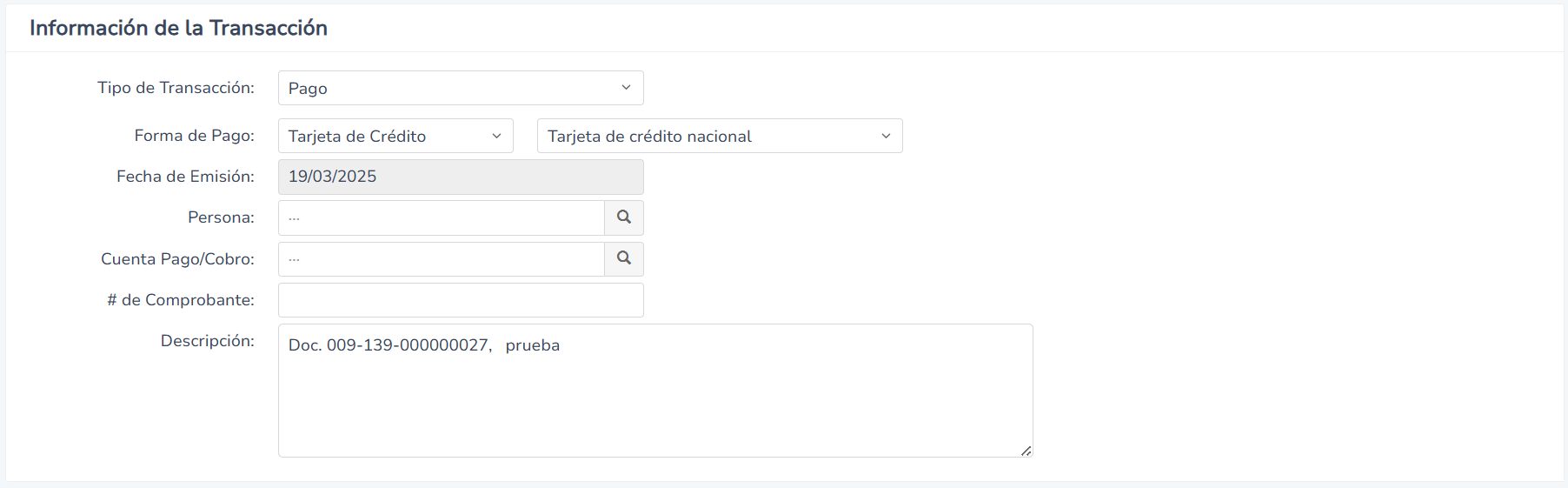
- Tipo de transacción: selecciona la opción Pago.
- Forma de cobro: elige la opción Tarjeta de crédito y, en el segundo campo, escoge una de las siguientes opciones:
- Tarjeta de crédito nacional
- Tarjeta de crédito internacional
- Fecha de emisión: ingresa la fecha en la que se realizó el pago.
- Persona: aquí registra el nombre de la persona a la cual le deseas realizar el pago del documento.
Importante: únicamente podrás seleccionar las personas registradas como “proveedor”.
- Cuenta pago / cobro: escoge la cuenta contable a la que deseas cargar el pago.
Importante: el sistema únicamente te muestra las cuentas contables creadas previamente, que tengan como tipo de cuenta “Cuenta por pagar (tarjetas de crédito)”.
- # de comprobante: este campo te permite digitar un número de comprobante para identificar los pagos.
- Descripción: te permite definir una descripción referente al pago.
3. Completa la pestaña documentos
En la parte inferior, dentro de la pestaña Documentos, diligencia los siguientes campos:
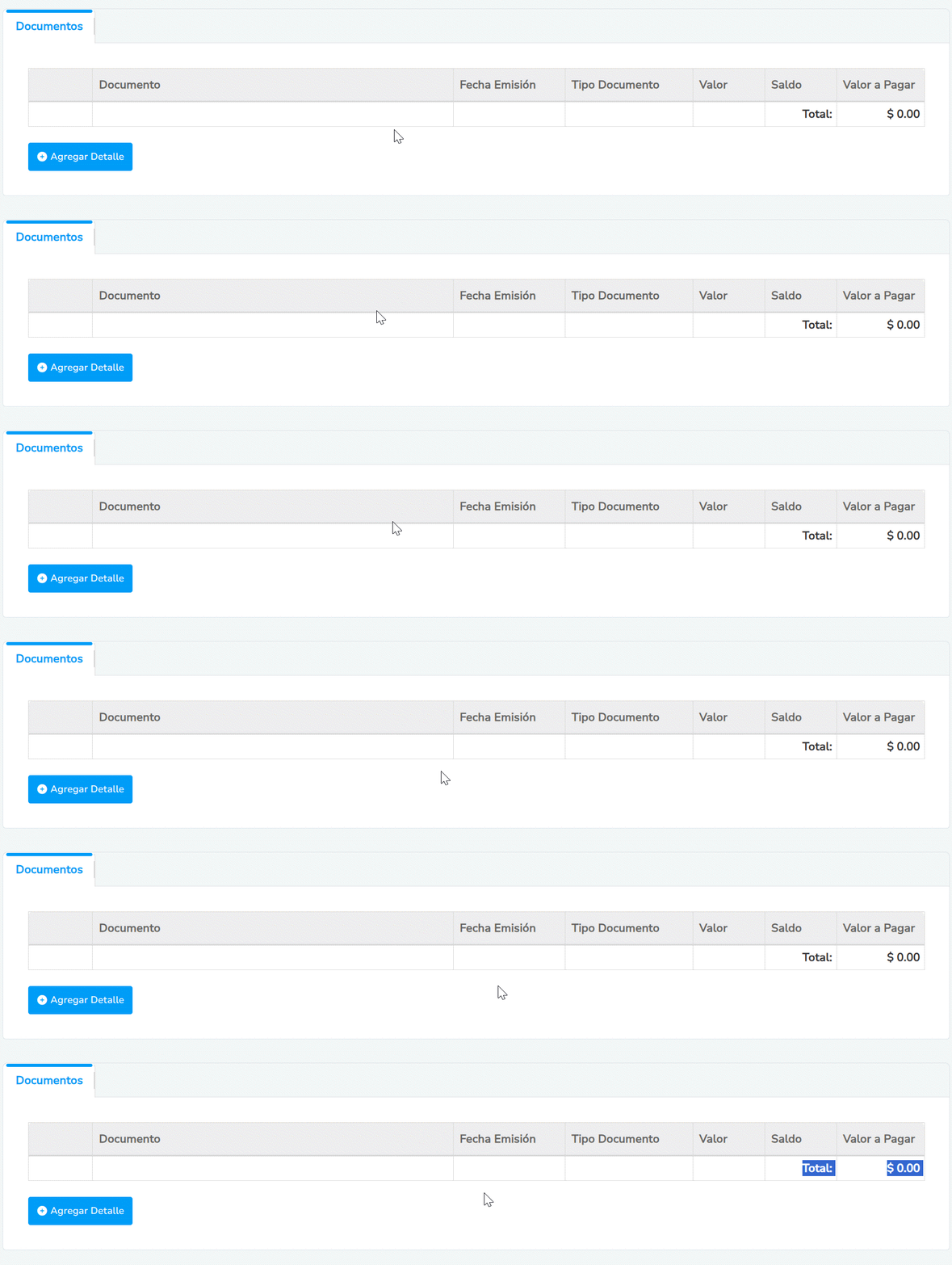
- Documento: ingresa el o los documentos que serán pagados haciendo clic en el ícono Agregar detalle
 , luego haz clic en el botón de la Lupa
 .
Importante: únicamente te aparecerán los documentos que estén a nombre de la persona seleccionada en el pago y que tengan saldo pendiente.
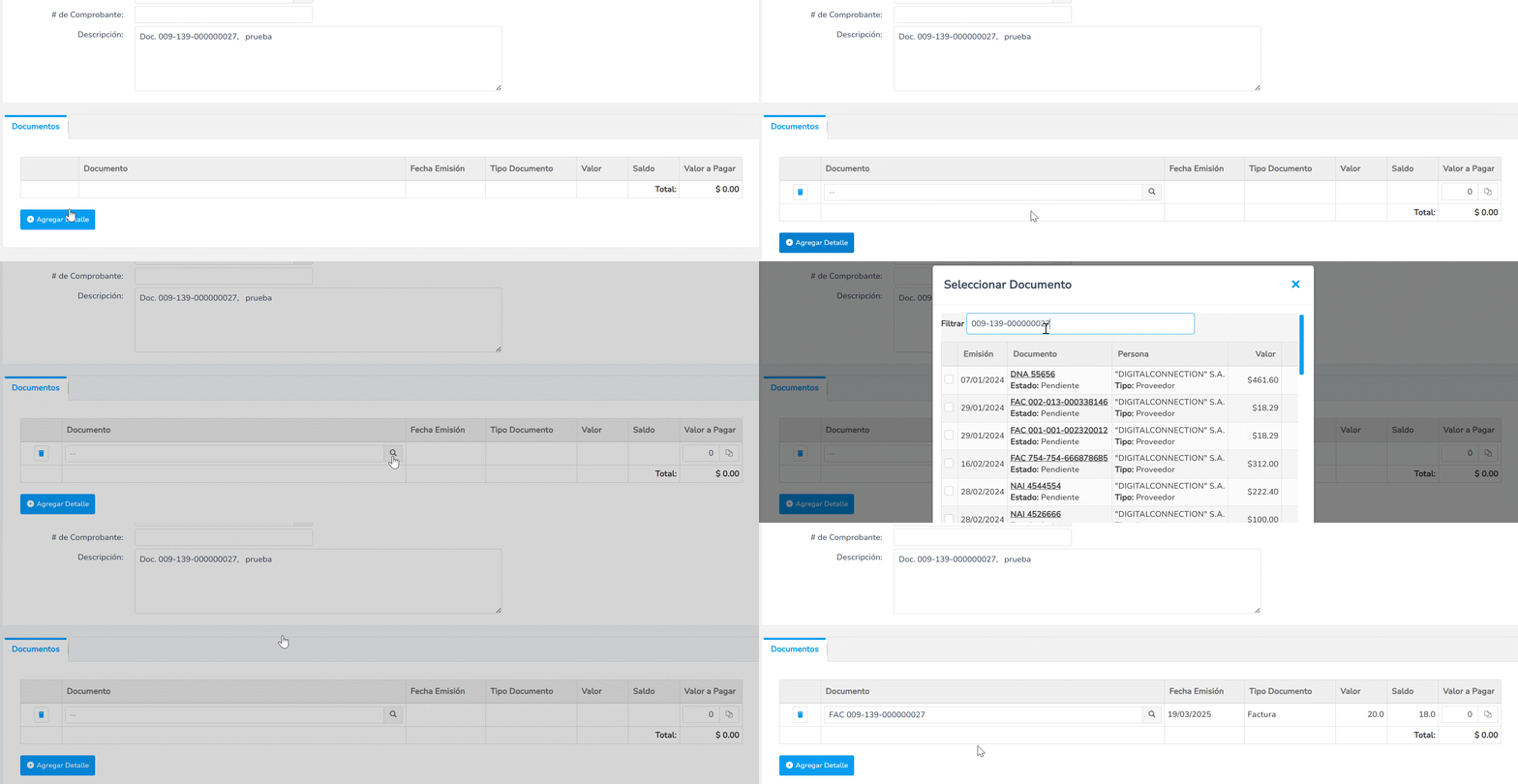
Si necesitas agregar más de un documento, haz clic nuevamente en el ícono Agregar detalle para seguir buscando y seleccionando los documentos.
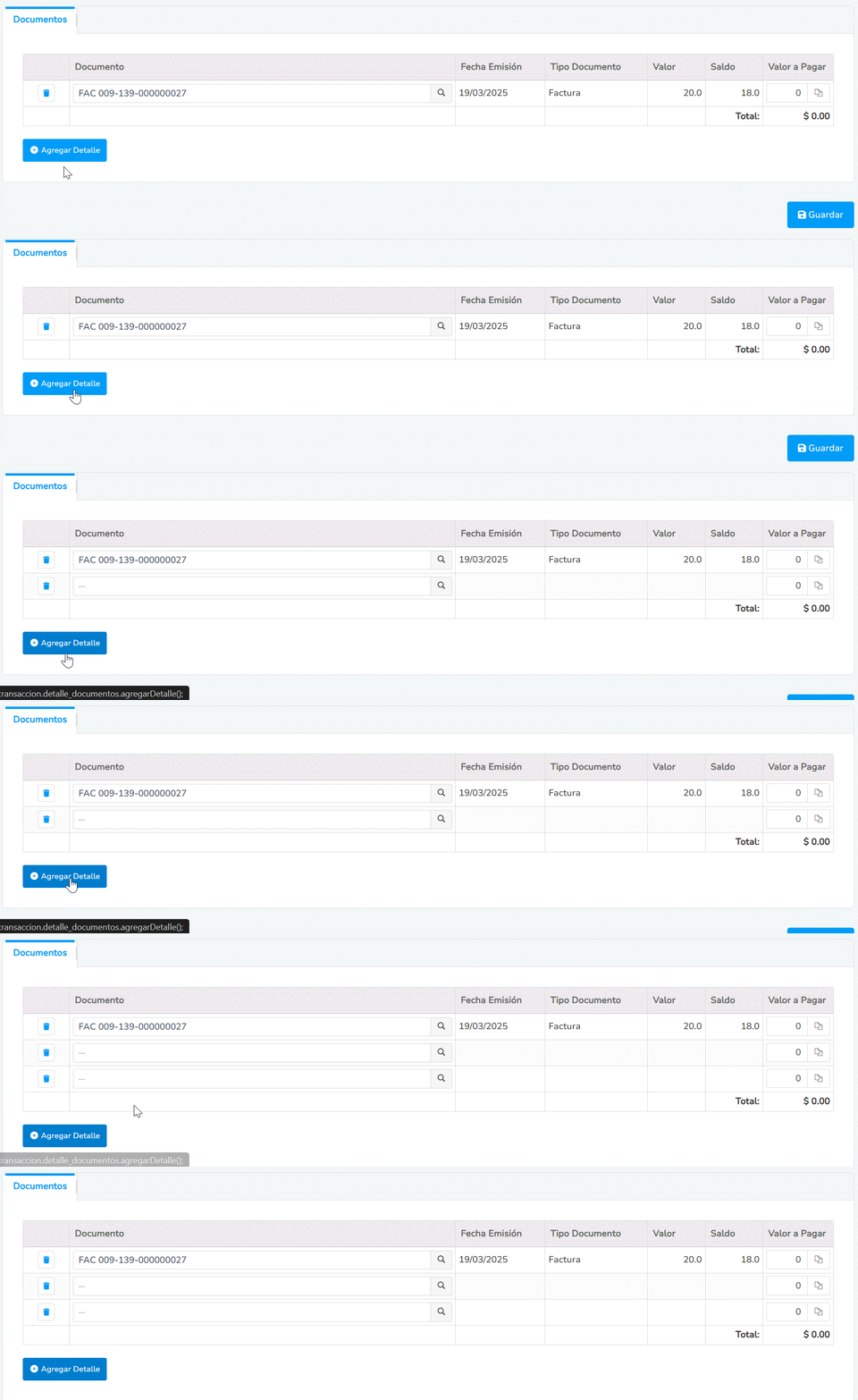
- Fecha de emisión: el sistema muestra la fecha de emisión del documento seleccionado en el pago.

- Tipo documento: visualizarás el tipo de documento seleccionado para el pago, como factura, nota de crédito, Documento No Autorizado (DNA) y demás.

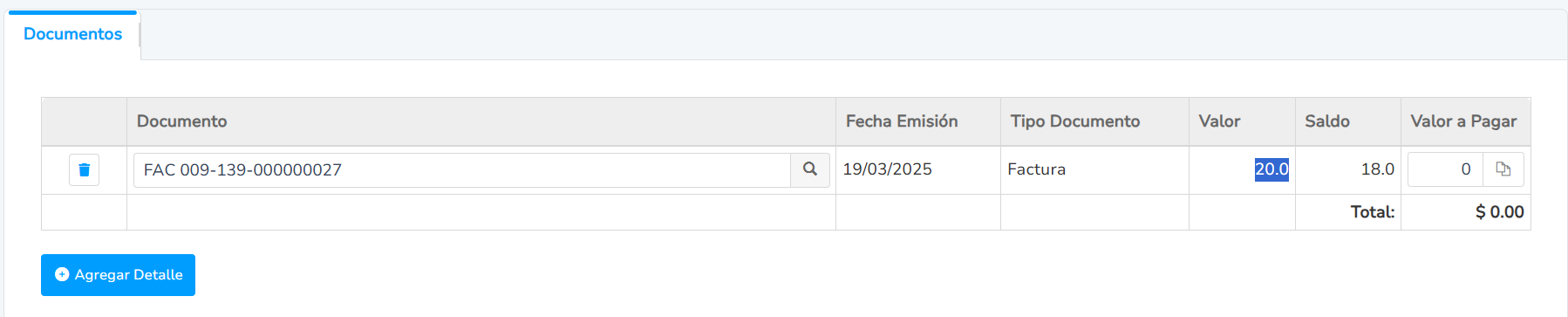
- Valor: muestra el valor total del documento que se va a pagar.
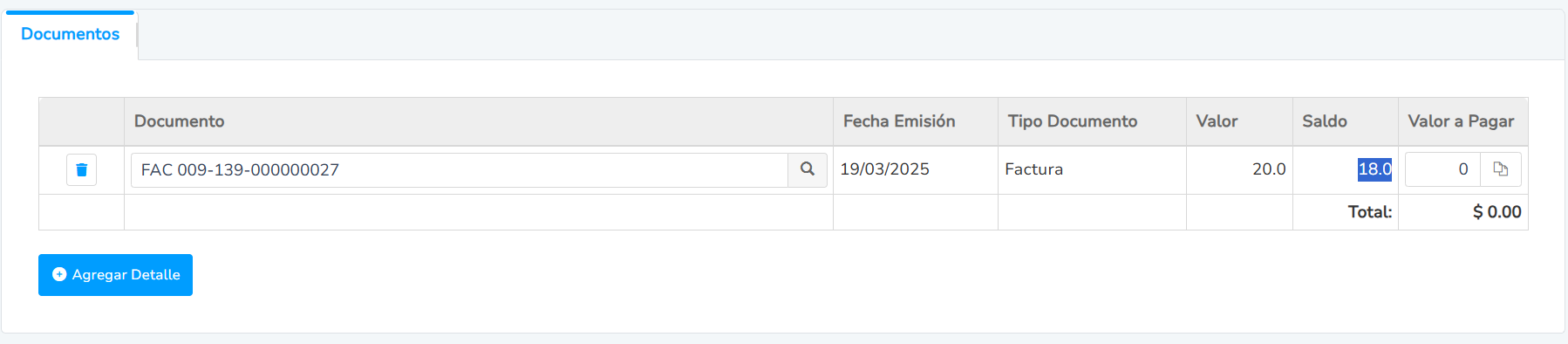
- Saldo: el sistema muestra el saldo del documento a pagar a la fecha que se está registrando el pago.
- Valor a pagar: aquí puedes ingresar el valor del pago de dos formas:
- Pago por valor completo: si el valor del pago corresponde al saldo total del documento, puedes digitar manualmente el valor o dar clic en el ícono Copiar saldo
 para que el sistema digite de forma automática el valor.
- Pago por valor completo: si el valor del pago corresponde al saldo total del documento, puedes digitar manualmente el valor o dar clic en el ícono Copiar saldo
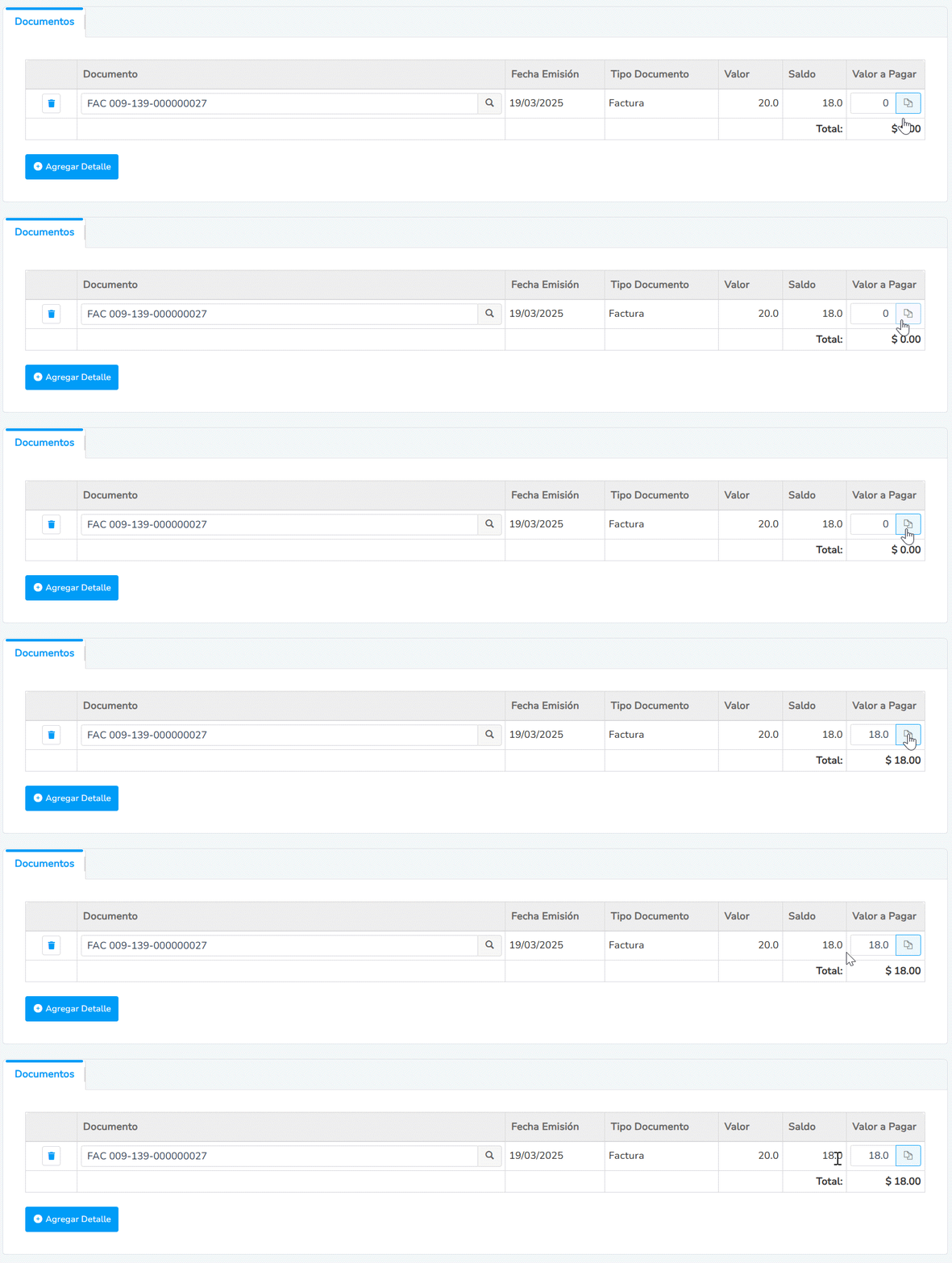
Luego, haz clic en el ícono Guardar  para que el pago del documento se genere correctamente y visualizarás en el campo Saldo el valor 0.0, ya que el pago fue por el valor total.
-
- Pago solo por un abono: si el valor a pagar del documento corresponde a un monto inferior al saldo total, se considera un abono. Por lo tanto, digita de forma manual el valor que se está pagando.
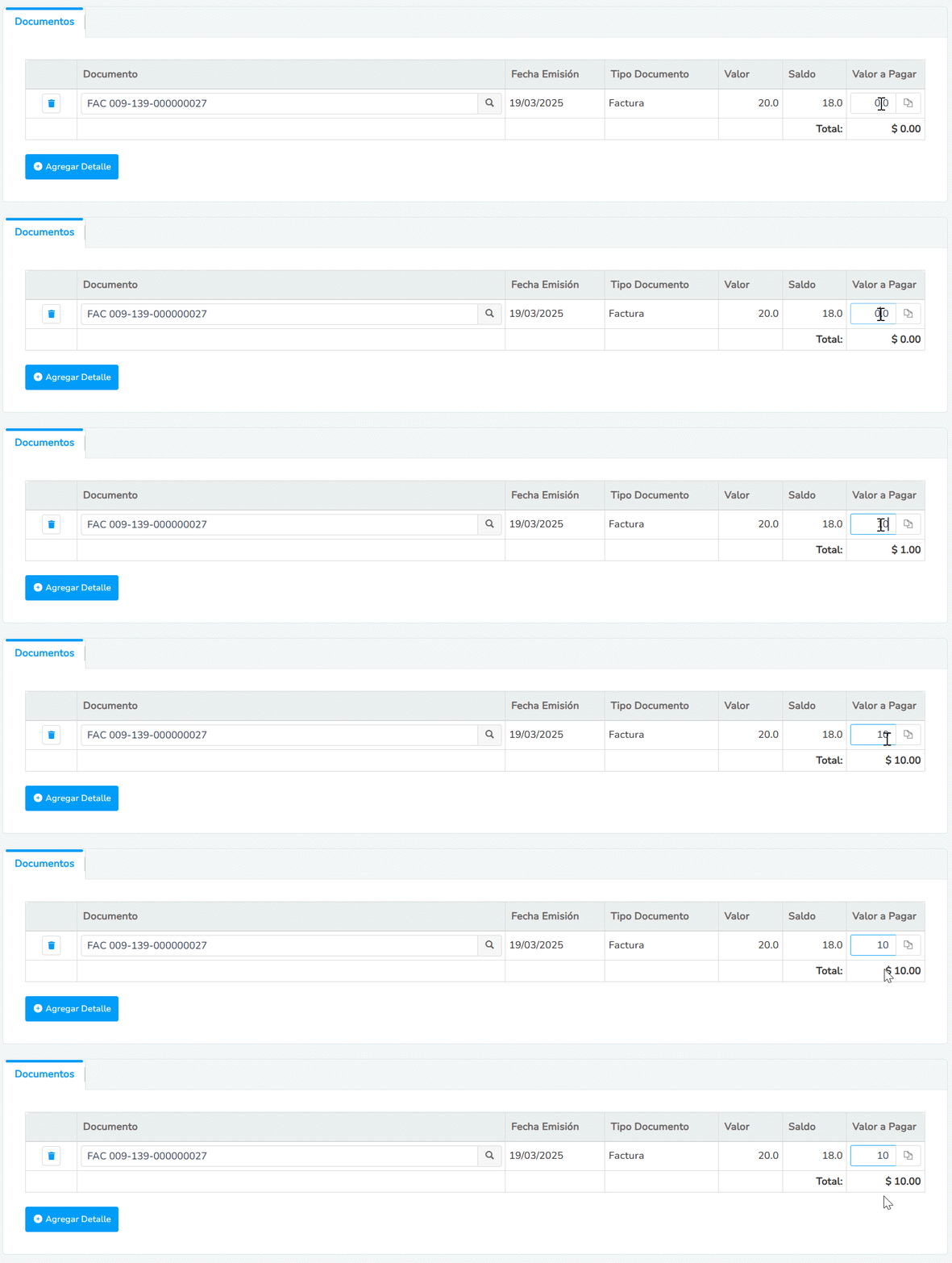
Finalmente, haz clic en el botón Guardar para que el pago del documento se genere correctamente y visualizarás en el campo Saldo el valor que queda pendiente del documento, ya que el pago fue solo por un abono.
Importante: en este caso, como el documento sigue manteniendo un valor pendiente, podrás aplicarle todos los pagos que necesites hasta que el saldo quede en cero. Es decir, que un documento de tipo proveedor puede tener varios pagos relacionados.
4. Visualiza el PDF interno
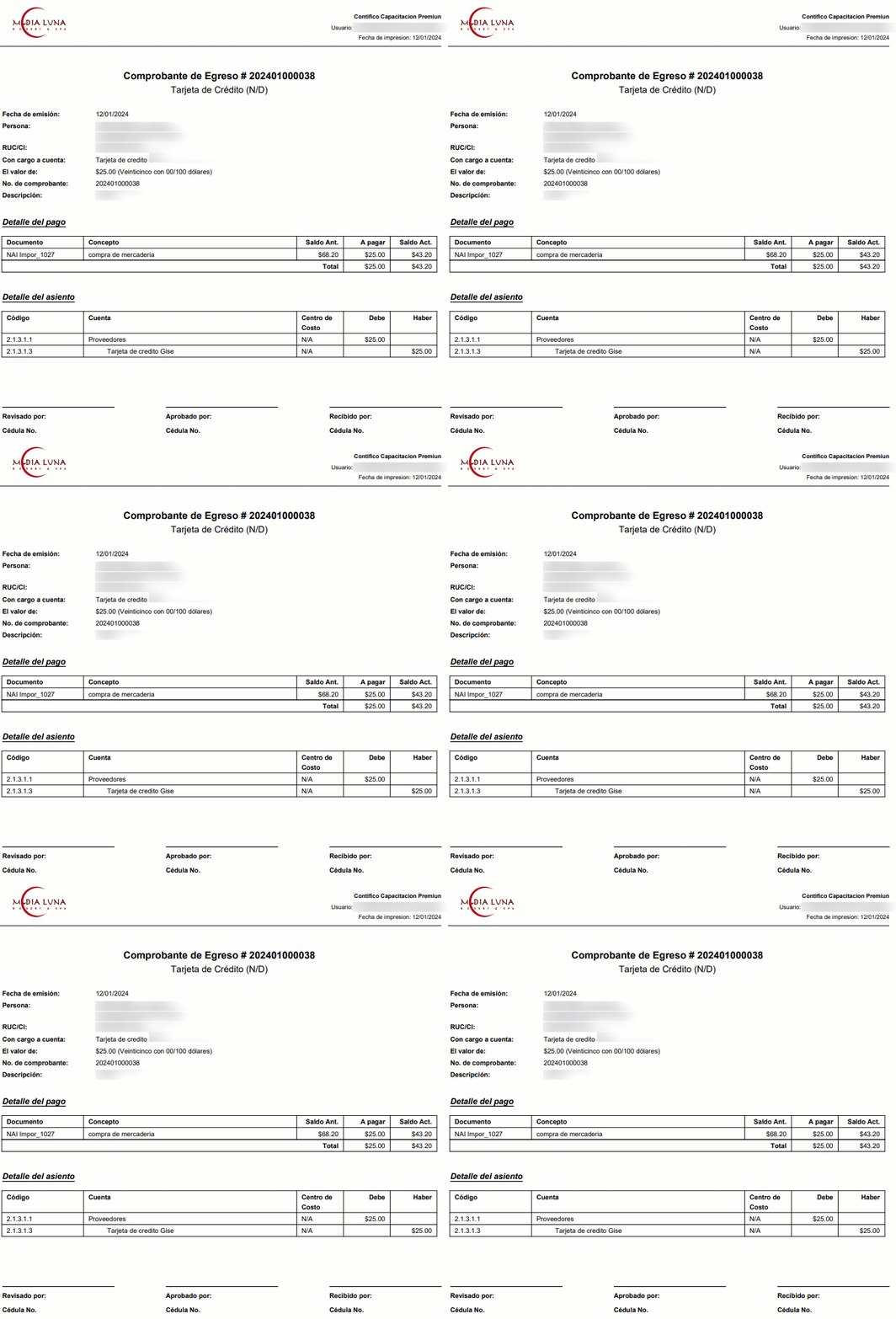
Una vez guardado, podrás visualizar el comprobante de la transacción haciendo clic en el ícono PDF  ubicado en la parte superior de la pantalla.
- PDF: te muestra el detalle del comprobante de egreso con el respectivo asiento contable que el sistema genera de forma automática.
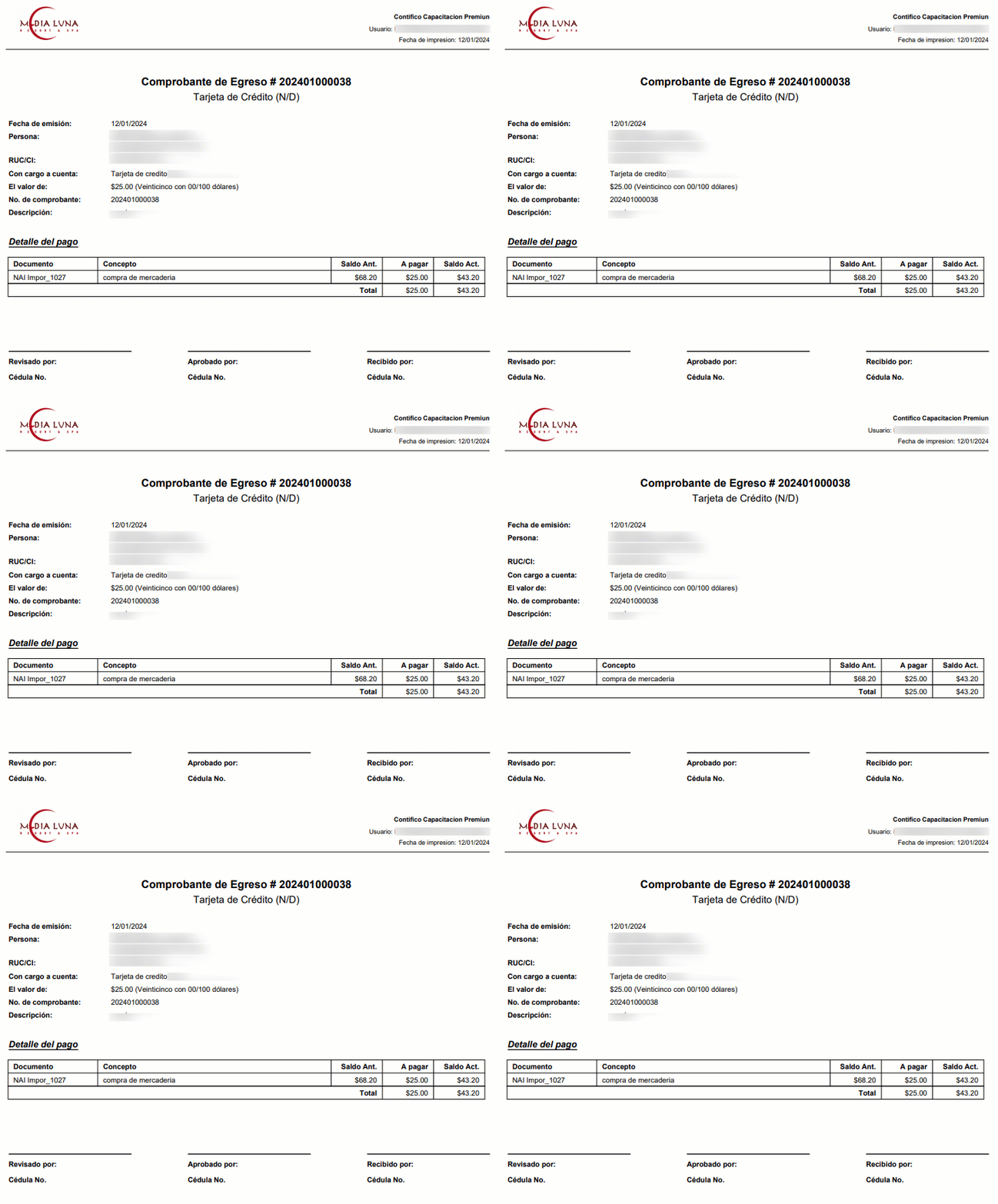
- PDF sin asiento: únicamente visualizas los datos del comprobante de egreso.
¡Excelente trabajo! Has completado correctamente el pago con tarjeta de crédito, asegurando un registro claro y seguro de la transacción.
Buenas tardes, por defecto me derivó a la cuenta 2.1.4.3 que no es la misma que muestran en el ejemplo. Cuando aplico un pago y escojo TC se genera automáticamente el asiento contable, pero con esa cta. Me indica cómo hacer para cambiar el código de cuenta contable, gracias
1 abril, 2026 at 2:36 pmBuen día,
El código de la cuenta contable el sistema de forma automática.
1 abril, 2026 at 4:50 pmCUANDO ES PAGO CON TARJETA DE CREDITO Y HAY INTERES COMO SE REGISTRA EL INTERES
8 julio, 2025 at 11:02 amBuen día,
Puedes ingresarlo por un movimiento bancario o a través de un DNA.
8 julio, 2025 at 5:28 pmUNA VEZ QUE MANDO LOS GASTOS A LA TARJETA COMO HAGO EL PAGO DE LA TARJETA
29 abril, 2025 at 2:02 pmBuen día,
Puedes registrar el pago de la tarjeta mediante bancos – movimientos – movimientos – Crear.
29 abril, 2025 at 4:50 pmy después de hacer el pago a las facturas con tarjeta de crédito, como pago la tarjeta de crédito?
10 diciembre, 2024 at 11:35 amHola Verónica! Consulta aquí para conocer el proceso de liquidar tarjetas de crédito
10 diciembre, 2024 at 5:22 pmGracias, pero mi consulta no es sobre los cobros con tarjeta de crédito porque ese link me lleva a liquidar cobros con tarjeta de crédito., quiero saber como liquido la Tarjeta de crédito (Pago), hay alguna ruta que seguir o solo debo hacer un asiento contable para pagar la tarjeta de crédito?
12 diciembre, 2024 at 3:58 pmListo estimada Verónica! en ese caso, simplemente puede registrarlo como un asiento contable manual, o también por un registro de movimiento bancario manual.
12 diciembre, 2024 at 5:07 pm