Configurar el número de autorización de los documentos físicos ayuda a registrar correctamente los comprobantes de venta y retención conforme a los requisitos del Servicio de Rentas Internas (SRI). Realiza este proceso cuando utilices un nuevo talonario o necesites actualizar sus datos. Una vez guardada la información, el sistema asignará automáticamente la autorización correspondiente y reducirá errores durante la emisión.
1. Inicia sesión en tu cuenta
Ingresa al sistema con un usuario que tenga perfil de administrador.
2. Ingresa a la ruta
Dirígete al módulo Mi Compañía  y haz clic en Autorizaciones SRI.

En la sección Autorizaciones de Comprobantes de Venta y Retenciones, pulsa + Agregar autorización.
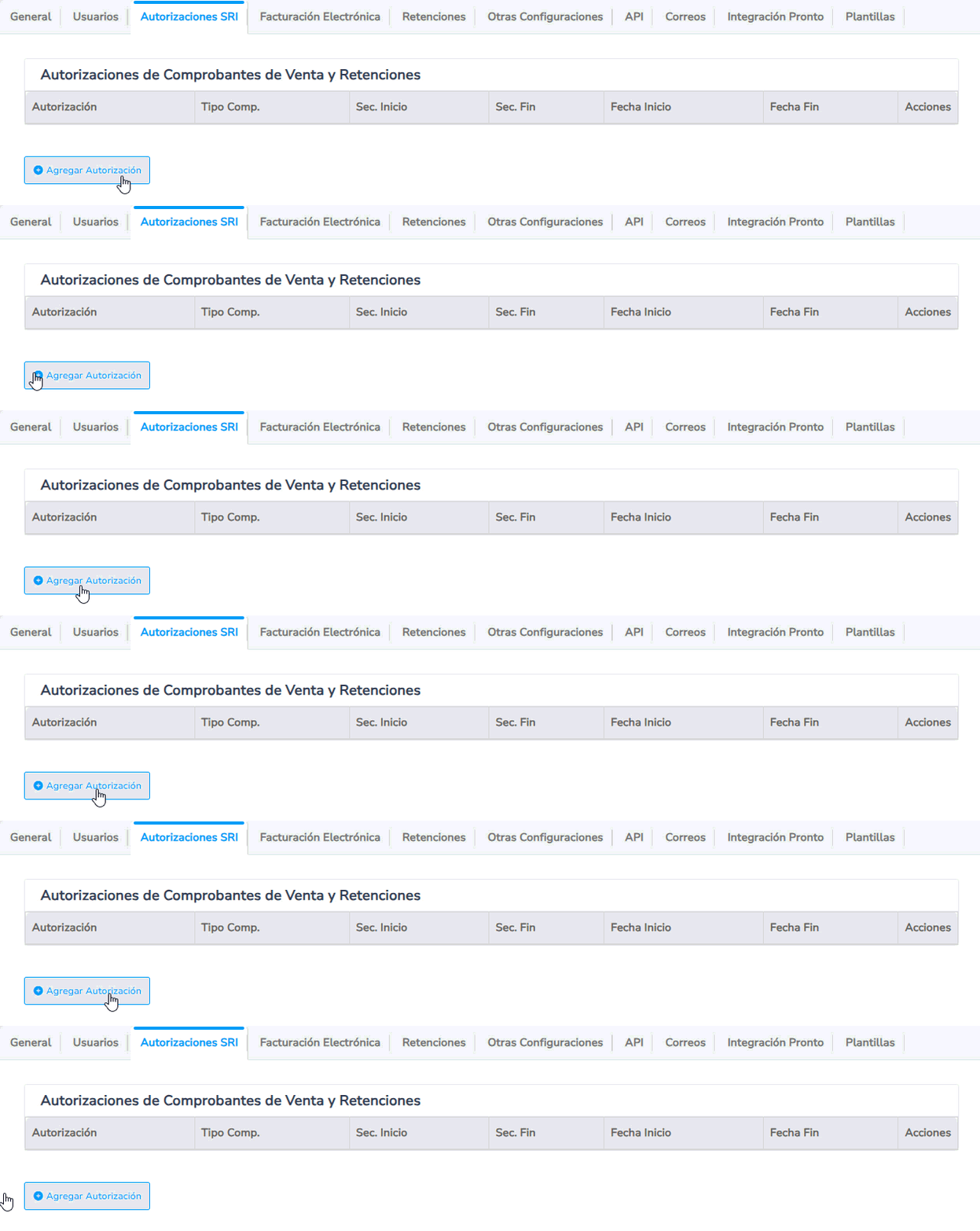
Importante: las autorizaciones registradas aparecerán automáticamente en los documentos físicos de venta o retención.
3. Diligencia los campos
En la pantalla Registrar Autorización, se encuentran los siguientes campos:
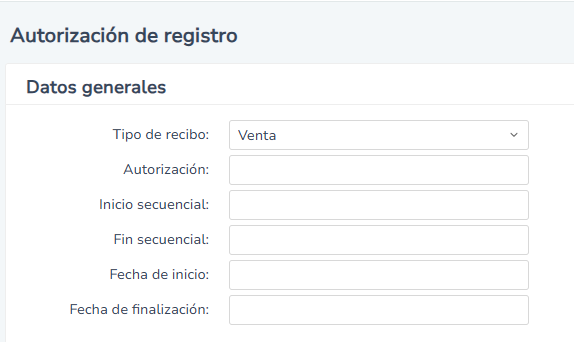
- Tipo de comprobante: selecciona si la autorización corresponde a un documento de venta o retención.
- Autorización: ingresa los números de autorización.
- Secuencial Inicio: registra la secuencia inicial del talonario de facturas o retenciones. Este campo es opcional.
- Secuencial Fin: indica la secuencia final del talonario. Este campo es opcional.
- Fecha Inicio: selecciona la fecha desde la cual estará vigente la autorización.
- Fecha Fin: indica la fecha de caducidad del talonario de facturas o retenciones.
4. Guarda la información
Después de capturar todos los datos, haz clic en el botón Guardar  , para actualizar la nueva autorización.
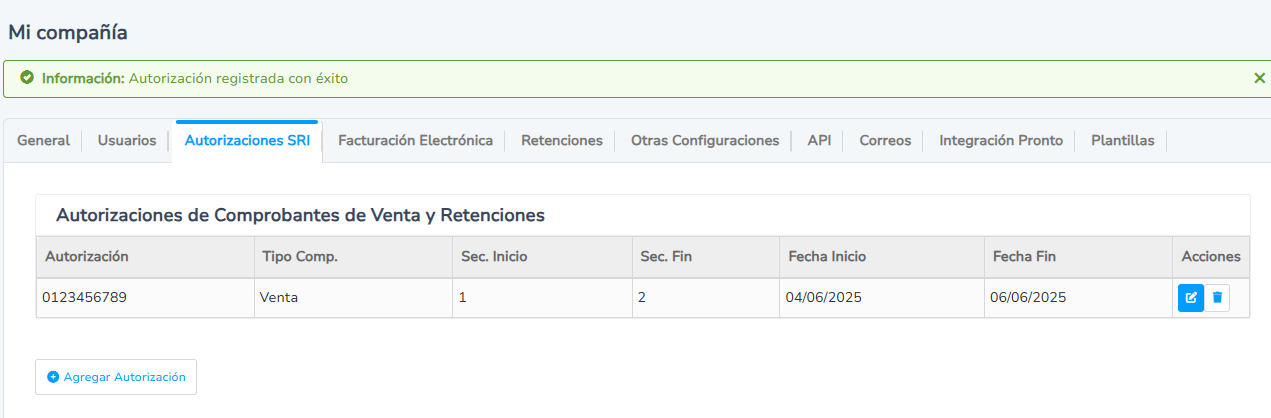
¡Genial! Ahora conoces cómo configurar el número de autorización para documentos físicos y registrarlos correctamente en el sistema.
Muy bueno
10 julio, 2026 at 10:22 pm¡Hola!
Estamos felices de que consultes nuestro portal de clientes, si tienes alguna consulta, puedes comunicarte a nuestra línea de atención Whatsapp +593 989762202 o nuestro chat web.
13 julio, 2026 at 2:28 pmmuy bueno
15 abril, 2026 at 3:58 pm¡Hola!
Estamos felices de que consultes nuestro portal de clientes, si tienes alguna consulta, puedes comunicarte a nuestra línea de atención Whatsapp +593 989762202 o nuestro chat web.
15 abril, 2026 at 5:19 pmMuy bueno
30 marzo, 2026 at 10:00 pm¡Hola!
Estamos felices de que consultes nuestro portal de clientes, si tienes alguna consulta, puedes comunicarte a nuestra línea de atención Whatsapp +593 989762202 o nuestro chat web.
31 marzo, 2026 at 9:39 amEXELENTE
10 febrero, 2026 at 3:44 pm¡Hola!
Estamos felices de que consultes nuestro portal de clientes, si tienes alguna consulta, puedes comunicarte a nuestra línea de atención Whatsapp +593 989762202 o nuestro chat web.
10 febrero, 2026 at 4:59 pmdonde reviso la autorización
9 febrero, 2026 at 6:02 pmBuen día,
En caso de la autorización física se configura en el módulo de Mi Compañía y asi al registrarlos te aparece de forma automática. En caso de los documentos electrónicos, la autorización se asigna por el SRI cuando este documento es autorizado por dicha entidad.
10 febrero, 2026 at 8:14 amWOW
18 agosto, 2025 at 6:11 pm¡Hola!
Estamos felices de que consultes nuestro portal de clientes, si tienes alguna consulta, puedes comunicarte a nuestra línea de atención Whatsapp +593 989762202 o nuestro chat web.
19 agosto, 2025 at 8:33 ammuchas gracias
12 octubre, 2024 at 10:51 pmHola!
14 octubre, 2024 at 9:28 amEstamos felices de que consultes nuestro portal de clientes, si tienes alguna otra consulta, puedes comunícate a nuestra línea de atención Whatsapp +593 989762202.
dónde reviso la autorización
4 abril, 2024 at 4:12 pmBuen día,
Recordar que esta autorización únicamente se configura en el caso de trabajar con documentos autorizados físicos. Este número de autorización lo encuentras en la impresión física del formato de documento. En caso trabajar con documentos electrónicos, no se requiere realizar esta configuración. Recuerda que cualquier consulta que tengas puedes comunicarte a nuestra línea de atención Whatsapp +593 989762202.
5 abril, 2024 at 8:46 am