Llenar y subir plantilla de rubros de roles te permite cargar de forma masiva y ordenada los conceptos que conforman los roles de pago de tus empleados. Mediante un archivo de Excel, puedes ingresar o actualizar varios rubros al mismo tiempo, lo que ayuda a reducir errores y agiliza la gestión de la nómina. Esta opción es ideal cuando estás configurando la nómina por primera vez, necesitas actualizar varios conceptos o deseas estandarizar la información de manera rápida y segura.
Realizas el siguiente proceso:
1. Descarga la plantilla
Inicias sesión con un usuario con perfil Administrador y en la parte superior derecha de la pantalla, ingresas a la ruta: Mi compañía  y das clic en Plantillas.

Te ubicas en la sección Recursos Humanos y pulsas la opción Rubros roles.

El sistema descargará una plantilla en Excel como la siguiente:

2. Diligencia los datos
Importante: el rubro sueldo para nóminas quincenales solo se cargará en el primer período.
Una vez que completes los datos, guardas la plantilla en tu computador para tener el archivo listo para importarlo al sistema. Todos los campos que contengan números deben estar en formato texto. Para asegurarte de que Excel conserve la información correctamente, agrega un apóstrofo (‘) al inicio de cada dato numérico.
3. Sube la plantilla
Para cargar la plantilla en el sistema, primero modifica el rol de pago donde quieres subir el archivo. Para hacerlo, ve a la ruta: RRHH  , despliegas el submenú Roles y seleccionas la opción Roles.
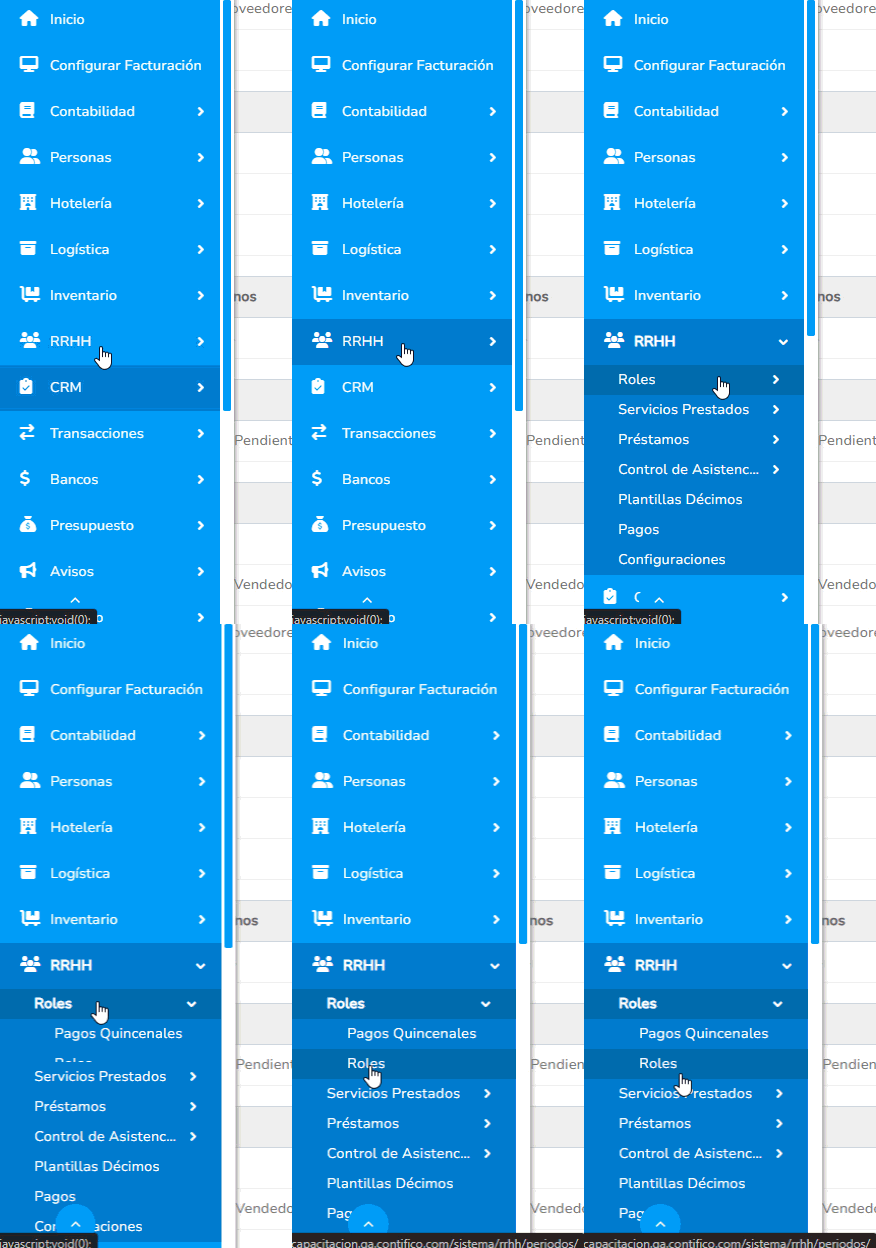
En esta pantalla verás varios filtros que te ayudarán a encontrar rápidamente los roles de pago. Haz clic en el botón Consultar  para iniciar la búsqueda. Luego, te diriges al ícono de Modificar
 .

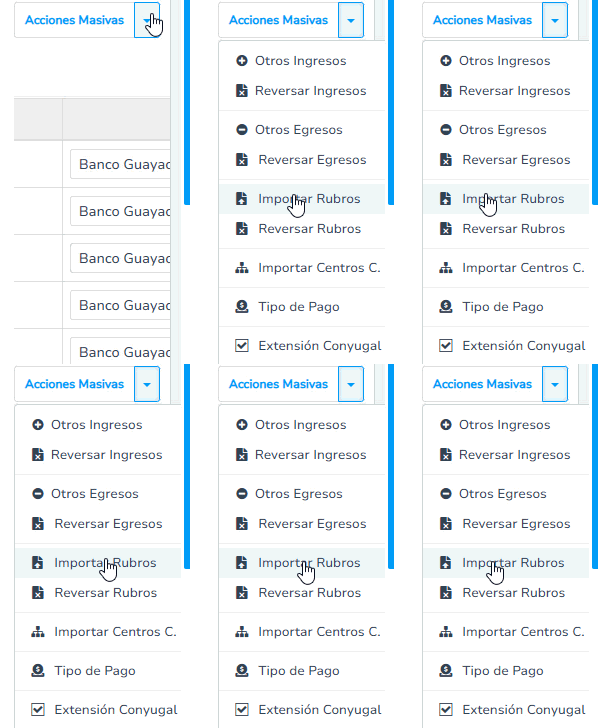
Importante: para que la opción de importar rubros esté disponible, debes asegurarte de que la nómina esté creada y guardada. Una vez dentro, haz clic en el ícono de la flecha  de Acciones Masivas y luego selecciona Importar Rubros.
Luego, seleccionas la plantilla de Excel que quieres cargar dando clic en el botón Seleccionar Archivo.
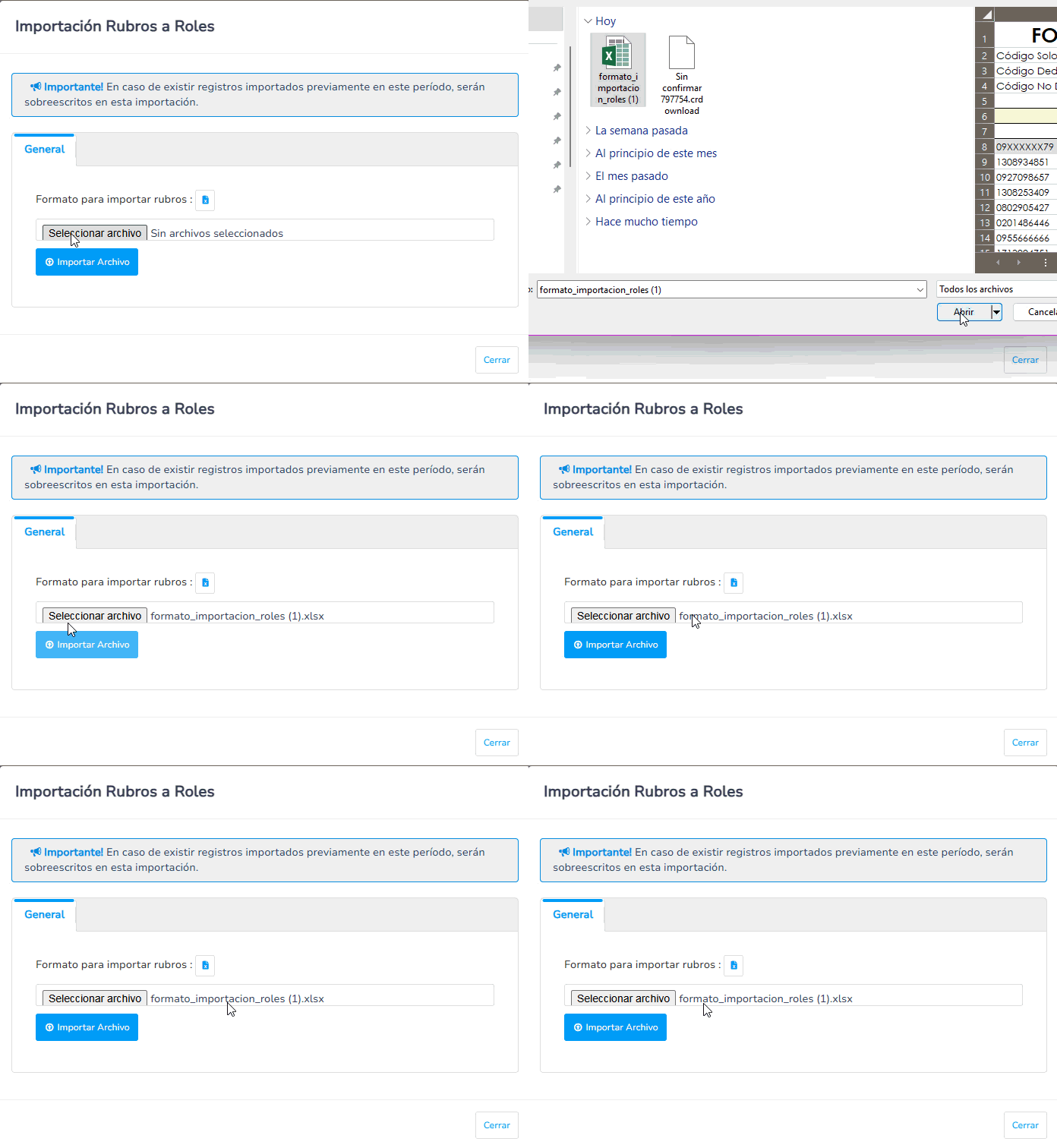
Finalmente, haces clic en Importar Archivo y así verás reflejados los rubros en el detalle de cada empleado.
¡Perfecto! Ya cuentas con todo lo necesario para llenar la plantilla de rubros de roles. ¡Ahora es tu turno!