Vincular cuentas – Plan Contador Ilimitado te conecta directamente con tu contador para automatizar la contabilidad de tu negocio. Sirve para sincronizar tu facturación y generar reportes financieros o tributarios al instante, sin errores de digitación. Es ideal realizar este proceso cuando buscas ahorrar tiempo, simplificar tu gestión y tener tus finanzas al día.
1. Verifica que la cuenta de Facturación esté registrada
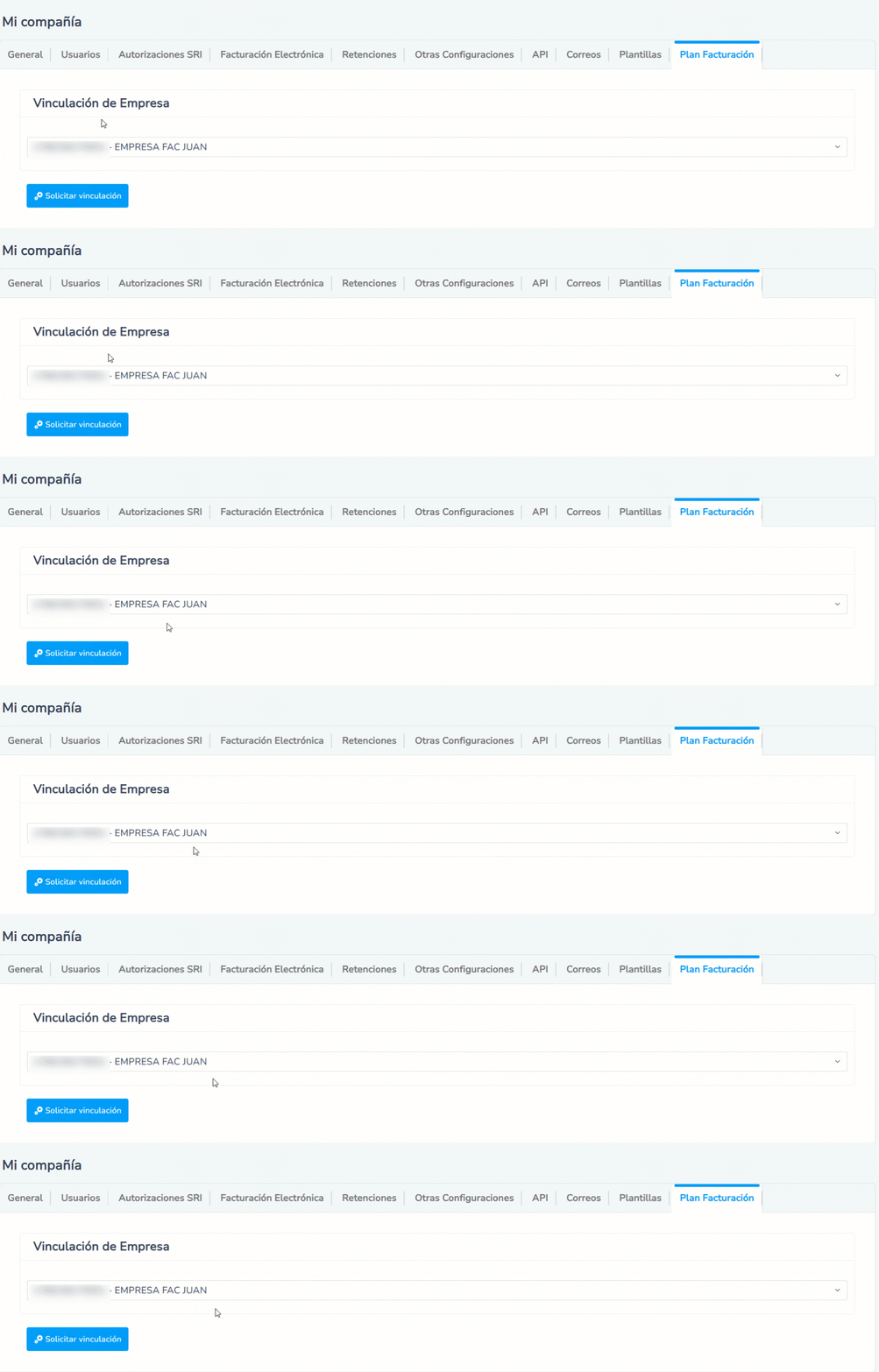
Para ello, accedes al módulo Mi Compañía  y te diriges a la pestaña Plan de Facturación.

En caso de que si esté creada, lo visualizarás de la siguiente manera:
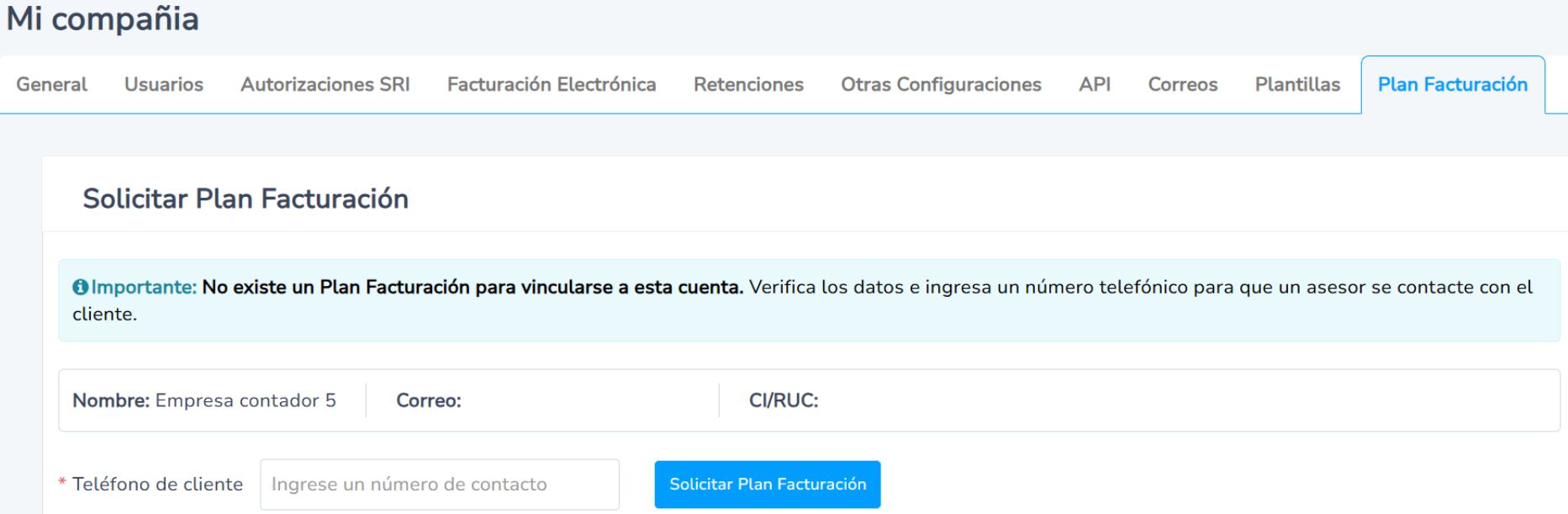
Caso contrario, se mostrará así:
2. Solicita la vinculación
Una vez confirmado que la cuenta de Facturación esté registrada, das clic sobre el botón Solicitar Vinculación  .
.
Importante: para solicitar la vinculación, es necesario que el contador lo realice desde su propia cuenta, es decir, desde una cuenta asociada a un Plan Contador.
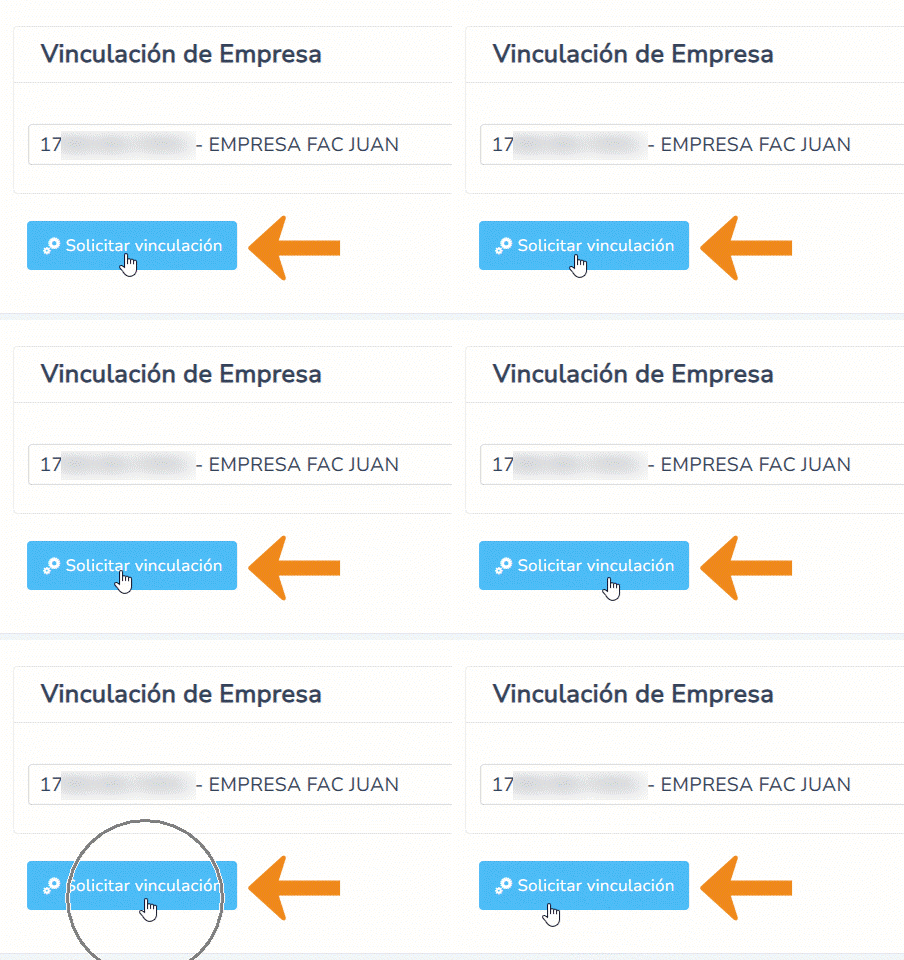
Seguido, el sistema te muestra una ventana emergente para confirmar la vinculación. Das clic en el botón Aceptar  .
.

El estado de la vinculación será Pendiente y la solicitud Enviada.
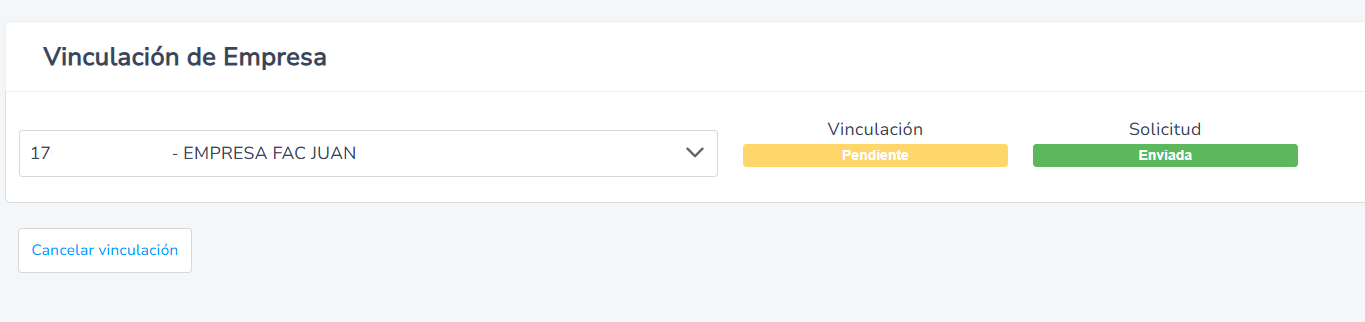
En caso de que desees cancelar la solicitud de vinculación, podrás dar clic en el botón Cancelar Vinculación  .
.
Importante: únicamente se puede cancelar el proceso cuando la cuenta de Facturación Electrónica aún no ha aceptado la solicitud.
3. Acepta la vinculación
La cuenta de Facturación Electrónica es la encargada de aceptar o rechazar la solicitud de vinculación que envía el contador. Para ello, cuando ingreses a la cuenta y tengas solicitudes de vinculación pendientes, te aparecerá la siguiente notificación. Das clic en el botón Ir a solicitudes  .
.

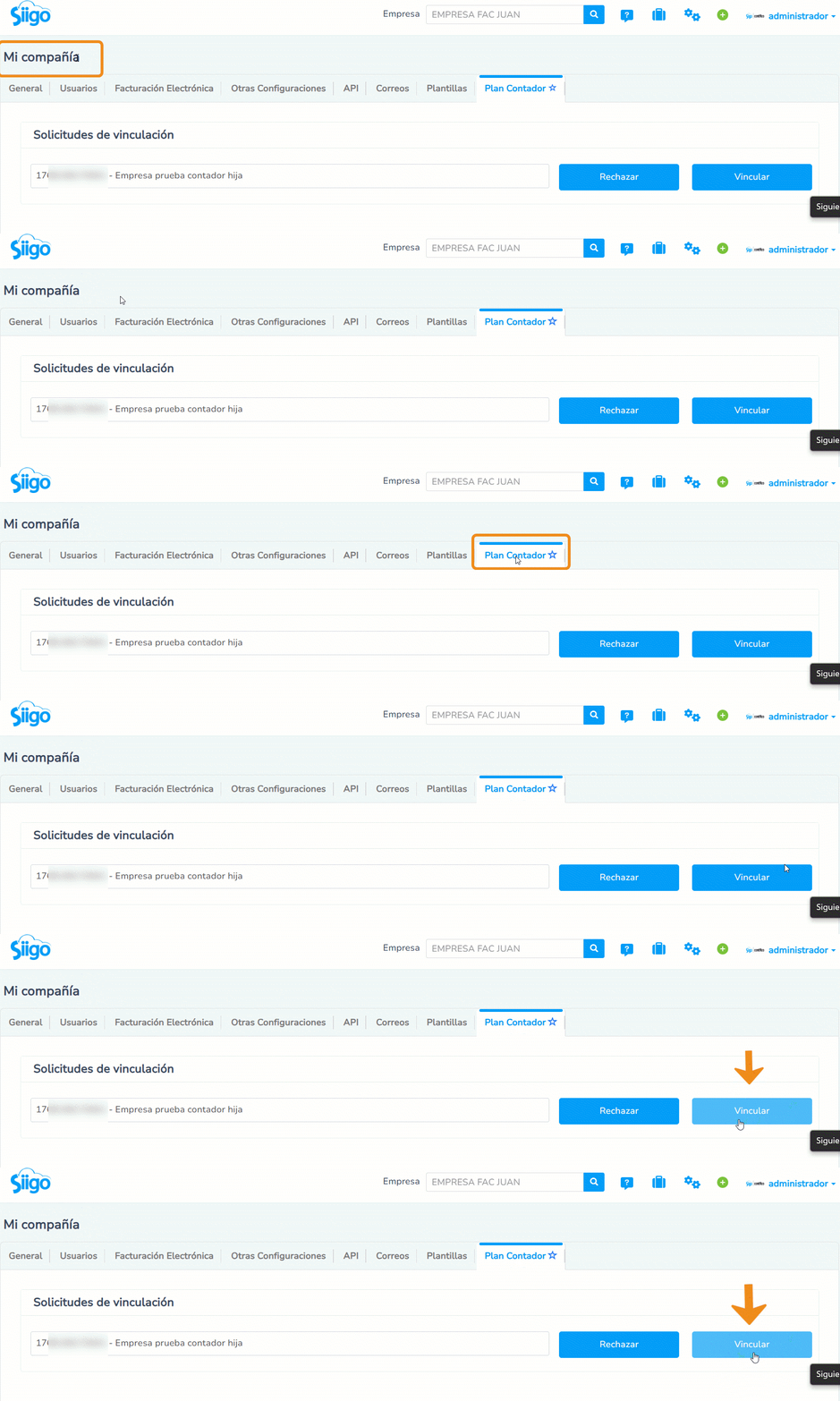
Esto te redirecciona a la pestaña Plan Contador dentro del módulo Mi Compañía , donde te aparecerán las solicitudes de vinculación pendientes. Seleccionas el botón Vincular  .
.
Inmediatamente, el sistema te muestra una ventana emergente con la información de la cuenta del Contador que ha enviado la solicitud de vinculación, junto con los términos y condiciones correspondientes.
Aquí seleccionas el botón de Aprobar  o Rechazar
  la vinculación.

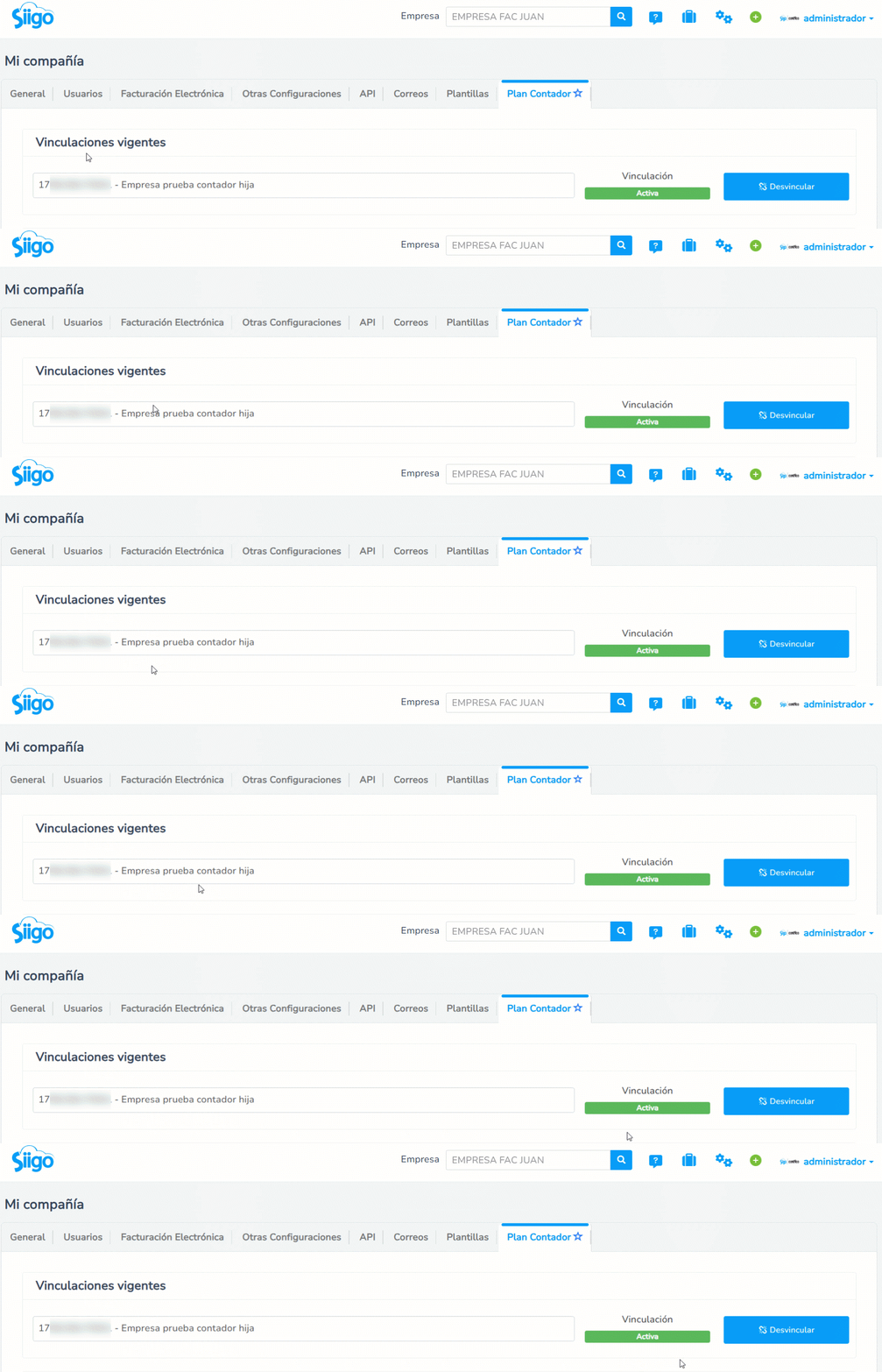
Si la solicitud es aceptada, la cuenta del contador se registrará en la sección Vinculaciones vigentes.
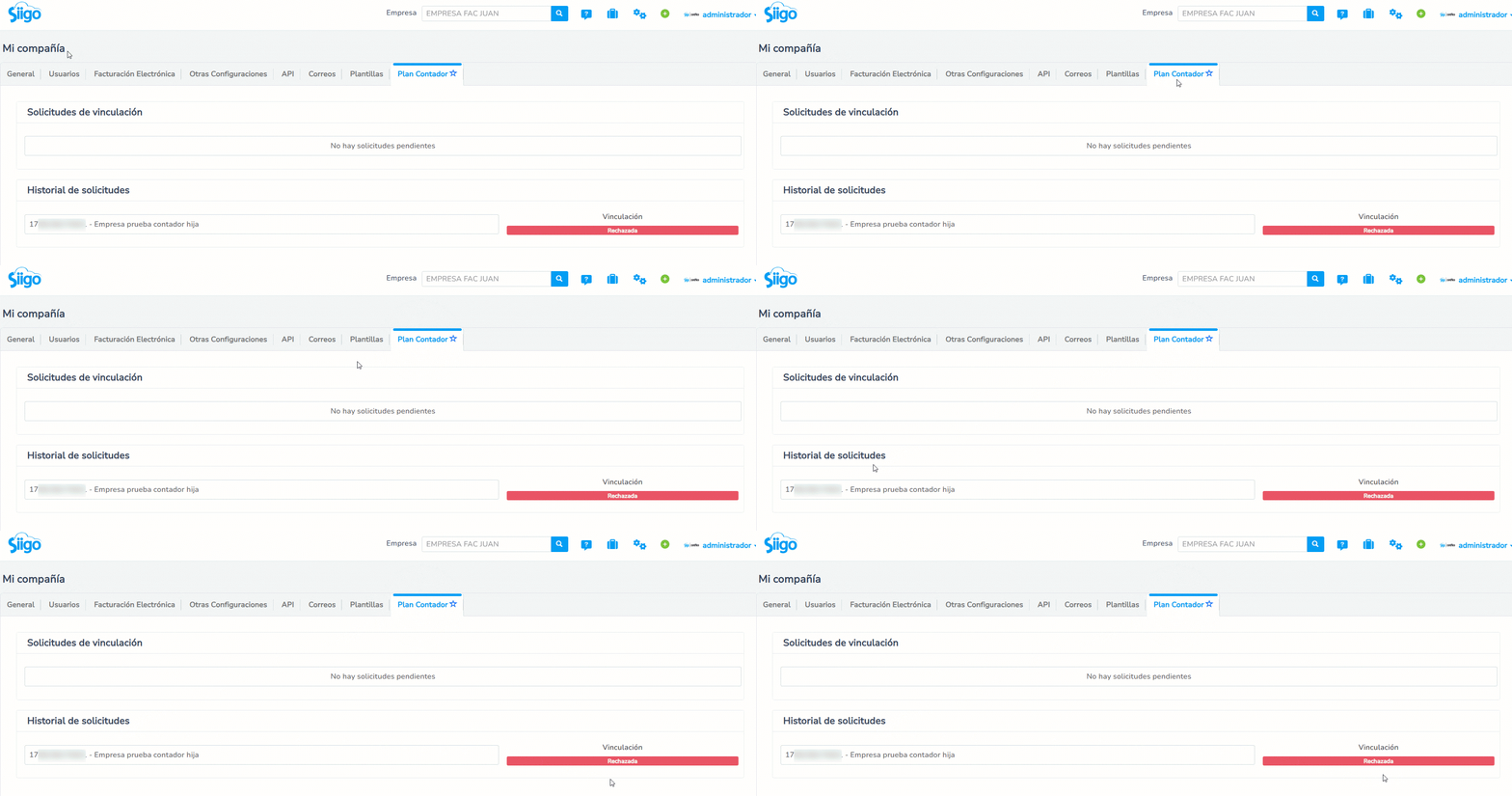
En caso de ser rechazada, la cuenta se traslada al apartado Historial de Solicitudes con el estado Rechazada.
4. Recibe notificaciones
La cuenta del Contador recibirá la notificación en caso de que la cuenta de Facturación Electrónica apruebe la solicitud de vinculación.

Presionas el botón Aceptar  para continuar navegando.
De la misma forma recibirá la notificación en caso de que rechace la solicitud de vinculación.

Das clic en el botón Aceptar .
Esto permite que el contador se mantenga informado sobre el estado de su solicitud en todo momento.
5. Configura la firma electrónica
- Cuando las cuentas estén vinculadas, la firma electrónica de la cuenta con Plan de Facturación Electrónica se configurará automáticamente en la cuenta con Plan Contador Ilimitado.
- Si en el momento de la vinculación la cuenta de Facturación Electrónica no tiene una firma electrónica cargada, en la cuenta con Plan Contador Ilimitado se visualizará de la siguiente manera:

- Una vez que la cuenta de Facturación Electrónica cargue su firma electrónica, esta se actualizará automáticamente en la cuenta con Plan Contador Ilimitado.
- Para seguridad de la información, la firma electrónica no podrá descargarse ni permitirá modificar su contraseña o fecha de expiración, desde la cuenta del Plan Contador Ilimitado.
Importante: el firmado automático estará activado por defecto.
¡Cuentas vinculadas con éxito! Con el Plan Contador Ilimitado, ahora lleva el control total de tus finanzas.