Importar asientos contables desde una plantilla de Excel es una opción práctica cuando necesitas registrar varios movimientos contables de forma rápida y ordenada. Este proceso te ayuda a ahorrar tiempo, reducir errores manuales y mantener tu información contable actualizada, especialmente cuando manejas grandes volúmenes de datos. Además, puedes utilizarlo para registrar los saldos iniciales de forma masiva, apoyándote en una plantilla guiada que facilita el registro correcto dentro del sistema.
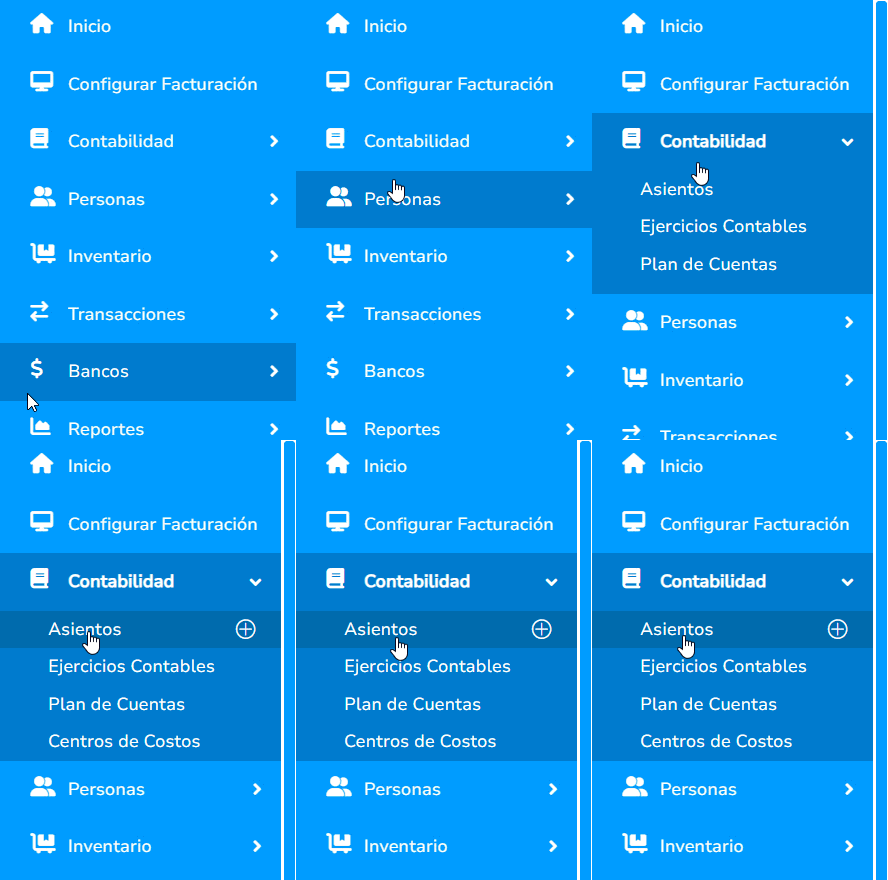
1. Ingresa a la ruta
Para ello, es necesario descargar la plantilla desde el módulo de Contabilidad  – Asientos.
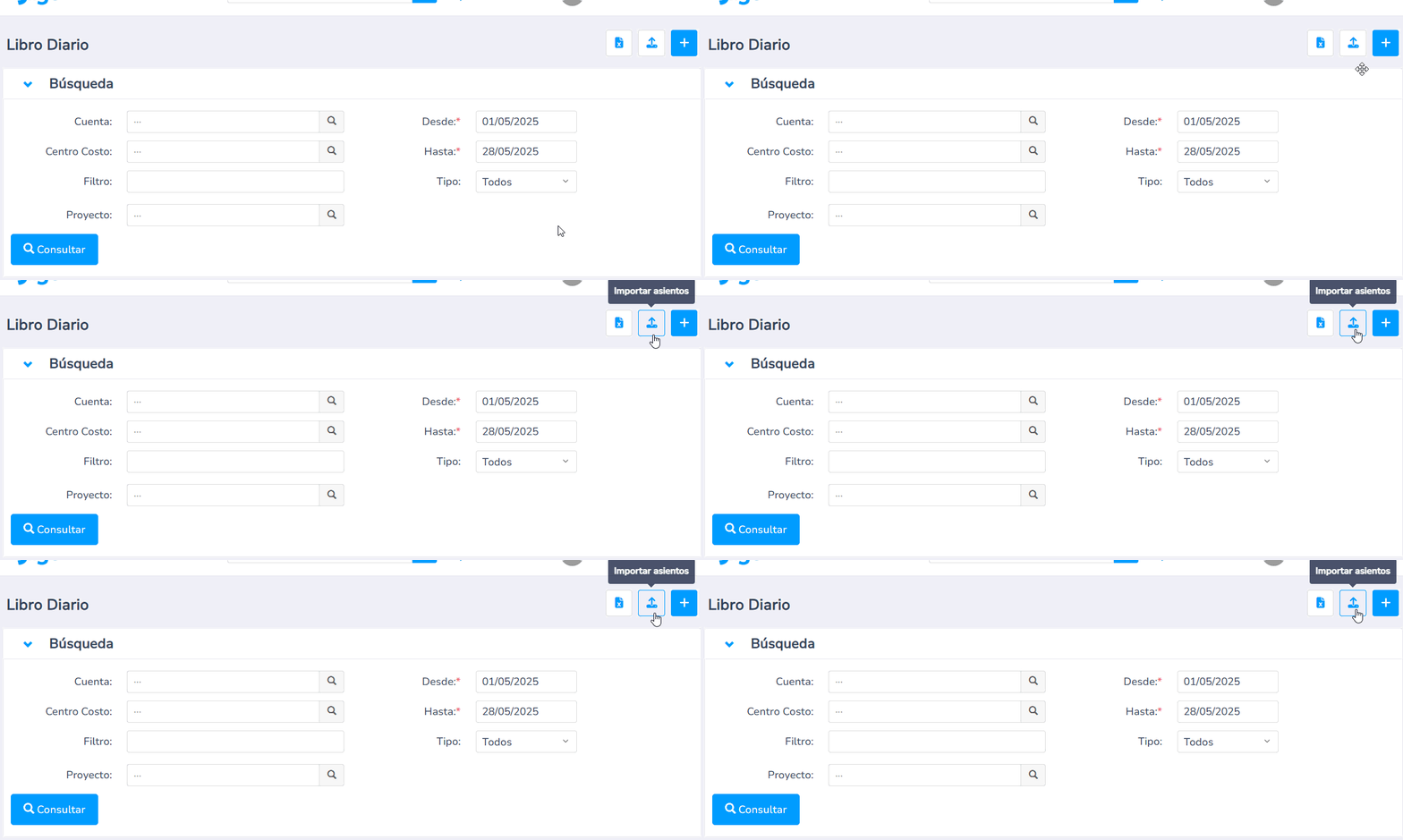
2. Selecciona Importar Asientos
Al ingresar, das clic en el ícono Importar asientos  que se encuentra en la esquina superior derecha de la pantalla.
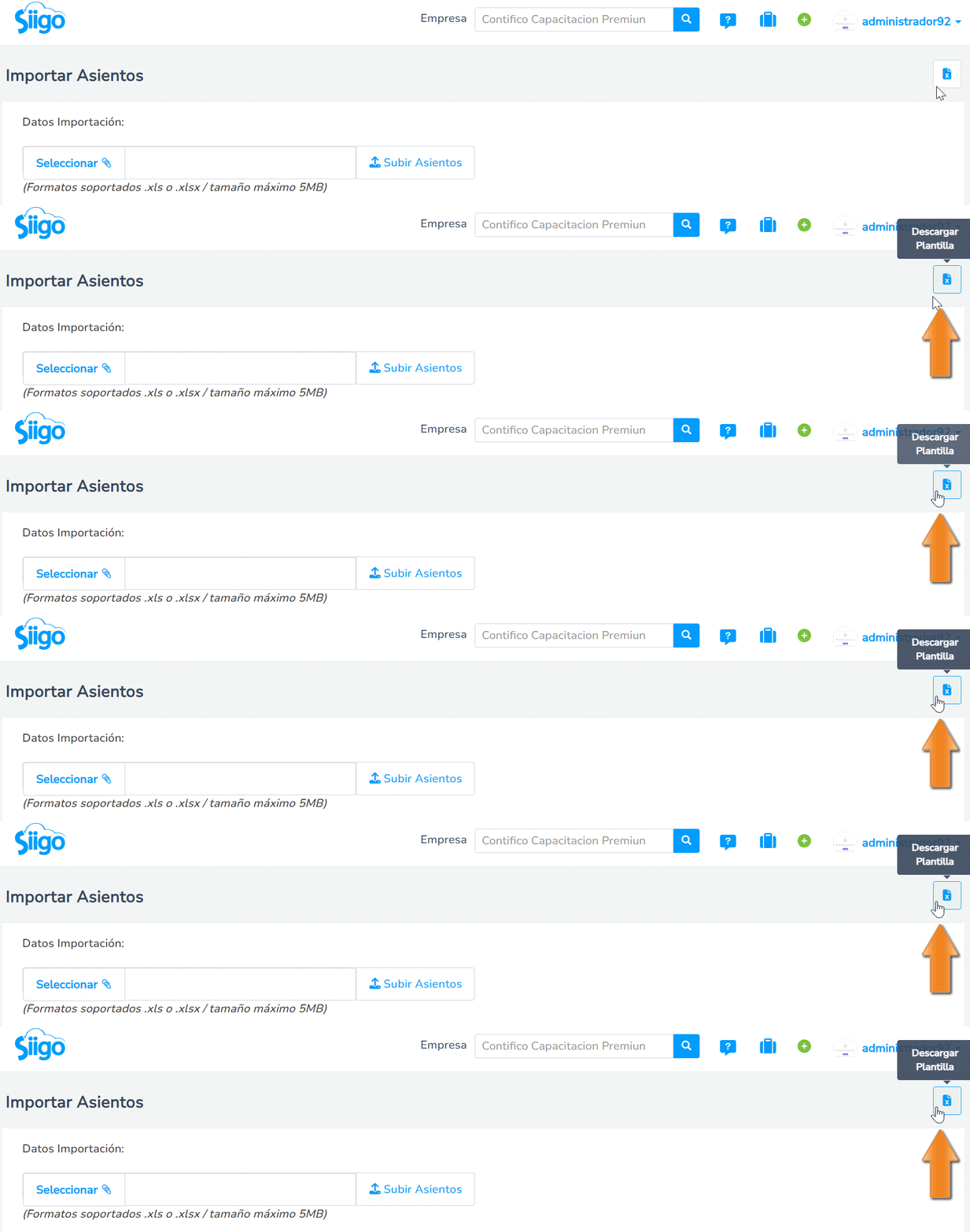
3. Descarga la plantilla
Después das clic sobre el ícono Descargar plantilla  .
4. Diligencia la plantilla
Se visualizará de la siguiente forma:

Importante: para que el proceso sea exitoso, no elimines ni agregues columnas, no cambies el formato del archivo y evita usar fórmulas.
Aquí, es necesario que completes los datos que se describen a continuación:
- Fecha: ingresas la fecha en la que deseas registrar la contabilidad.
- Glosa: en este campo se puede agregar alguna descripción o comentario, que te permita conocer el detalle del movimiento que se va a realizar.
- Cuenta: digita el nombre de la cuenta contable que se afectará en el asiento. No se ingresa el código de la cuenta.
Importante: recuerda que las cuentas utilizadas en la plantilla deben estar previamente creadas en la ruta Contabilidad – Plan de cuentas.
- Debe / haber: defines los valores según correspondan contablemente.
- Centro de costo: el sistema te permite crear un asiento que afecte a un centro de costo específico. No es un campo obligatorio.
5. Sube la plantilla
Una vez completados los datos, guardas la plantilla en el computador e ingresas nuevamente a Siigo Contífico para adjuntarla mediante el botón Seleccionar  .
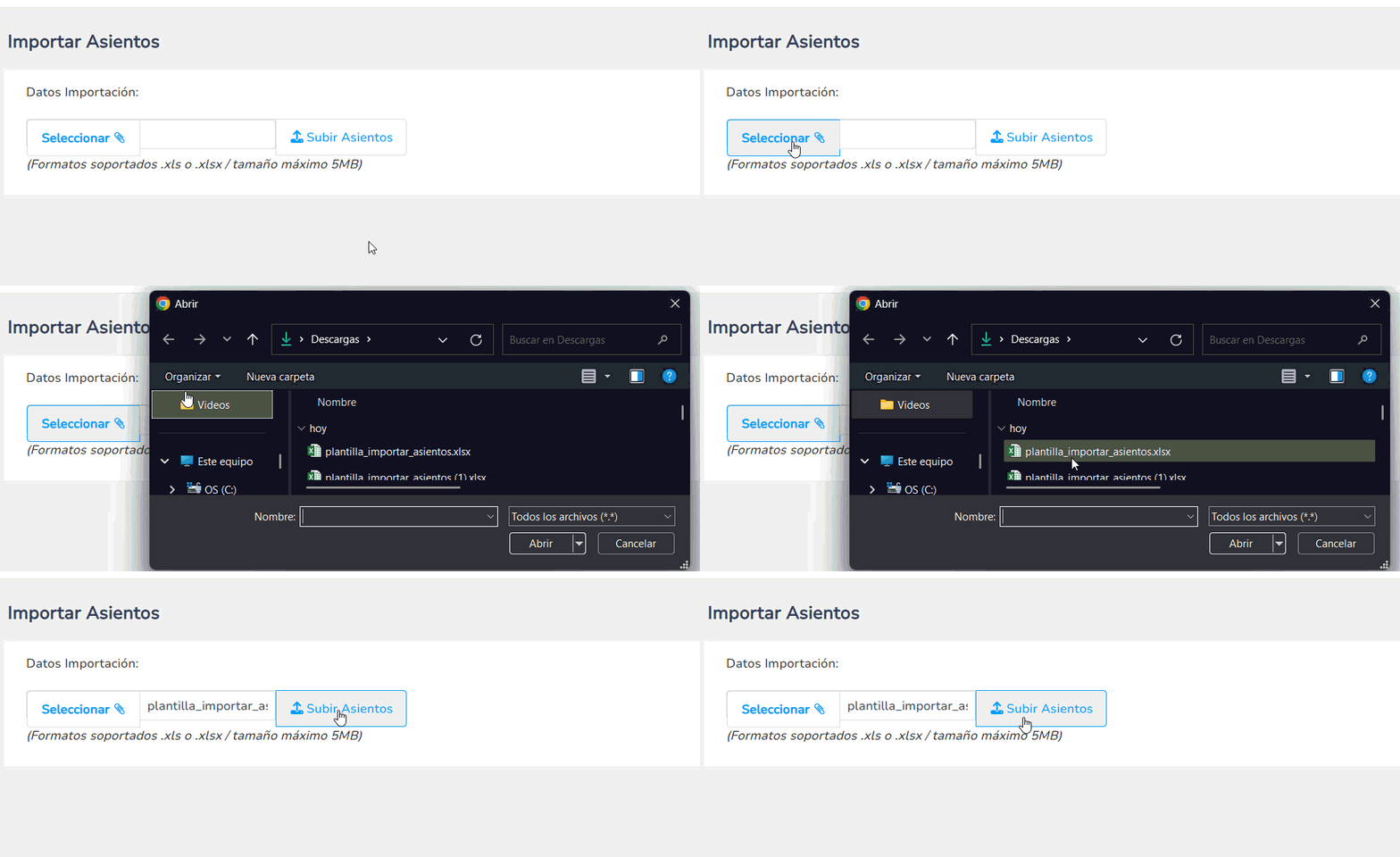
Luego, das clic en el botón Subir Asientos  .
Importante: si el archivo presenta inconsistencias, el sistema descargará un nuevo Excel que indica las correcciones a realizar.
¡Todo listo para importar asientos contables desde tu plantilla de Excel! Has simplificado tus procesos y optimizado tu gestión financiera con un paso eficiente y práctico.
Error fila 3, existe mas de 1 cuenta contable con dicho nombre: IVA sobre Compras
25 julio, 2026 at 8:11 am¡Buen día, DANNY QUINTO! Revisa la fila 3 del archivo y confirma cuál corresponde al movimiento. También puedes validar las cuentas creadas desde Contabilidad > Plan de cuentas antes de volver a importar la plantilla.
31 julio, 2026 at 7:11 pmMe dice q el formato de fecha esta mal
30 agosto, 2024 at 11:46 amBuen día,
El formato de fecha que maneja el sistema es DD/MM/AAAA
30 agosto, 2024 at 4:43 pmla plantilla no pide numero de cuenta
16 abril, 2024 at 3:01 pmBuen día,
Es correcto, ya que la subida por plantilla la realiza por el nombre de la cuenta contable. Es importante que dentro de tu plan de cuentas, las cunetas contables no tengan nombres repetidos. Recuerda que cualquier consulta que tengas puedes comunicarte a nuestra línea de atención WhatsApp +593 989762202.
17 abril, 2024 at 10:38 am