Completar y homologar datos de proveedores y cuentas – cargas parciales te permite registrar correctamente la información de tus documentos y evitar errores al generar compras y retenciones. Realiza este proceso cuando necesites completar los datos solicitados por el sistema al cargar archivos TXT o XML en la bandeja electrónica y continuar con el registro de la información.
1. Identifica el mensaje
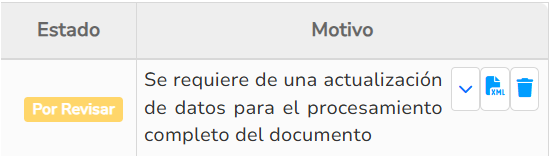
Si al subir un archivo TXT o XML dentro de la sección Cargas parciales de bandeja electrónica, observas el siguiente mensaje:
2. Completa los registros
Para resolver esta observación, realiza el proceso indicado a continuación:
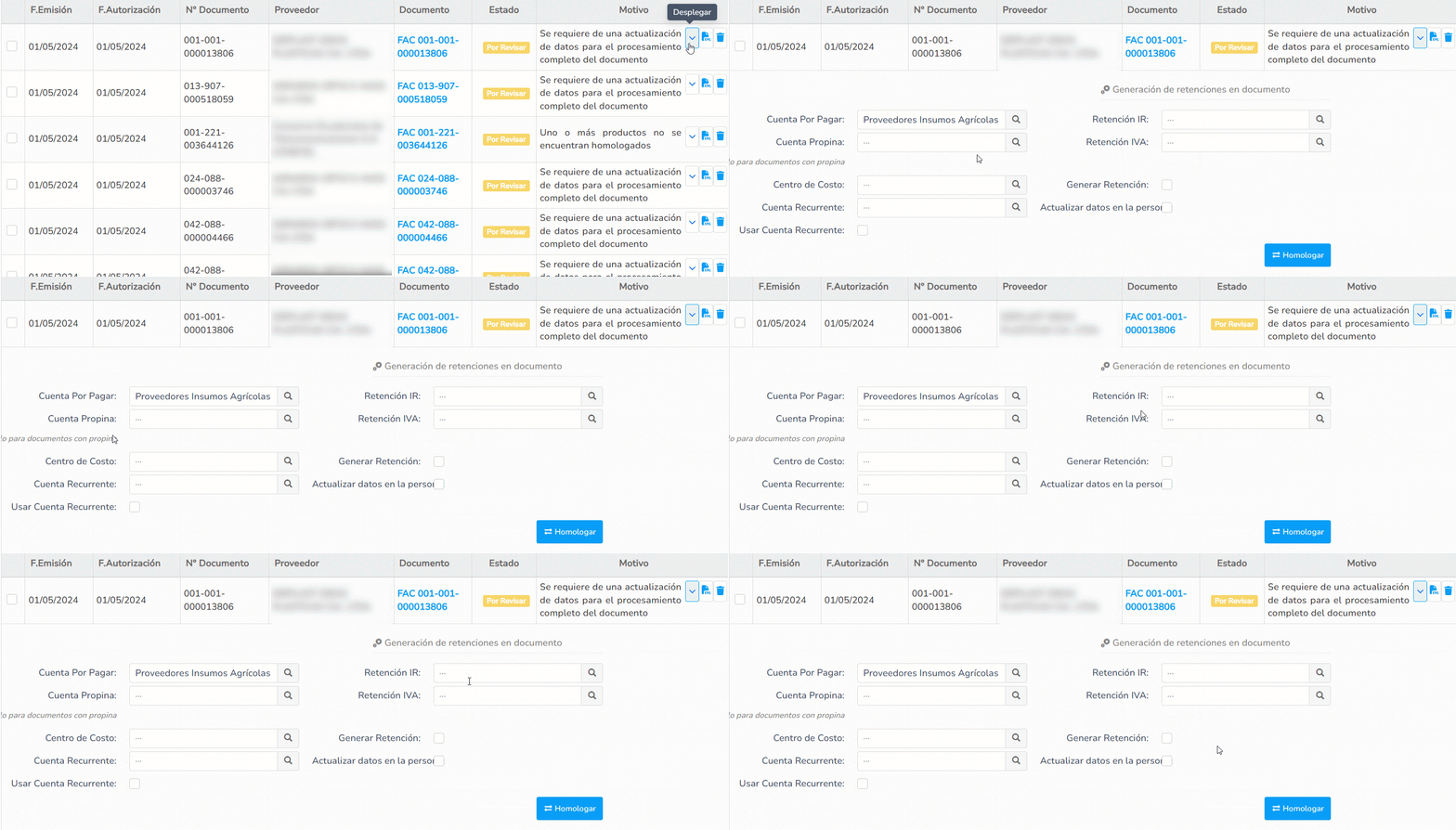
- Haz clic en el ícono Desplegar
 , ubicado al lado derecho del registro, para mostrar los campos necesarios.

- Si el proveedor no existe en el sistema, este se crea automáticamente. Sin embargo, debes completar manualmente algunos datos importantes:
- Cuenta por Pagar: por defecto, se selecciona la cuenta “Proveedores” si existe; de lo contrario, ingrésala manualmente.
- Cuenta Propina: ingresas la cuenta contable donde deseas cargar el valor de la propina. Solo será solicitado si el documento tiene propina.
- Centro de Costo: este campo es obligatorio solo para empresas que los manejen así en el contrato.
- Retención IR: código de retención de impuesto a la renta.
- Retención IVA: código de retención de impuesto al valor agregado.
- Generar Retención: realiza la marcación solo si deseas generar documento de retención. Al marcar esta opción, el sistema te indicará que es necesario seleccionar al menos un código de retención en los parámetros anteriores.
- Cuenta Recurrente: úsala cuando desees cargar valores del documento a una misma cuenta; ya sea de activo o gasto.
- Usar Cuenta Recurrente: al ser marcada esta opción, el parámetro “Cuenta Recurrente” es obligatorio.
- Actualizar Datos en la Persona: lo marcas en el caso de que lo necesites.
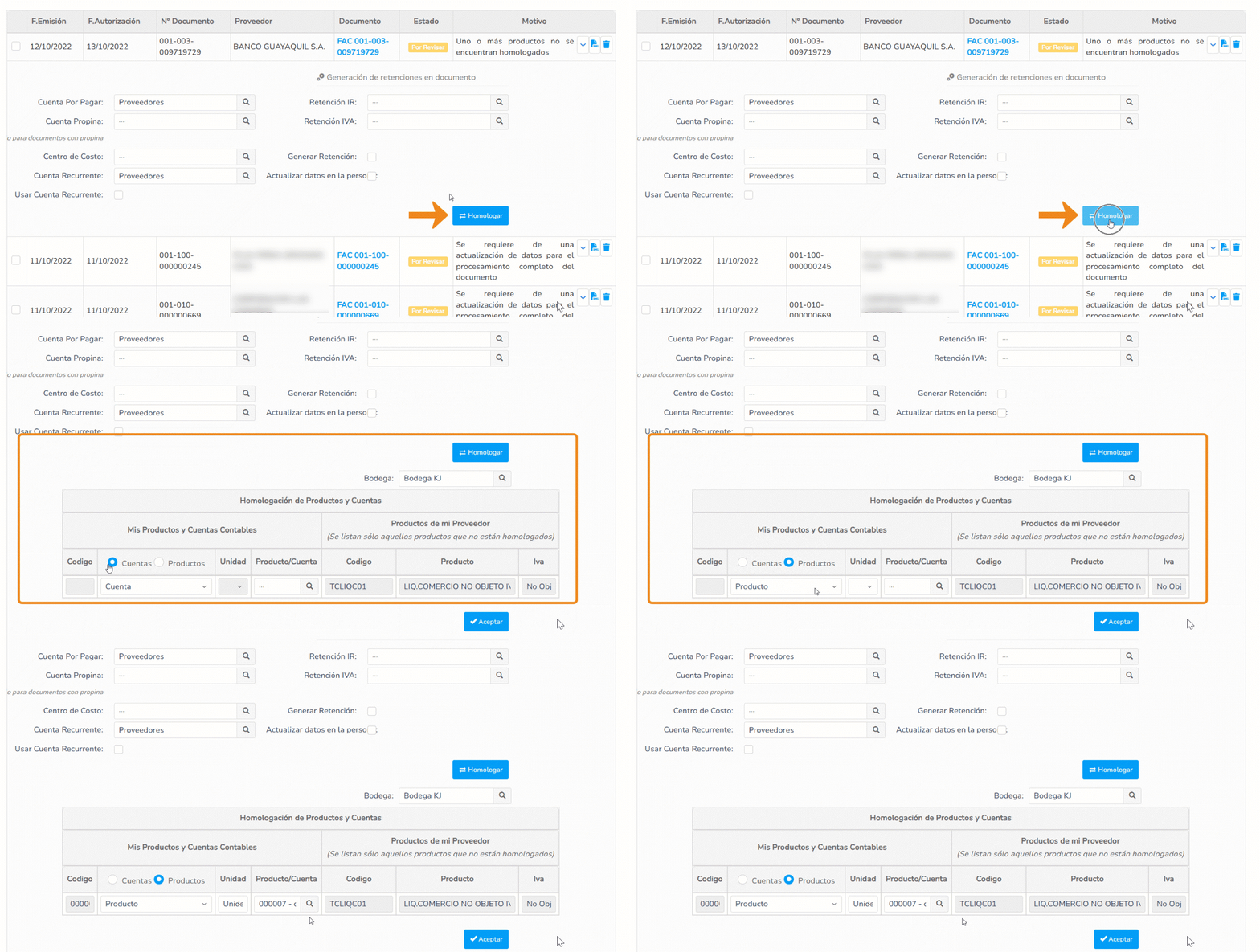
- Si no está marcada la opción Usar Cuenta Recurrente, utiliza el botón Homologar
 para:
-
- Relacionar los productos del proveedor con los inventariables (de tu empresa) que se encuentren activos. De esta manera, podrás generar documentos de compra de productos con su respectivo ingreso a inventario.
- Asociar los productos del proveedor con las cuentas contables de la empresa, para que de esta manera puedas generar documentos correspondientes a gastos.
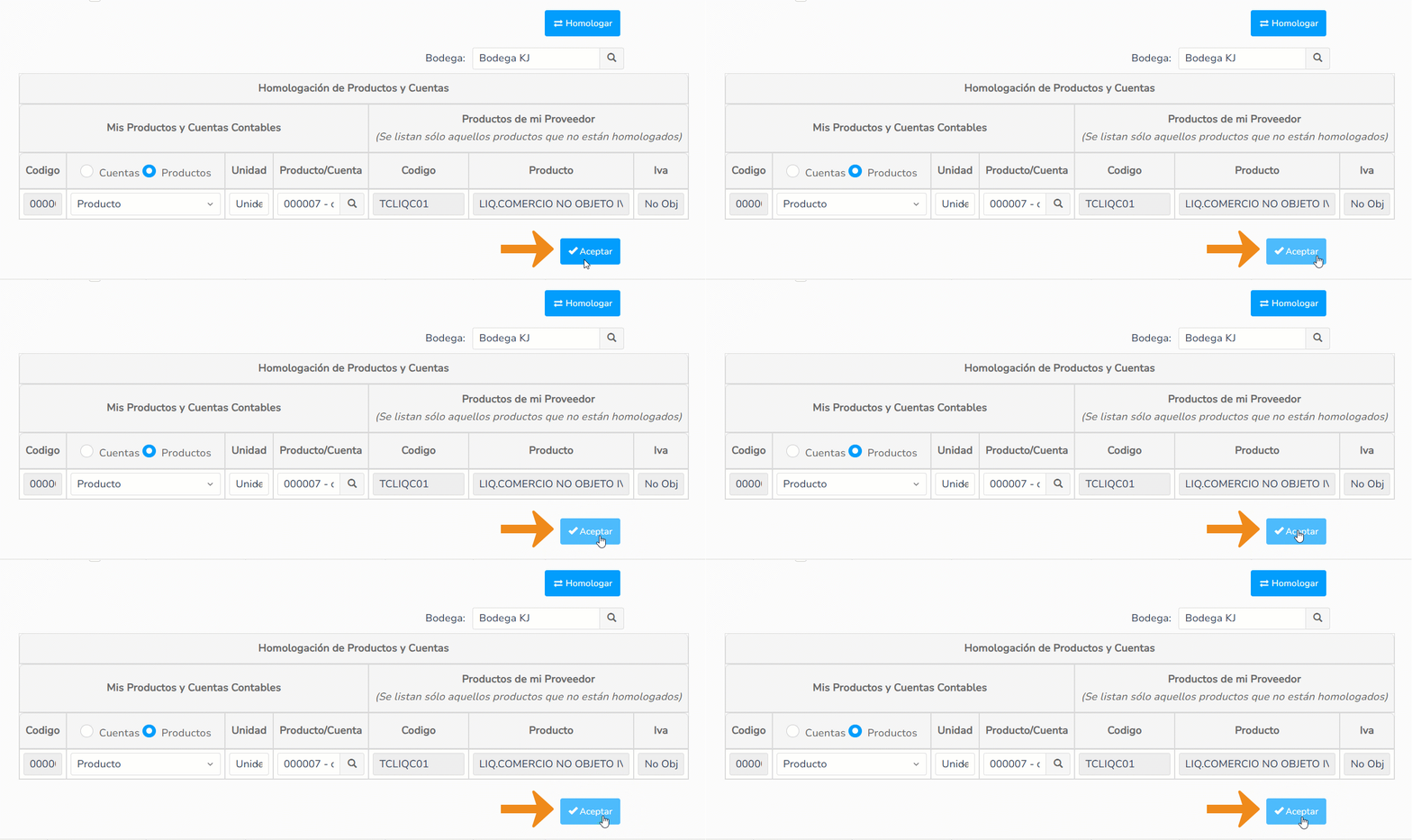
- Finalmente, haz clic en Aceptar
 , para guardar toda la información correctamente y continuar con el proceso.
¡Gran trabajo! Has completado y homologado datos de proveedores y cuentas – cargas parciales para mantener tu información ordenada y tu proceso administrativo sin errores.
y si lo hice, y lo quise editar pero lo borré como recupero
9 abril, 2026 at 6:16 pmBuen día,
Es necesario que se ingrese de forma manual, ya que ya fue eliminado.
10 abril, 2026 at 8:49 am