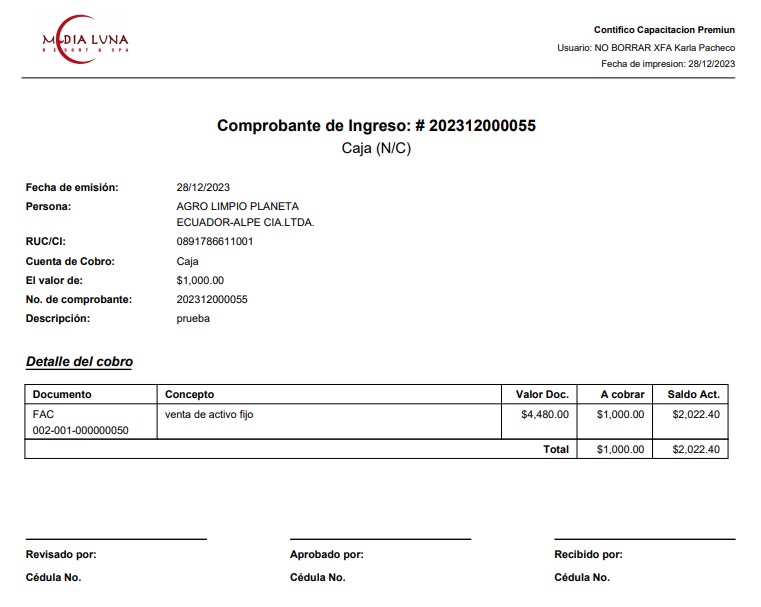
Esta funcionalidad te permite registrar, sobre los documentos de tipo cliente, cobros en efectivo por el saldo total o sólo un abono. Estos cobros también los puedes aplicar sobre uno o más documentos al mismo tiempo siempre y cuando pertenezcan a la misma persona.
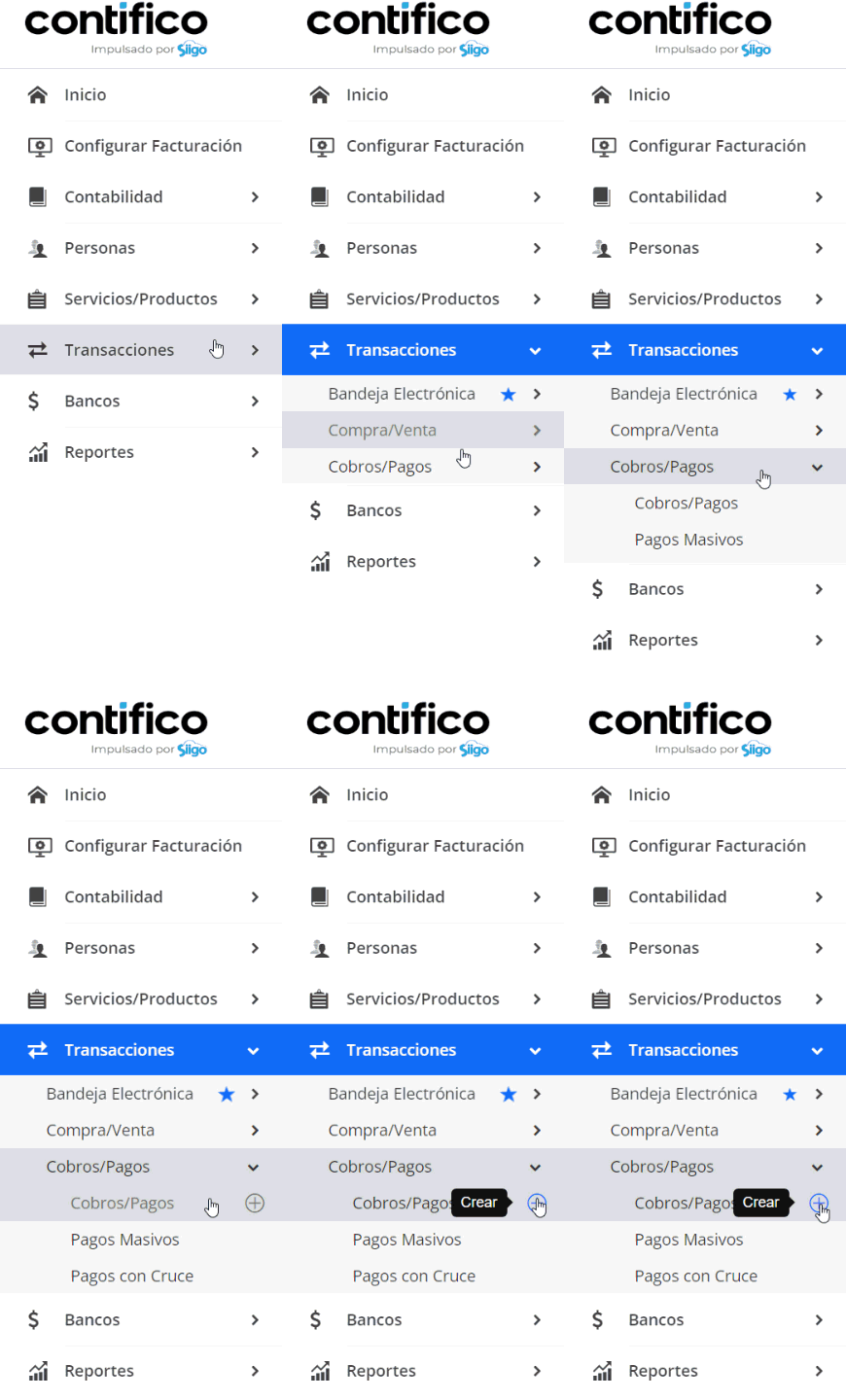
Para ello, ingresas por la ruta: Transacciones – Cobros/Pagos – Cobros/Pagos – .
.
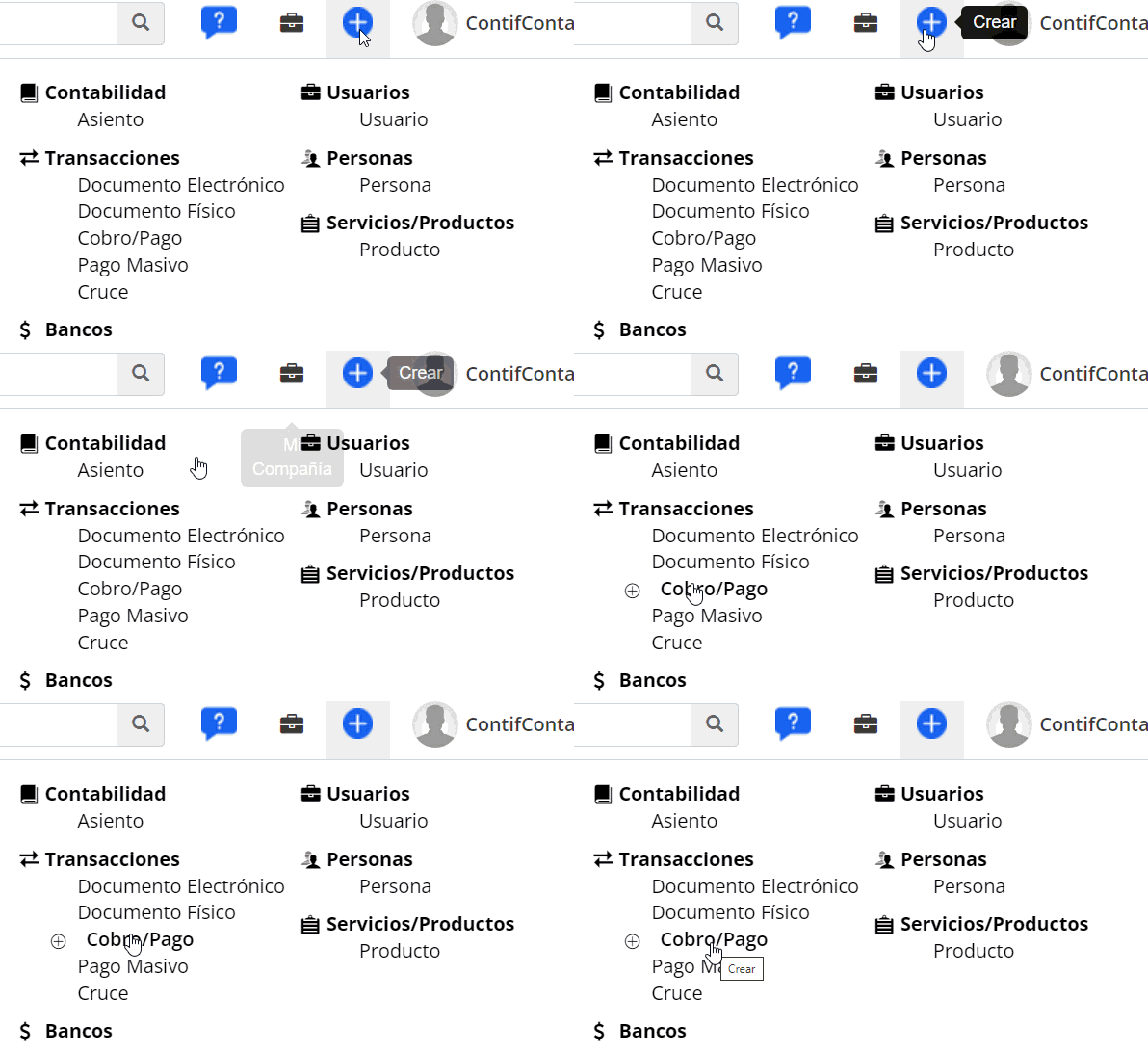
O también puedes hacer uso del ícono  – Transacciones – Cobros/Pagos.
También tienes un acceso directo al consultar o modificar el documento de tipo cliente que vas a cobrar, lo encuentras en el detalle del documento, en la parte superior derecha, das clic en el ícono  , y el sistema te mostrará la ventana de registro de cobros.
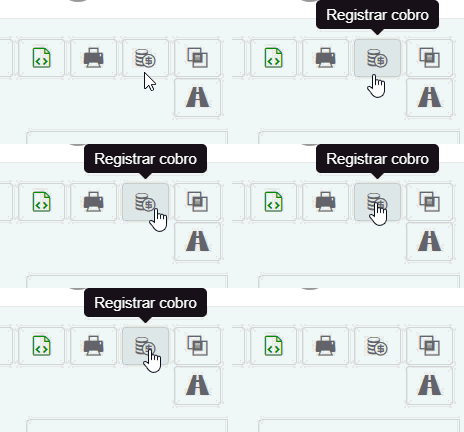
Importante: el ícono también aparece al momento de guardar el documento de tipo cliente, si necesitas registrar de forma inmediato el cobro.
Por cualquiera de las tres rutas, es necesario diligenciar los siguientes campos:
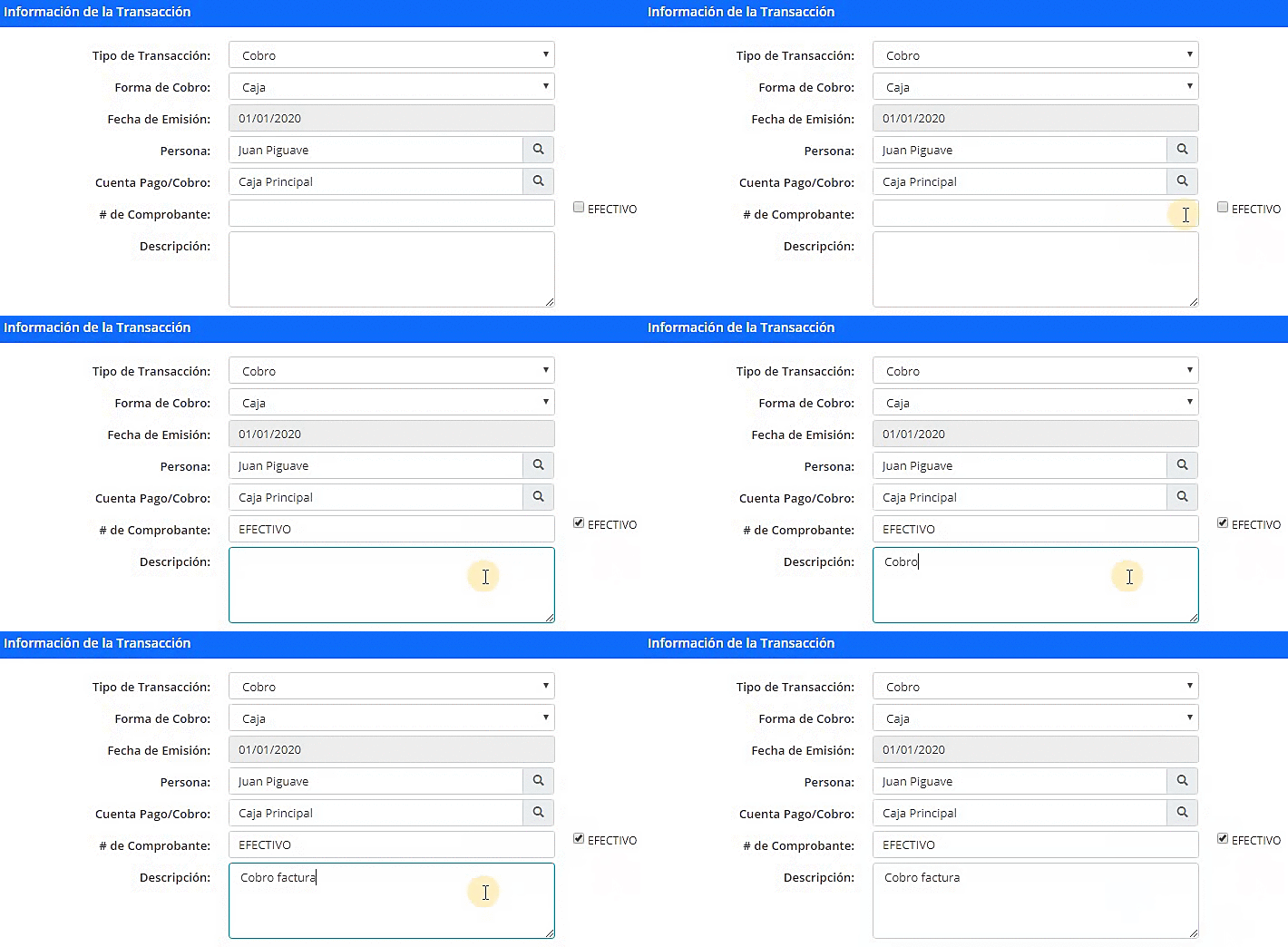
- Tipo de Transacción: seleccionas la opción «Cobro».
- Forma de Cobro: escoges la opción «Caja» para cobros en efectivo.
Importante: se recomienda que los cobros en efectivo siempre ingresen primero a caja. Pero si requieres que ingrese a caja chica, puedes realizar un cruce entre el documento y la cuenta contable «caja chica».
- Fecha de Emisión: la fecha en la que fue realizado el cobro.
- Persona: ingresas la persona a la cual le desea realizar el cobro del documento.
Importante: únicamente podrás seleccionar las personas registradas como «Cliente».
- Cuenta Pago/Cobro: escoges la cuenta contable de caja a la que deseas cargar el cobro en efectivo. El sistema te muestra las cuentas contables creadas previamente en el plan de cuenta que tengan como tipo de cuenta «Caja».
Importante: como el dinero entra a Caja, es necesario después realizar el proceso del Depósito para que el dinero pase al banco.
- # de Comprobante: este campo, te permite digitar un número de comprobante para que puedas identificar los cobros o también puedes marcar la casilla «Efectivo» para que dicho campo se complete automáticamente.
- Descripción: registra un detalle referente al cobro.
En la parte inferior, dentro de la pestaña «Documentos» diligencias los siguientes campos:
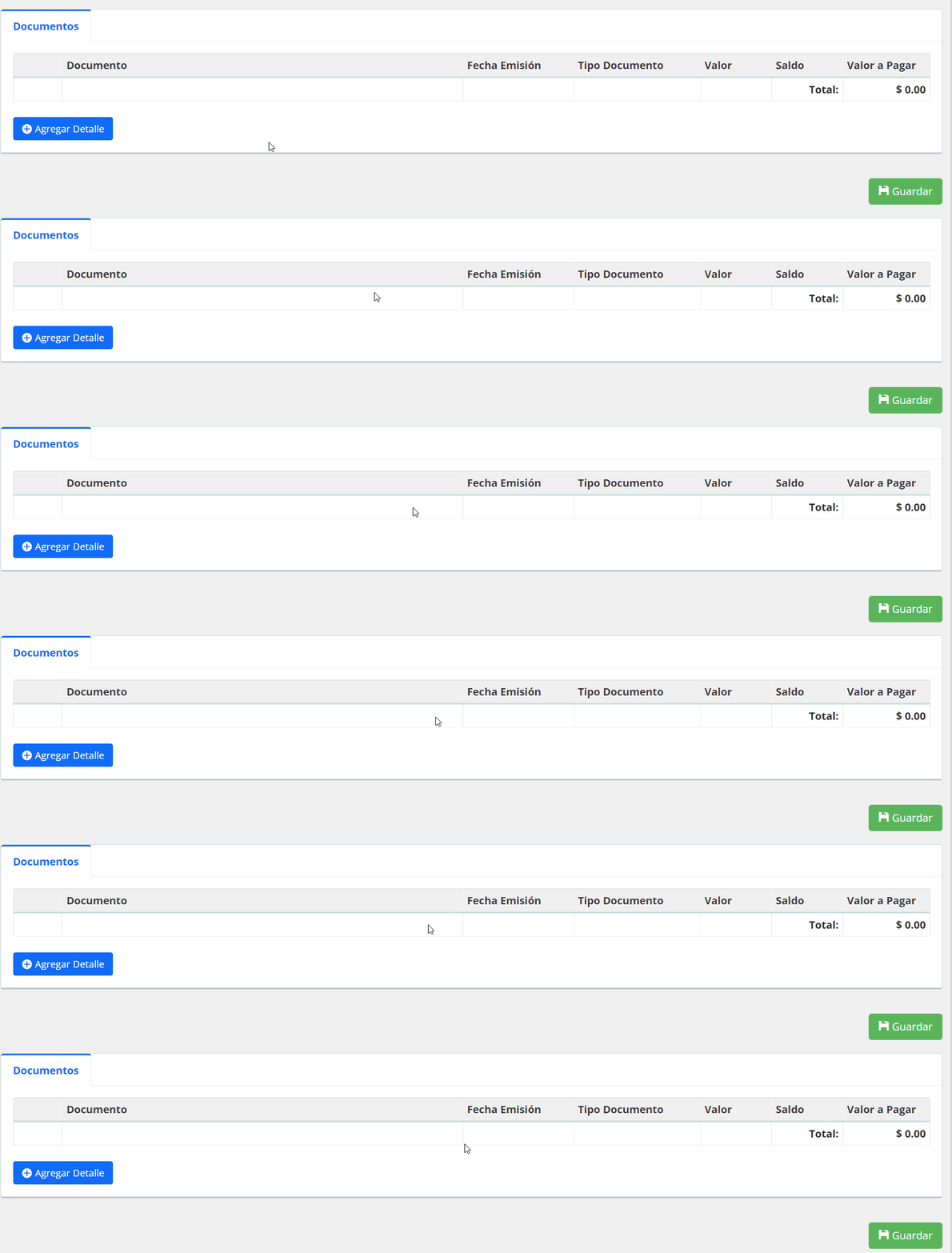
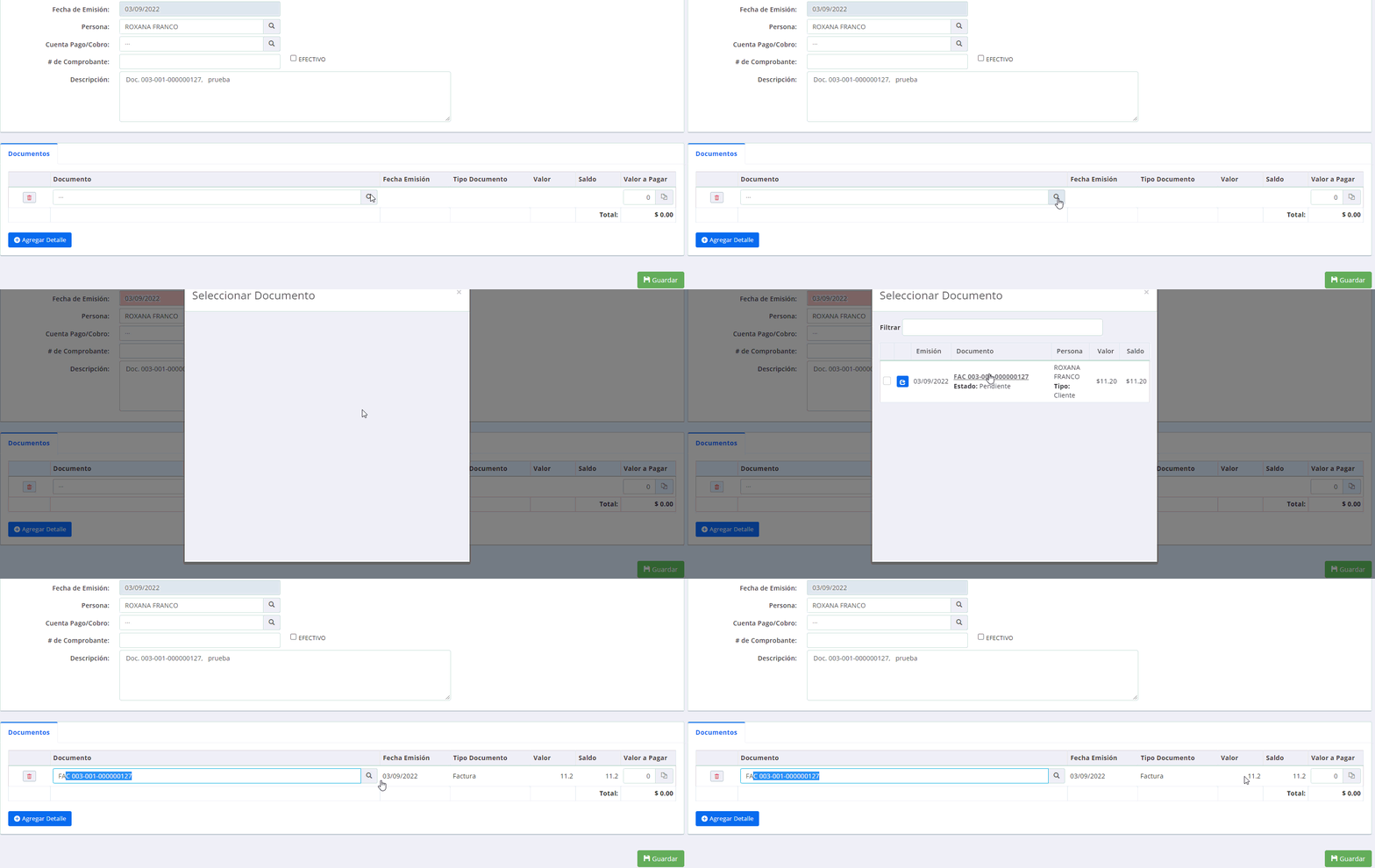
- Documento: ingresas el o los documentos que serán cobrados dando clic en el ícono
 seguido del botón
  .
.
Importante: únicamente te aparecerán los documentos que estén a nombre de la persona seleccionada en el cobro y que tengan saldo pendiente.
Si necesitas agregar más de un documento, das clic nuevamente en el ícono para seguir buscando y seleccionando los documentos.
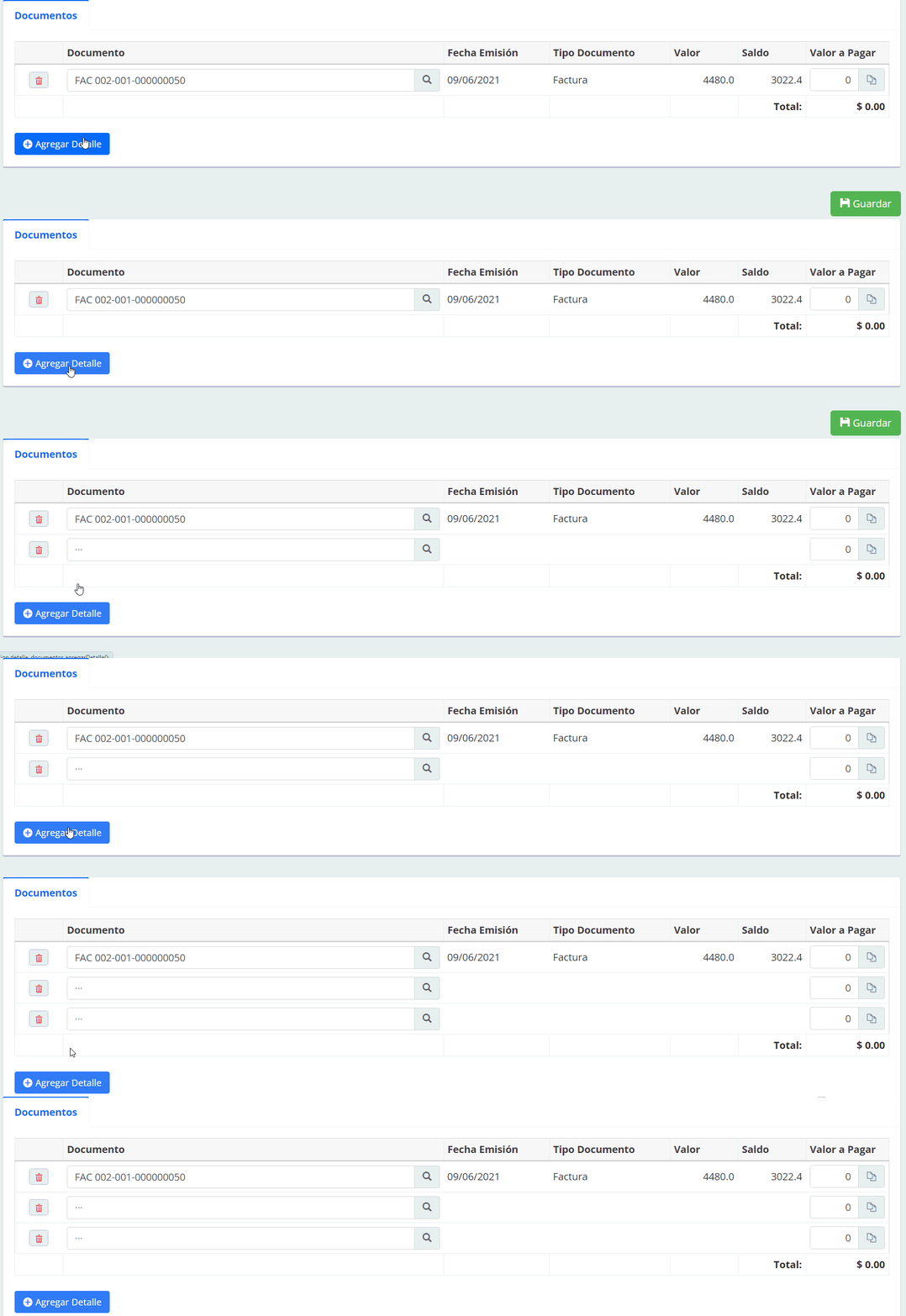
- Fecha Emisión: el sistema muestra la fecha de emisión del documento seleccionado en el cobro.

- Tipo Documento: visualizarás el tipo de documento seleccionado para el cobro, como factura, nota de crédito, DNA y demás.

- Valor: muestra el valor total del documento que se va a cobrar.

- Saldo: el sistema muestra el saldo del documento a cobrar a la fecha que se está registrando el cobro.

- Valor a Pagar: aquí puedes ingresar el valor del cobro de dos formas:
- Cobro por valor completo: si el valor del cobro corresponde al saldo total del documento puedes digitar manualmente el valor o dar clic en el ícono
 para que el sistema digite de forma automática el valor.
- Cobro por valor completo: si el valor del cobro corresponde al saldo total del documento puedes digitar manualmente el valor o dar clic en el ícono
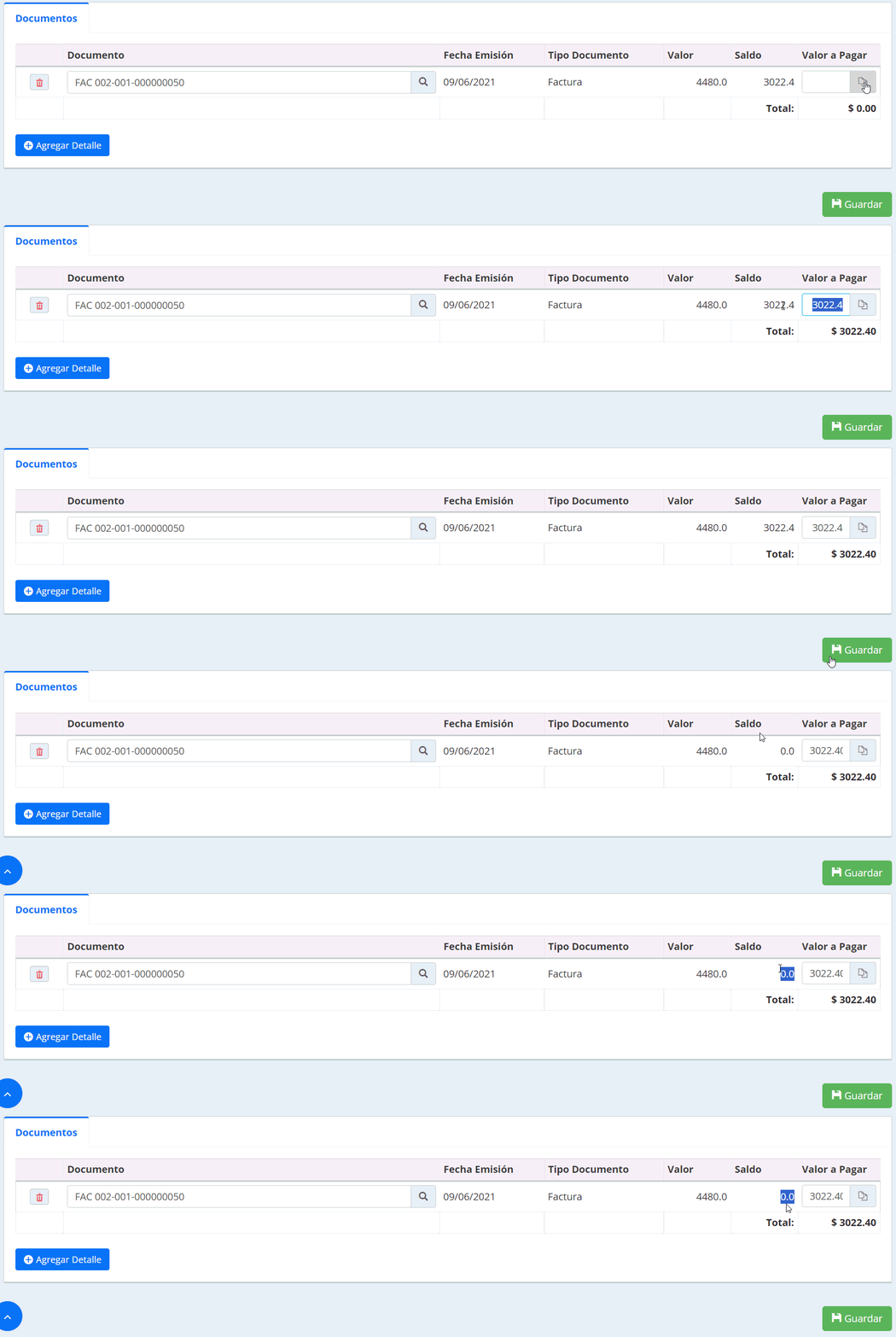
Seguido, das clic en el ícono  para que se genere el cobro del documento satisfactoriamente y visualizarás en el campo Saldo el valor 0.0 ya que el cobro fue por el valor total.
-
- Cobro sólo por un abono: si el valor a cobrar del documento corresponde un monto inferior al saldo total, se lo considera un abono. Por lo tanto digitas de forma manual el valor que se esta cobrando.
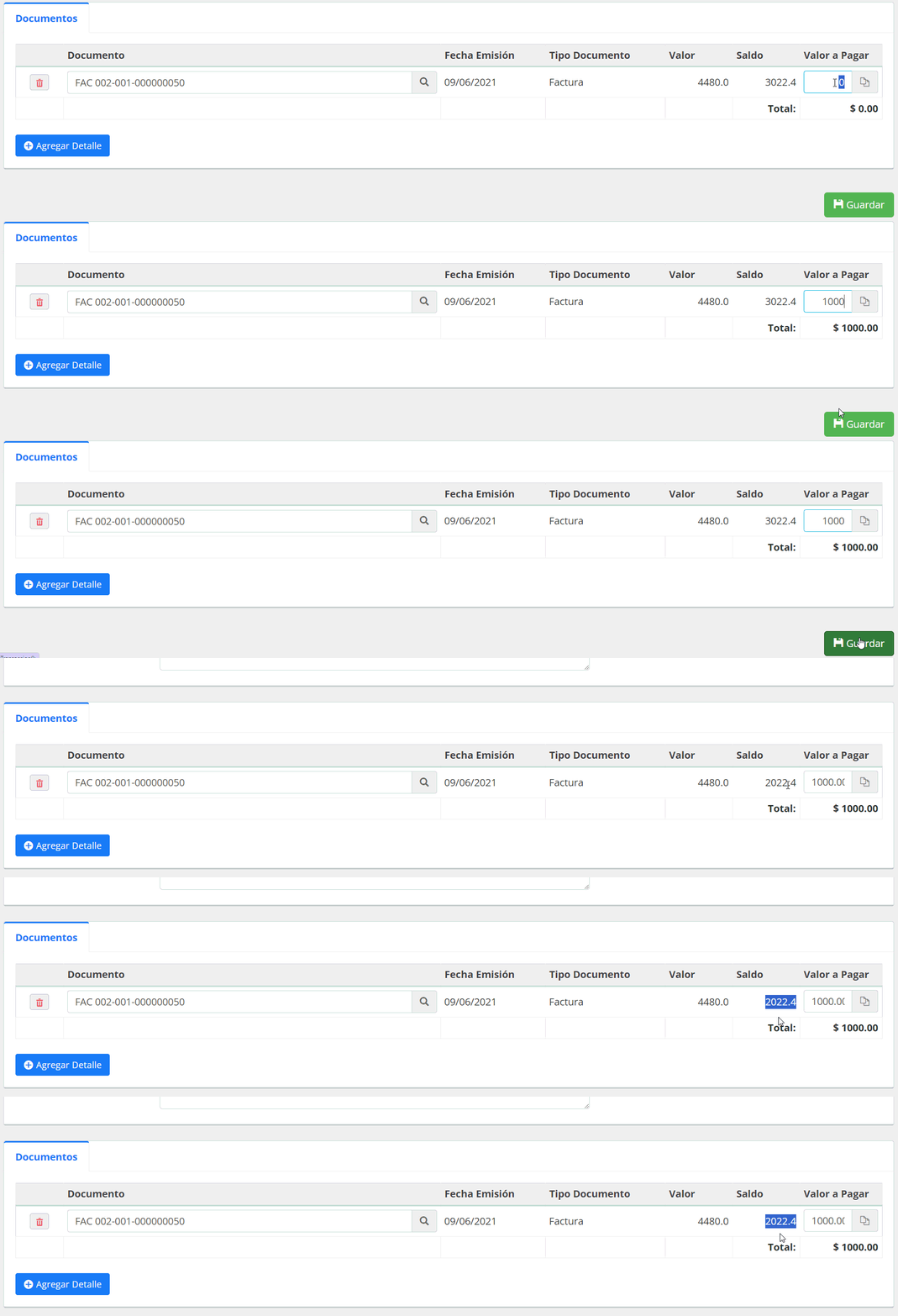
Finalmente, das clic en el botón para que se genere el cobro del documento satisfactoriamente y visualizarás en el campo Saldo el valor que queda pendiente del documento ya que el cobro fue sólo por un abono.
Importante: en este caso como el documento sigue manteniendo un valor pendiente, podrás aplicarle todos los cobros que necesites hasta que saldo quede en cero. Es decir que un documento de tipo cliente puede tener varios cobros relacionados.
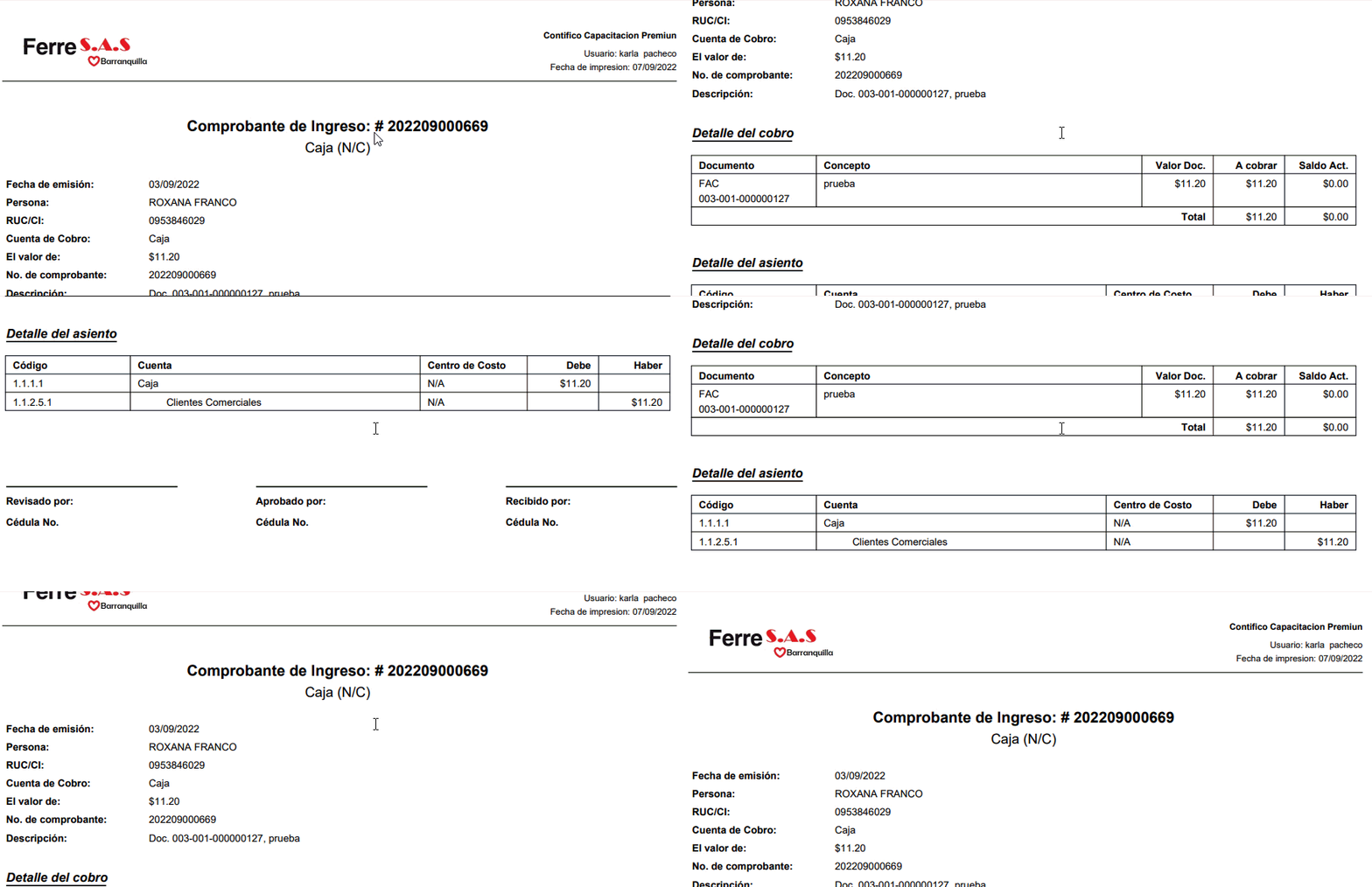
Una vez guardado puedes visualizar el PDF de la transacción en el ícono  de la parte superior.
- PDF: te muestra el detalle del comprobante de ingreso con el respectivo asiento contable que el sistema genera de forma automática.
- PDF sin asiento: únicamente visualizas los datos del comprobante de ingreso.