Durante la operación diaria pueden surgir ajustes en la información registrada debido a cambios, correcciones o validaciones posteriores. Por ello, contar con la opción de modificar una nota de crédito interna tipo cliente te permite actualizar datos o montos de forma oportuna, asegurando que la información contable sea correcta y pueda emplearse con confianza en reportes y otros procesos administrativos o comerciales.
1. Accede a la ruta
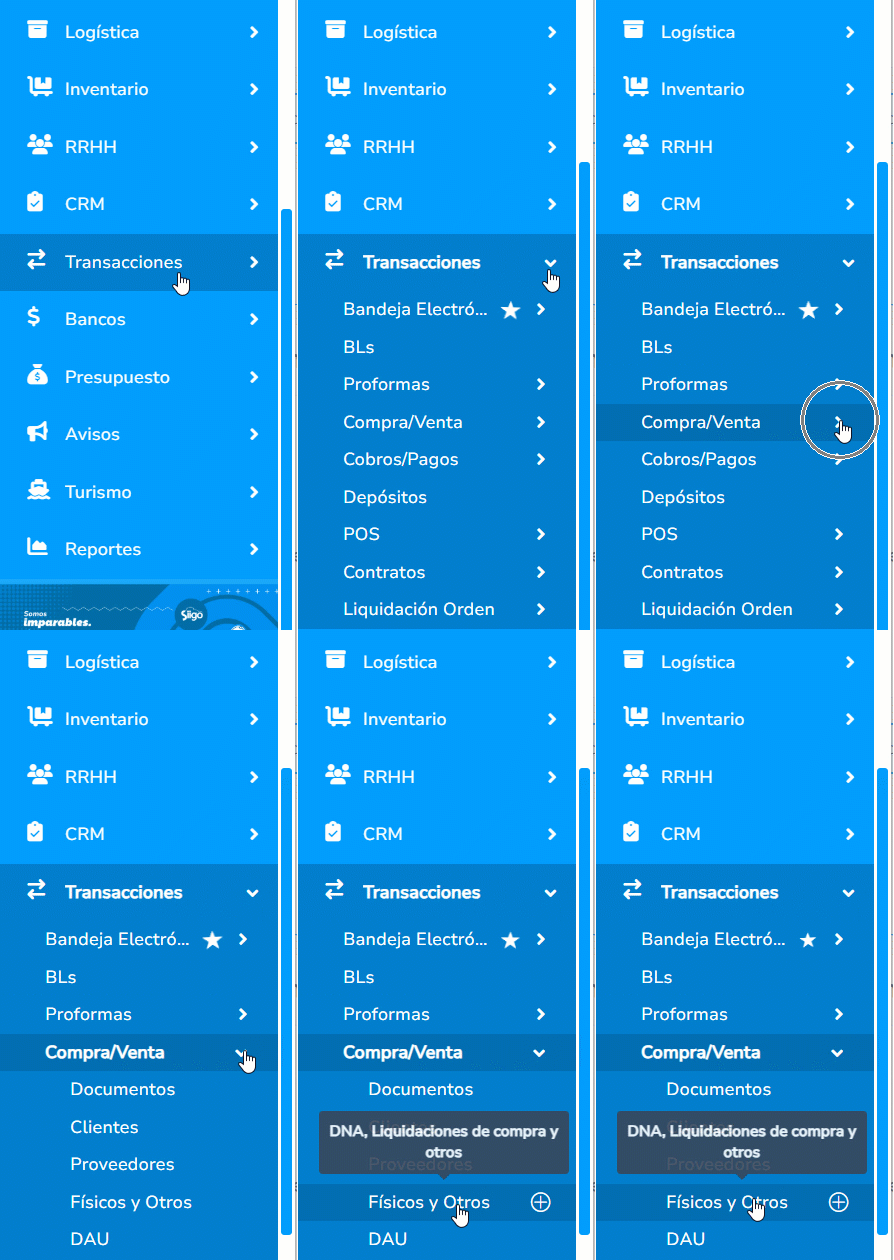
Ingresa a Transacciones  , despliega el submenú de Compra / Venta y haz clic en la opción Físicos y Otros.
2. Utiliza filtros para buscar el documento
Aquí encontrarás varios campos que te permiten definir diferentes criterios para buscar un documento determinado.
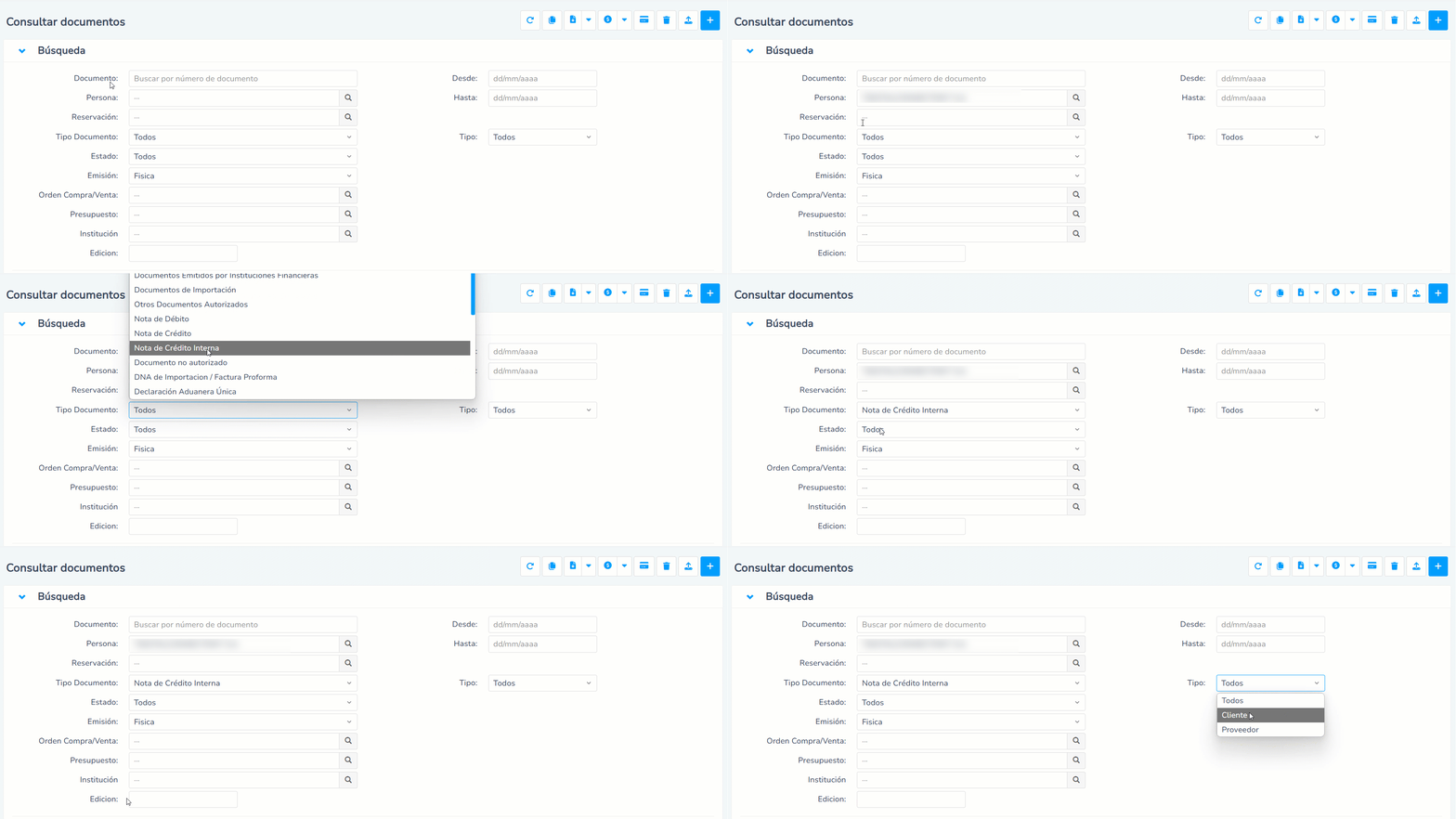
- Documento: ingresa la secuencia de tu documento para una búsqueda directa.
- Persona: indica el nombre y se mostrarán todos los documentos asociados a un cliente específico.
- Tipo de documento: selecciona Nota de crédito interna.
- Estado: elige si es un documento cobrado, anulado, pendiente o pagado.
- Emisión: selecciona la opción Física.
- Orden de compra / venta: el sistema te permite realizar la búsqueda por un número de orden de compra.
- Desde: corresponde a la fecha inicial en la cual el sistema realizará la búsqueda.
- Hasta: indica la fecha límite en la cual el sistema realizará la búsqueda.
- Tipo: elige la opción Cliente.
También tienes la opción Más filtros  donde es posible aplicar búsquedas específicas como:
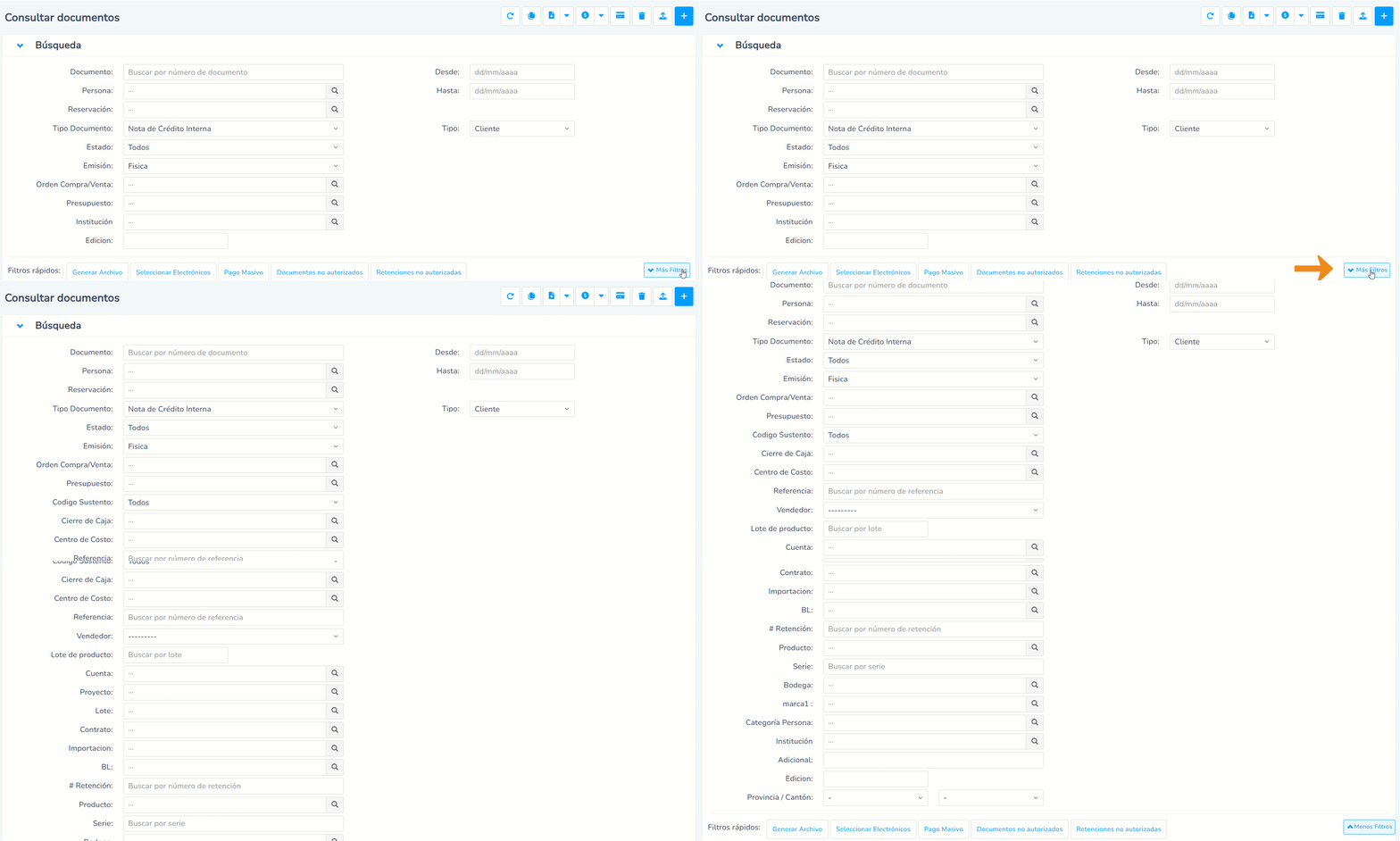
- Código sustento: digita un código de sustento.
- Cierre de caja: en caso de tener activa caja online, puedes escoger un cierre de caja.
- Centro de costo: si manejas centros de costo, selecciona uno previamente creado.
- Referencia: busca por la breve descripción ingresada en el documento, en el campo Referencia.
- Vendedor: elige uno de los vendedores creados en el sistema.
- Lote de producto: en caso de manejar lotes en tus productos, puedes digitar el secuencial del lote para la búsqueda de los documentos que contengan productos con dicho lote.
- Proyecto: si tienes activo el módulo, puedes buscar y seleccionar un proyecto.
- Lote: elige un lote de facturación, en caso de tener activo el módulo.
- Importación: si deseas realizar la búsqueda por un código de importación, puedes hacerlo aquí.
- # Retención: digita el secuencial de la retención que deseas consultar.
- Producto: busca y selecciona un producto para que el sistema te muestre todos los documentos relacionados con el mismo.
- Serie: digita el número de serie del producto, en caso de tener activo el módulo.
- Bodega: si necesitas realizar la consulta de los documentos asociados a una bodega específica.
- Categoría persona: elige la categoría previamente creada para revisar los documentos de la segmentación realizada.
- Provincia / Cantón: en caso de tener activo el módulo de Dirección Nacional de Registros Públicos (DINARDAP), puedes buscar y seleccionar la provincia y cantón.
3. Modifica el documento
Una vez tengas identificado el comprobante, pulsa en el ícono Modificar  , y dentro de las opciones, vuelve a escoger Modificar.
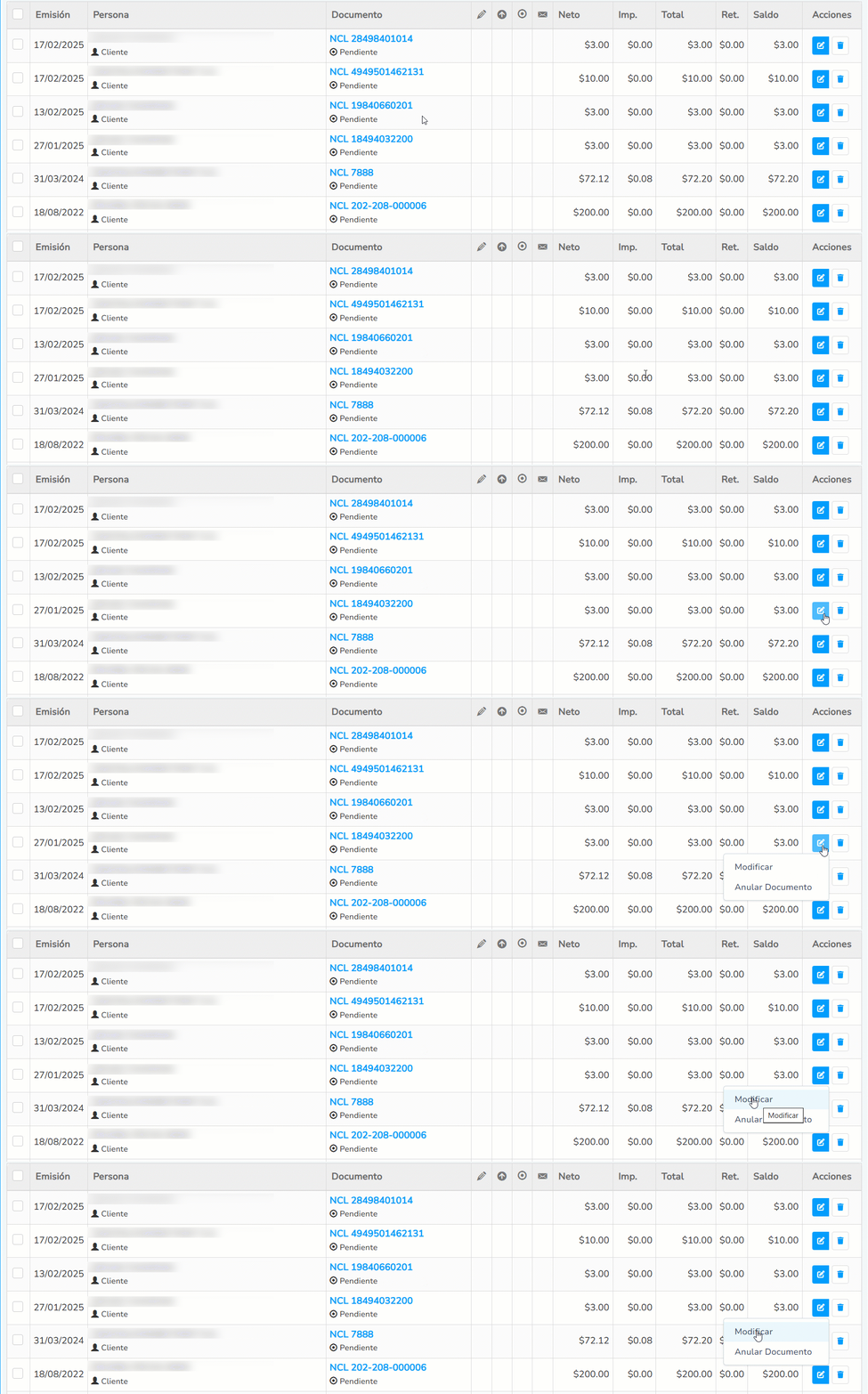
Aquí se abrirá el detalle del documento, donde podrás realizar las modificaciones necesarias.
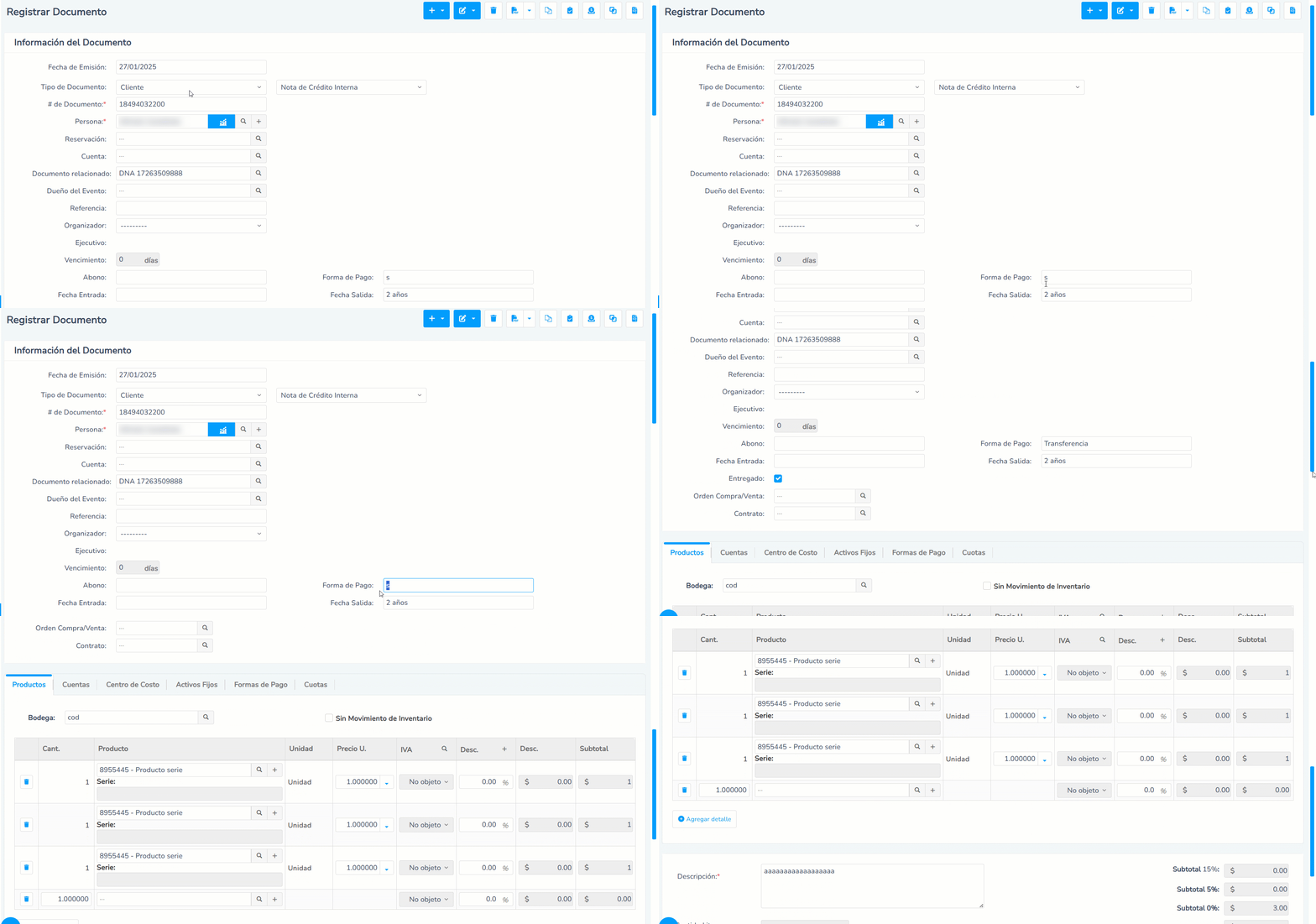
Para finalizar, haz clic en el botón Guardar  para almacenar el comprobante y que el sistema registre los cambios realizados.

Importante: si el documento tiene transacciones asociadas, como cobros o pagos, primero debes eliminar esos movimientos antes de modificar el documento.
¡Bien hecho! Así realizas la modificación de una nota de crédito interna tipo cliente y mantienes tus registros siempre actualizados.