El reporte de Kardex te permite conocer de forma clara y ordenada todo el historial de movimientos de un producto, ayudándote a entender cómo han cambiado sus existencias y costos a lo largo del tiempo. Es una herramienta útil cuando necesitas revisar entradas y salidas, validar información contable o analizar el comportamiento de un producto en un período determinado. Puedes generar este informe siempre que requieras tener mayor control y trazabilidad de tu inventario, facilitando la toma de decisiones y el seguimiento de tus operaciones.
A continuación, te indicamos cómo generarlo:
1. Accede a la ruta
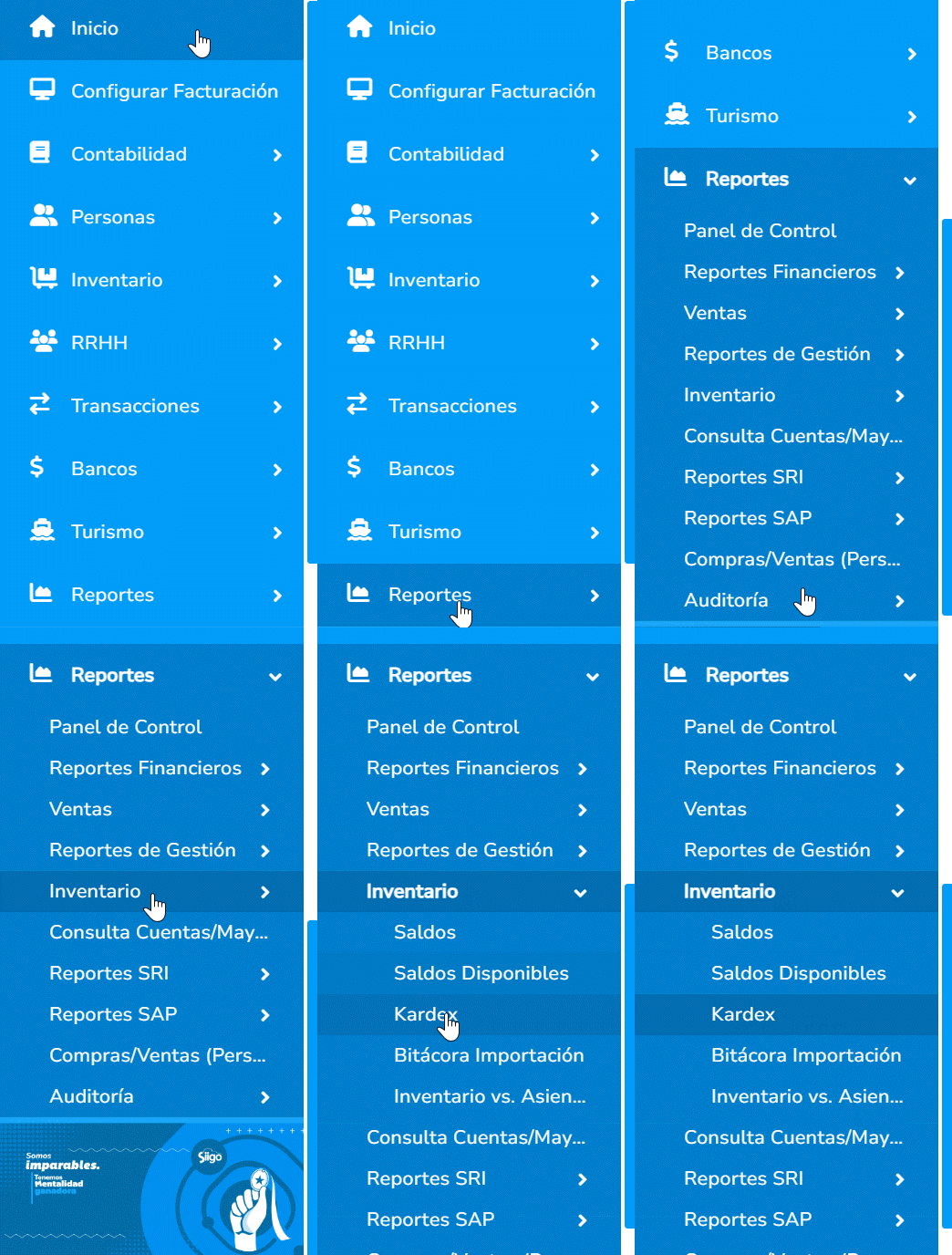
Te diriges al módulo de Reportes  , despliega el submenú Inventario y das clic en la opción Kardex.
2. Define los criterios de búsqueda
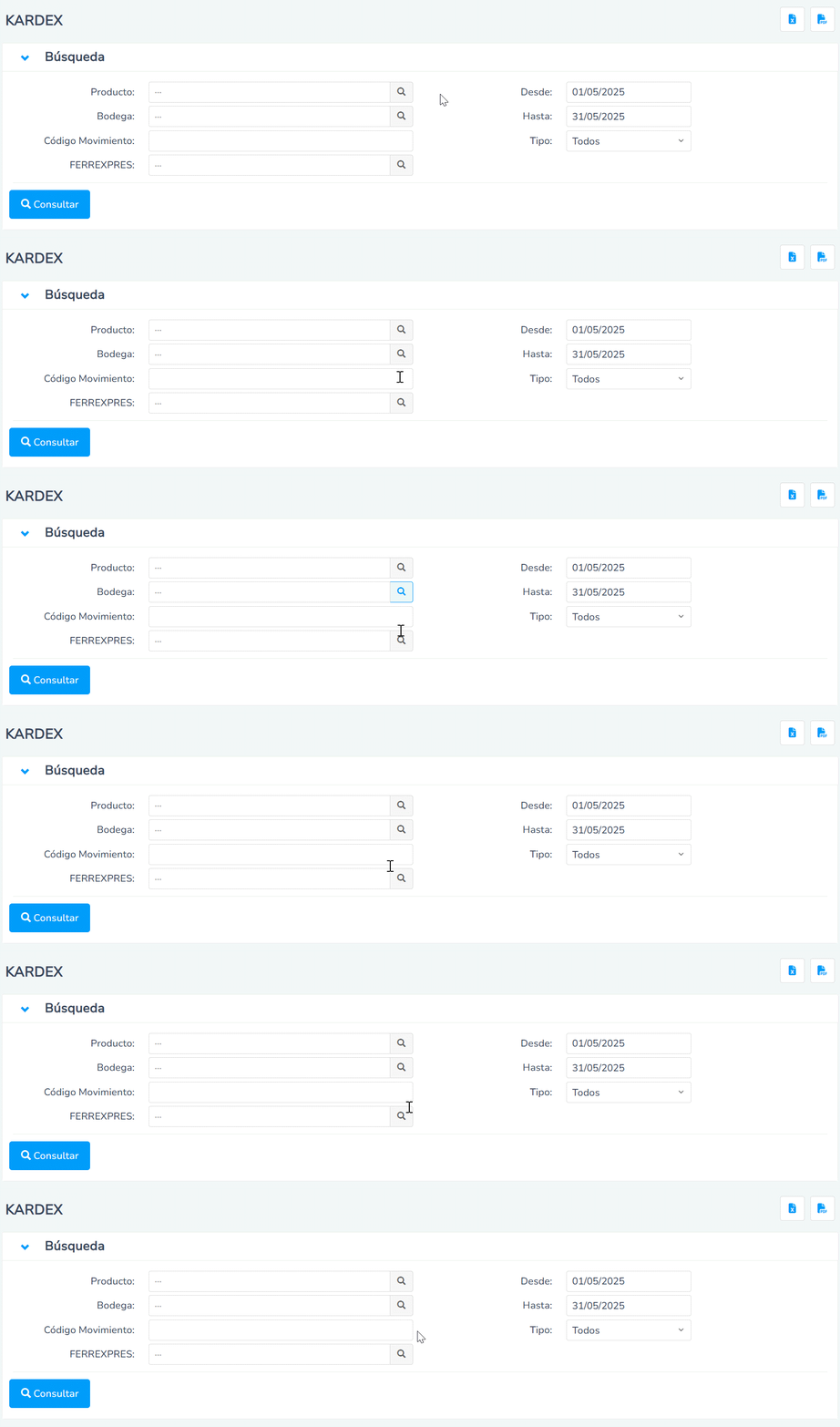
Completa los siguientes campos de acuerdo con la consulta que deseas realizar:
- Producto: con este campo se realiza la búsqueda del producto que deseas consultar. Este campo es obligatorio.
- Desde y Hasta: selecciona el período de tiempo en el cual se realizará la consulta.
- Bodega: es posible generar la consulta del producto usando una bodega específica.
- Código Movimiento: digita un código de movimiento para generar la información. Este código se obtiene por la consulta de movimiento de inventario.
- Tipo: especifica el tipo de movimiento que deseas consultar como: ingreso, traslado, egreso o ajuste de costo.
- Marca: este nombre del filtro puede cambiar dependiendo de la variable del producto previamente creada.
3. Consulta y visualiza el reporte
Una vez se establezcan los criterios, das clic en el botón Consultar  y se cargará el reporte en la parte inferior.
Importante: ten en cuenta que el sistema realiza el método de costo promedio ponderado.
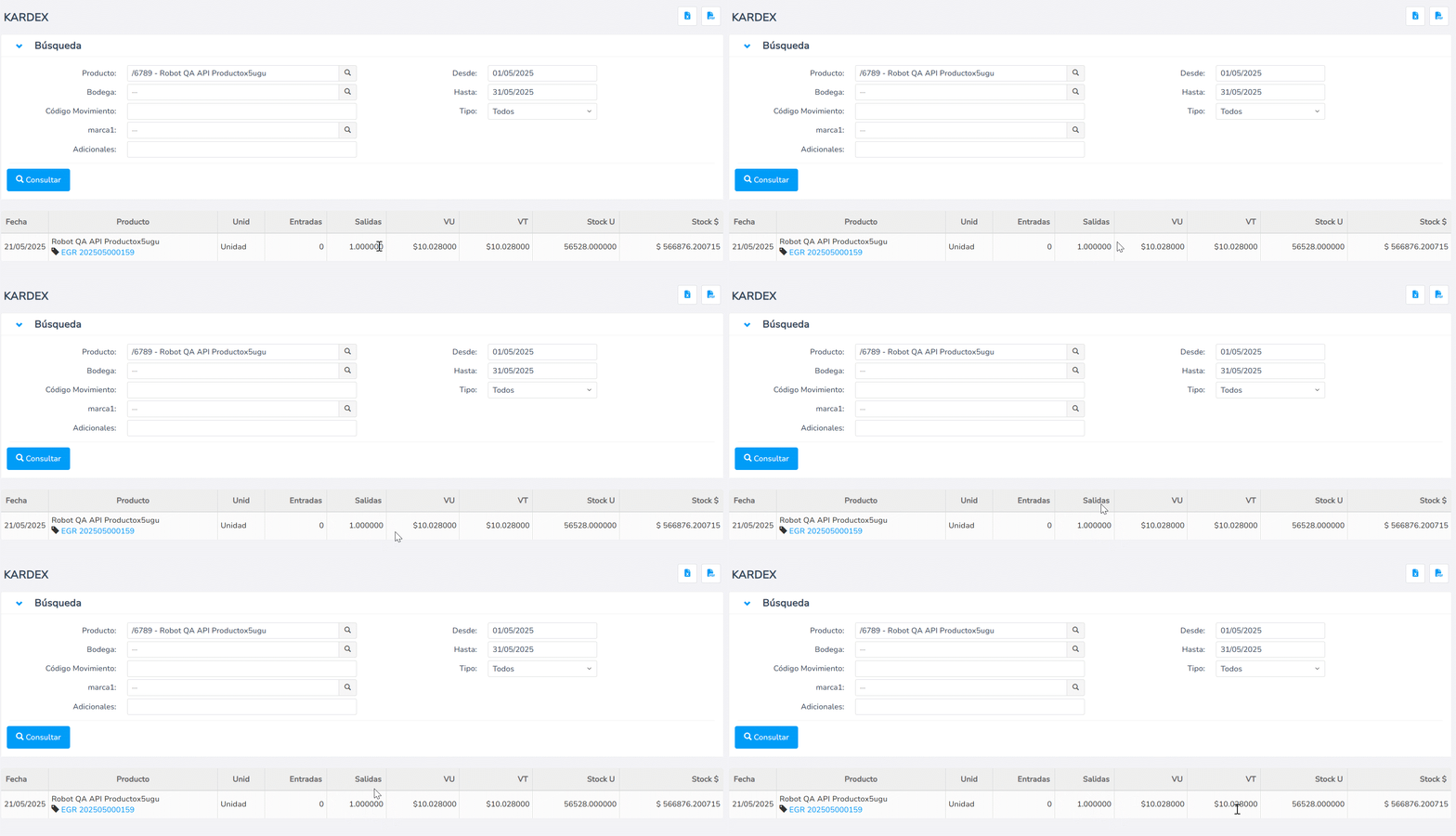
Abreviaturas utilizadas en el Kardex.
- ING: ingreso de inventario.
- EGR: egreso de inventario.
- AJU: ajuste de costo.
- TRA: traslado de bodega.
4. Exporta el reporte
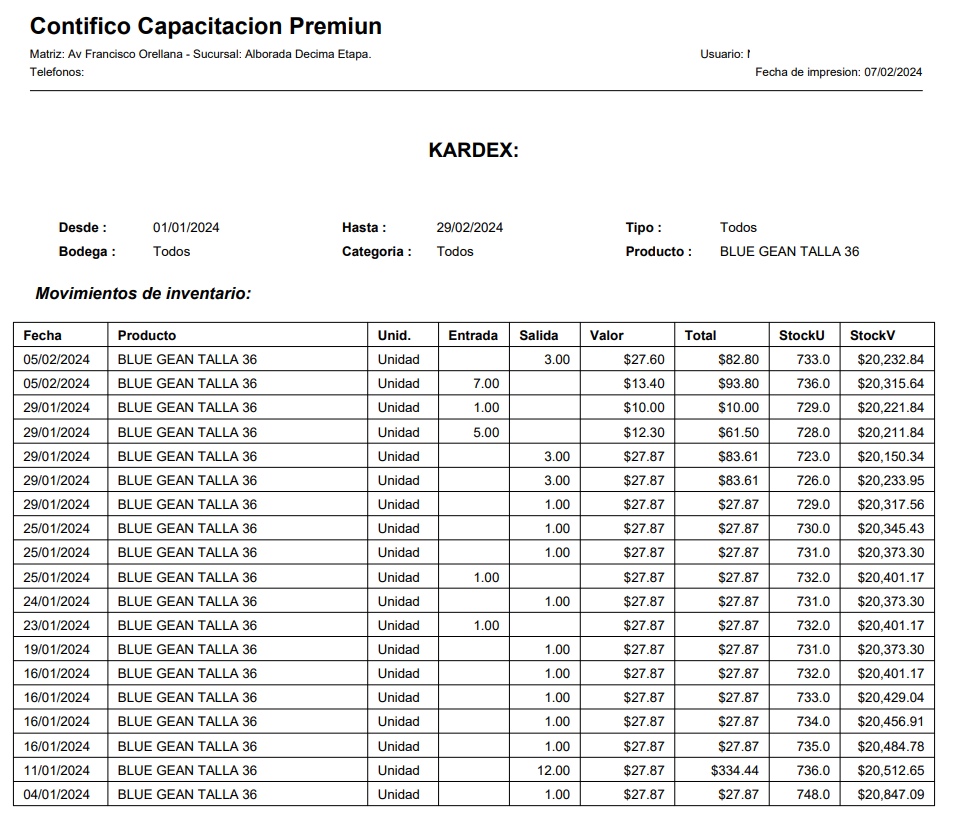
Adicionalmente, podrás hacer la exportación en un archivo, usando los íconos Excel  o PDF
 que se encuentran en la parte superior derecha de la pantalla.
- Vista Excel: para trabajar y analizar la información en hojas de cálculo.

- Vista PDF: para imprimir o compartir con tu equipo.
¡Y listo! Con el reporte de Kardex ten siempre el control total de tus productos.
Quiero consultar todos los productos, no de uno en uno como esta definido en este reporte, hay como hacerlo?
17 agosto, 2026 at 3:23 pmBuen día,
Puedes revisar el reporte de saldos de inventarios dentro de Reportes – Inventario – saldos de inventario.
17 agosto, 2026 at 5:04 pmBuenas tardes. Como puede emitir un reporte de rotación de inventario de un producto en el sistema contable? gracias
26 junio, 2023 at 1:04 pmBuenas tardes Mayra, estamos felices de que consultes nuestro portal de clientes. En la ruta que te indica esta guía podrás generar el reporte donde podrás visualizar la información que solicitas.
27 junio, 2023 at 10:35 amSaludos
27 marzo, 2023 at 1:07 pm¿Se puede añadir mas columnas con información a los reportes de kardex?. Ejemplo: Necesito que ademas de toda la información aparezca en una columna adicional, junto a las producciones cargadas en el sistema la Descripción que fue colocada al momento de crear la producción.
Buenos días Alexander, estamos felices de que consultes nuestro portal de clientes. Por el momento, el reporte se genera con las columnas que estan establecidas en el sistema.
28 marzo, 2023 at 10:22 am