1. Ingresa por la ruta
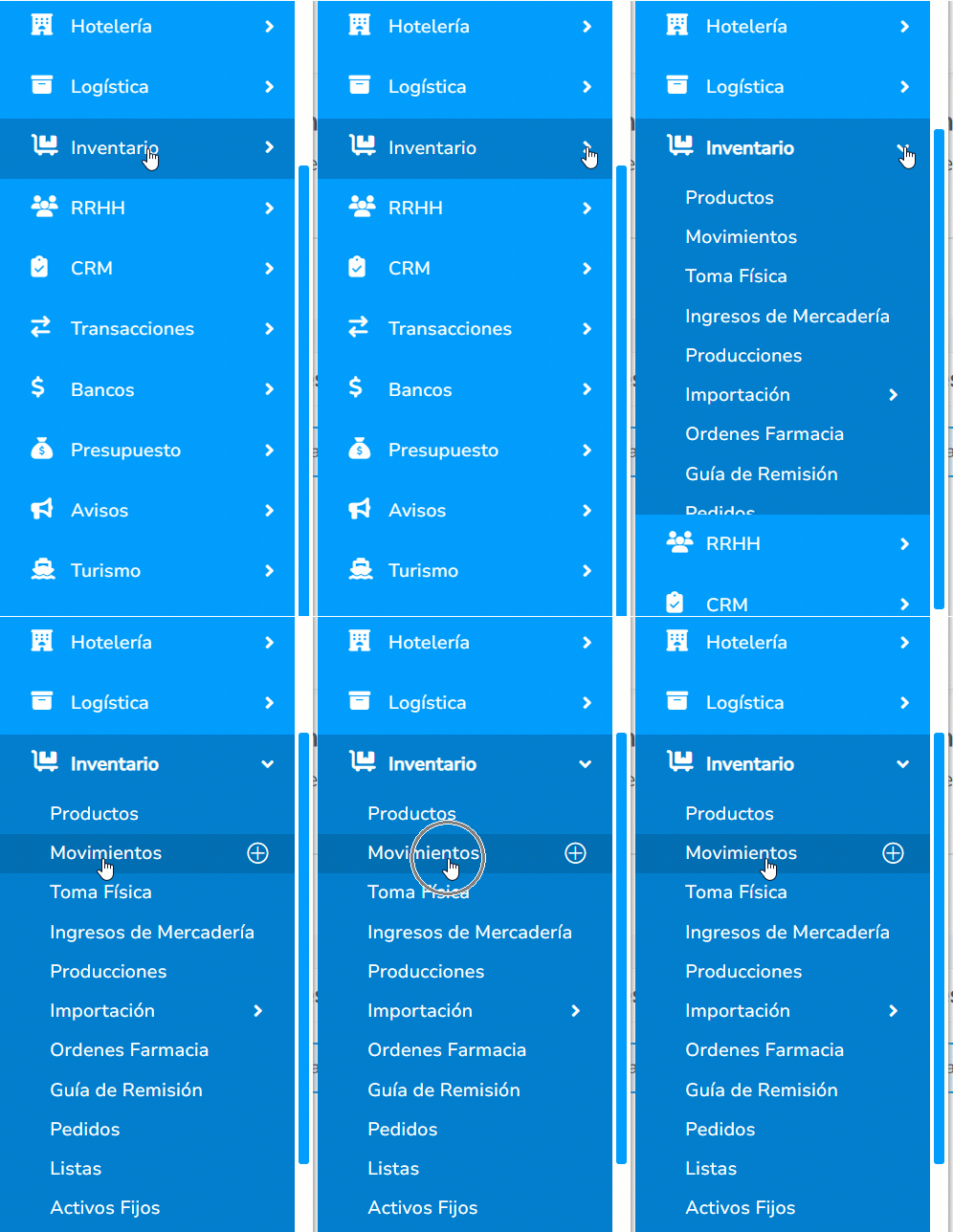
Accedes al módulo de Inventario  y das clic en Movimientos.
2. Aplica filtros
El sistema te permite definir algunos criterios de búsqueda:
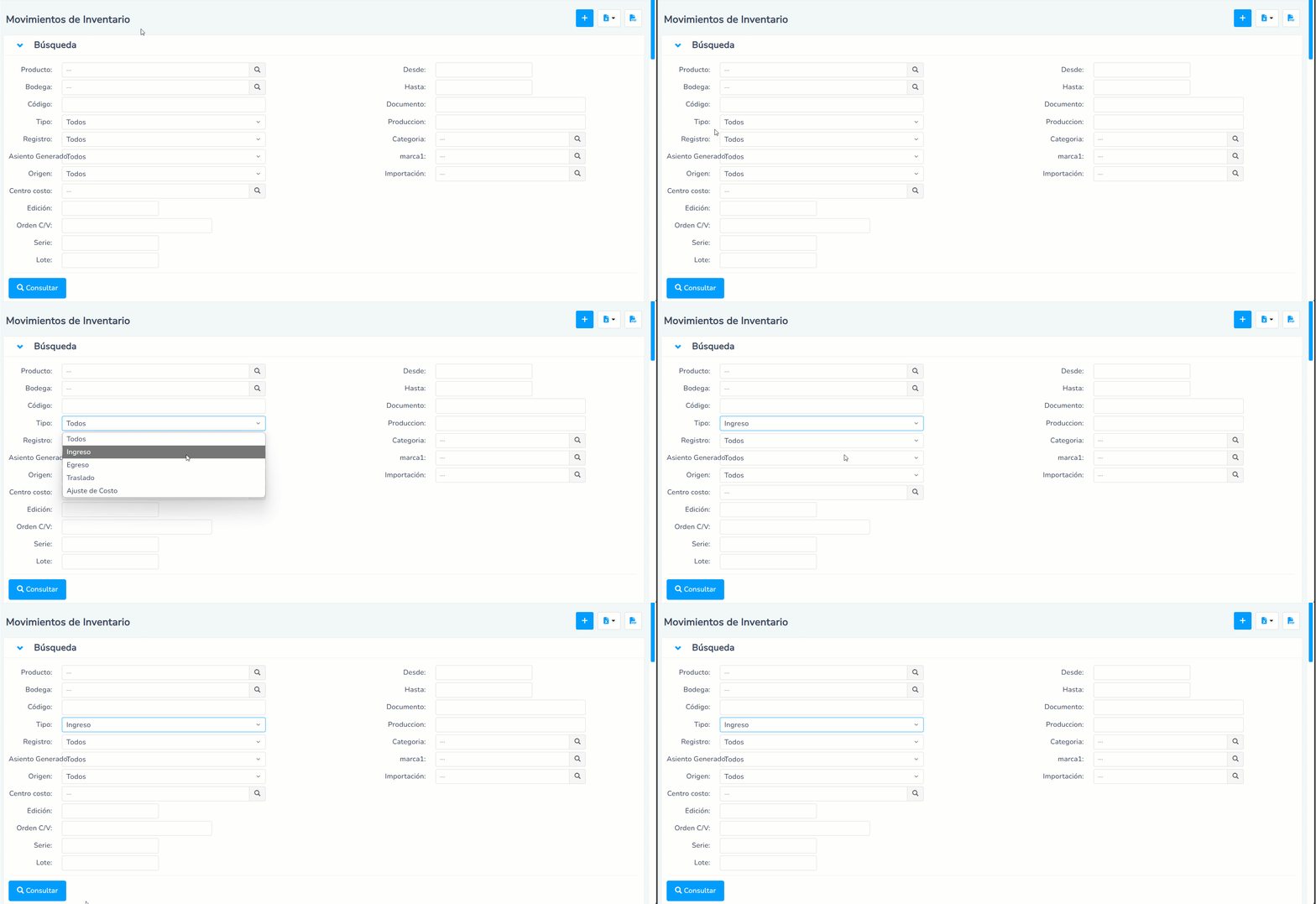
- Producto: generas la consulta por un producto específico.
- Bodega: filtras los movimientos de ingreso que se hayan realizado por una bodega.
- Código: digitas el código del movimiento, que aparece en el comprobante.
- Tipo: seleccionas la opción Ingreso.
- Estado Aprobación: con esta opción puedes filtrar la información por el estado de aprobación del movimiento.
- Registro: filtras por los movimientos que fueron elaborados manualmente o se generaron automáticamente con otro proceso.
- Asiento Generado: filtras por los movimientos que generaron o no asientos contables.
- Origen: seleccionas el origen desde el cual se generó el movimiento del inventario.
- Centro de Costo: filtras los movimientos de inventario por un centro de costo específico.
- Adicionales: en este campo puedes ingresar una palabra clave para la búsqueda del movimiento.
- Orden C/V: ingresas el número de la orden de compra/venta para buscar los movimientos que estén relacionados con esta.
- Desde – Hasta: defines un rango de fecha a consultar.
- Documento: digitas el número del documento que esté relacionado con el movimiento de ingreso.
- Producción: si se maneja el módulo de producción, podrás hacer la búsqueda específica por producción.
- Categoría: el sistema te permite generar la búsqueda de los movimientos de ingreso teniendo en cuenta la categoría afectada.
- Marca: realizas la consulta de la información por una marca específica.
- Importación: realizas la búsqueda de la importación si se maneja.
3. Consulta los ingresos
Una vez seleccionados los filtros de búsqueda, das clic en el botón Consultar  . El sistema muestra, en la parte inferior, la información solicitada.
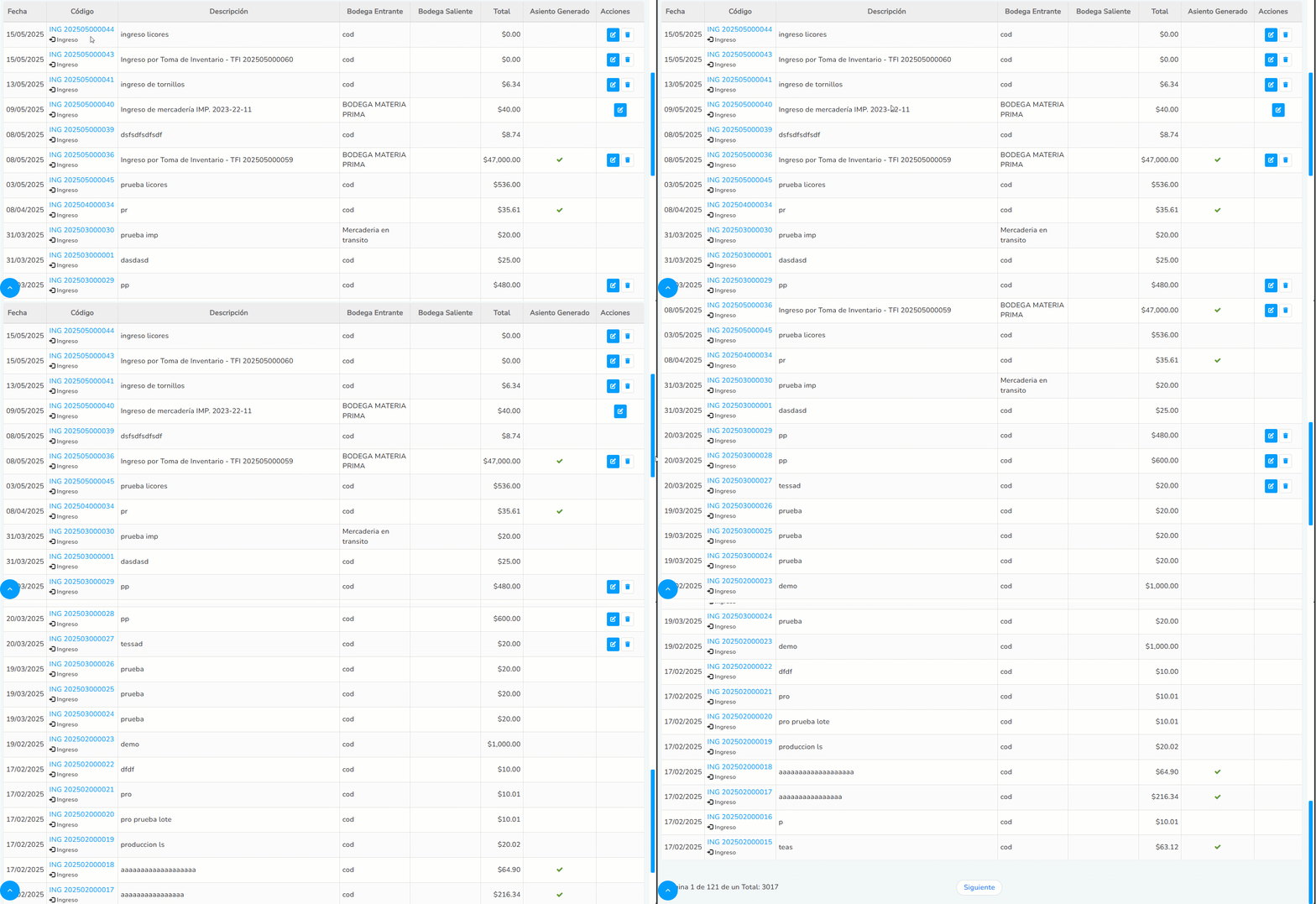
Importante: los movimientos que no posean el ícono de Eliminar y Modificar significan que son movimientos generados automáticamente de una transacción.
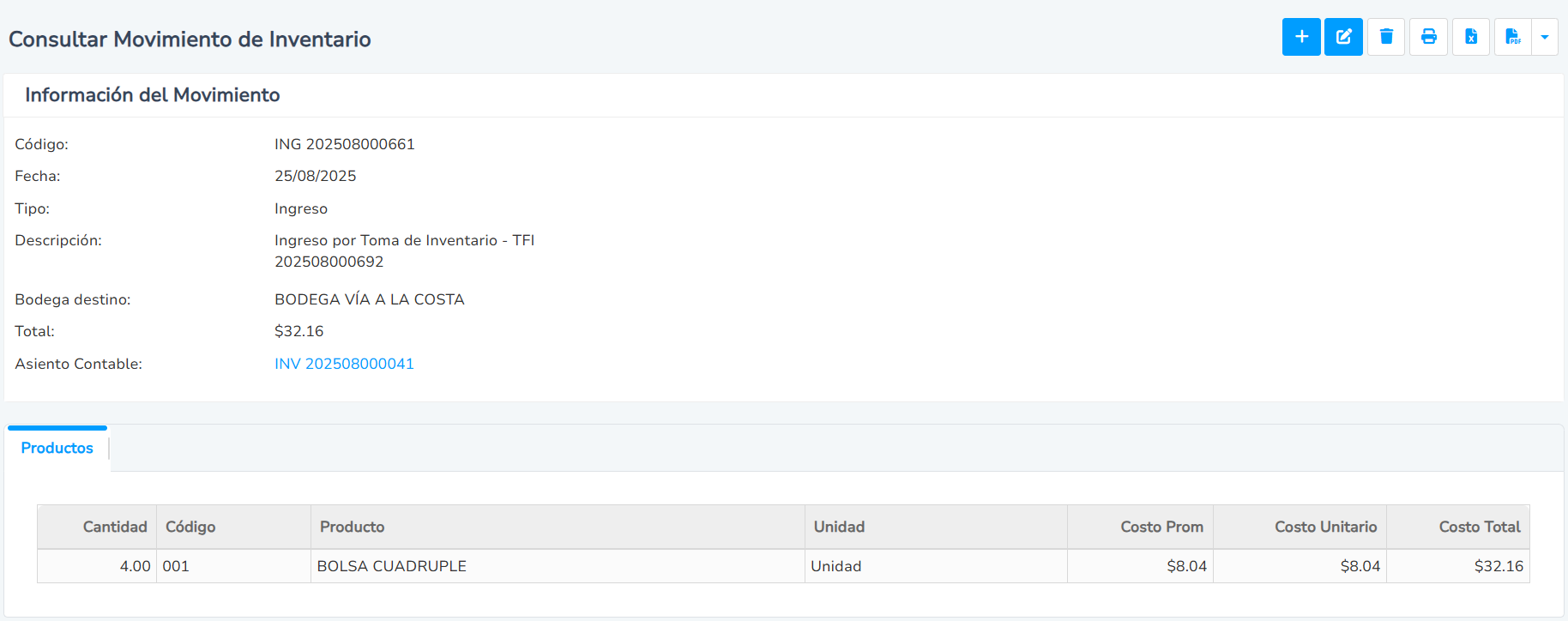
4. Consulta el detalle de un ingreso
Para ingresar al movimiento, haces clic sobre el código y de este modo te mostrará el detalle.
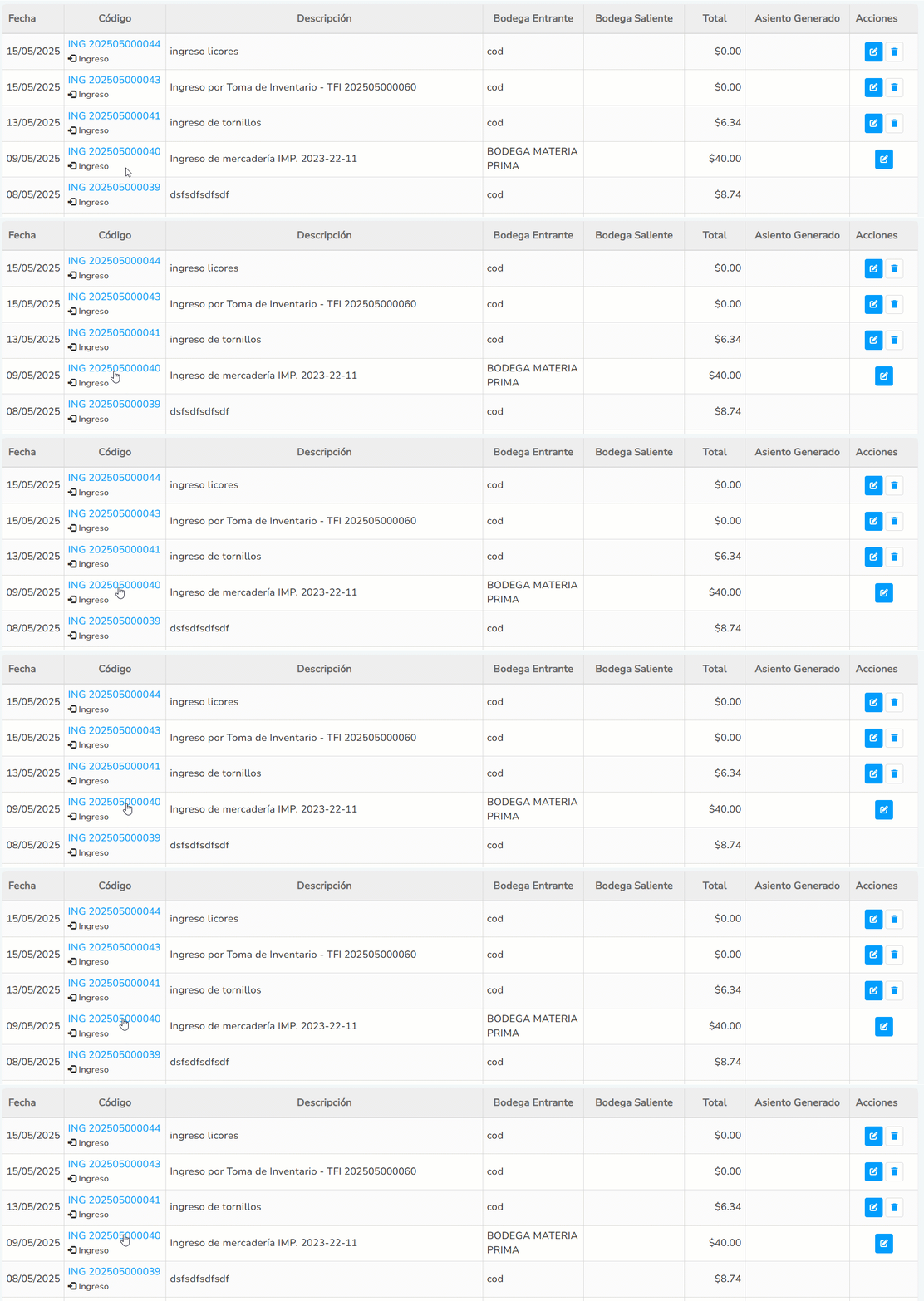
Evidenciarás el detalle de la siguiente manera:
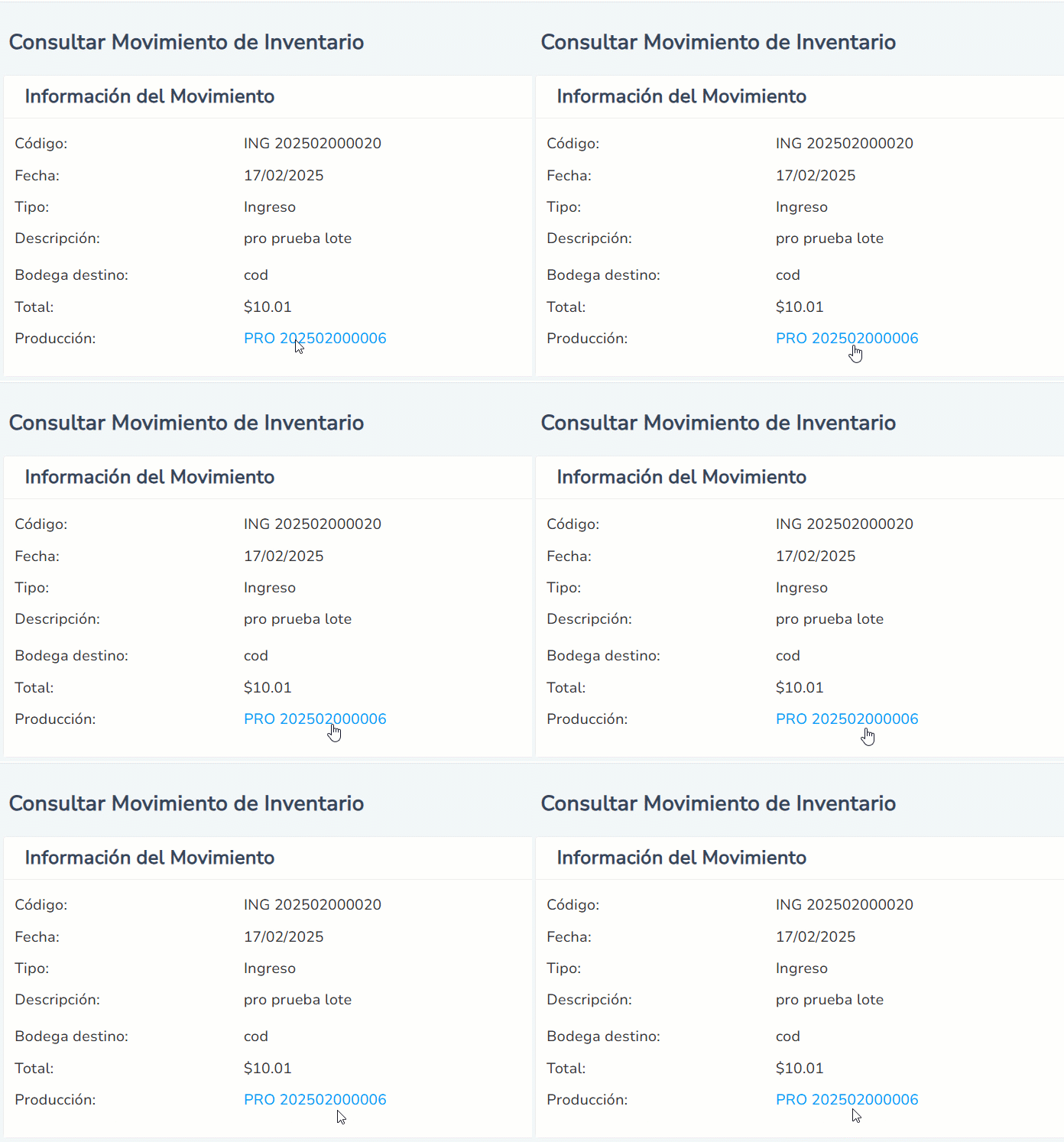
Si está relacionado con una transacción como documento, producción, importación y demás, puedes dar clic sobre el número de la transacción.
5. Descarga el detalle de un ingreso
Para generar el movimiento en un archivo de Excel  o PDF
 , lo realizas por los íconos que se encuentran en la parte superior derecha de la pantalla.
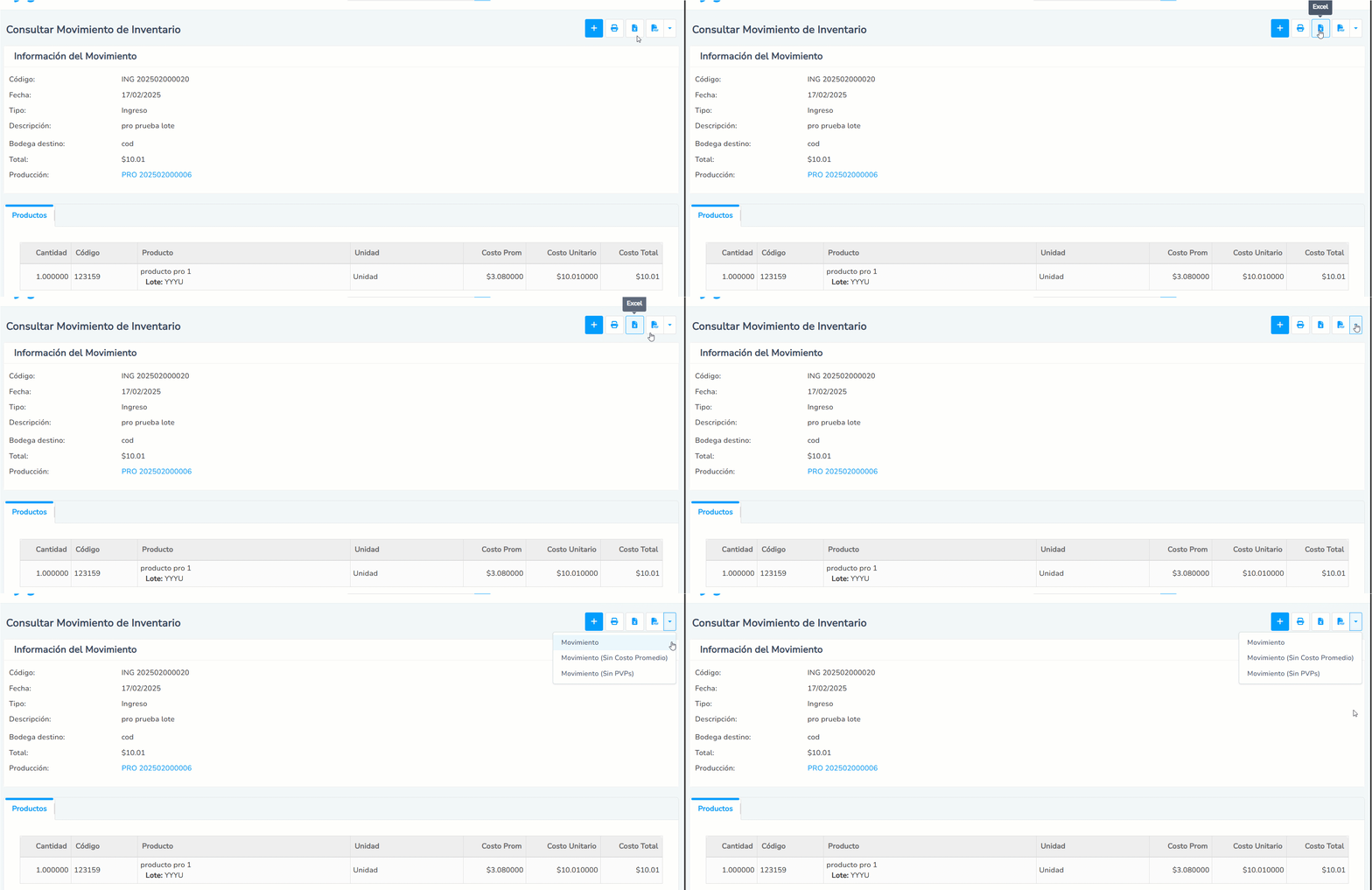
Se pueden generar los siguientes informes:
- Movimiento
- Movimiento (Sin asiento contable)
- Movimiento (Sin costo promedio)
- Movimiento (Sin PVPs)
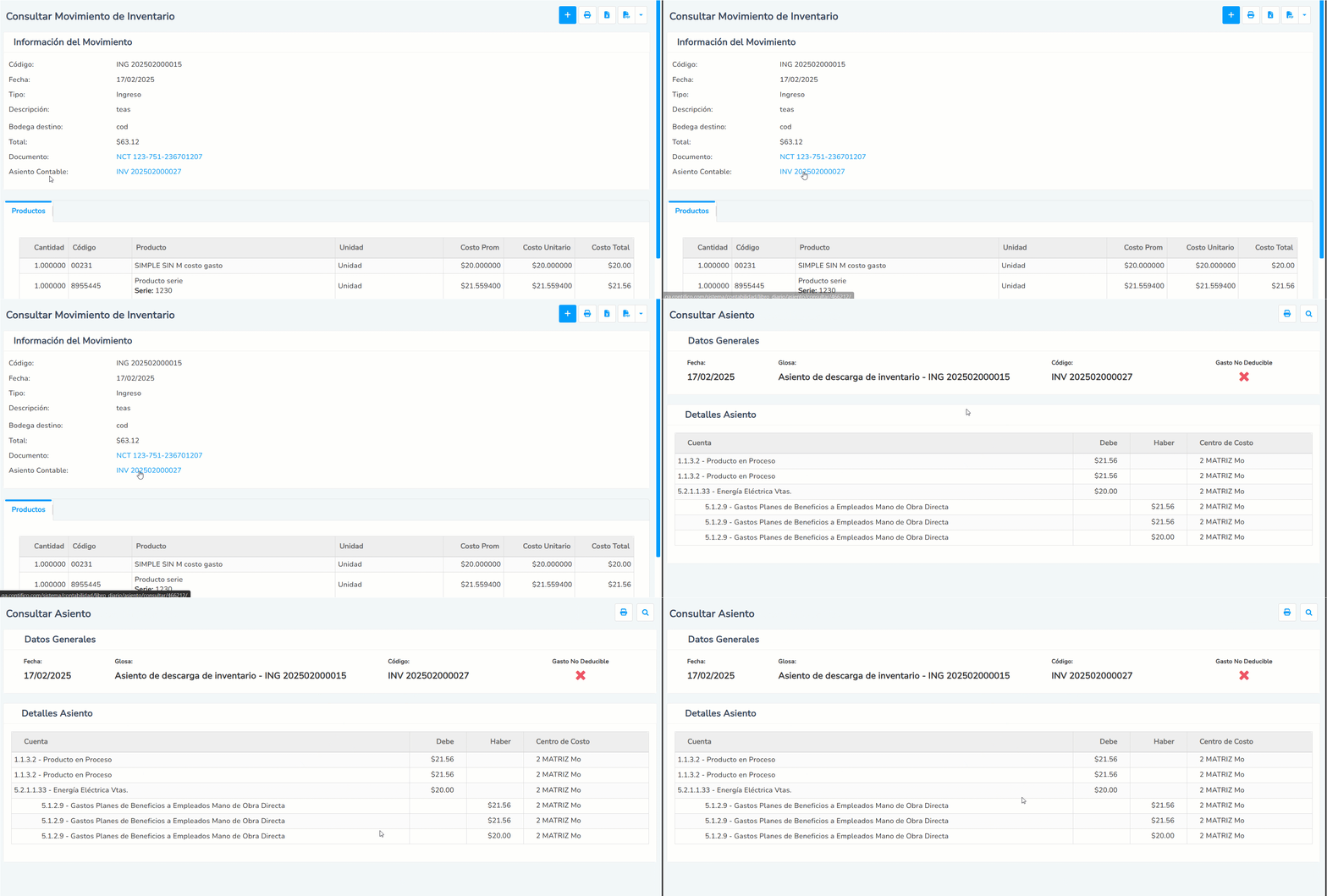
6. Consulta el asiento de un ingreso
Adicionalmente, en caso de que el movimiento tenga relacionado el asiento contable, podrás consultarlo dando clic en el enlace que se encuentra en la parte inferior de la información de movimiento.
¡Perfecto! Ahora cuentas con las herramientas necesarias para consultar ingresos de inventario de manera rápida y eficiente, asegurando un mejor control y organización de tus productos.