Esta consulta te ayuda a revisar la información de una compra de bienes muebles usados, asegurándote de que el registro se realizó correctamente, con los datos contables completos y las retenciones aplicadas conforme a la normativa vigente. Hacer esta verificación en el momento adecuado facilita el control de tus operaciones y te ayuda a cumplir con los requisitos del Servicio de Rentas Internas (SRI).
Para ello, realiza lo siguiente:
1. Accede a la ruta
Ingresa a Transacciones  , despliega el submenú de Compra / Venta y haz clic en Proveedores.

2. Utiliza filtros para localizar el documento
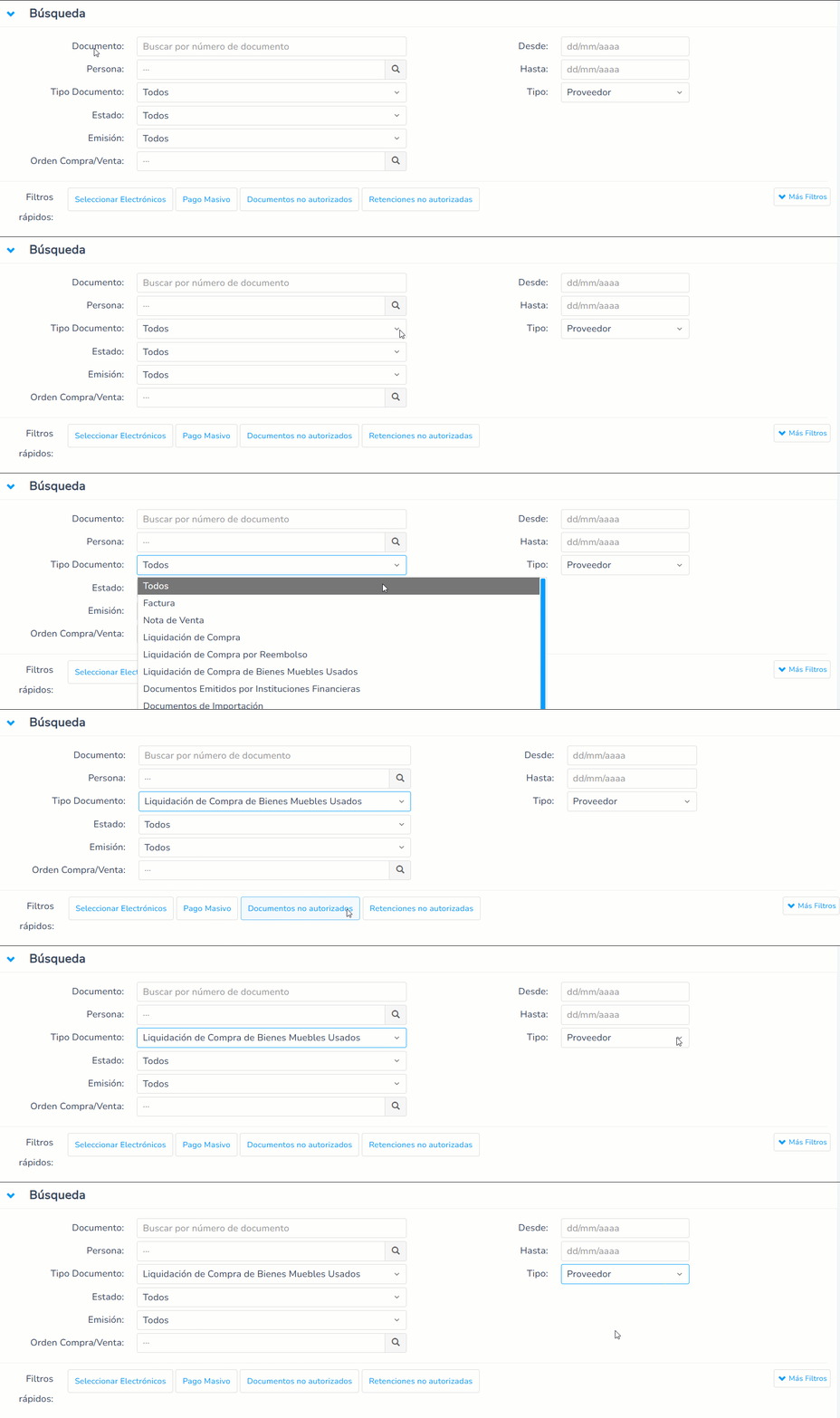
En esta vista, establece los criterios para agilizar la búsqueda del comprobante:
- Documento: ingresa el número secuencial.
- Persona: indica el nombre del proveedor.
- Tipo de documento: selecciona Liquidación de compra de bienes muebles usados.
- Estado: elige entre cobrado, anulado, pendiente o pagado.
- Emisión: indica si el documento es físico o electrónico.
- Orden de compra / venta: filtra por número de orden.
- Desde / Hasta: establece un rango de fechas para la búsqueda.
- Tipo: selecciona la opción Proveedor.
Haz clic en el botón Más Filtros  para refinar aún más la búsqueda:
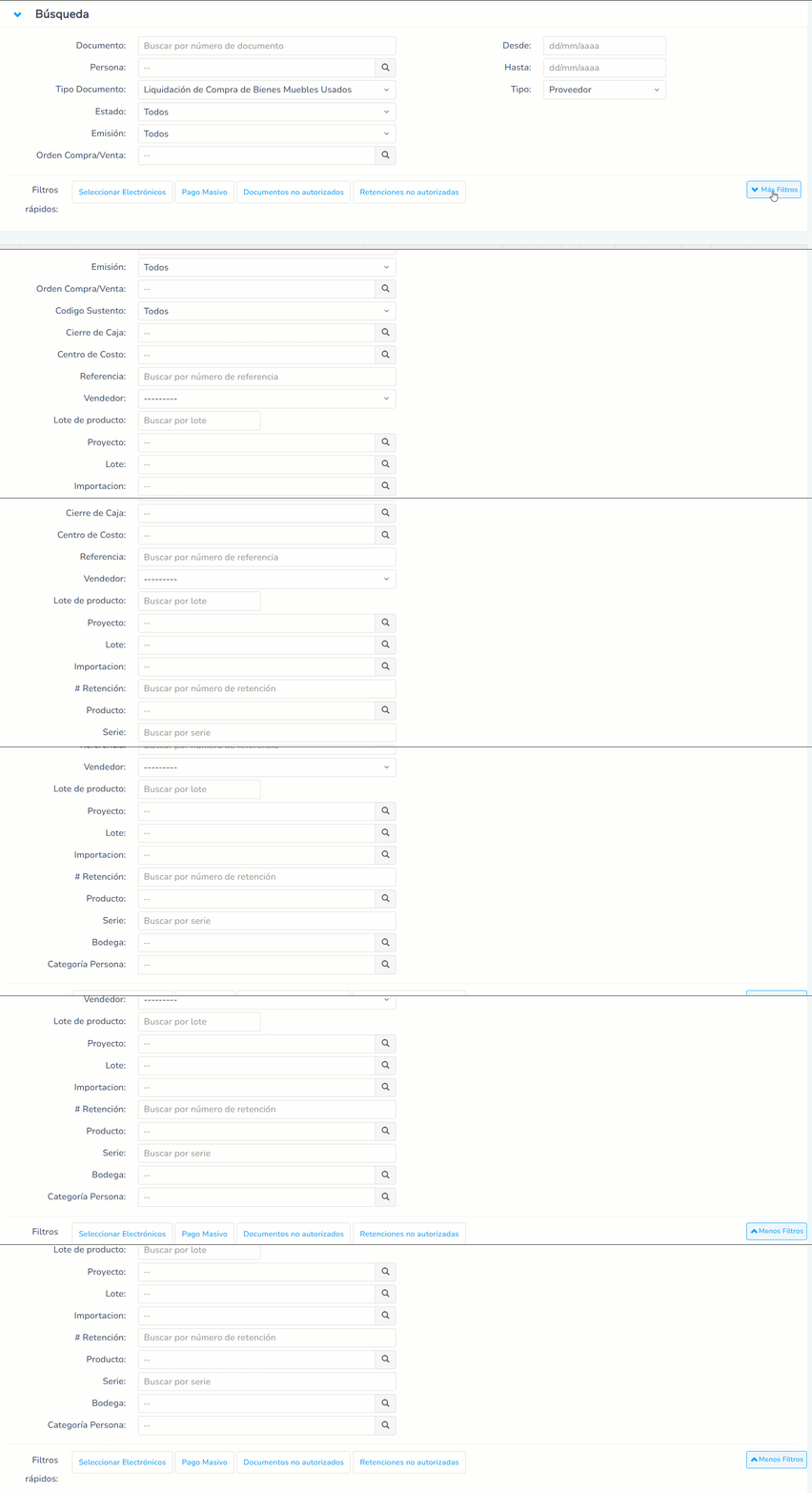
- Código de sustento: permite seleccionar los documentos asociados a un código de sustento específico.
- Cierre de caja: si utilizas el módulo de Punto de Venta (POS), puedes filtrar por el cierre de caja correspondiente.
- Centro de costo: filtra los documentos vinculados a un centro de costo determinado.
- Referencia: busca documentos utilizando la información registrada como referencia al momento de su creación.
Vendedor: muestra todos los comprobantes emitidos a nombre de un vendedor. - Lote de producto: si trabajas con lotes, puedes filtrar por el número de lote asignado.
- Proyecto: si tienes activo el módulo de proyectos, puedes buscar y seleccionar uno específico.
Lote (facturación recurrente): permite visualizar los documentos agrupados dentro de un lote de facturación recurrente, si cuentas con este módulo. - Importación: muestra todos los documentos asociados a un número específico.
- Retención: permite buscar por el número ingresado.
Producto: filtra los documentos relacionados con un producto específico. - Serie: si administras las series en tus productos, puedes filtrarlos por número de serie.
- Bodega: muestra los comprobantes que afectan a la bodega seleccionada.
- Categoría de persona: permite seleccionar una categoría definida en el módulo de personas.
- Provincia / Cantón: si tienes habilitado el módulo de Dirección Nacional de Registros Públicos (DINARDAP), puedes buscar por provincia y cantón.
3. Revisa los resultados de la consulta
En la parte inferior, visualiza una lista con los resultados de la búsqueda.
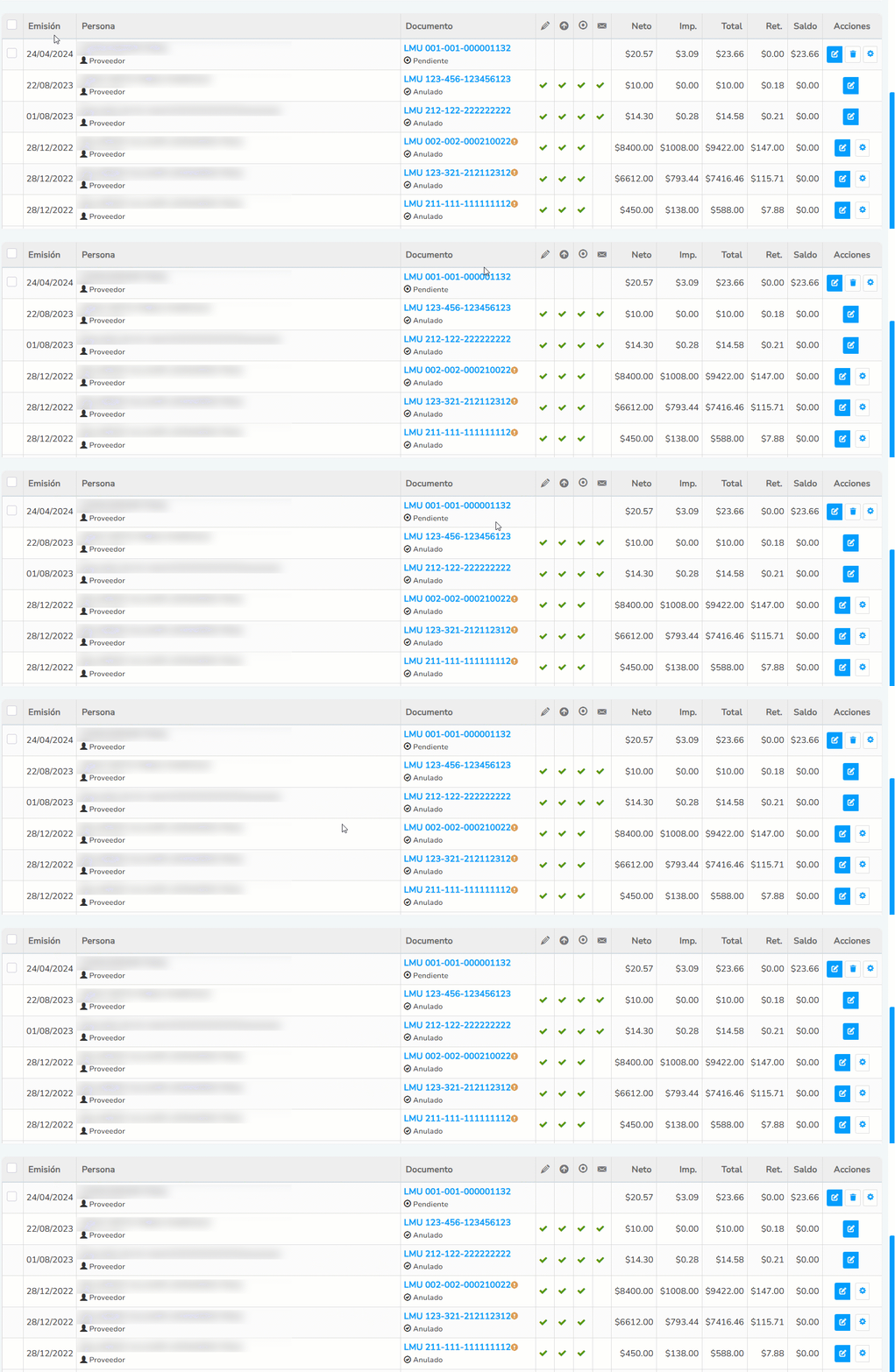
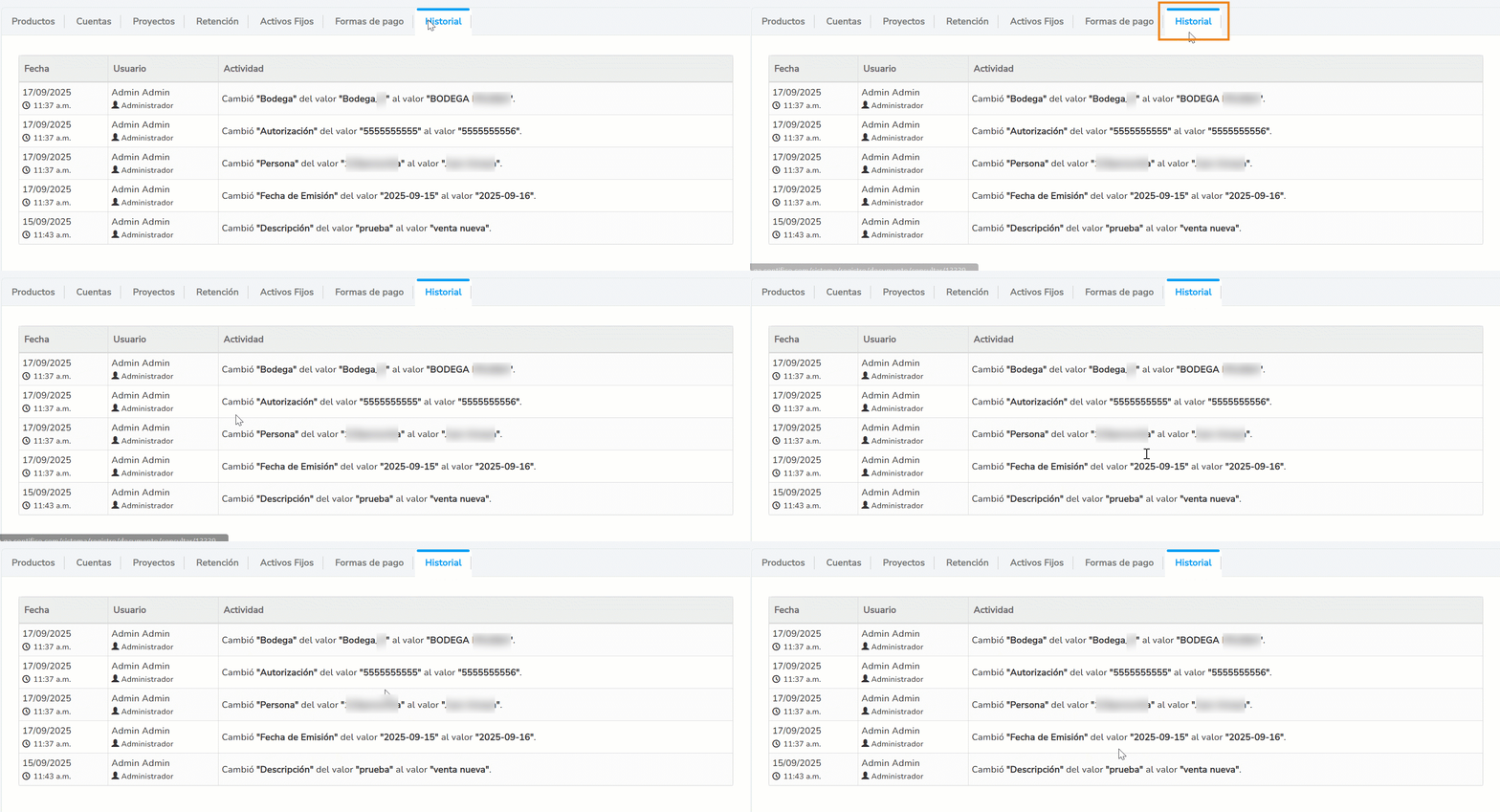
Ten en cuenta que aquí puedes revisar el historial, lo que te permitirá ver de forma detallada las modificaciones realizadas.
4. Descarga el listado
Exporta el listado en un archivo; pulsa sobre la flecha  que se encuentra a un costado del ícono Descargar reportes
 .

Selecciona una de las opciones conforme lo requieras:
- Documento Excel: incluye la información general de cada documento.
- Documento Excel detallado: muestra el detalle de los productos o servicios contenidos en cada documento, como códigos, categorías, nombres y otros datos relevantes.
- Este reporte cubre hasta seis meses e incluye documentos de activos fijos.
- Documento PDF: presenta datos clave como la fecha, persona, tipo de documento, valor, saldo, impuestos y retenciones.
5. Consulta el detalle del documento
Haz clic en el secuencial del comprobante para ver su información completa y descargarlo en formato PDF.

Consulta todos los datos que contiene el documento.
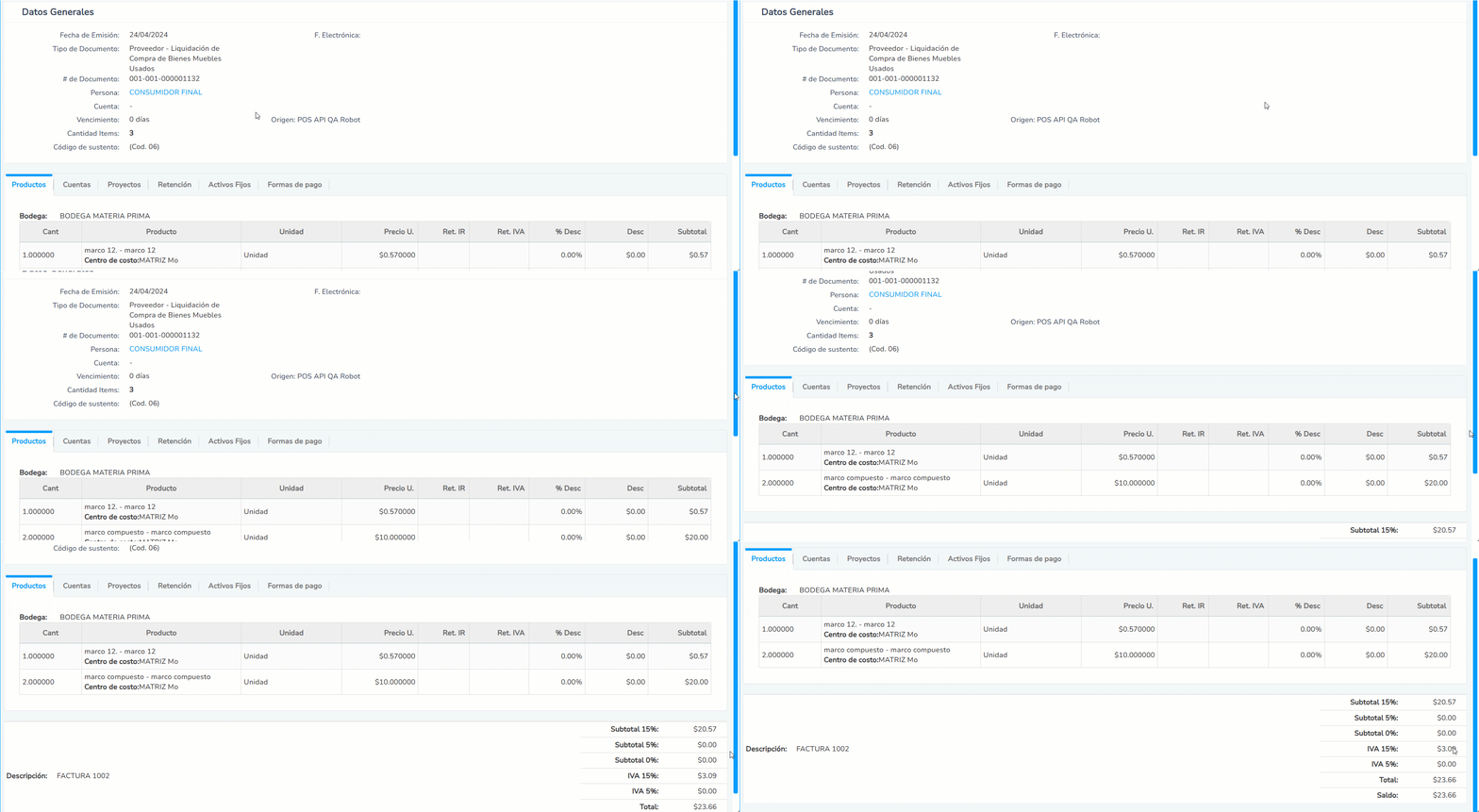
Si deseas descargar el detalle, haz clic en la flecha que se encuentra al costado del ícono PDF  . Luego elige entre las siguientes opciones:
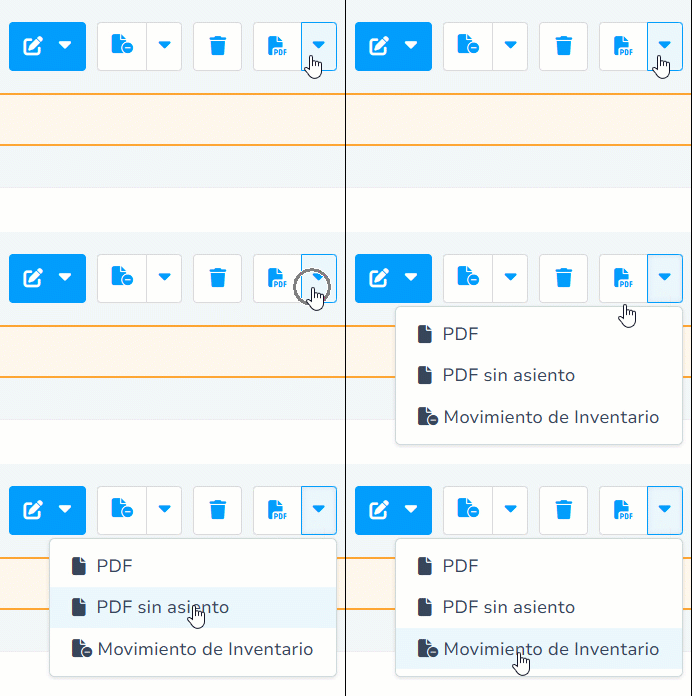
- PDF: incluye el detalle completo del documento junto con los asientos contables de la compra y del movimiento de inventario.
- PDF sin asiento: muestra únicamente los productos, servicios o cuentas asociadas, sin incluir asientos contables.
- Movimiento de inventario: presenta solo el detalle de los productos seleccionados en la compra y su saldo a la fecha del registro.
- Esta opción solo estará disponible si el documento contiene productos registrados.
¡Buen trabajo! De esta forma realizas el proceso para consultar la liquidación de compra de bienes muebles usados tipo proveedor.