Configurar los datos de la empresa – Solo plan Facturación Electrónica te permite definir la información principal que utilizará el sistema en tus documentos electrónicos y procesos administrativos. Esta configuración es necesaria al comenzar a utilizar la facturación electrónica o cuando requieras actualizar datos de tu negocio, asegurando que la información se refleje correctamente en los documentos emitidos. En esta guía aprenderás cómo realizar este proceso de forma rápida y sencilla para mantener la información de tu empresa actualizada.
1. Inicia sesión en tu cuenta del sistema
Es necesario que ingreses a tu cuenta del sistema con un perfil Administrador.
2. Ingresa a la ruta
Te diriges a la ruta: Mi Compañía  y seleccionas General.

3. Diligencia los campos
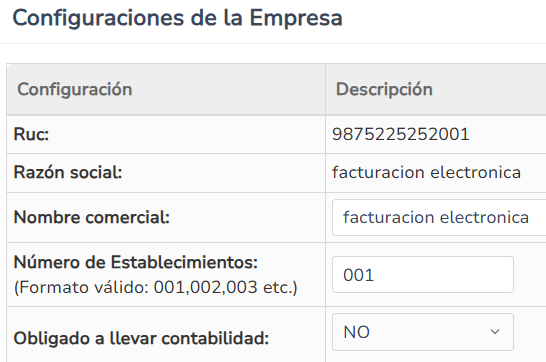
En el apartado Configuraciones de la Empresa, determinas los siguientes parámetros:
- RUC y Razón Social: dato informativo. Aquí visualizas el Registro Único del Contribuyente (RUC) y la razón social que indicaste al momento de realizar la compra del sistema.
Importante: en caso de necesitar modificar estos datos comunícate con un asesor de soporte.
- Nombre Comercial: digitas el nombre con el que tu empresa es conocida en el mercado.
- Número de Establecimientos: en este campo, configuras los establecimientos habilitados por el Servicio de Rentas Internas (SRI). Para registrarlos, es necesario digitar el número separado por una coma (,) y sin espacios.
- Obligado a llevar contabilidad: confirmas si la empresa está obligada a llevar la contabilidad, según lo indique el Servicio de Rentas Internas (SRI). Recuerda que al seleccionar la casilla Sí, se visualizará la leyenda en la cabecera del XML, al momento de consultar los comprobantes.
- Contribuyente especial: al activar esta casilla, se te solicita el código que te habilita como contribuyente especial.
- Exportador: esta marcación habilita el manejo de documentos electrónicos para exportación.
- No Habitual: eliges esta opción en caso de tener exportaciones no recurrentes.
- Habitual: visualizas la leyenda “Exportador habitual de bienes y/o servicios” en la Representación Impresa del Documento Electrónico (RIDE) y XML.
- Contribuyente Régimen RIMPE: puedes activar o desactivar el Régimen Simplificado para Emprendedores y Negocios Populares (RIMPE) en caso de que tu empresa pertenezca o no a este grupo dispuesto por el SRI. Si no eliges un régimen, el sistema lo asigna en automático como Régimen General. En caso de que necesites que la leyenda se muestre en el RIDE, configúralo de forma manual como mensaje personalizado para que aparezca en la parte inferior del RIDE.
- Agente de retención: realizas la marcación en el caso de que alguna de las opciones aplique en tu empresa y de este modo se activarán los parámetros necesarios para cada una. Consulta más detalles de cómo configurar agente de retención.
Importante: en caso de necesitar activar la clasificación de artesano, es necesario comunicarte con un asesor de soporte.
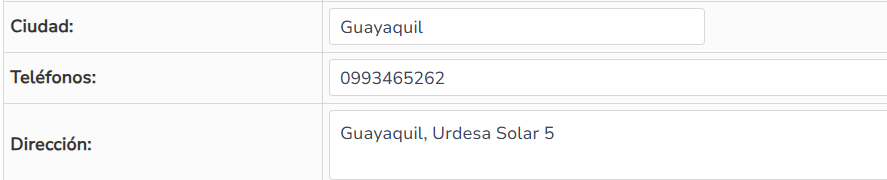
- Ciudad, Teléfonos y Dirección: agregas los datos de ubicación y contacto de tu empresa. Esta información se refleja en el RIDE, facilitando la identificación y comunicación con tus clientes.
- Núm. Decimales: estableces la cantidad de decimales con los que deseas operar en el sistema: 2, 3, 4, 5 o 6 decimales. En caso de usar más de 2 decimales, el módulo de facturación ajustará los subtotales utilizando el redondeo del SRI.
- Email Notificación: este correo electrónico se desplegará en el RIDE de los documentos electrónicos y será utilizado por el sistema para enviar alertas automáticas cuando la firma electrónica esté próxima a expirar.

- Logo de la Empresa: en esta sección cargas el logotipo de tu empresa para que se visualice en el RIDE. Se recomienda que la imagen tenga una medida de 500×300 píxeles para garantizar una óptima visualización. Para cargarlo, haz clic en el botón Seleccionar
 , el cual abrirá una ventana para buscar y elegir la imagen desde tu equipo. Los formatos aceptados son PNG, JPG, JPEG y GIF.

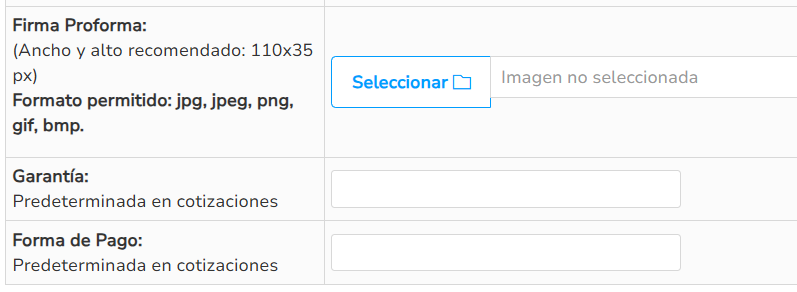
- Firma Proforma: adjuntas la firma de tu empresa para utilizarla en las Proformas o Cotizaciones. Esto ofrece un toque profesional y personalizado a tus documentos.
- Garantía y Forma de Pago: estos campos permiten añadir información específica sobre las garantías y las formas de pago que ofrece tu empresa. Los mensajes configurados se incluirán automáticamente en las Proformas o Cotizaciones, facilitando la comunicación clara con tus clientes.
4. Agrega detalles
Adicional, en el botón Agregar Detalle ubicado en la parte inferior izquierda podrás subir archivos como: reglamentos, procesos o contratos, entre otros, para un mayor control.

El sistema te permite definir permisos de funcionamiento con fechas de expiración, permisos de confidencialidad y alarmas con recordatorios que pueden ser enviados automáticamente a tu correo electrónico.
5. Guarda la configuración
Una vez ingresada la información, das clic en el botón Guardar  , que se encuentra en la parte inferior de la pantalla.
6. Visualiza la configuración en el documento
Los datos configurados se visualizarán en la impresión de los documentos generados.

¡Todo listo! Has configurado los datos de tu empresa en el plan de Facturación Electrónica.