Configurar una cuenta de correo para el envío de roles de pago te permite automatizar la entrega de este documento a tus empleados de forma segura y ordenada. Esto es útil para ahorrar tiempo, evitar errores manuales y asegurar que cada colaborador reciba su rol oportunamente. Este proceso se realiza cuando deseas centralizar y optimizar la comunicación de nómina desde el sistema, especialmente si buscas una gestión más eficiente y confiable sin necesidad de conocimientos técnicos avanzados.
A continuación, realizas lo siguiente:
1. Accede a tu cuenta en Siigo Contífico
Inicias sesión en el sistema con un usuario con perfil Administrador.
2. Ingresa a la ruta
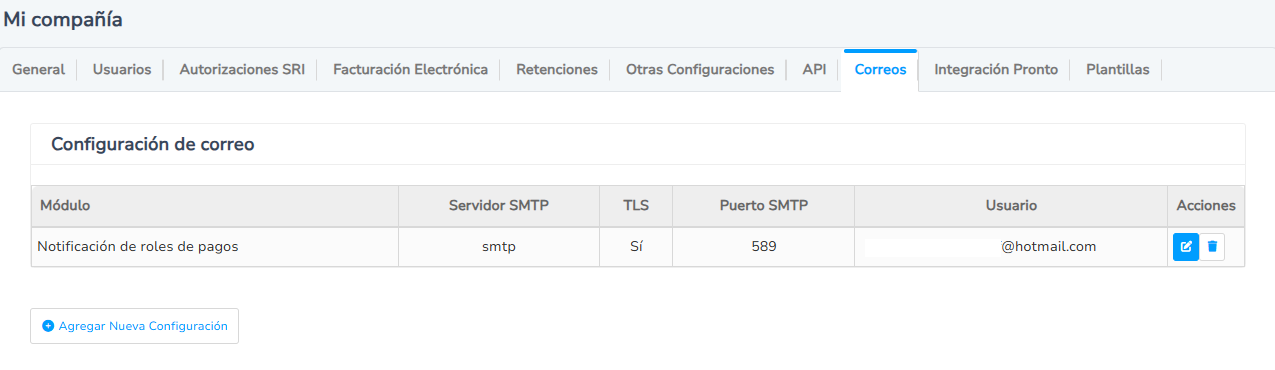
Te diriges al módulo Mi compañía  y das clic en la opción Correos.

3. Agrega una nueva configuración
Pulsas sobre el botón + Agregar Nueva Configuración  , y en la columna Módulo, seleccionas Notificación de roles de pago.
4. Completa la información
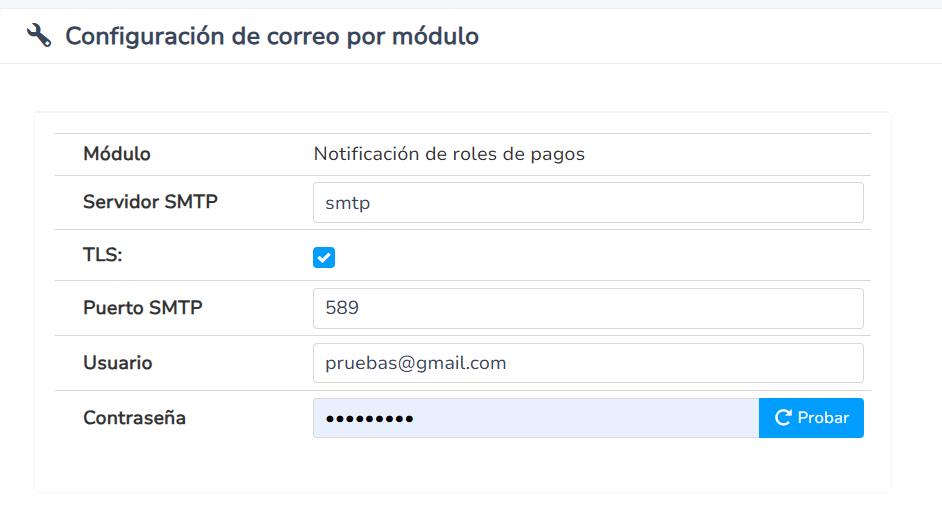
En la ventana emergente, completas los siguientes campos:
- Servidor SMTP: esta información dependerá del proveedor de correos electrónicos.
- TLS: marcas esta opción si el proveedor de email lo especifica.
- Puerto SMTP: es necesario validar esta información con el proveedor de correo electrónico.
- Usuario: defines el usuario de correo que enviará los roles de pago.
- Clave: ingresas la contraseña del correo que enviará los roles de pago.
Luego, das clic en Probar  . Si la configuración es correcta, observarás el mensaje Configuración correcta. En ese caso, das clic en Guardar
 para almacenar los cambios.
5. Verifica y ajusta la configuración
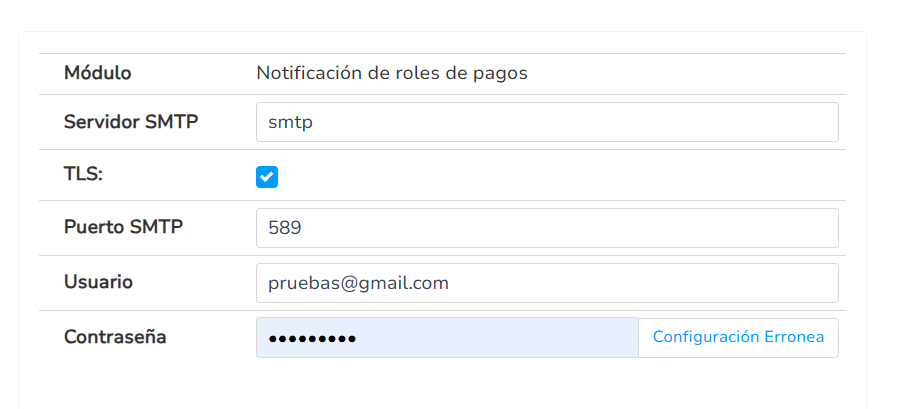
Si aparece el mensaje Configuración errónea, revisas las posibles soluciones para configurar el correo.
Importante:
- De acuerdo con los cambios publicados por Google, ya no se permitirá el uso de apps o dispositivos de terceros que requieren acceder a la Cuenta de Google solo con el nombre de usuario y contraseña.
- Si en algún momento cambias la contraseña del correo electrónico, asegúrate de actualizar también la clave en Contífico Online. De lo contrario, el sistema se desconfigurará.
Para activar los permisos a terceros, dirígete a tu correo electrónico en la sección de Cuenta y luego en la pestaña Seguridad, activa el acceso a aplicaciones poco seguras.
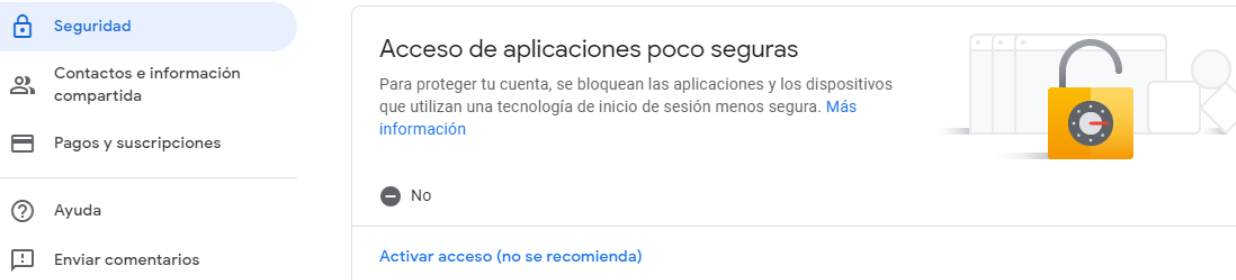
Finalmente, deshabilitas el captcha y configuras el correo correctamente.
¡Listo! Así configuras una cuenta de correo para el envío automático de roles de pago.
Útil
30 junio, 2024 at 9:57 pmPara el uso
Hola!
Estamos felices de que consultes nuestro portal de clientes. Recuerda que puedes comunicarte a nuestra línea de atención Whatsapp +593 989762202, para obtener más información.
1 julio, 2024 at 8:11 am