Registrar las horas extras en el rol de pagos te permite asegurar que el tiempo adicional trabajado por tus empleados se refleje correctamente en la nómina. Este proceso es útil cuando necesitas reconocer jornadas fuera del horario habitual y garantizar un pago justo y preciso. Al hacerlo, mantienes un control adecuado de la nómina y optimizas la gestión del talento humano de forma clara.
Para ello, realiza lo siguiente:
1. Accede a la ruta
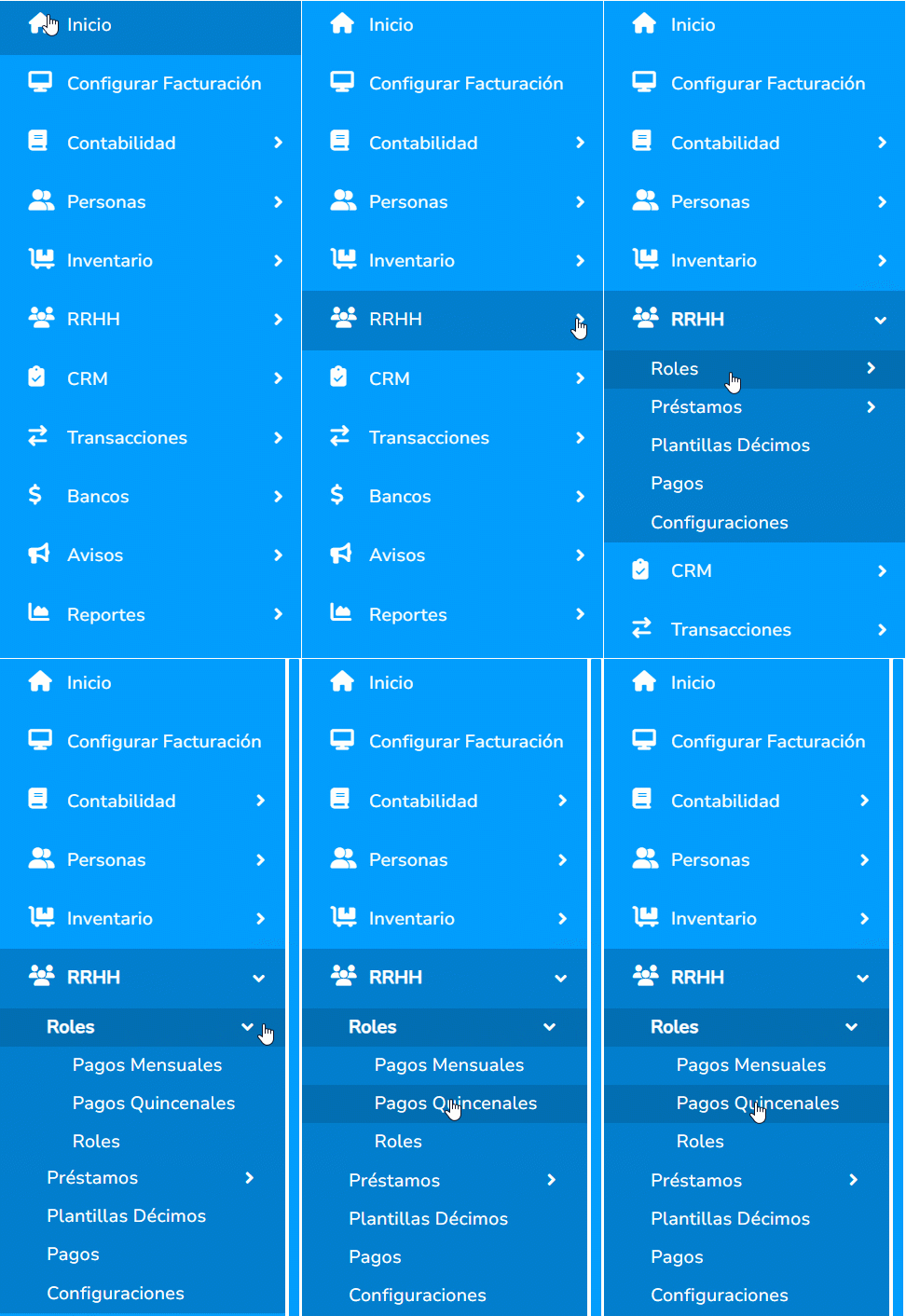
Te diriges al módulo de RRHH  , despliegas el submenú de Roles y seleccionas entre las opciones de Pagos Mensuales o Pagos Quincenales.
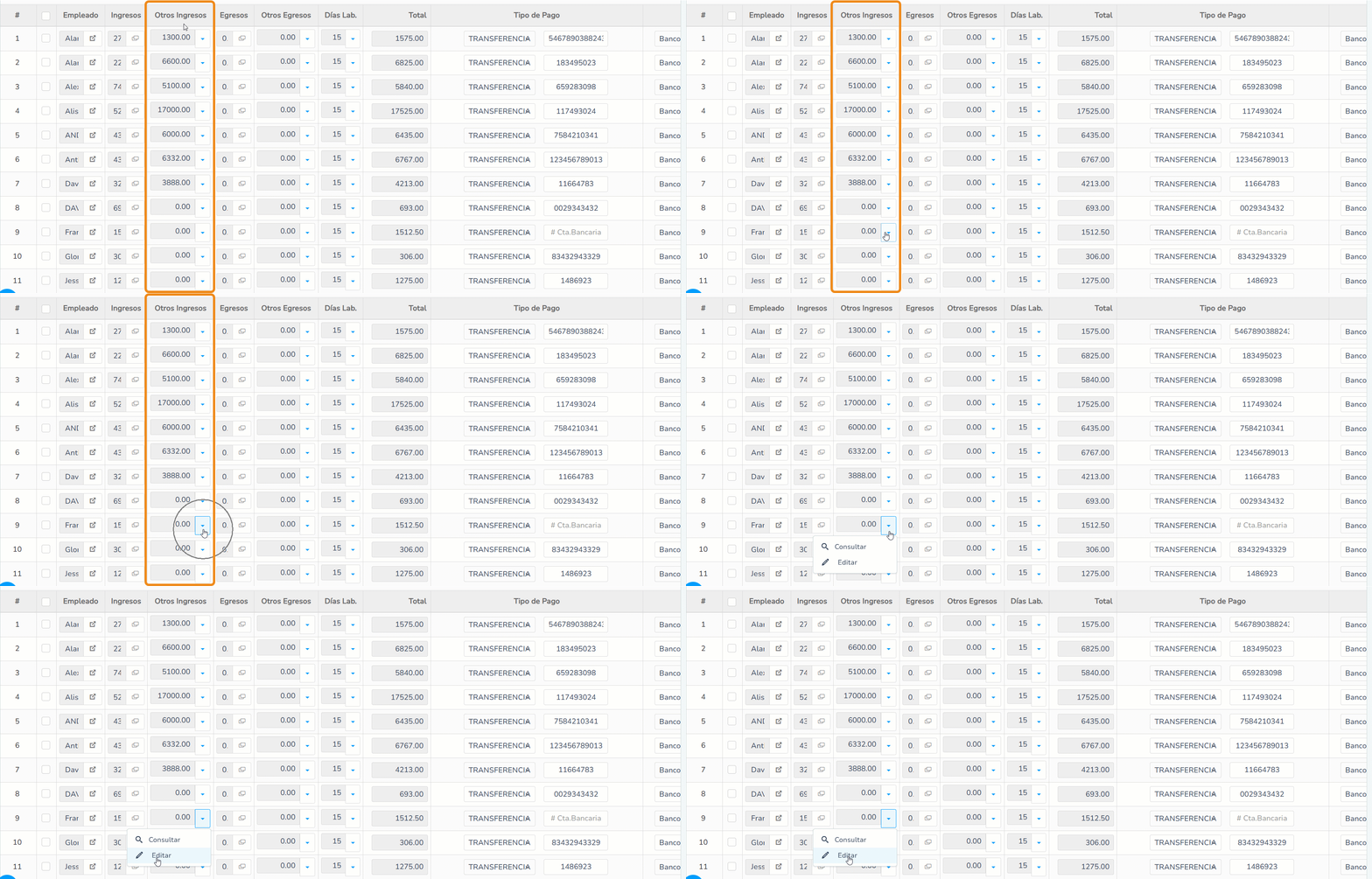
En el detalle de la nómina, al modificar el rol de pago mensual o modificar el rol de pago quincenal, buscas al empleado a quien le necesitas agregar el ingreso adicional de horas extras y en la columna Otros Ingresos, oprimes sobre la Flecha desplegable  y eliges la opción Editar
 .
2. Registra las horas extra
En seguida, se habilita la ventana emergente de Ingresos Adicionales, das clic en el botón Agregar  para capturar los datos de las horas extra.
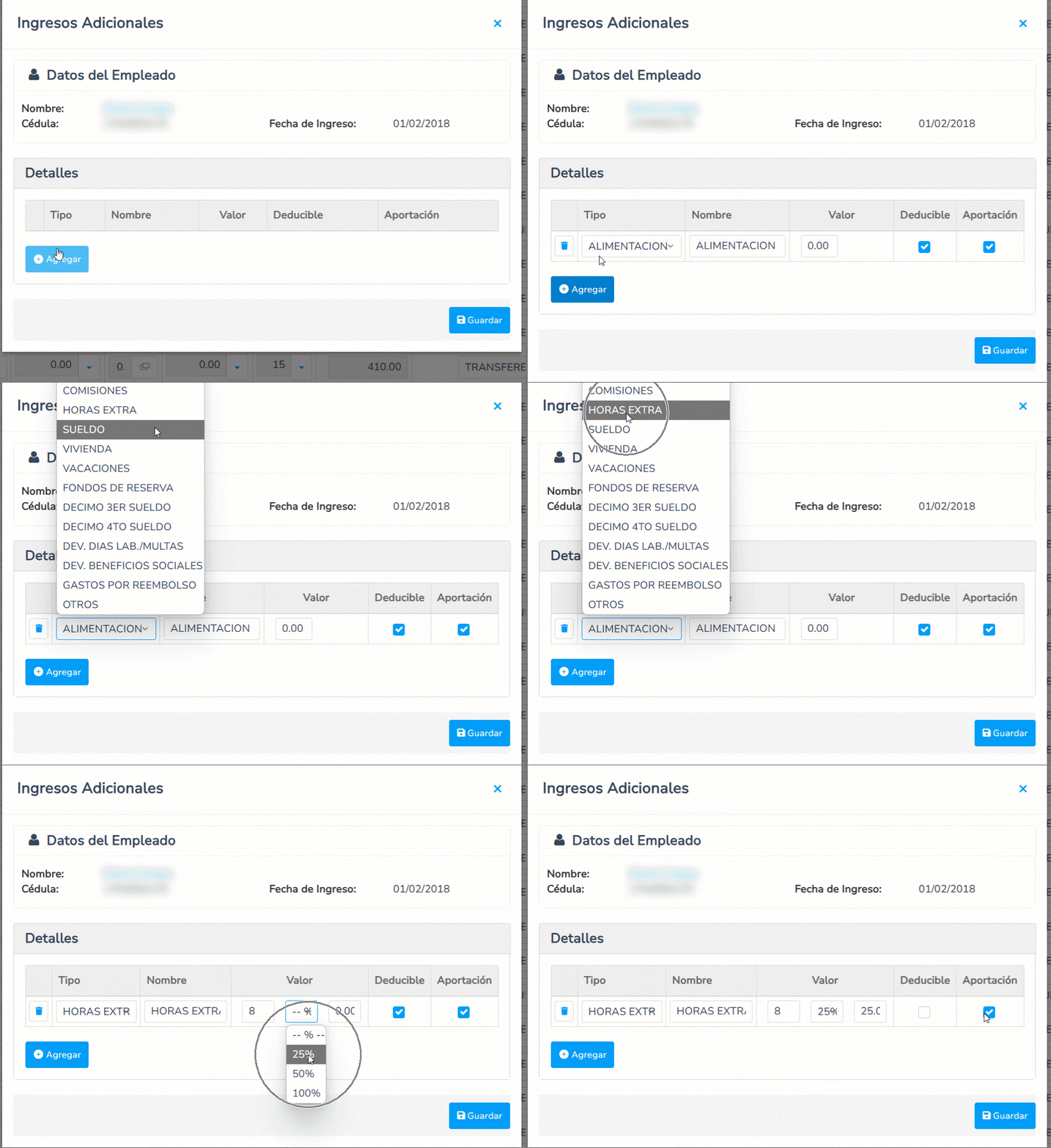
Aquí diligencias los siguientes campos:
- Tipo: seleccionas Horas Extra. Este rubro está relacionado con la cuenta contable establecida al configurar cuentas contables de Recursos Humanos, realizada previamente.
- Nombre: se carga automáticamente el nombre del tipo; puedes modificarlo si es necesario.
- Valor: ingresa el número de horas extras trabajadas por el empleado, escoges el porcentaje y el sistema realiza el cálculo para obtener el valor a pagar al empleado.
- 25%: entre las 19:00 y las 06:00.
- 50%: entre las 06:00 y las 24:00.
- 100%: entre las 24:00 y las 06:00, fines de semana o feriados.
- Deducible: esta opción la marcas según los criterios de tu empresa.
- Aportación: si requieres que el valor ingresado forme parte de los ingresos del empleado para los cálculos de los beneficios sociales.
También es posible registrar manualmente el valor directo a cancelar por horas extras, al seleccionar la opción de Porcentaje  que se encuentra dentro del campo Valor.
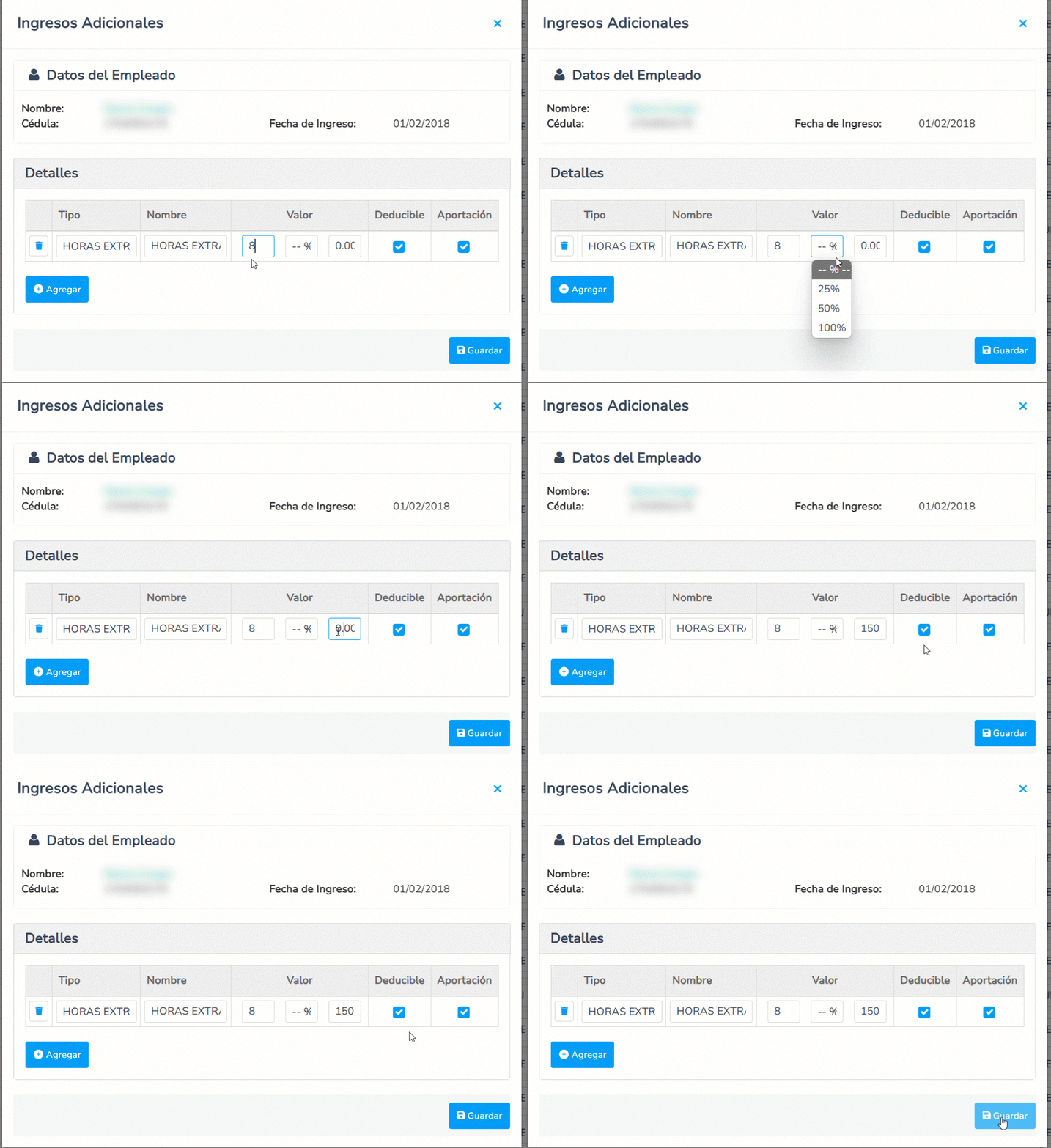
Una vez hayas completado los datos, es necesario que presiones en el botón Guardar  .
3. Genera el registro
Seguido, verificas que los valores sean correctos, y pulsas en el botón Guardar o Generar  , que se encuentra en la parte inferior derecha de la pantalla, para que se almacene correctamente la información.
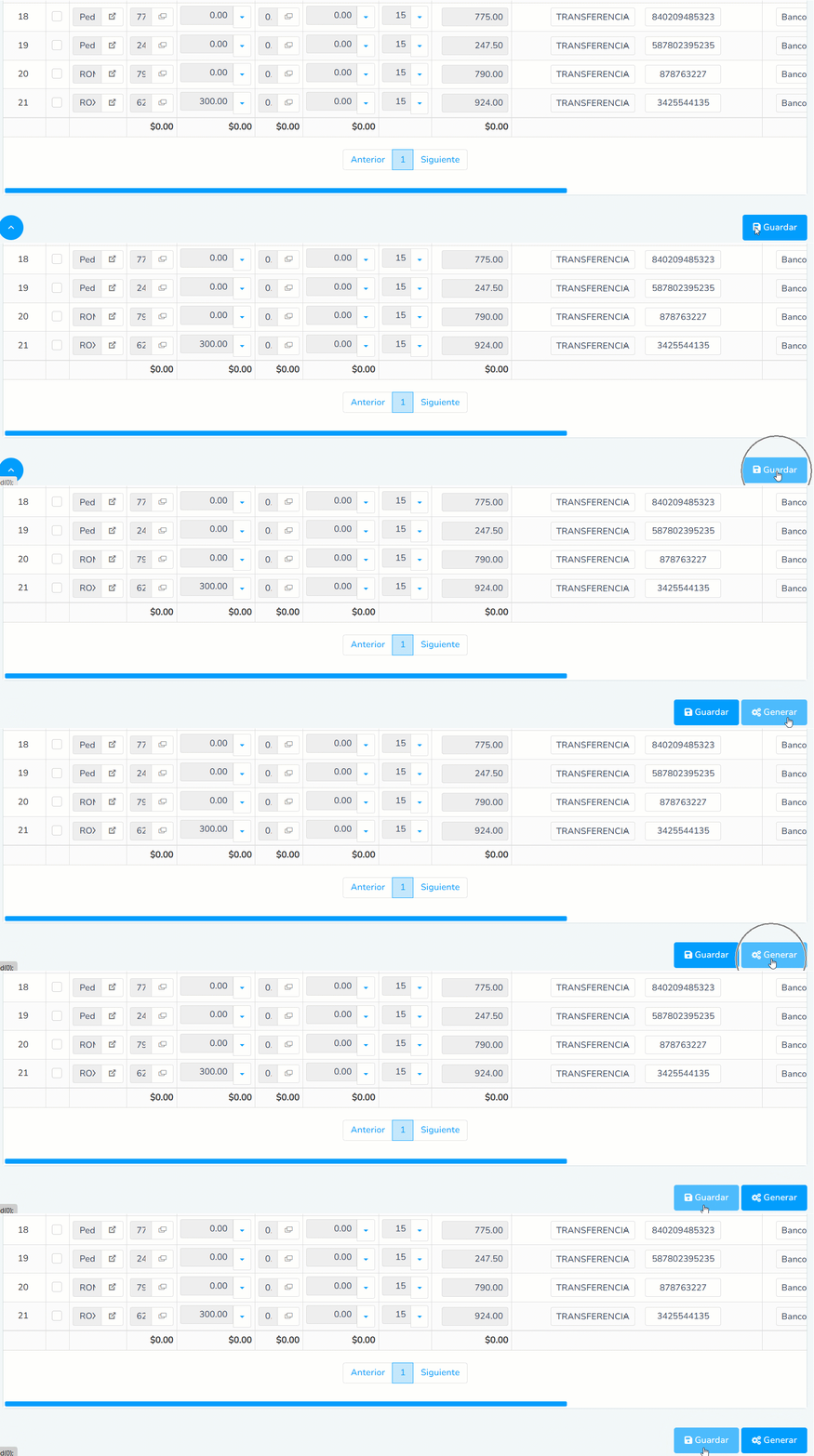
Importante: si el valor se agregó al modificar la nómina, el sistema actualizará el asiento de provisión y el movimiento bancario al dar clic en Generar .
¡Y listo! De esta forma registras horas extras en el rol de pagos.