Registrar bonificaciones en el rol de pagos te permite reconocer de forma clara y transparente el esfuerzo y desempeño de tus empleados. Este proceso es útil cuando deseas otorgar compensaciones adicionales y necesitas que estos valores se reflejen correctamente tanto en el pago del colaborador como en los registros del sistema. Al hacerlo, aseguras una gestión ordenada de la nómina y el cumplimiento de las políticas internas de tu empresa, sin necesidad de conocimientos técnicos.
A continuación, te indicamos el proceso a seguir:
1. Accede a la ruta
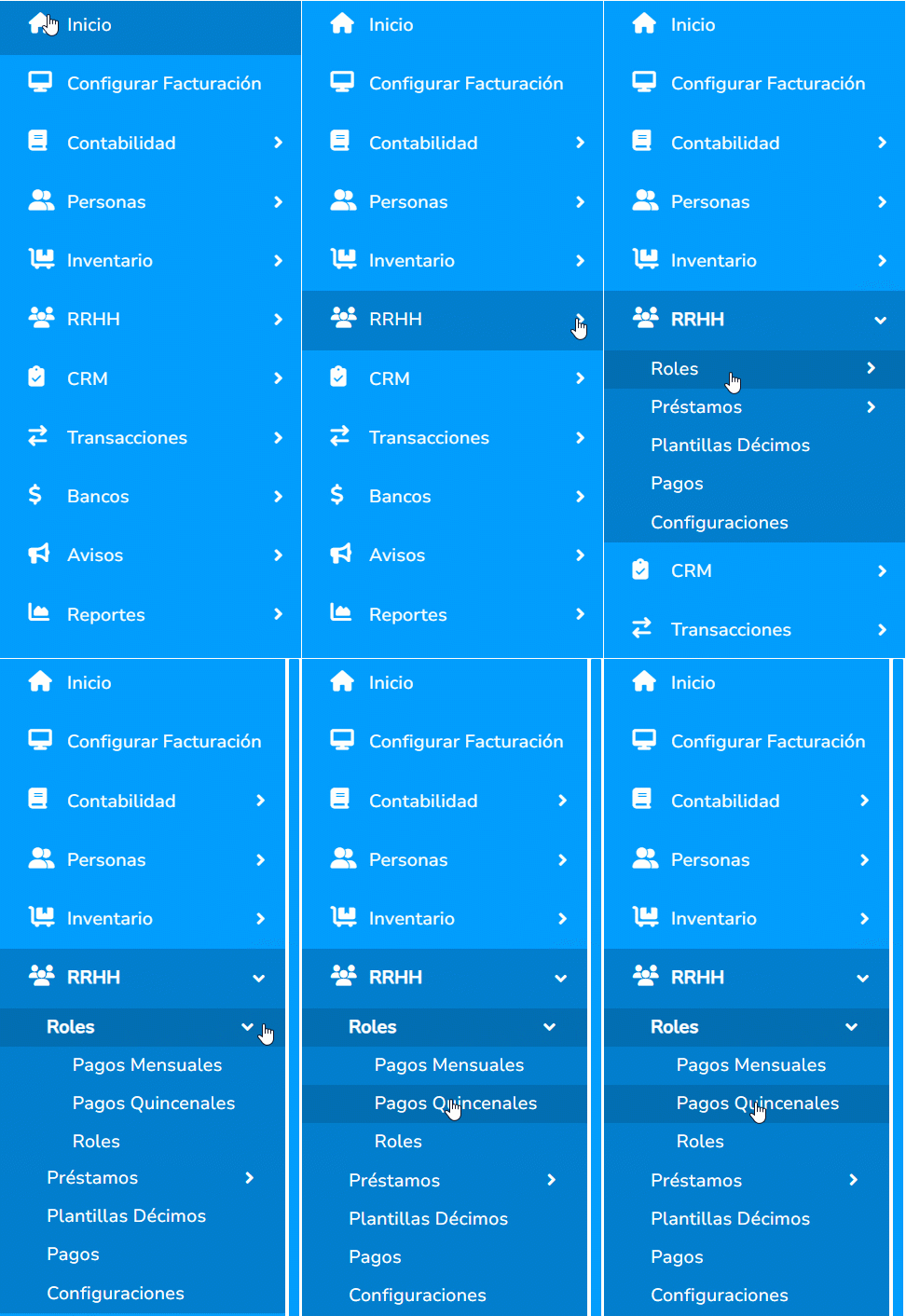
Dirígete al módulo de RRHH  , despliegas el submenú de Roles y seleccionas entre las opciones de Pagos Mensuales o Pagos Quincenales.
2. Selecciona al empleado
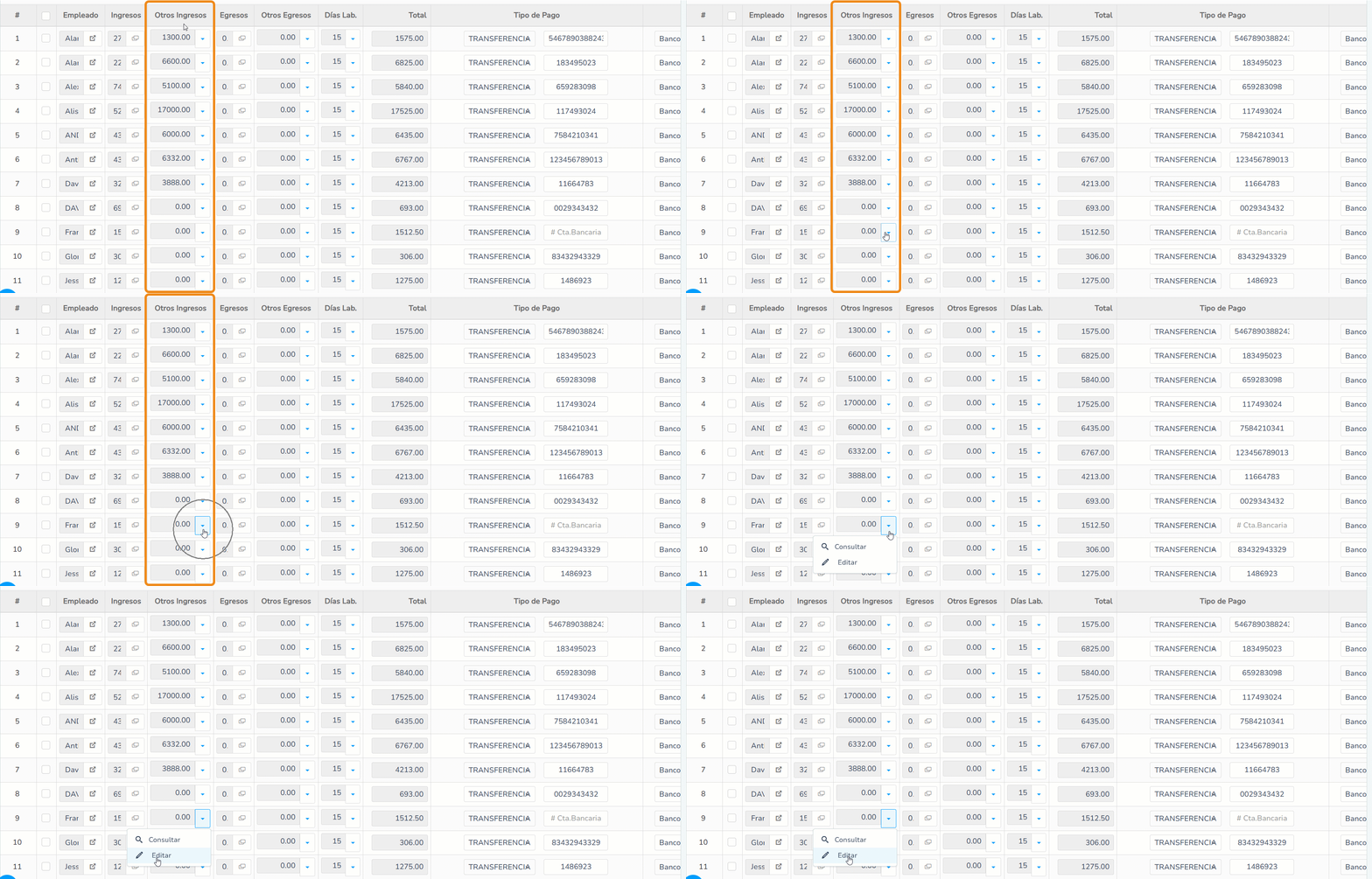
En el detalle de la nómina, al modificar rol de pago mensual o modificar rol de pago quincenal, busca al empleado al que deseas agregar la bonificación. Luego, en la columna Otros Ingresos, haz clic en la Flecha desplegable  y selecciona la opción Editar
 .
3. Agrega la bonificación
Observa la ventana emergente de Ingresos Adicionales y pulsa en el botón Agregar  , para indicar la bonificación.
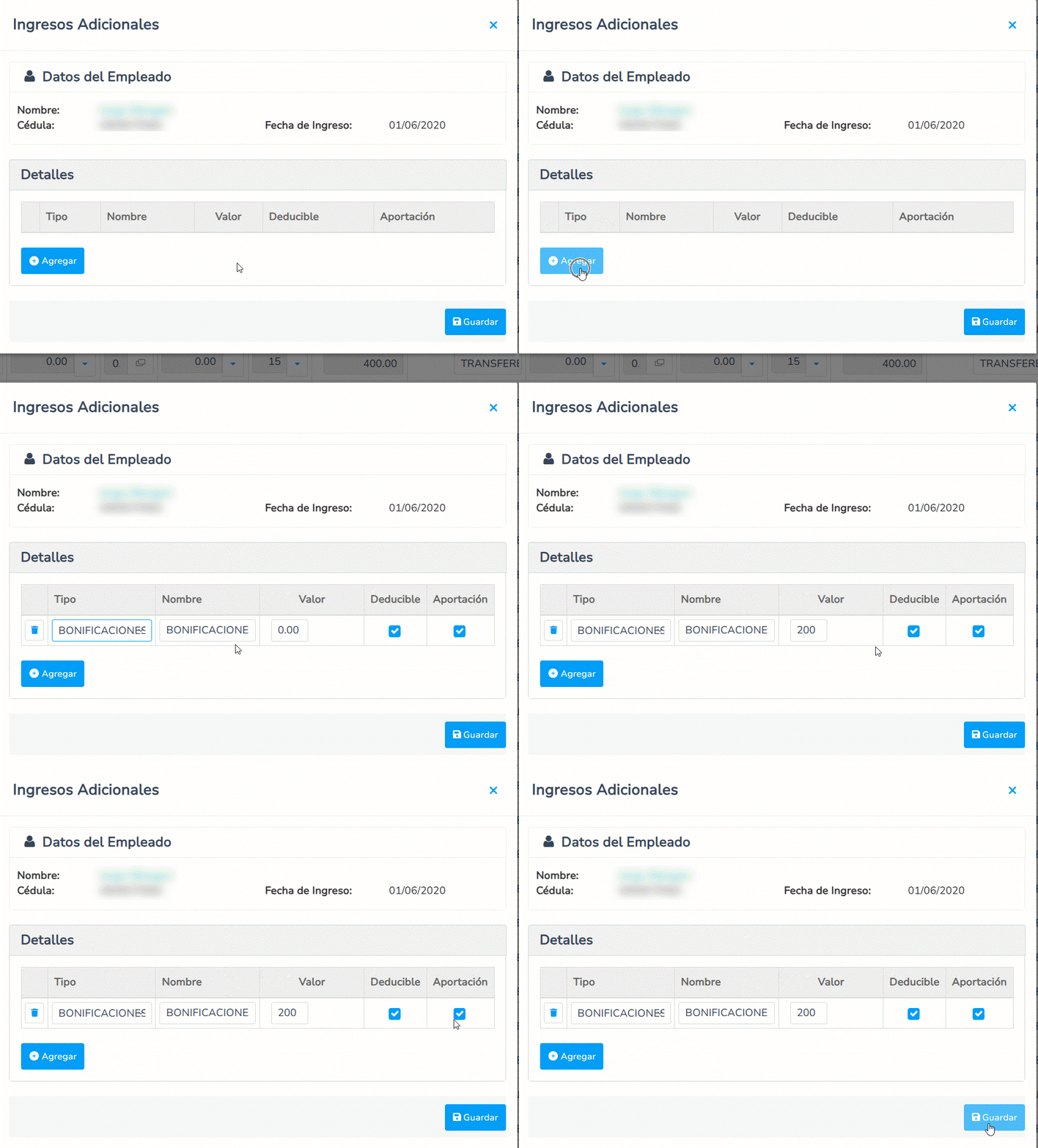
Completa los siguientes campos:
- Tipo: seleccionas Bonificación. Ten en cuenta que este rubro está relacionado con la cuenta contable seleccionada al configurar las cuentas contables de Recursos Humanos.
- Nombre: se cargará automáticamente el tipo de bonificación, aunque puedes modificarlo si lo necesitas.
- Valor: ingresa el monto de dinero de la bonificación.
- Deducible: lo marcas según los criterios de la empresa.
- Aportación: si requieres que el valor ingresado forme parte de los ingresos del empleado para los cálculos de los beneficios sociales, márcala.
Una vez hayas completado los datos, es necesario que presiones en el botón Guardar  .
4. Genera el registro
Seguido, verificas que los valores sean correctos, y pulsas en el botón Guardar o Generar  , que se encuentra en la parte inferior derecha de la pantalla, para que se almacene correctamente la información.
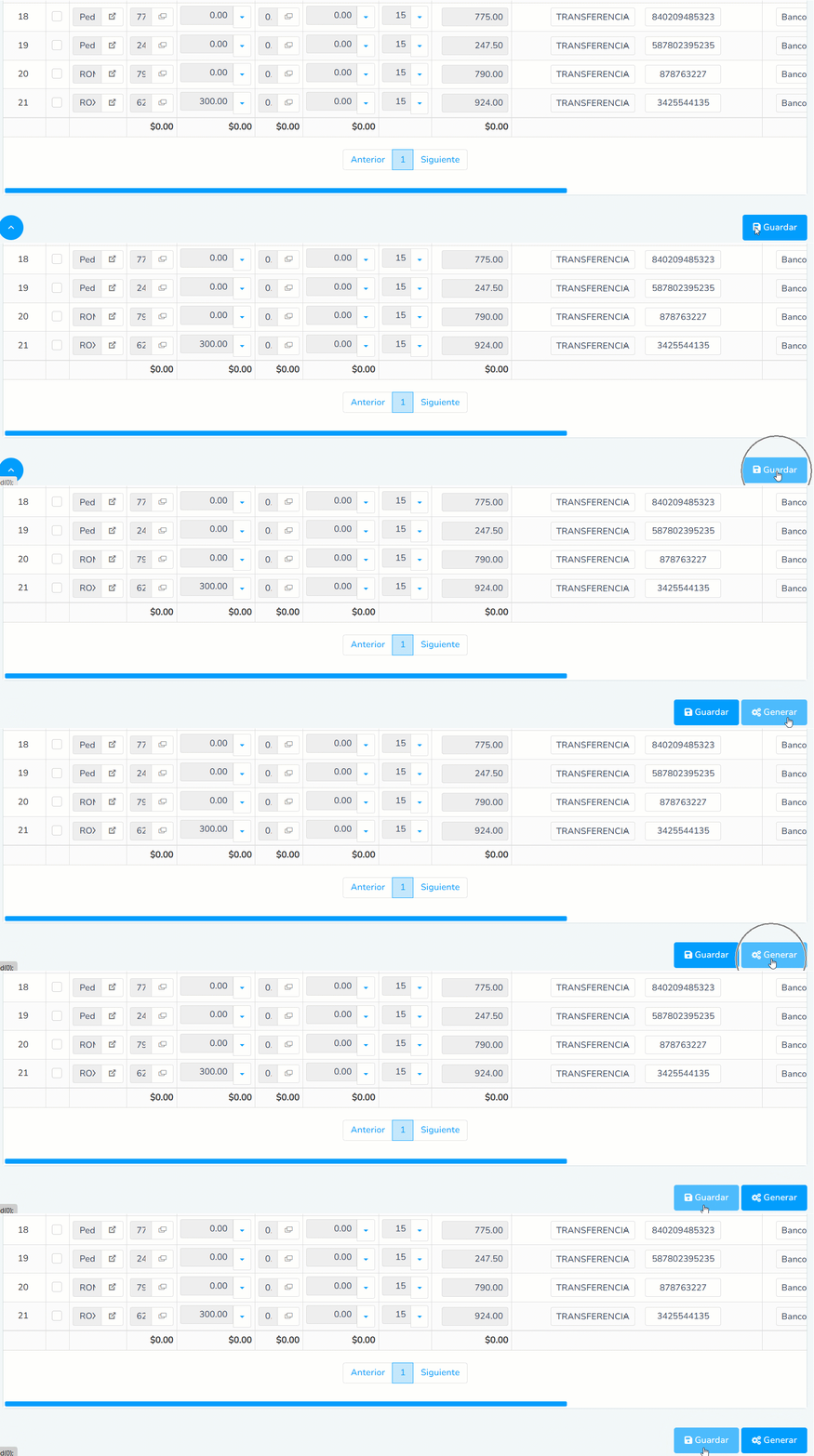
Importante: si el valor se agregó al modificar la nómina, el sistema actualizará el asiento de provisión y el movimiento bancario al dar clic en el botón Generar .
¡Excelente! De esta forma registras bonificaciones.
gracias
10 junio, 2024 at 8:26 amHola!
Estamos felices de que consultes nuestro portal de clientes. Recuerda que puedes comunicarte a nuestra línea de atención Whatsapp +593 989762202, para obtener más información.
10 junio, 2024 at 9:55 amBuenas noches, en el rubro de otros ingresos como puedo hacer para crear mas tipos, hay unos establecidos pero quisiera poner una cta de gasto que sea capacitacion, por el momento solo utilice la de otros y realice un asiento de reclasificacion, pero quisiera hacerlo directamente en la nomina
30 noviembre, 2021 at 8:10 pmBuenos días Tanhia, estamos felices de que consultes nuestro portal de clientes. Aquí te dejo el paso a paso para crear nuevos rubros
1 diciembre, 2021 at 8:20 am