Actualizar la información personal de mi usuario te permite mantener al día los datos asociados a tu cuenta dentro del sistema. Este proceso es útil cuando necesitas modificar tu información de contacto, actualizar tu contraseña o personalizar ciertos aspectos de tu perfil. Mantener estos datos actualizados contribuye a una gestión más segura de tu cuenta y facilita el acceso a la información correcta cuando la necesites.
A continuación, te indicamos el proceso:
1. Ingresa a tu cuenta del sistema
Para comenzar, dirígete a www.contifico.com. Inicia sesión utilizando el usuario y la contraseña correspondientes a la cuenta que deseas modificar.

2. Accede a Mi perfil
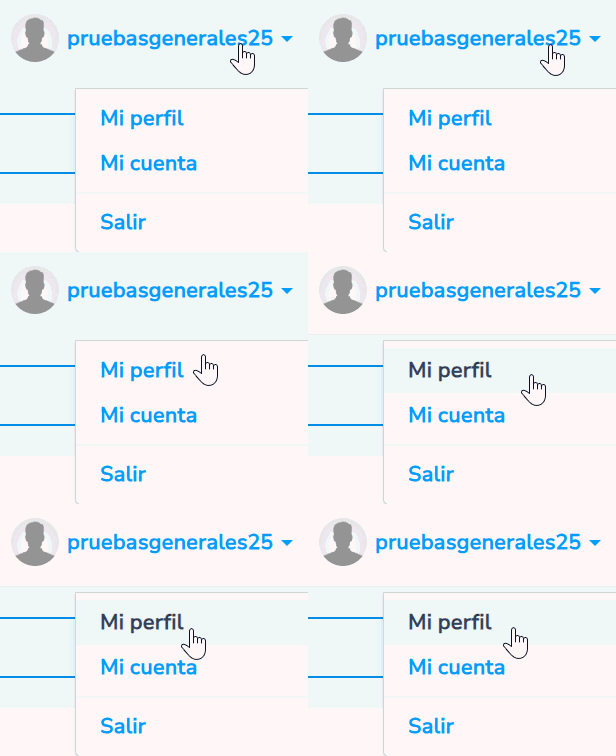
Una vez dentro, dirígete al nombre de usuario  que se encuentra en la parte superior derecha de la pantalla, das clic en el ícono de la Flecha desplegable
 y pulsas Mi perfil.
3. Realiza las modificaciones
En este apartado, defines los datos de tu perfil o usuario, conforme a tus necesidades:
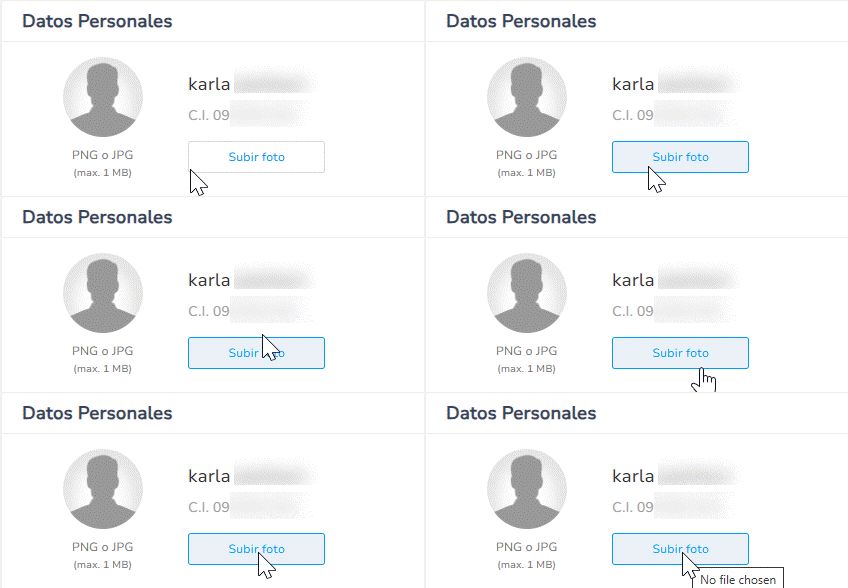
- Avatar: selecciona la foto que deseas que aparezca en tu perfil. Das clic en el botón Subir foto
 para buscar y seleccionar la que deseas.
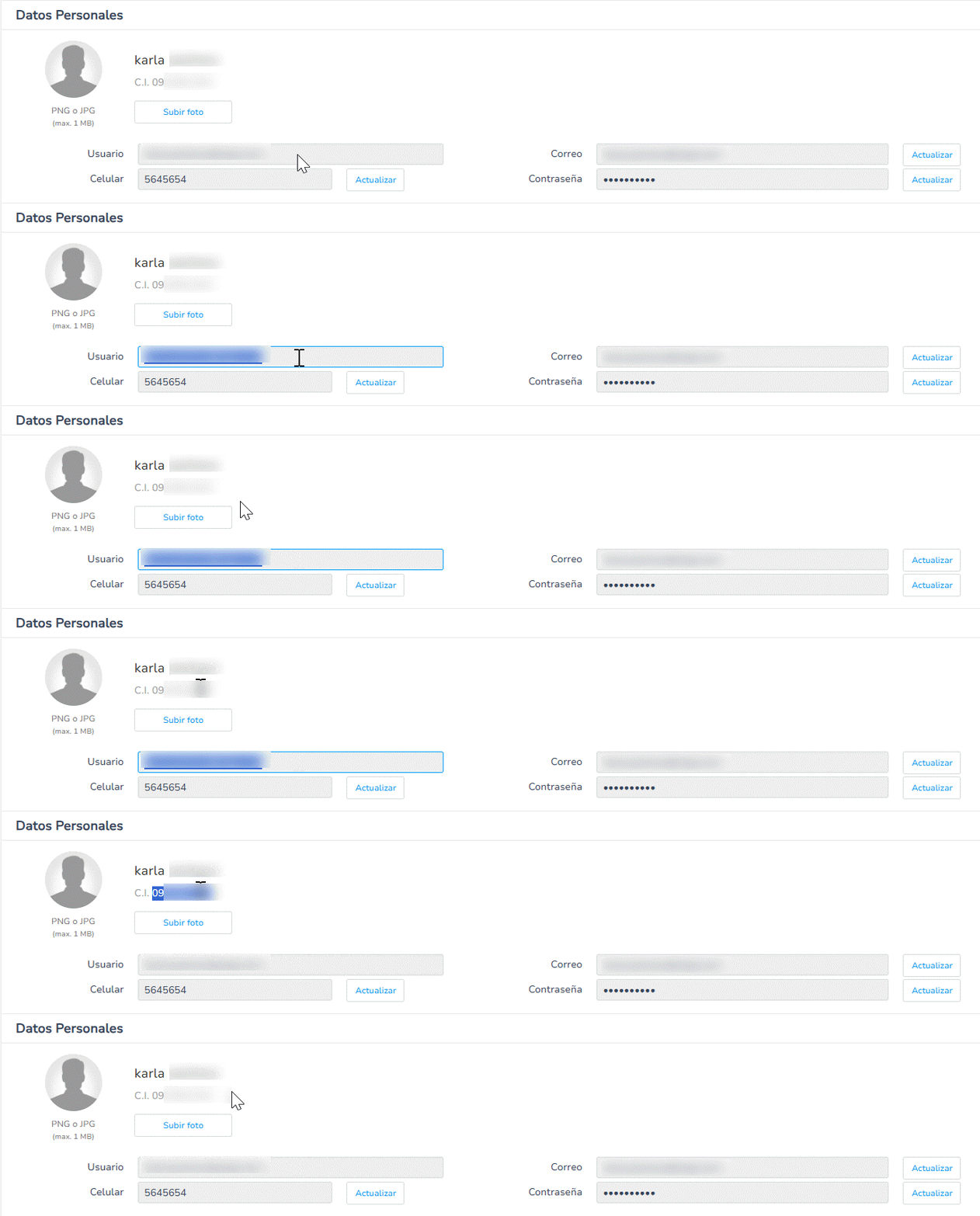
- Usuario: nombre con el que creaste tu usuario. Este dato no es modificable.
- Identificación: número de cédula registrado en la creación del usuario. Este dato no es editable.
- Email: te permite actualizar el correo electrónico enlazado a tu perfil.
- Celular: ingresa tu número de celular o teléfono convencional.
Para estas dos opciones, das clic en el botón Actualizar  , el sistema te muestra una ventana emergente para que puedas ingresar el nuevo celular y la clave de usuario.
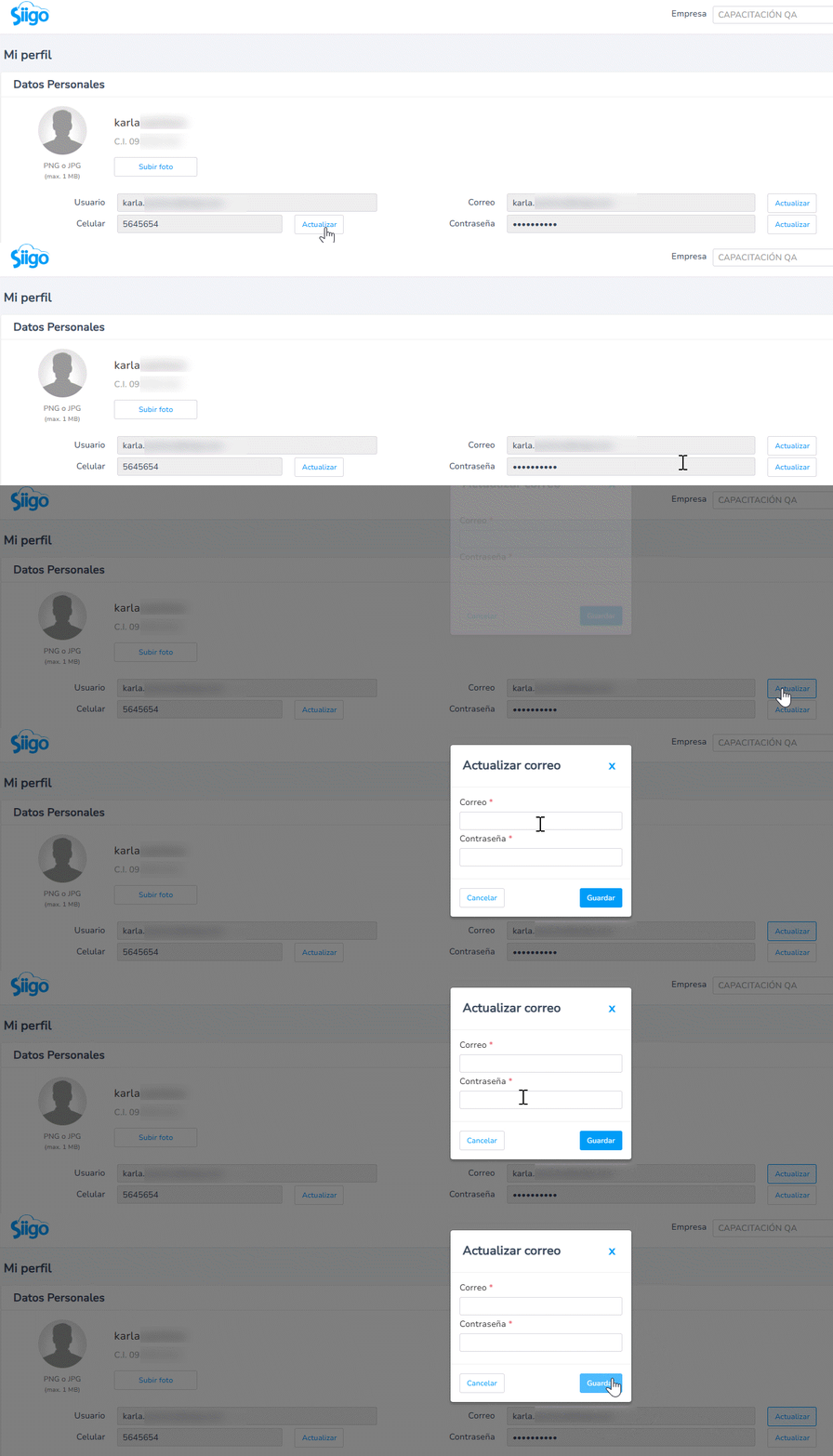
- Contraseña: das clic en el botón Actualizar . El sistema te muestra una ventana emergente para que puedas ingresar los siguientes datos:
- Contraseña actual: se muestra automáticamente la clave actual de tu usuario.
- Contraseña nueva: ingresa una nueva contraseña si deseas cambiarla.
- Repetir contraseña: confirma la nueva clave.
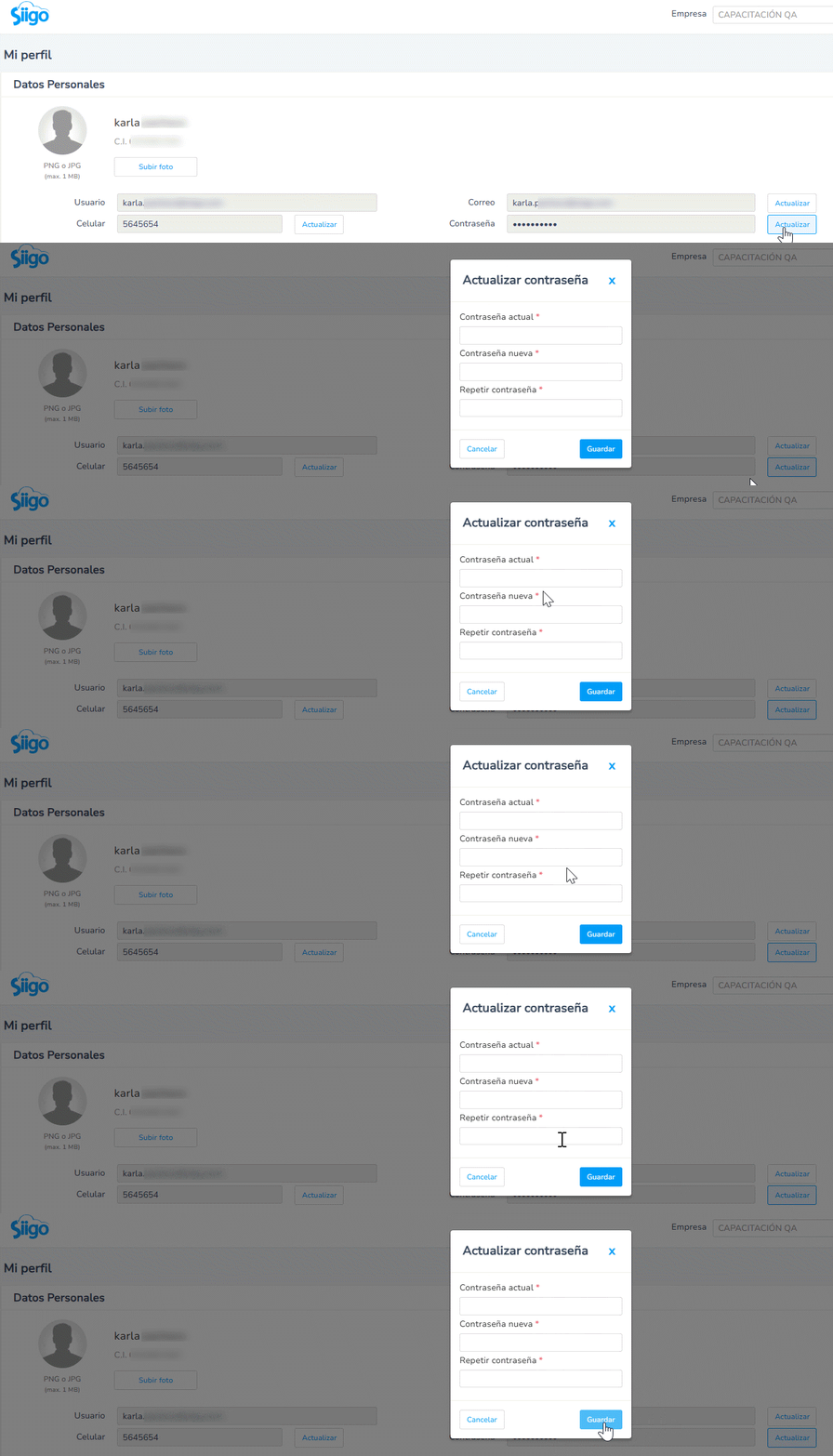
4. Guarda los cambios
Por último, das clic en el botón Guardar  , para almacenar en el sistema correctamente tu información personal.
5. Modifica la verificación en dos pasos
También puedes habilitar o deshabilitar la verificación en dos pasos.

¡Todo listo! Tu información personal ha sido actualizada con éxito.
A donde puedo dirigir la carta para cambiar el nombre y la cedula de mi usuario
17 agosto, 2026 at 3:12 pmBuen día,
Puedes dirigirla al correo soporte@contifico.com
17 agosto, 2026 at 5:05 pmno puedo ingresar a mi cuenta porque la clave caduco por ende no puede recuperarla, primero debo cambiar correo electrónico
11 agosto, 2026 at 9:32 amHola, Jessica Albuja
En este caso es necesario comunicarte a nuestra línea de atención Whatsapp +593 989762202 o nuestro chat web.
11 agosto, 2026 at 10:09 am