Registrar un anticipo a un empleado es importante cuando necesitas adelantar parte de su remuneración y llevar un control claro de ese valor dentro de la nómina. Este proceso te permite asegurar que los descuentos se apliquen correctamente, evitar diferencias en los pagos y mantener la información financiera ordenada y transparente. Puedes hacerlo en el momento en que el colaborador solicita el anticipo, eligiendo la forma que mejor se ajuste a cómo se entregará y descontará el valor, para que el cálculo de la nómina refleje siempre la realidad de manera sencilla y confiable.
En Siigo Contífico, ingresas los anticipos de empleados de dos formas:
1. Registra desde el módulo de Préstamos
Este método se utiliza cuando el anticipo se va a descontar en cuotas fijas o en una sola cuota. Al registrar este tipo de anticipo, el sistema genera automáticamente el egreso bancario de la empresa y el descuento en la nómina del empleado.
Para ello, realizas lo siguiente:
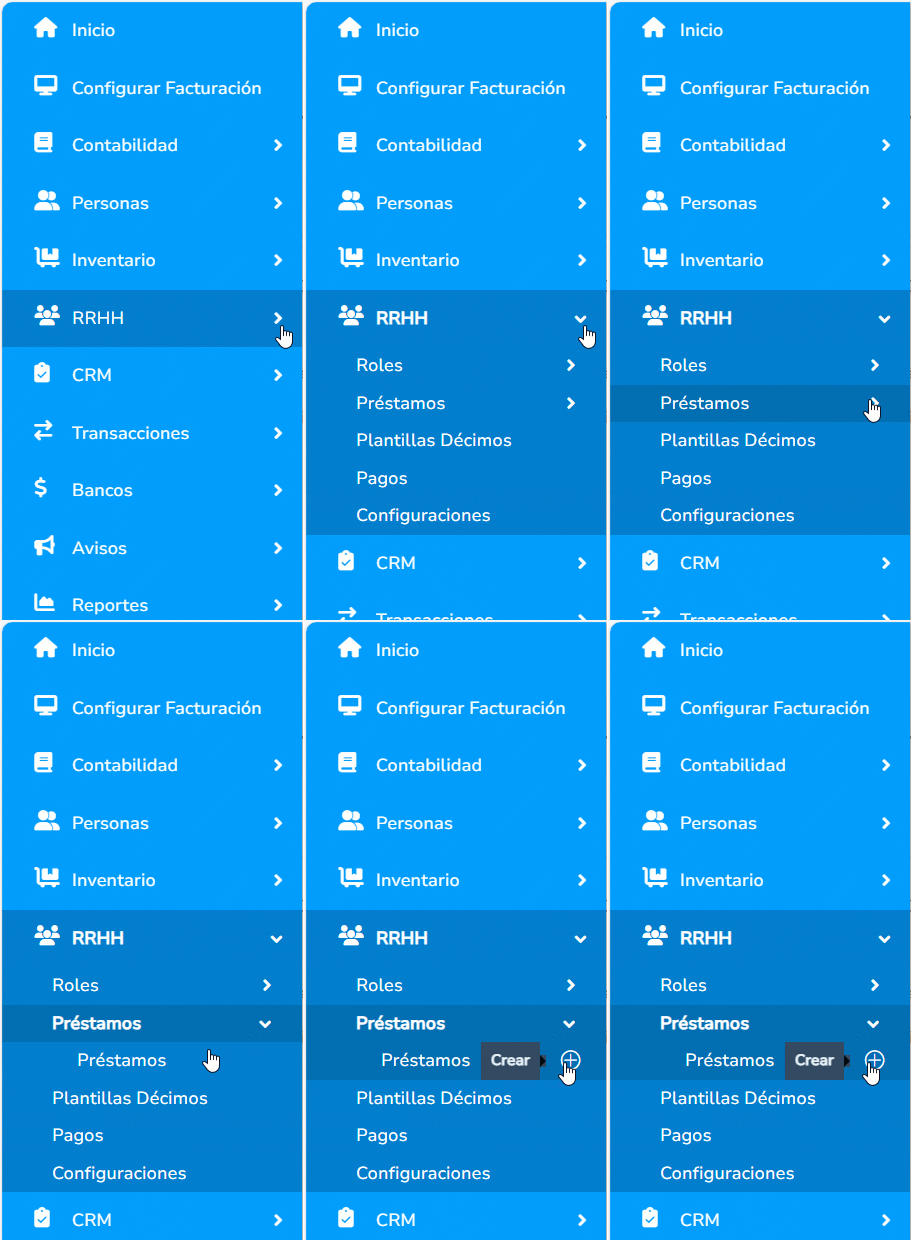
- Accede a la ruta
Te diriges al módulo de RRHH  , despliegas el submenú de Préstamos, te posicionas en Préstamos y pulsa en Crear +.
- Complementa la información
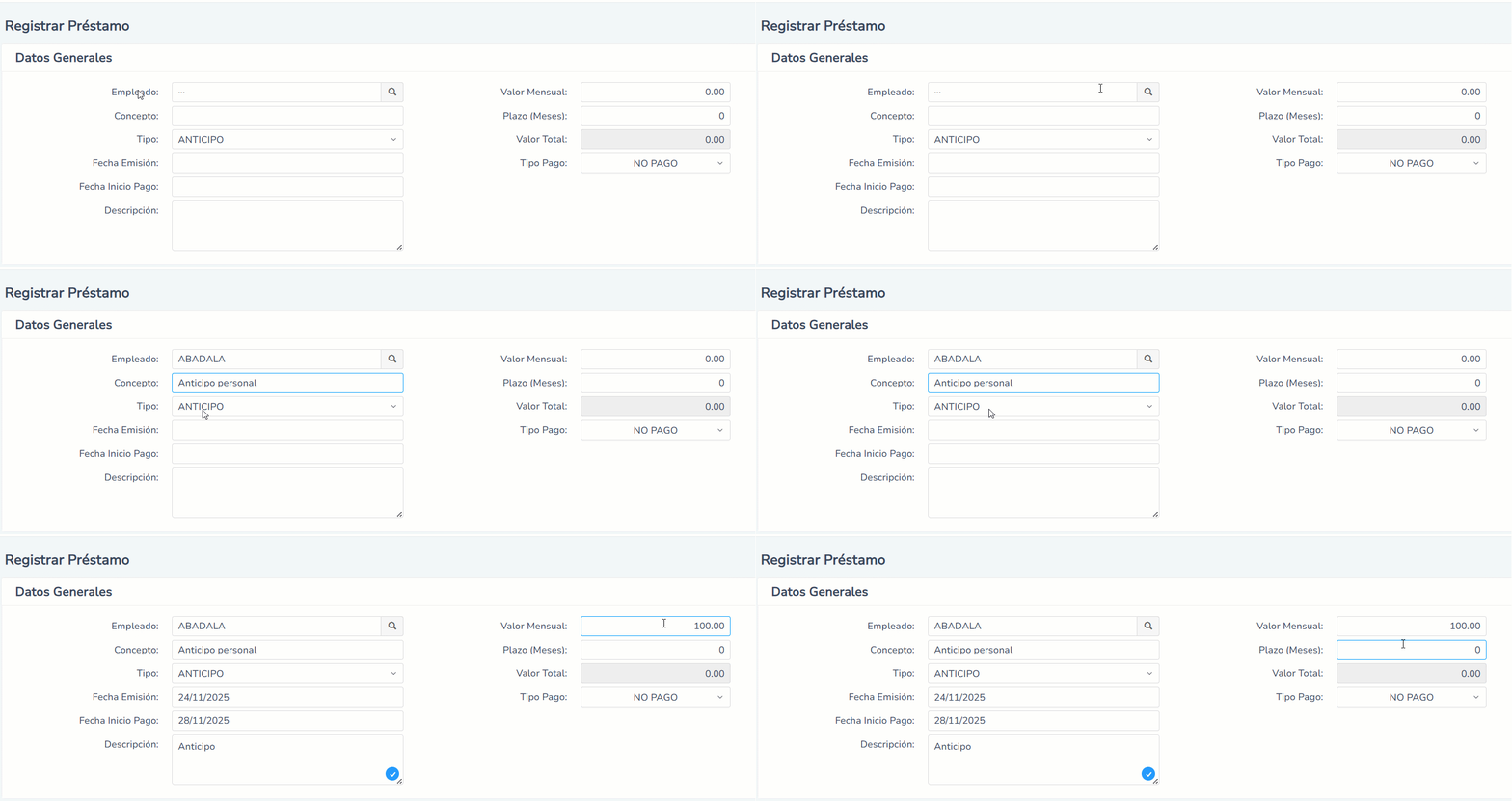
En la vista Registrar préstamo, diligencias los siguientes datos:
-
- Empleado: en este campo ingresas el nombre del empleado a quien se va a realizar el anticipo.
- Concepto: indicas un breve texto que hace referencia al motivo del anticipo.
- Tipo: seleccionas Anticipo.
- Cada tipo está relacionado con una cuenta contable, con base en la configuración de cuentas contables previamente realizada.
- Fecha Emisión: indica la fecha de creación del anticipo.
- Fecha Inicio Pago: esta fecha la tomará el sistema para empezar a emitir los egresos en la nómina de la persona para el descuento del anticipo entregado.
- Descripción: una descripción referente al anticipo.
-
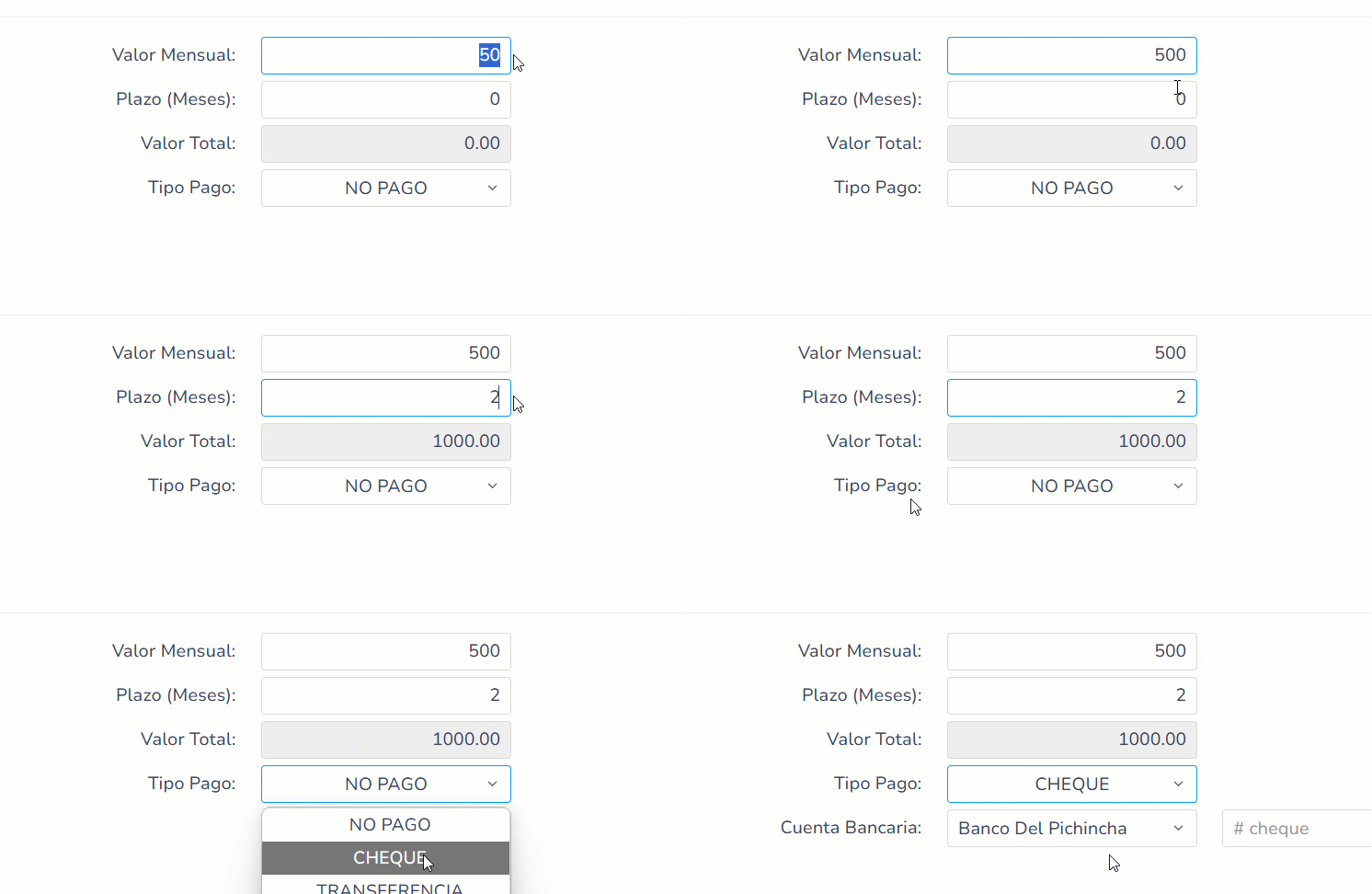
- Valor Mensual: el monto fijo mensual que se descontará en la nómina.
- Plazo (Meses): el plazo de meses en el que se saldará el anticipo. En caso de que el descuento se realice en un solo pago, es necesario ingresar 1.
- Valor Total: te muestra de manera automática el total del anticipo calculando el Valor Mensual y el Plazo.
-
- Tipo Pago: aquí eliges el tipo de emisión del préstamo como:
- No Pago (efectivo): pago en efectivo.
- Cheque: ingresa la cuenta bancaria de la empresa de donde sale el cheque y el número de cheque.
- Transferencia: digitas el número de la cuenta bancaria del empleado.
- Tipo Pago: aquí eliges el tipo de emisión del préstamo como:
- Guarda los datos
Oprimes en el botón Guardar  para que se genere el anticipo.
Importante:
-
- Al guardar el anticipo, el sistema genera el movimiento bancario de tipo egreso.
- Al seleccionar el tipo de pago “No Pago”, no se generará ningún movimiento bancario automáticamente. Generalmente, se utiliza cuando se entregó el anticipo en efectivo. Por lo tanto, es necesario que se ingrese la salida de ese dinero a través de registrar un asiento contable.
- Visualiza el descuento en la nómina
Al crear la nómina del mes de la Fecha Inicio Pago, el sistema muestra de forma automática el descuento, para visualizarlo te diriges a columna Egresos y pulsas en el ícono Detalle  .
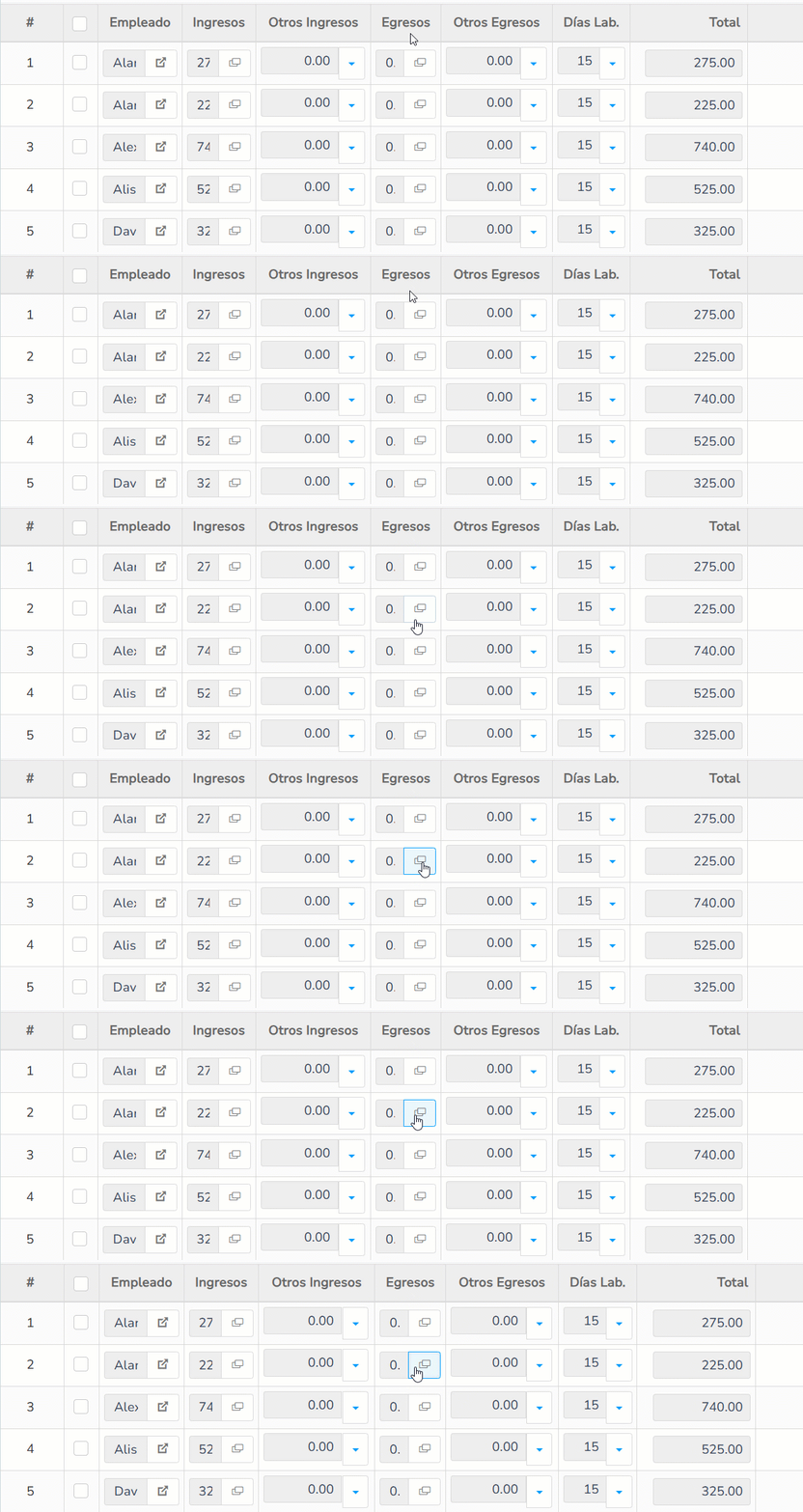
Importante: en el caso de que el empleado se encuentre configurado con nómina quincenal, el descuento del préstamo se visualizará siempre en la segunda quincena.
2. Registro por movimiento bancario manual
Este método es útil cuando el valor del anticipo varía cada mes o cuando se requiere descontar el anticipo en una nómina quincenal.
Para ello, realizas el siguiente proceso:
- Accede a la ruta
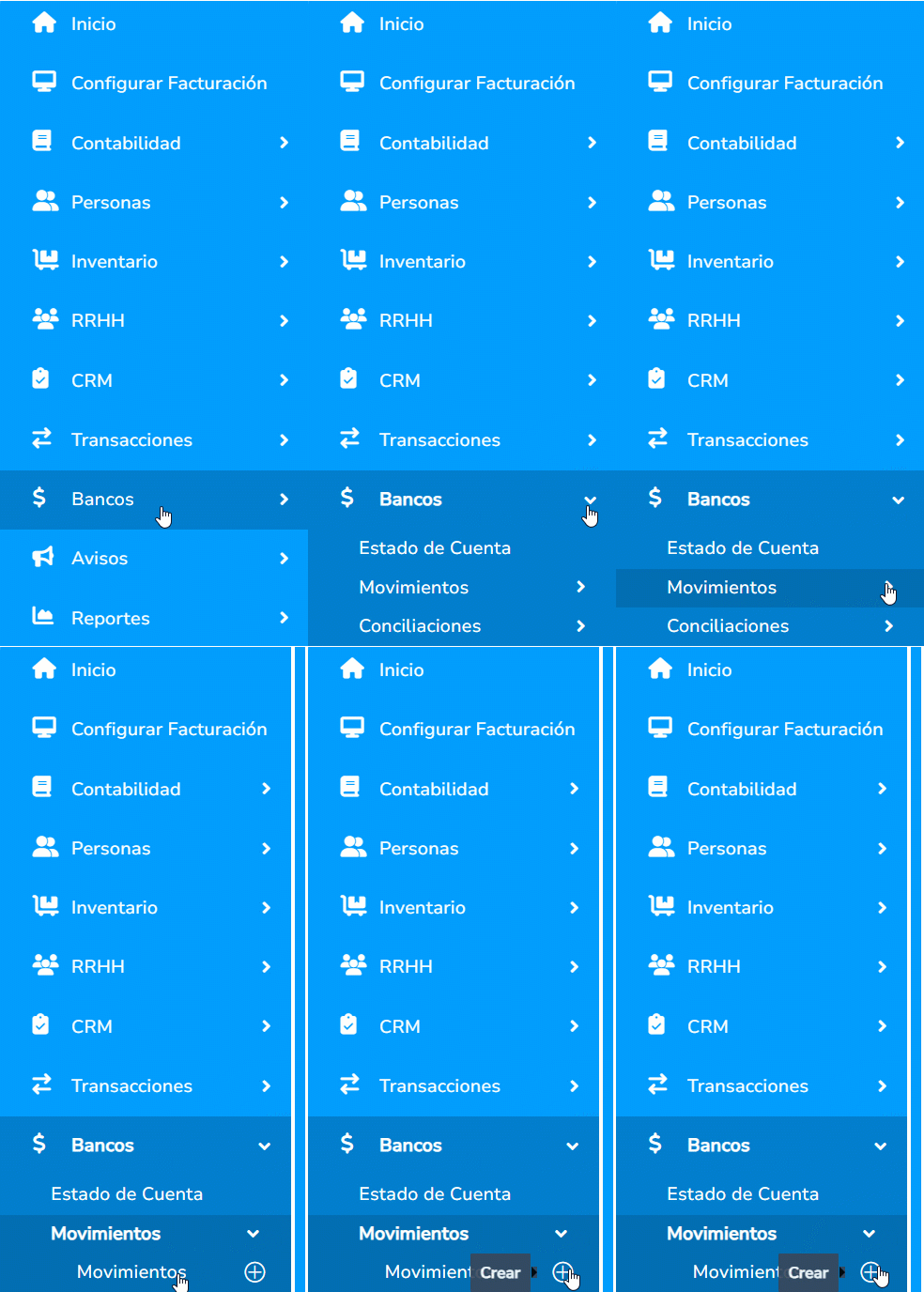
Te diriges al módulo de Bancos  , despliegas el submenú de Movimientos, te posicionas en Movimientos y das clic en Crear +.
- Completa los campos
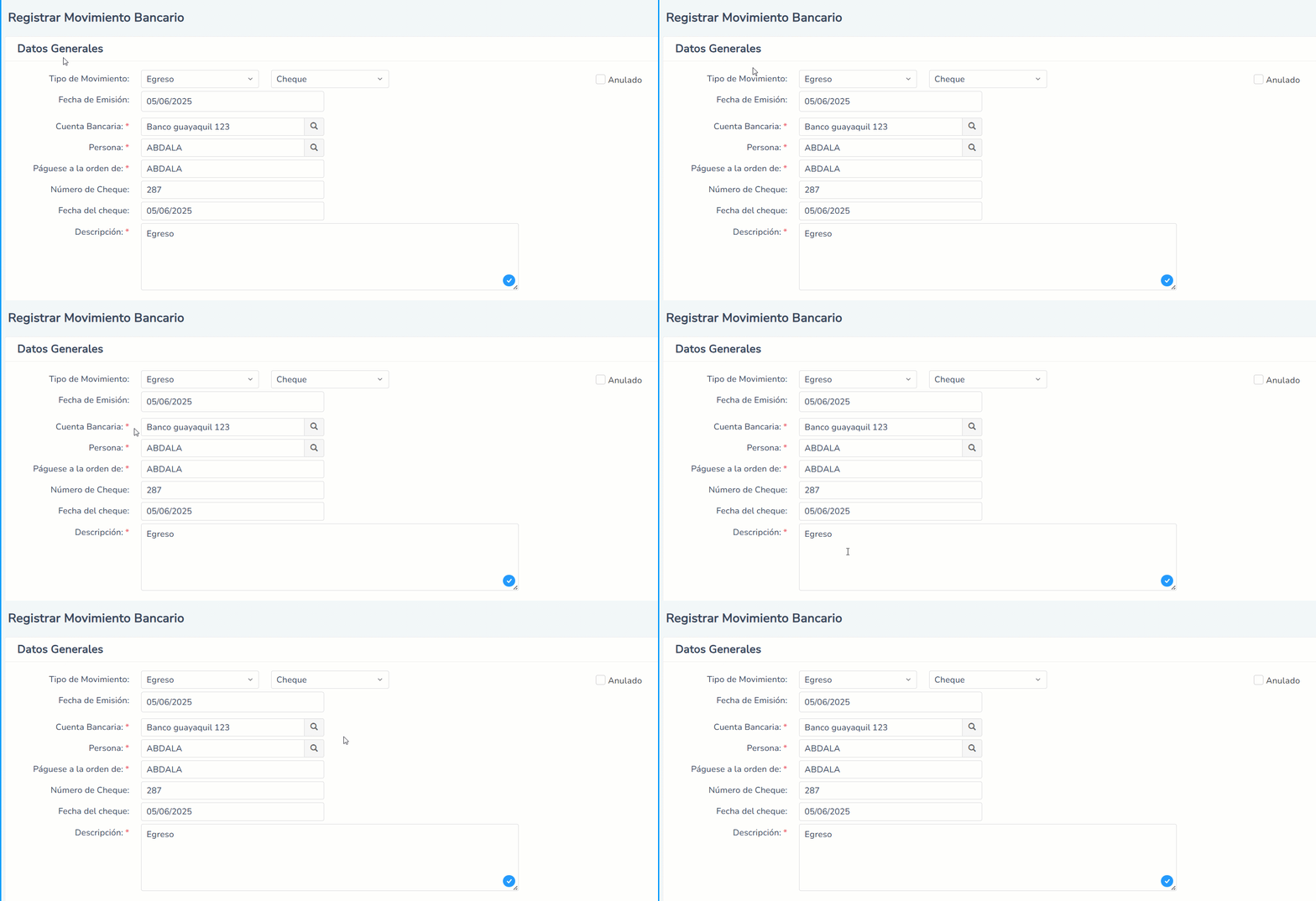
En la sección Datos generales, diligencia los datos dependiendo si el anticipo se le entregó al empleado en un cheque o una transferencia.
Importante: si el anticipo se entregó en efectivo, es necesario el registro de un asiento manual.
En la parte inferior, dentro de la pestaña Cuentas, indicas lo siguiente:
-
- Cuenta: aquí ingresas la cuenta contable de contrapartida. Te sugerimos utilizar una cuenta con nombre Anticipos a empleados.
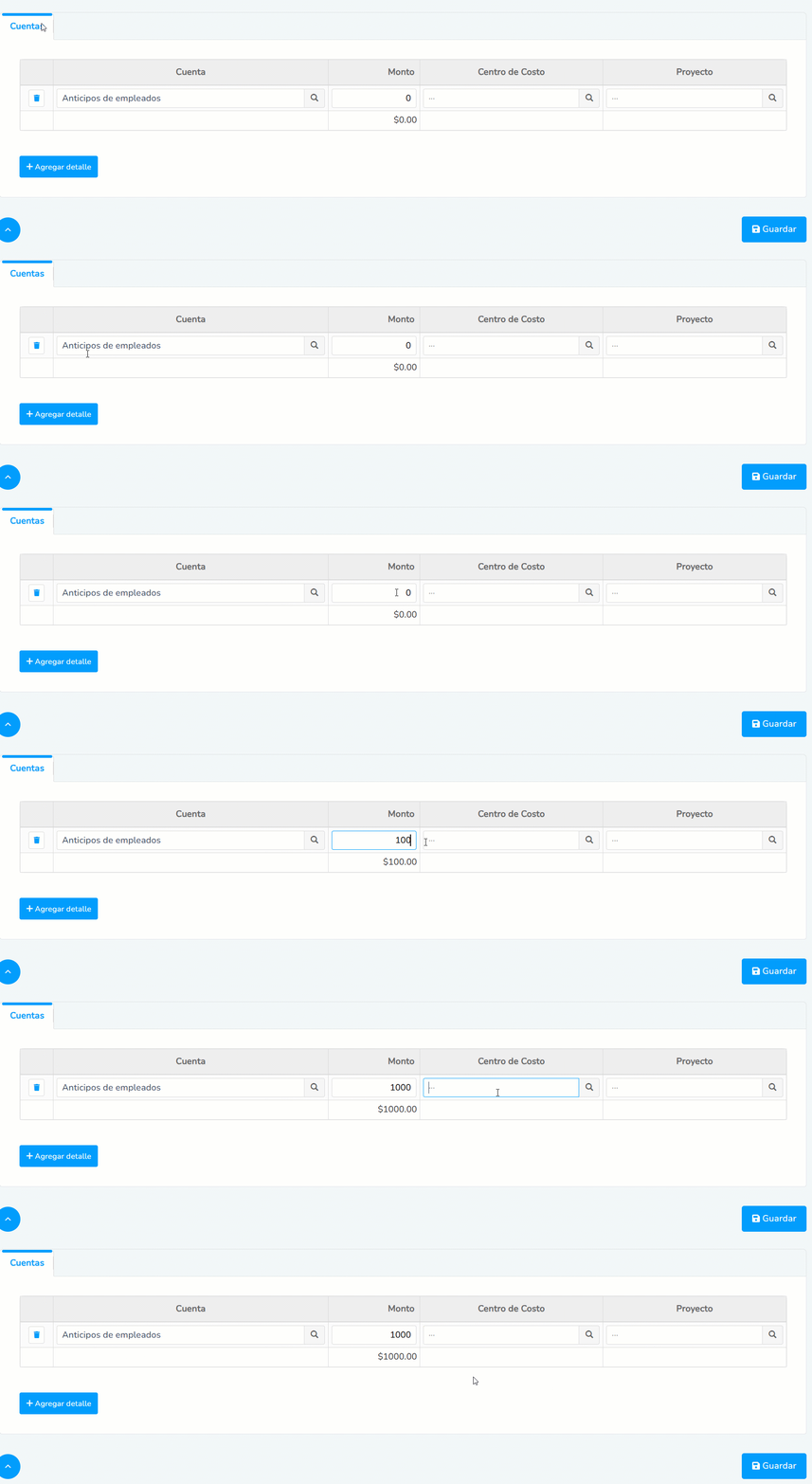
Si requieres agregar más cuentas contables, pulsa en el ícono Agregar detalle  .
-
- Monto: ingresa el valor del cheque para el egreso.
- Centro de Costo: localiza y selecciona un centro de costo previamente creado. Este dato es opcional.
- Proyecto: si lo requieres, ingresas un proyecto previamente creado.
Para finalizar, oprime en el botón Guardar para que el registro se haga efectivo.
Nota: consulta cómo registrar un centro de costo o crear un proyecto.
- Agrega el descuento en la nómina
Al crear la nómina, ubica al empleado correspondiente en el detalle. En la columna de Otros Egresos, haz clic en la Flecha desplegable  y selecciona la opción Editar para agregar el descuento del anticipo.
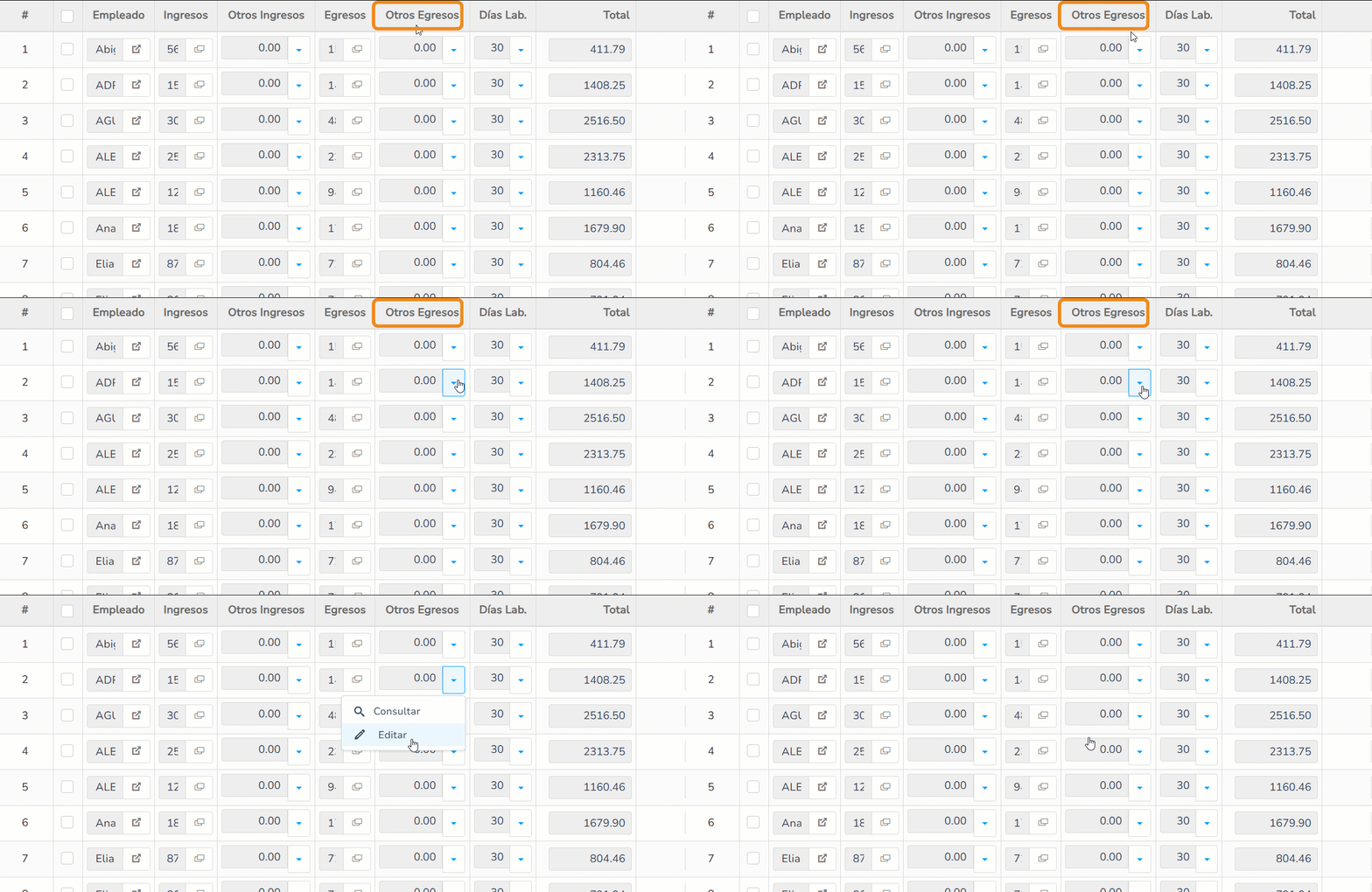
Se habilita una ventana emergente de Descuentos Adicionales, das clic en el botón Agregar  .
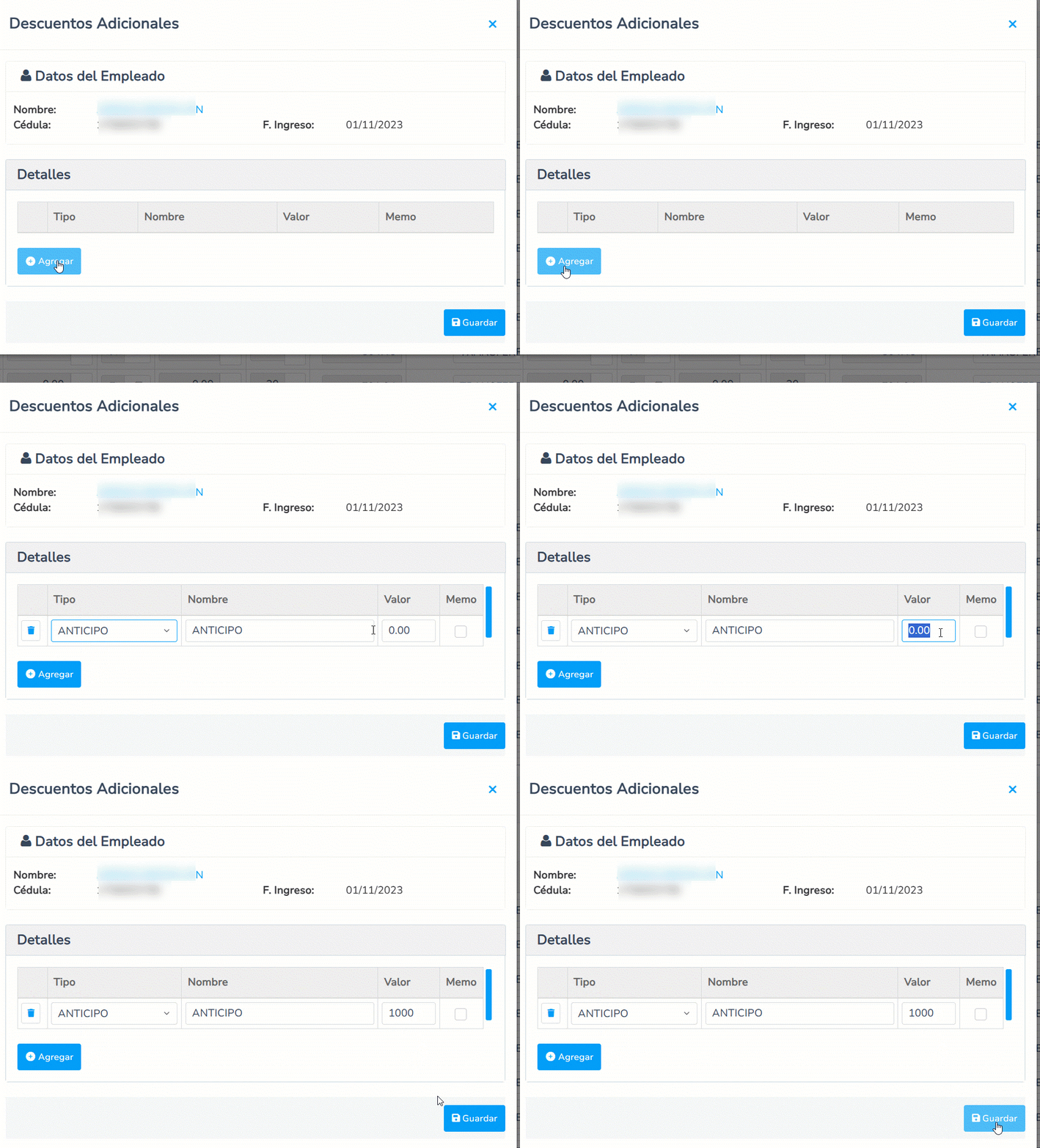
Aquí diligencias los siguientes campos:
-
- Tipo: seleccionas Anticipo.
- Cada uno de los Tipos está relacionado con una cuenta contable, de acuerdo a la configuración de cuentas contables realizada previamente.
- Nombre: se carga el mismo nombre de Tipo, aunque puedes modificarlo si lo necesitaras.
- Valor: ingresa el monto de dinero del egreso adicional.
- Memo: lo marcas si en el mes se le emitió un memo por algún incumplimiento. Es informativo.
- Tipo: seleccionas Anticipo.
Al finalizar, es necesario que presiones el botón Guardar para que los cambios sean efectivos.
¡Todo listo! De esta forma llevas un mayor control de los anticipos de nómina.