Administrar vacaciones del empleado te permite llevar un registro actualizado de los días de descanso tomados y reflejar correctamente los valores correspondientes en la nómina. Esta opción facilita el control de las vacaciones y la gestión de los pagos y provisiones relacionados. Puedes utilizarla cuando necesites registrar días de vacaciones, consultar su provisión o ingresar el pago de vacaciones acumuladas.
A continuación, te mostramos el proceso que debes seguir:
1. Asigna las cuentas contables para vacaciones
Primero, debes configurar las cuentas contables en el módulo de Recursos Humanos (RRHH) para gestionar correctamente el rubro de vacaciones.
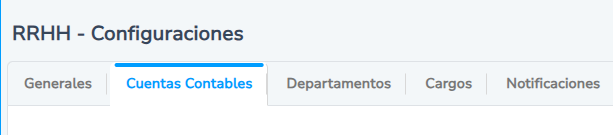
- Para hacerlo, dirígete al módulo de RRHH y haz clic en la opción Configuraciones.

- En esta vista, selecciona la pestaña Cuentas Contables y luego haz clic en Administrativo.
- Después, dirígete a la sección Obligaciones con el Empleado y, en el campo Vacaciones, asigna las cuentas contables de pasivo y gasto que usarás para gestionar correctamente este rubro.
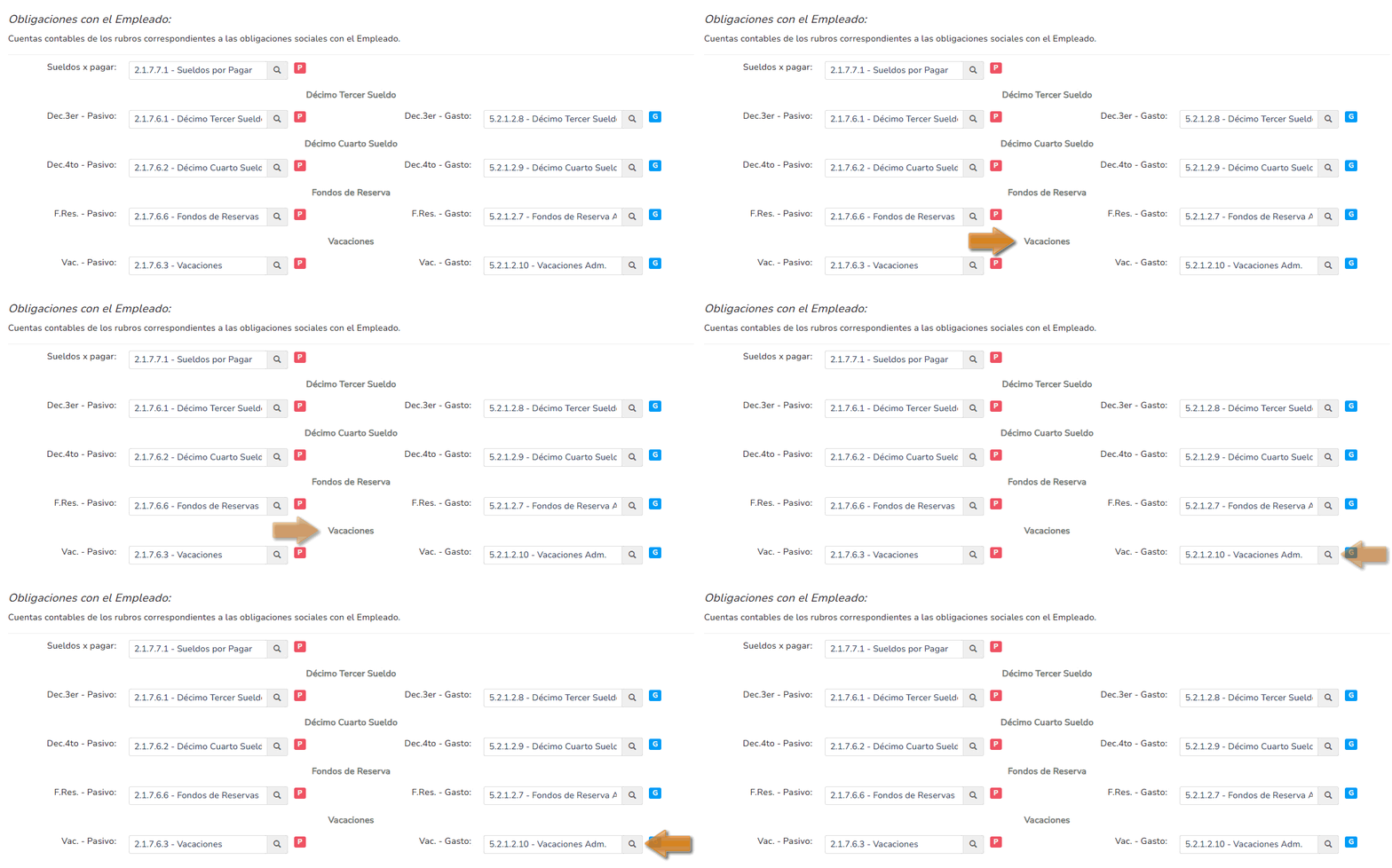
Al finalizar, oprime en el botón Guardar  .
2. Registra días de vacaciones
Dirígete a la ruta: módulo Personas, te posicionas en Personas.
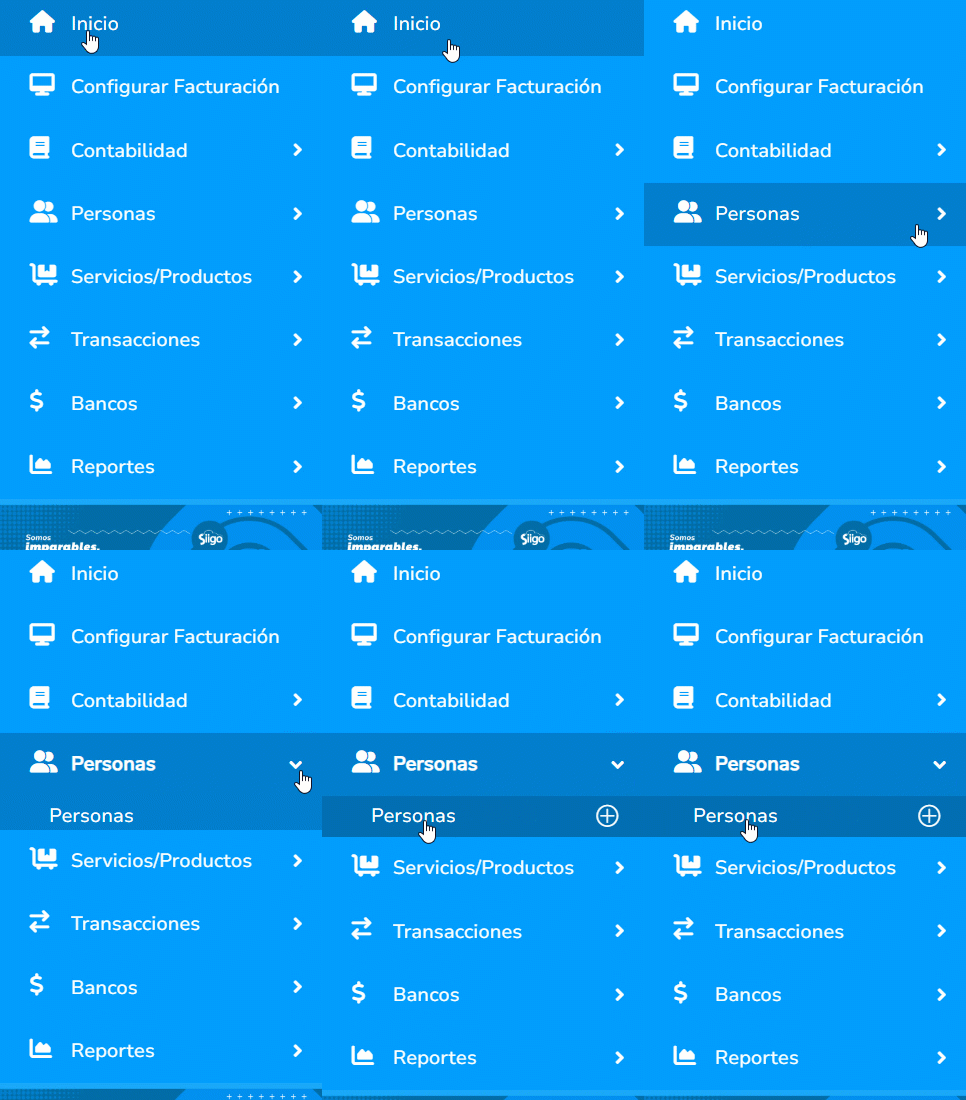
Realiza la edición de la persona a quien le vas a registrar las vacaciones y, en la pestaña de RRHH, dirígete a la sección Otras configuraciones.
Importante: esta configuración no es un campo obligatorio, debido a que es un dato informativo del empleado.

Pulsa el botón Detalles  , para que puedas indicar la fecha de inicio, la fecha de fin y los días de vacaciones tomados. Si requieres agregar más información, haz clic en el botón + Agregar
 .
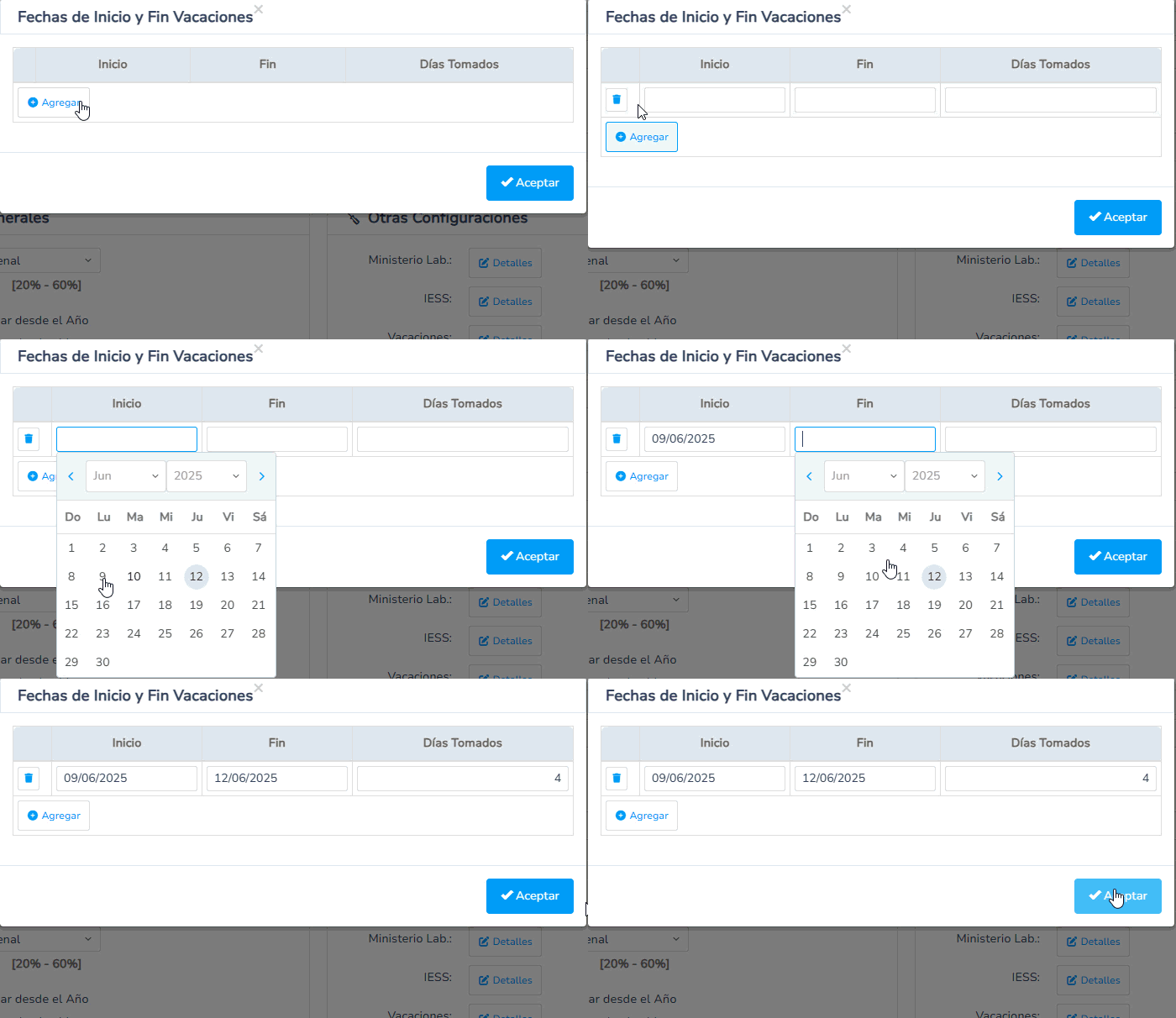
Por último, oprime en el Aceptar  , para que los cambios sean efectivos.
3. Revisa los asientos contables de provisión
Cuando generas un rol de pago, el sistema crea automáticamente el asiento de provisión para cada empleado, considerando todos los rubros correspondientes.
Para consultar asientos contables de nómina, dirígete al módulo de Contabilidad y das clic en Asientos.

En esta vista, el sistema te permite definir los siguientes criterios de búsqueda:
- Cuenta: selecciona la cuenta contable que deseas consultar.
- Centro de Costo: define el centro de costo relacionado con la transacción.
- Filtro: aplica un filtro para precisar la búsqueda según lo que necesites.
- Desde – Hasta: establece un rango de fechas para limitar los resultados.
- Tipo: filtra por el tipo de transacción que buscas.
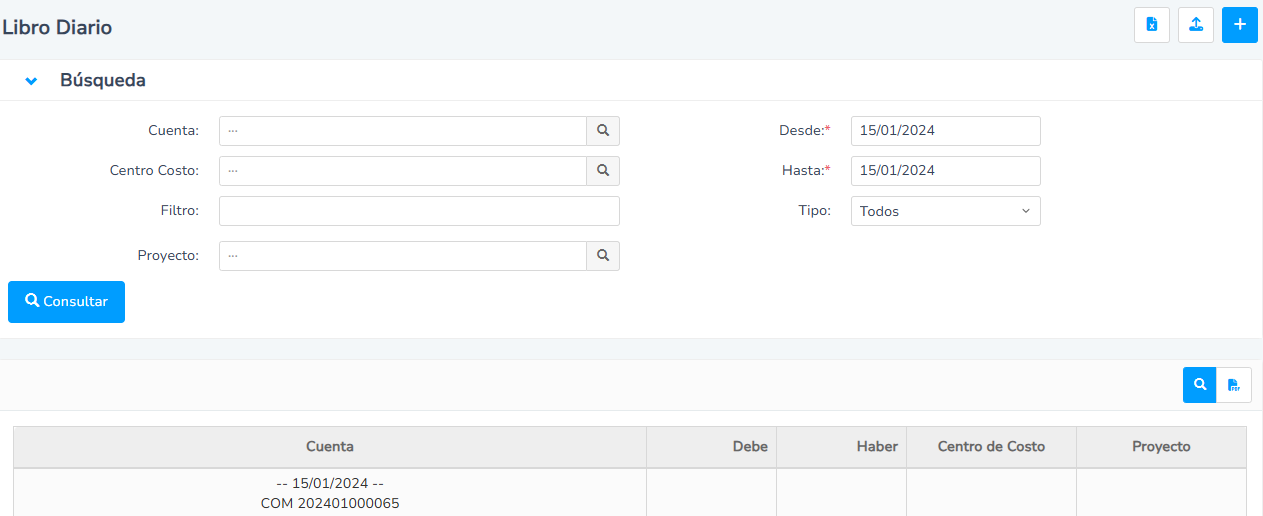
Una vez seleccionados, oprimes en el botón Consultar  . De este modo, en la parte inferior se visualiza el listado de todos los asientos de provisión de cada empleado, y verás reflejado el rubro que vacaciones que el sistema calcula de forma automática.

Importante: de acuerdo con lo establecido por el Código de Trabajo, el pago de las vacaciones debe realizarse de forma única y general. Para calcularlo, divide la remuneración mensual, incluyendo horas extras, suplementarias y cualquier otra retribución accesoria, entre 24.
4. Registra ausencias por vacaciones
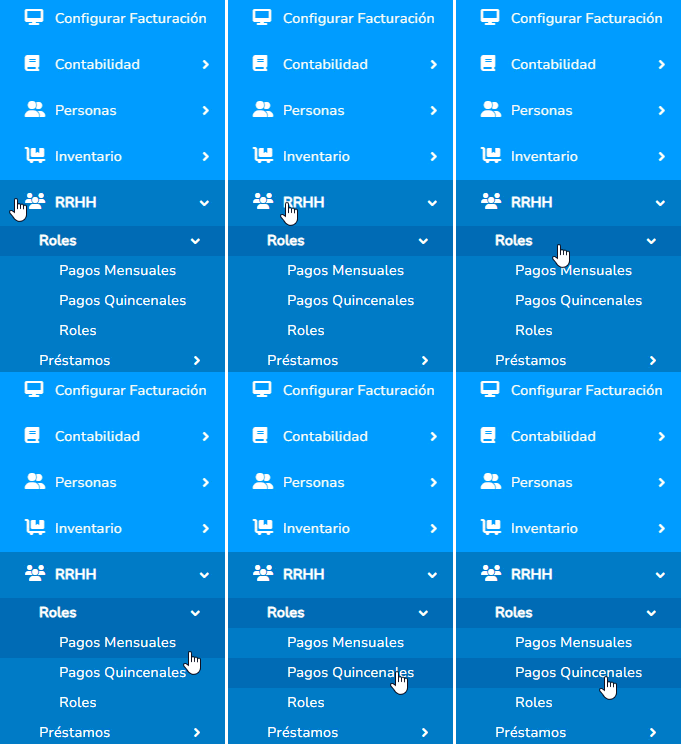
Administra ausencias en el rol de un empleado: ve al módulo de RRHH, despliega el submenú Roles y selecciona entre las opciones Pagos Mensuales, Pagos Quincenales o, si lo prefieres, al modificar directamente el rol de pago.
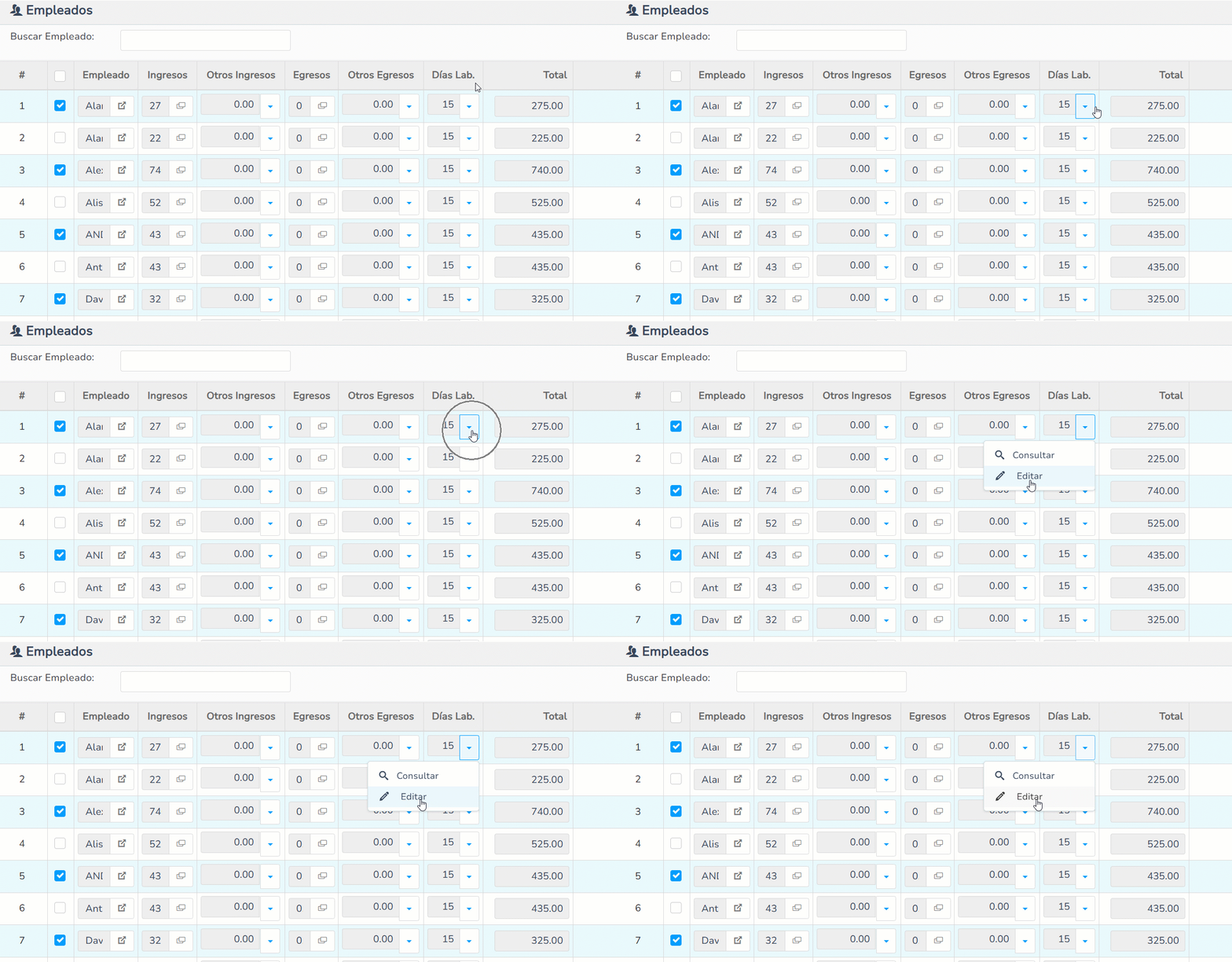
Para registrar la ausencia de un empleado por vacaciones en el rol de pago, dirígete a la columna Días Lab., haz clic en la Flecha desplegable  y selecciona Editar.
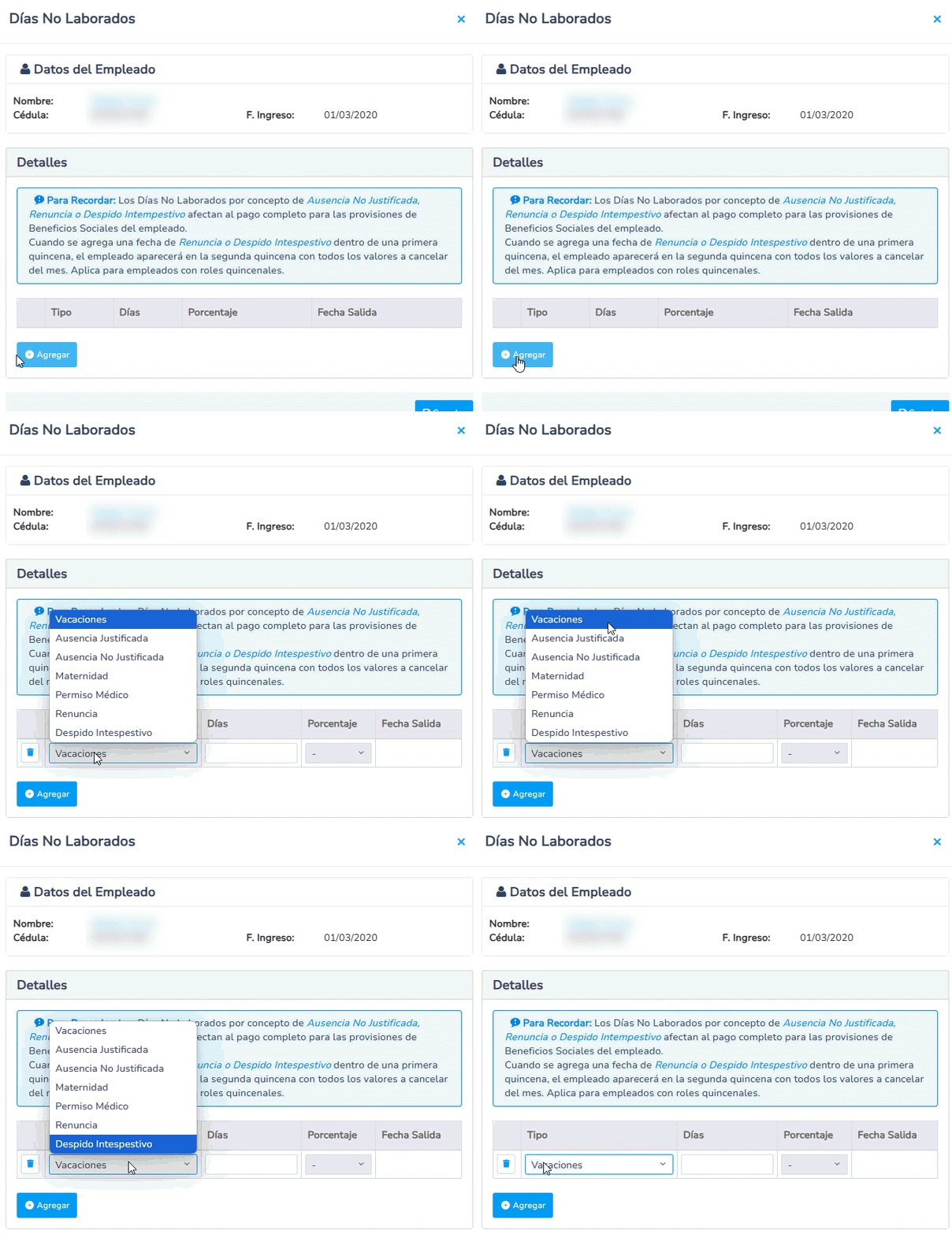
Ahora, pulsas en el botón + Agregar  , para seleccionar el motivo de vacaciones y definir los días no laborados.
Después, das clic en el botón Guardar .
Después de establecer los días de ausencia, el monto correspondiente a las vacaciones se reflejará en el campo Otros ingresos. Es importante considerar que este valor puede ser ajustado manualmente según sea necesario.
5. Ingresa el pago de vacaciones acumuladas.
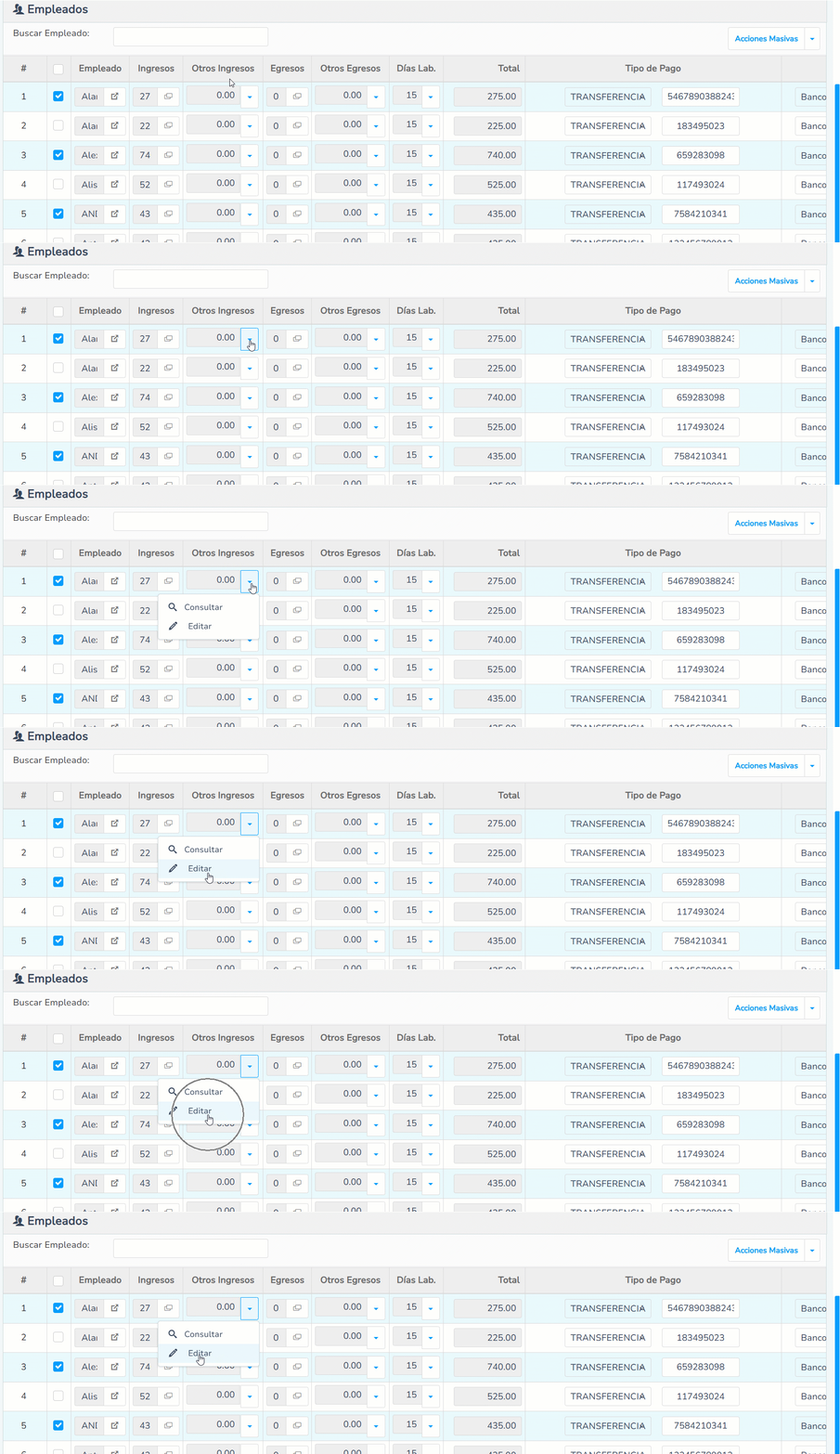
Si el empleado tiene vacaciones acumuladas y decides pagarle los días pendientes, debes ingresar el monto correspondiente en el campo Otros Ingresos dentro del rol de pago. Para ello, haz clic en la Flecha desplegable y selecciona Editar .
Luego, haz clic en el botón Agregar para elegir el rubro de vacaciones e ingresar el monto a pagar.
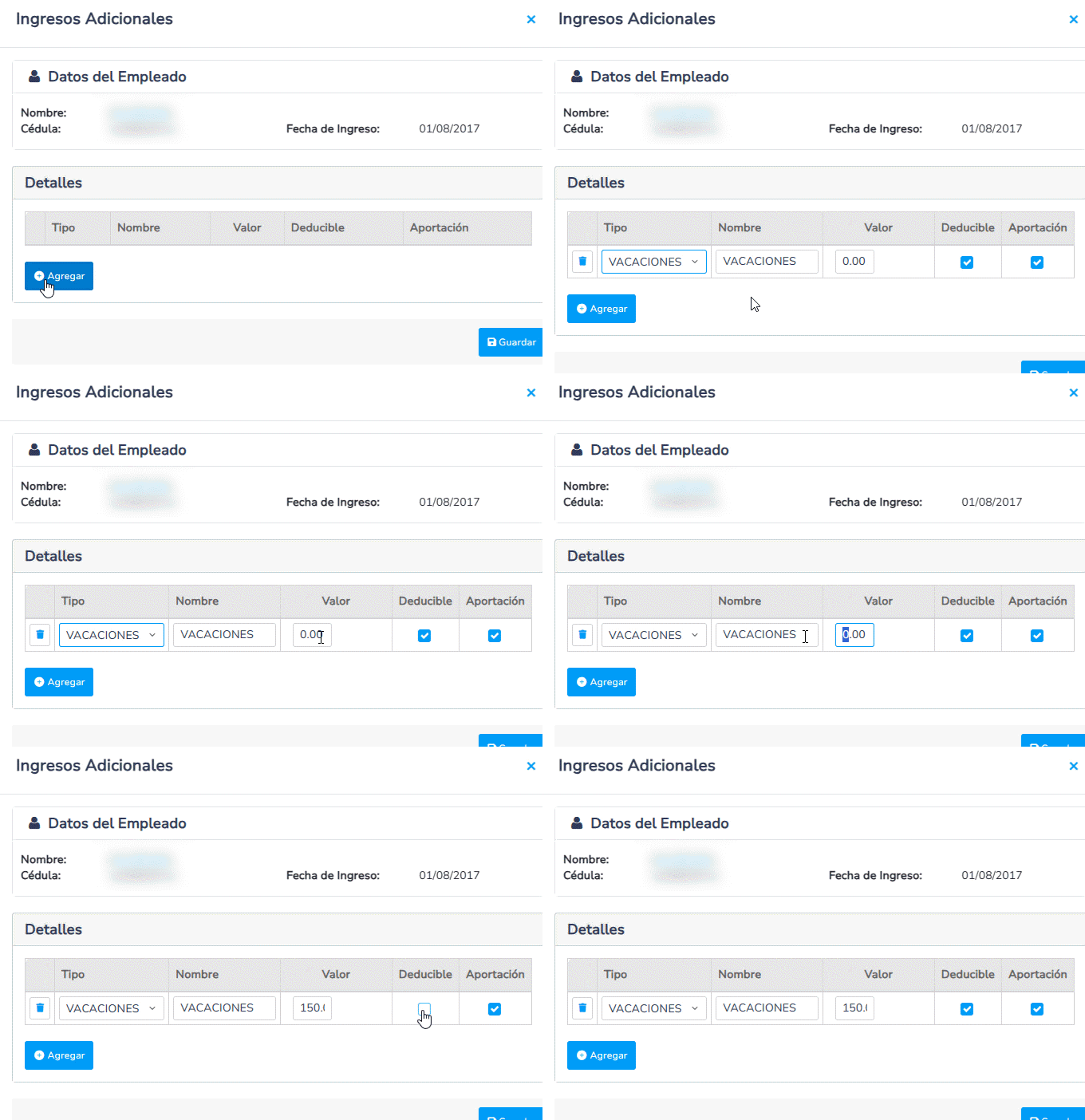
En esta sección, diligencias los siguientes campos:
- Tipo: seleccionas vacaciones
- Nombre: se carga el mismo nombre de campo Tipo, aunque puedes modificarlo en caso de requerirlo
- Valor: ingresa el monto de dinero del ingreso adicional.
- Deducible: lo marcas según los criterios de la empresa.
- Aportación: si requieres que el valor ingresado forme parte de los ingresos del empleado para los cálculos de los beneficios sociales.
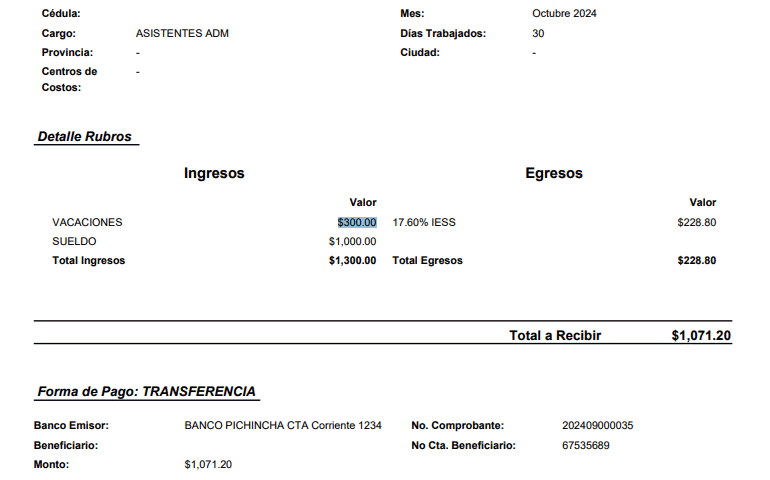
Una vez completado los datos, es necesario que presiones en el botón Guardar . Finalmente, observa el pago de vacaciones en el rol de pago del empleado.
¡Y listo! Administrar la información de vacaciones, te asegura llevar una nómina clara, precisa y sin contratiempos.