Administrar ausencias en el rol de un empleado te permite registrar los días no laborados y reflejarlos correctamente en el cálculo de su remuneración. Realiza este proceso cuando necesites gestionar vacaciones, permisos, ausencias u otras novedades que puedan afectar el rol de pago.
A continuación, te indicamos el proceso a seguir:
1. Ingresa a la ruta
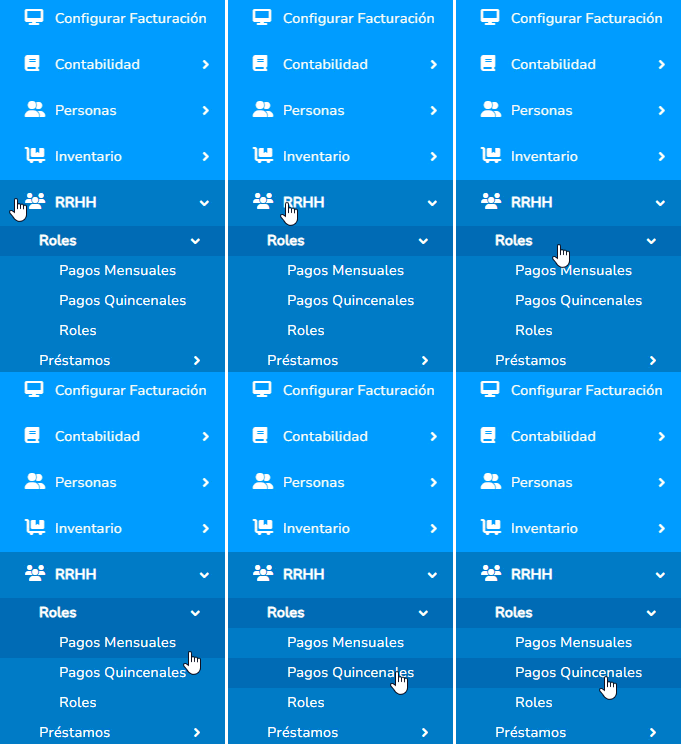
Te diriges al módulo de RRHH, despliegas el submenú de Roles y seleccionas entre las opciones de Pagos Mensuales o Pagos Quincenales o bien al modificar el rol de pago.
2. Accede al registro del empleado
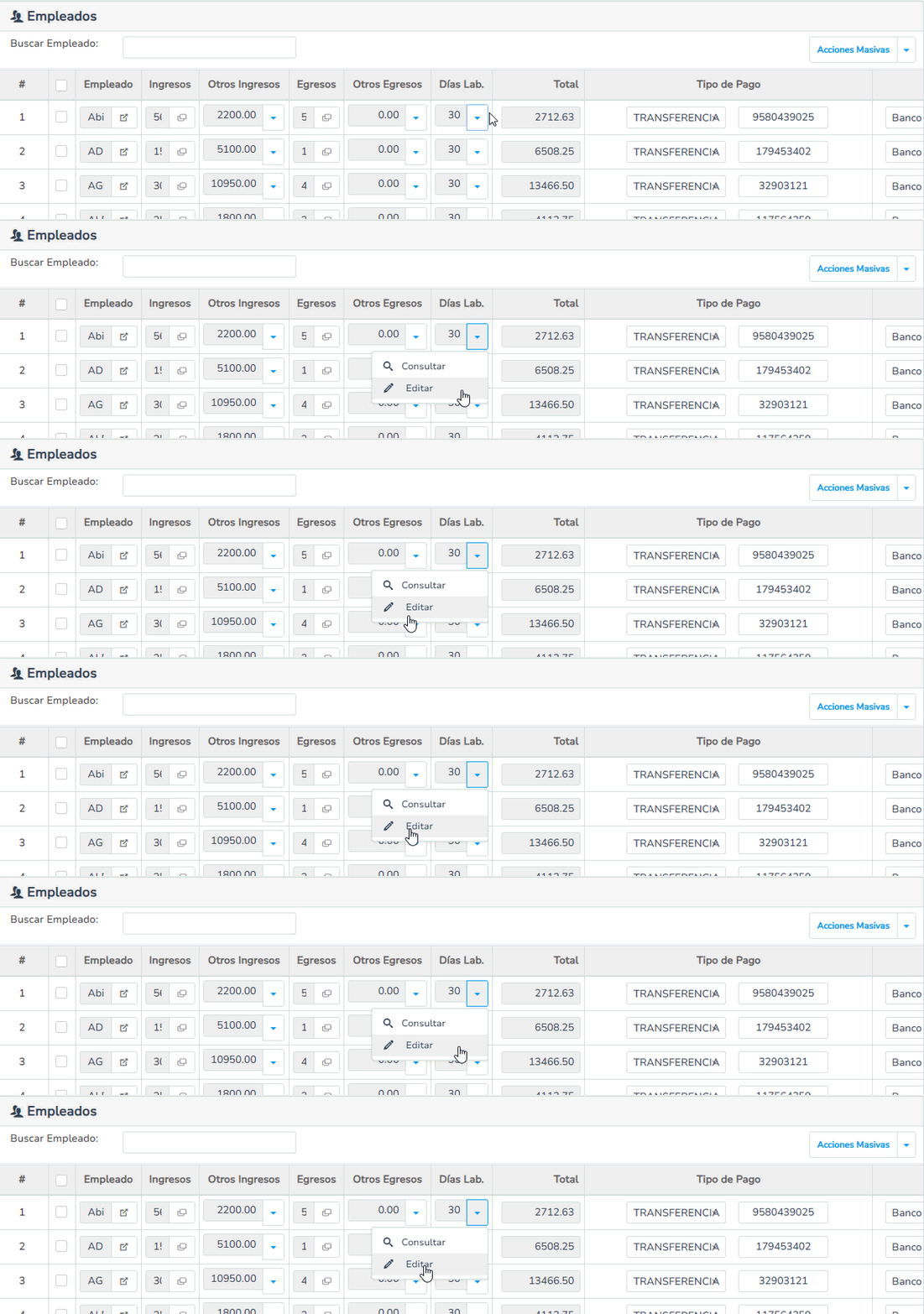
Una vez dentro del rol de pago, dirígete a la sección Empleados, ubica el registro correspondiente y en la columna Días Lab., haz clic en la Flecha desplegable  . Luego selecciona Editar y ajusta los días no laborados.
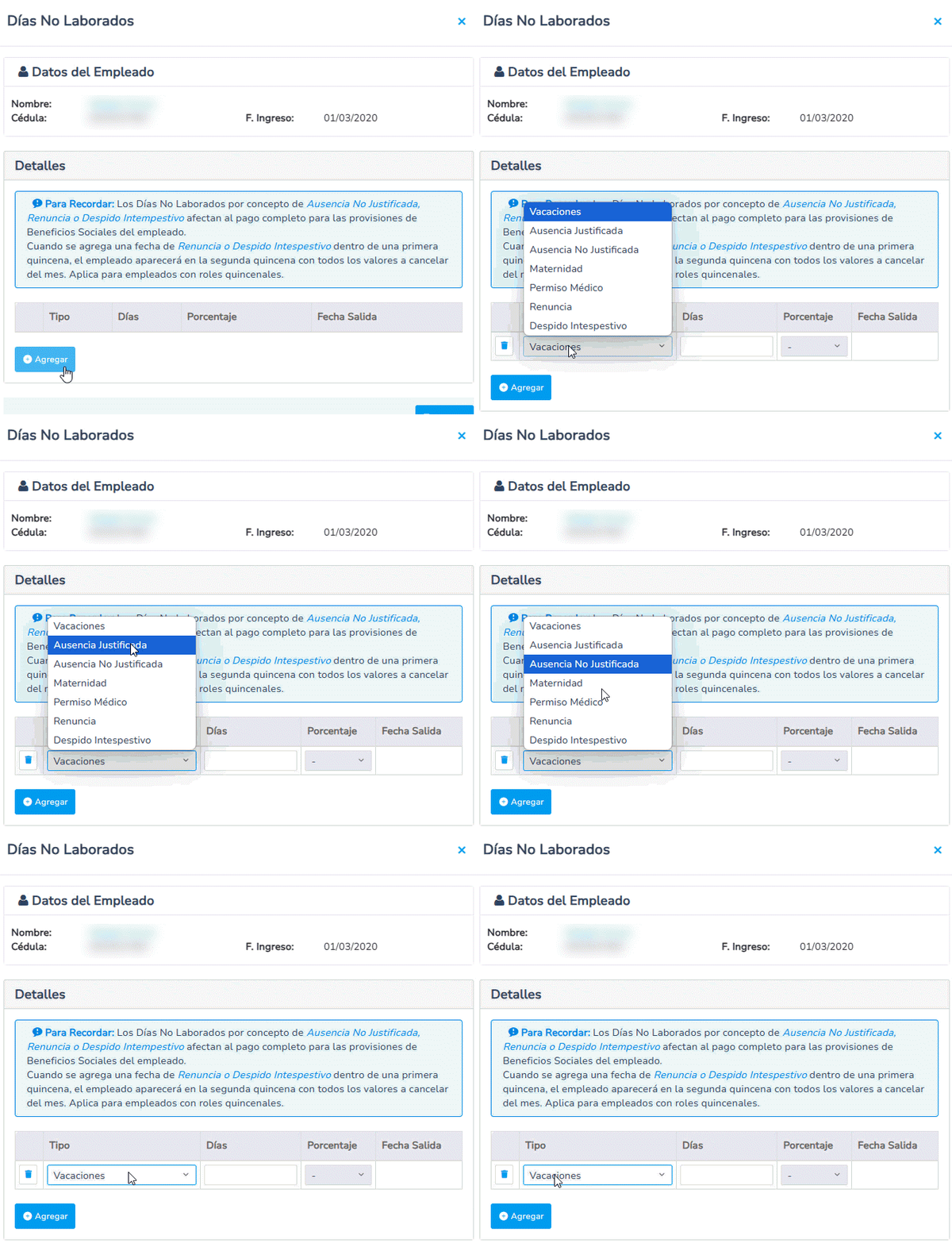
En la ventana que se despliega, oprimes sobre el botón + Agregar  .
3. Registra el tipo de ausencia
A continuación, se detallan los conceptos disponibles para registrar ausencias y cómo afectan al cálculo de la remuneración:
- Vacaciones
Determina la cantidad de días no laborados por motivo de vacaciones.
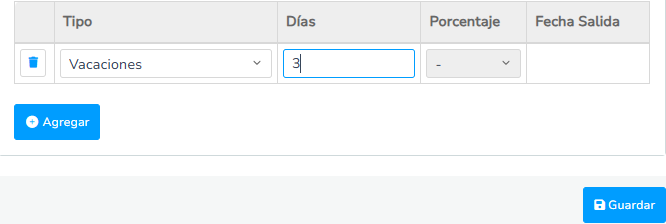
Después, das clic en el botón Guardar  .
Una vez que hayas determinado los días de ausencia por motivos de vacaciones del empleado, en el campo Otros Egresos, verás reflejado el valor a percibir por los días de vacaciones tomados, ten en cuenta que ese valor puede ser alterado manualmente.
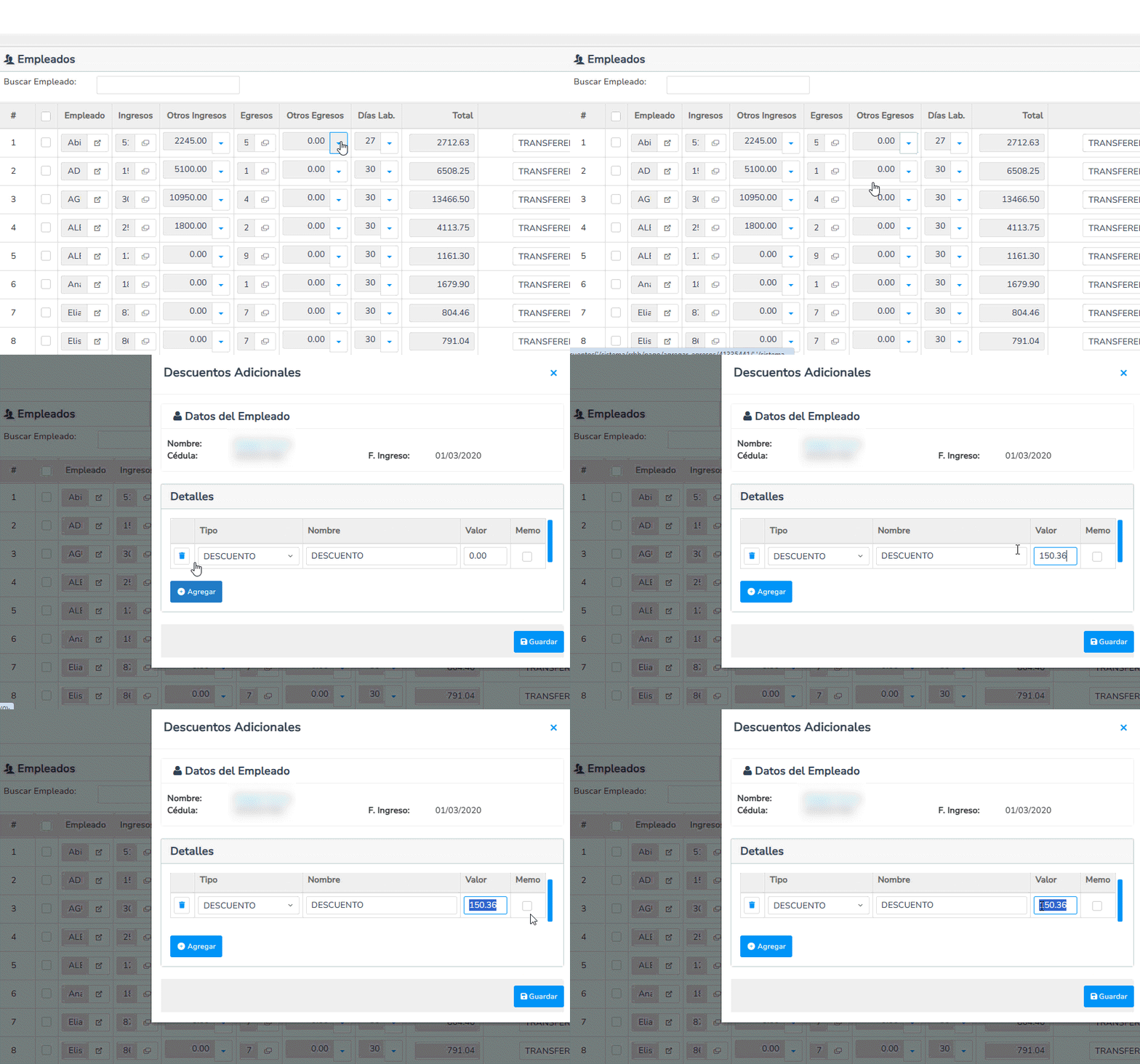
Por último, das clic en el botón Guardar .
- Ausencia justificada
Esta opción te permite detallar los días de ausencia del empleado sin afectar su remuneración.
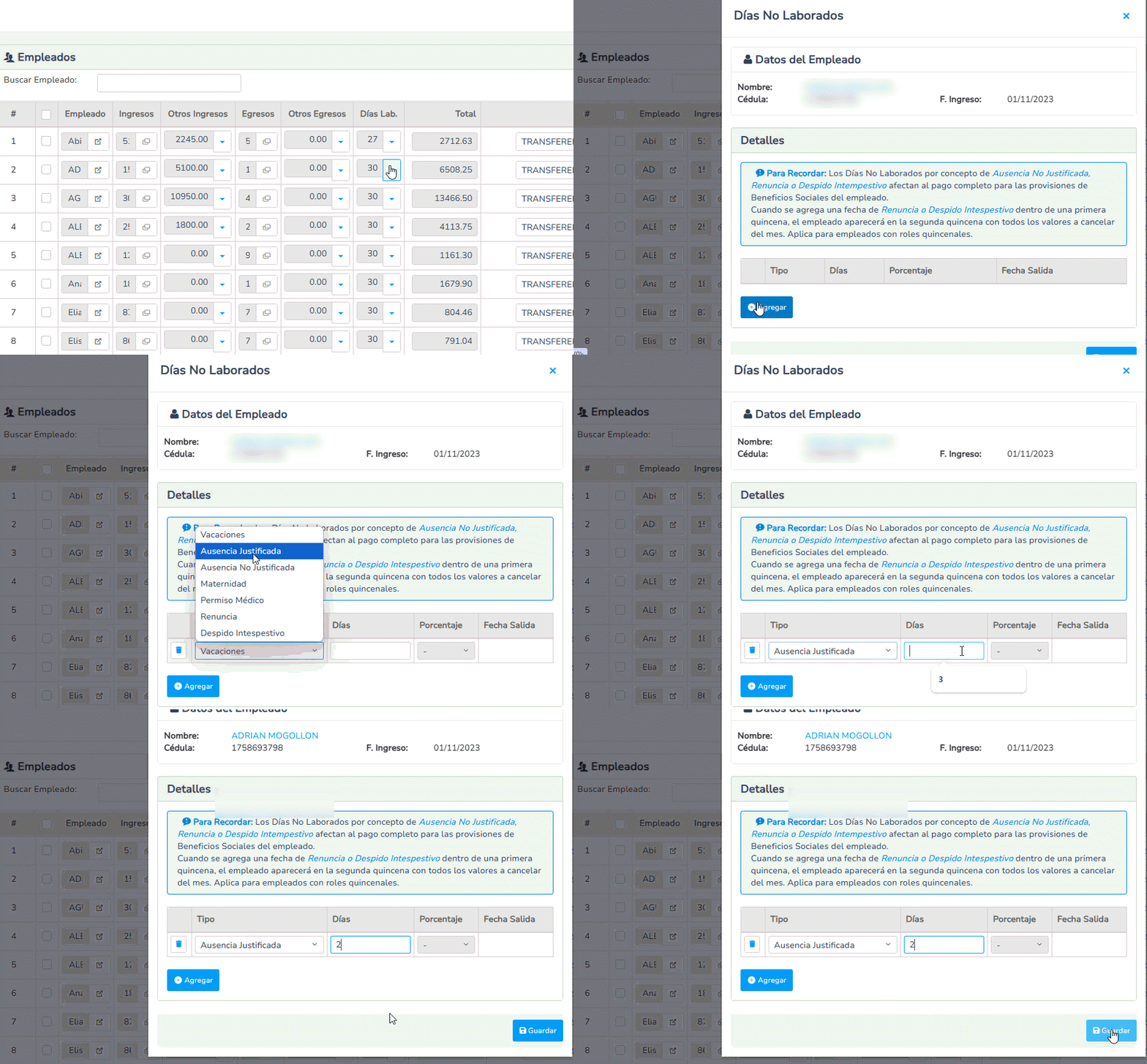
Después da clic en el botón Guardar .
- Ausencia no justificada
Este tipo de concepto, logra descontar a la remuneración del empleado los días no trabajados.
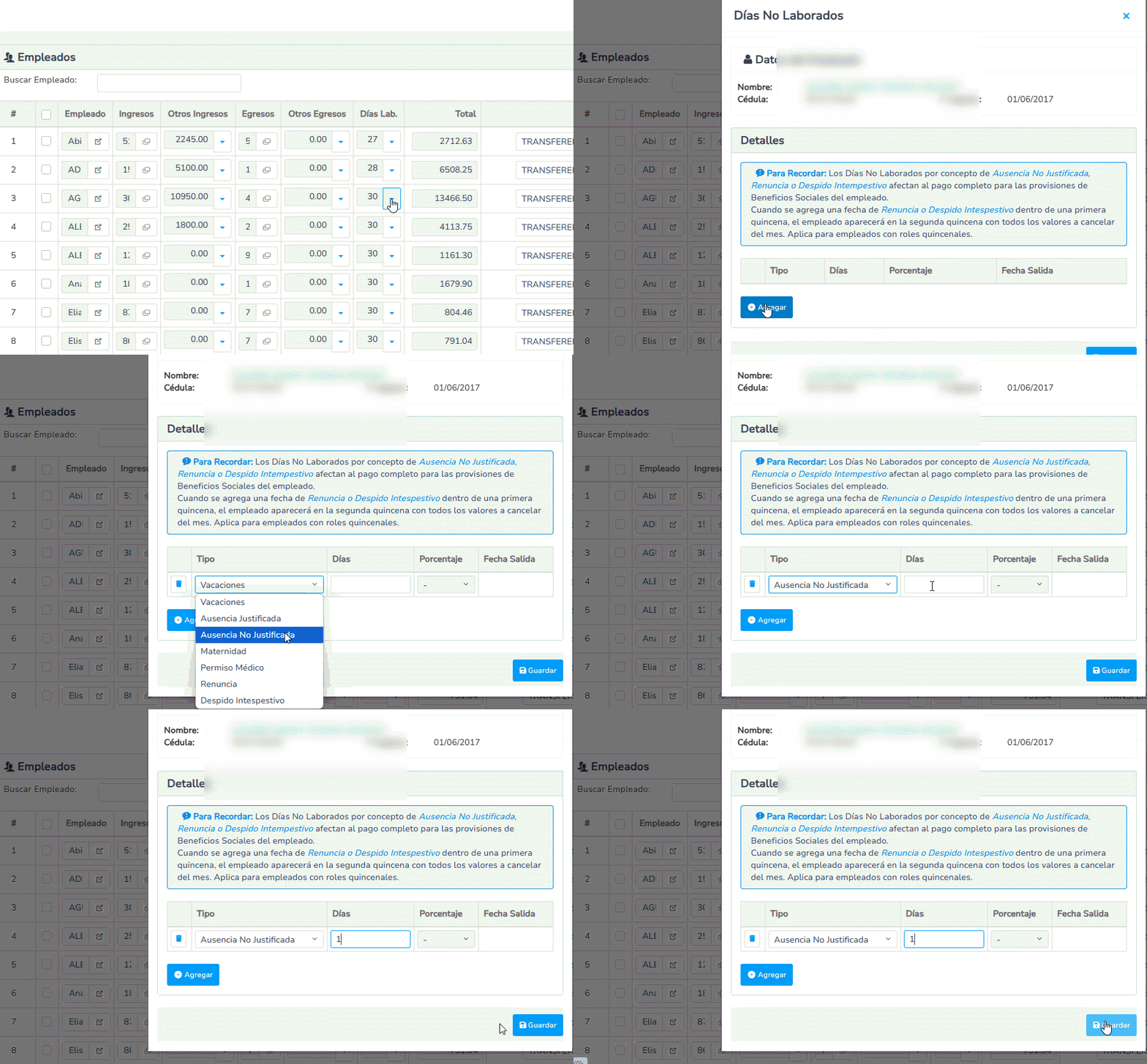
Una vez definidos los días, das clic en el botón Guardar .
- Maternidad
El permiso de maternidad te ayuda a detallar los días de ausencia del empleado por motivos de licencia de maternidad, donde el sistema automáticamente calculará el pago del 25% del valor diario que recibe el empleado.
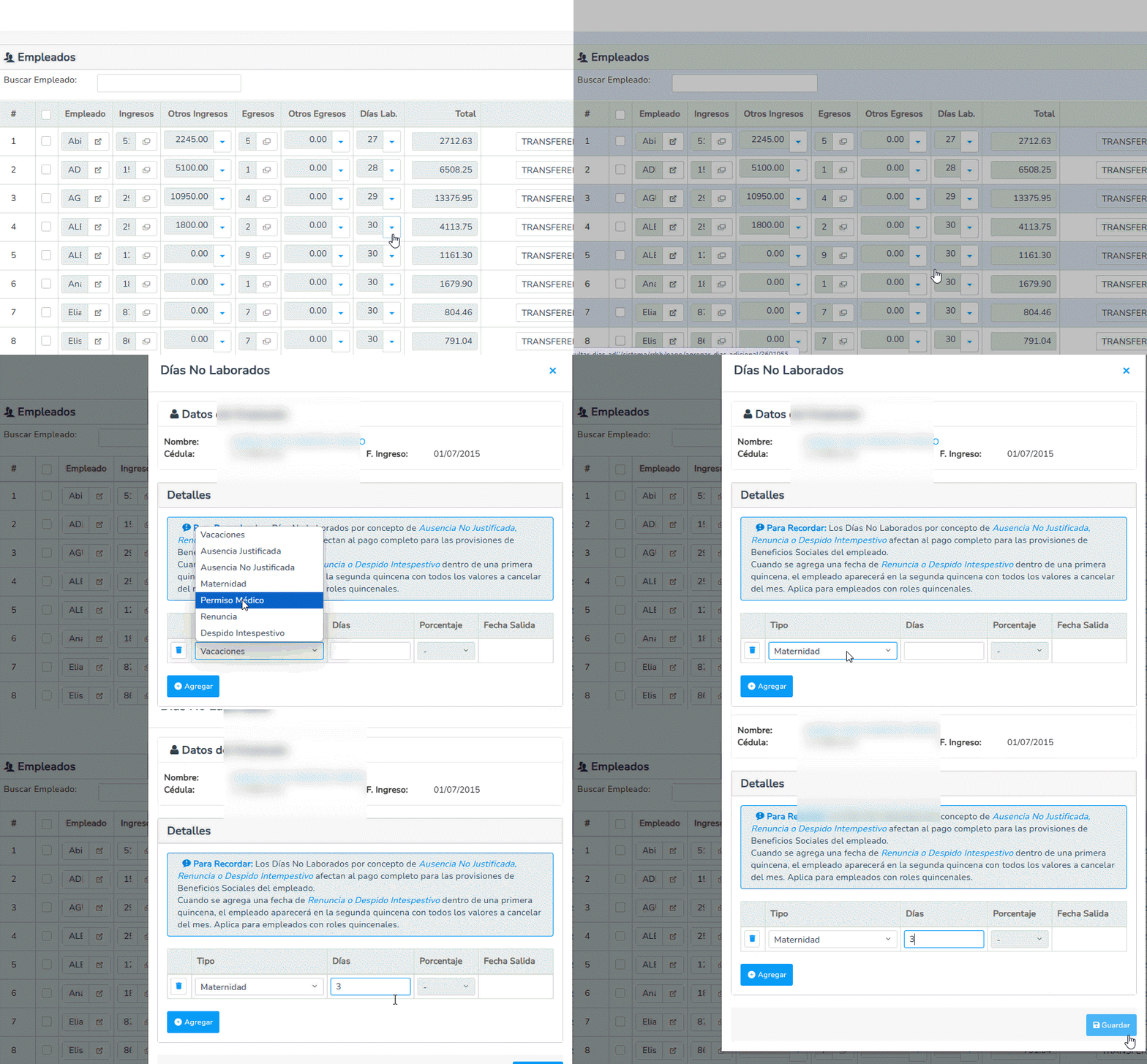
Por último, das clic en el botón Guardar .
- Permiso Médico
Al momento de indicar los días de ausencia del empleado por permisos médicos, podrás especificar el porcentaje a pagar por los días no laborados.
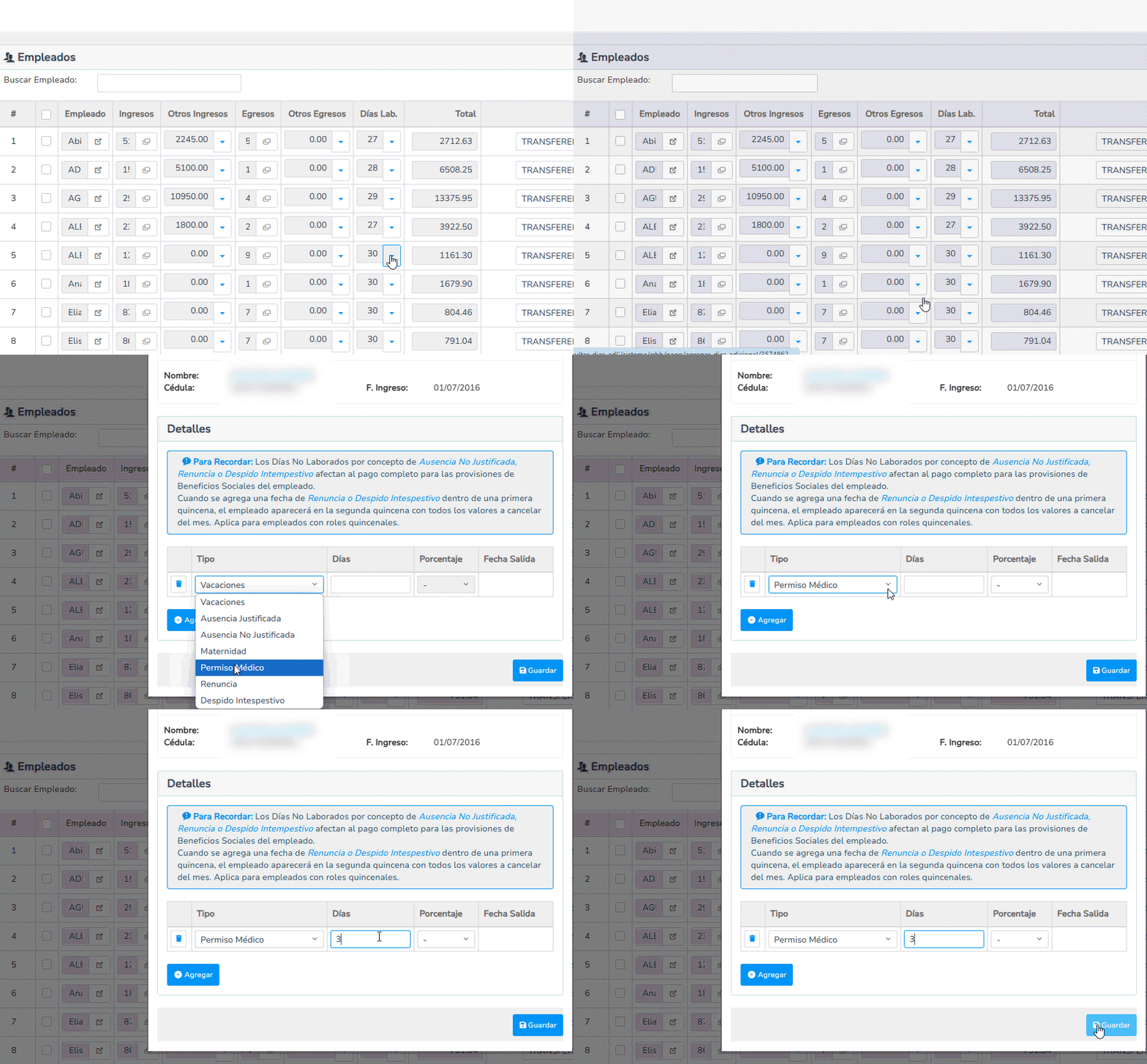
Después das clic en el botón Guardar .
- Renuncia
En este concepto tendrás que determinar la fecha de renuncia del empleado, por lo que los días no laborados, afectará en la remuneración de ese mes.
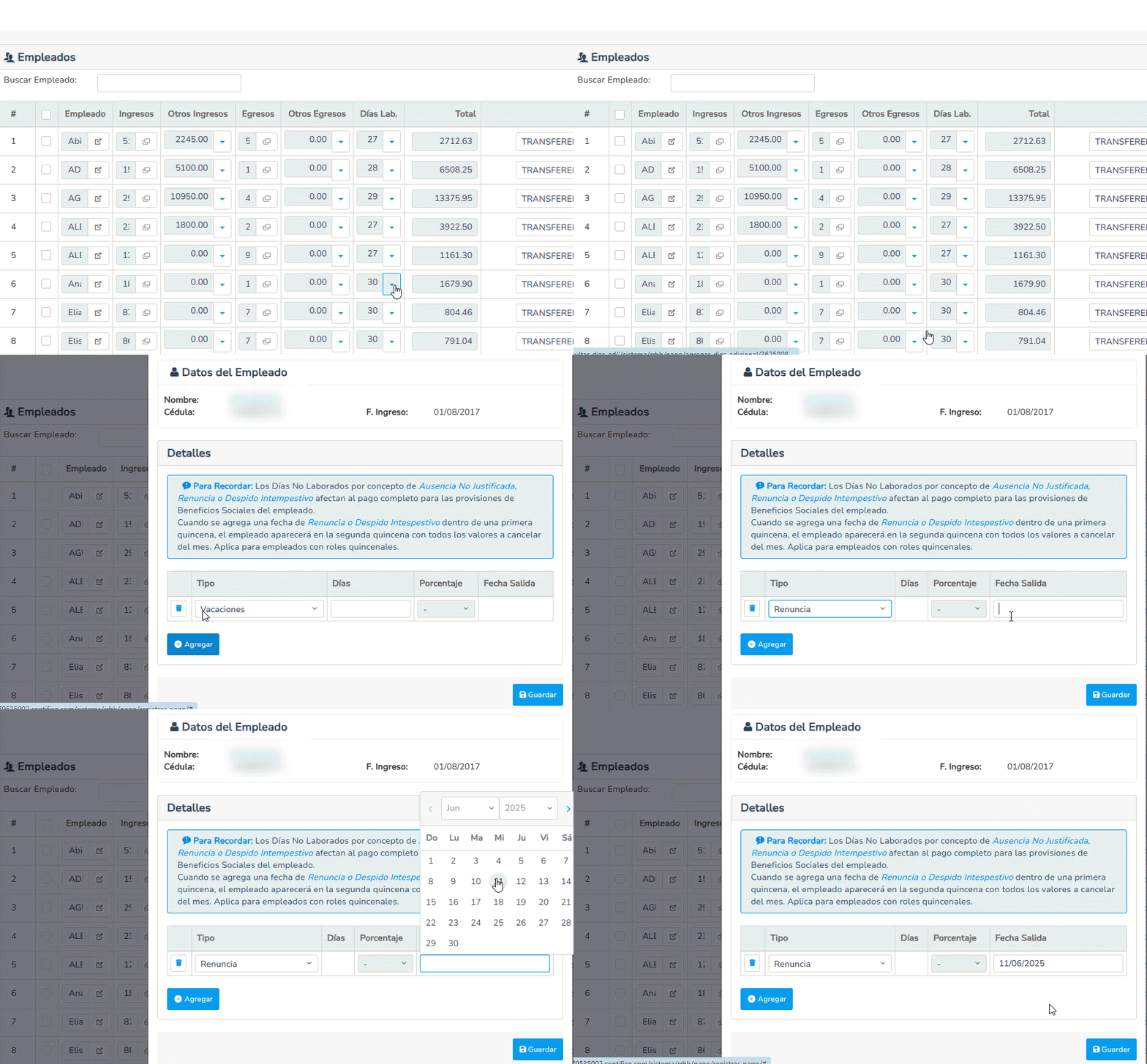
Una vez definida la fecha, das clic en el botón Guardar .
- Despido intempestivo
En el tipo de ausencia de despido intempestivo del empleado se detallará la fecha de salida del empleado, por lo que los días no laborados, serán descontados en el pago de ese mes.
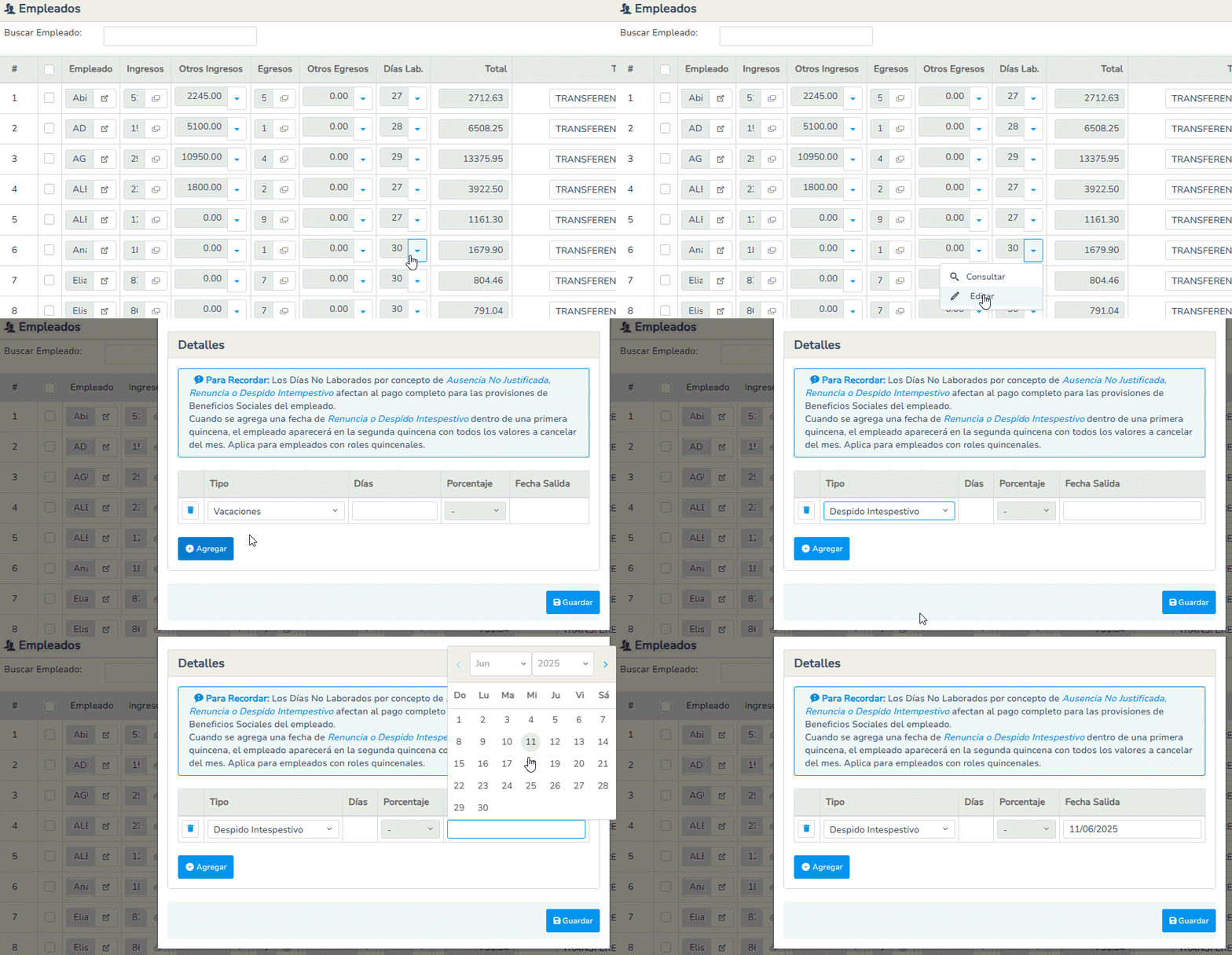
Después de definir la fecha, das clic en el botón Guardar .
¡Listo! De esta forma administras las ausencias y aseguras un cálculo preciso en cada rol de pago.