Cuando un anticipo de cliente registrado por transferencia bancaria requiere una corrección, modificarlo te ayuda a mantener tus registros actualizados. Este ajuste oportuno evita diferencias en la contabilidad y facilita el seguimiento de tus movimientos financieros. También contribuye a que los cierres de período se realicen sin contratiempos.
1. Ingresa a la ruta
Tienes dos opciones para acceder a la pantalla de consulta:
- Ingresa a Bancos
 , despliega el submenú de Movimientos y haz clic en Anticipos.
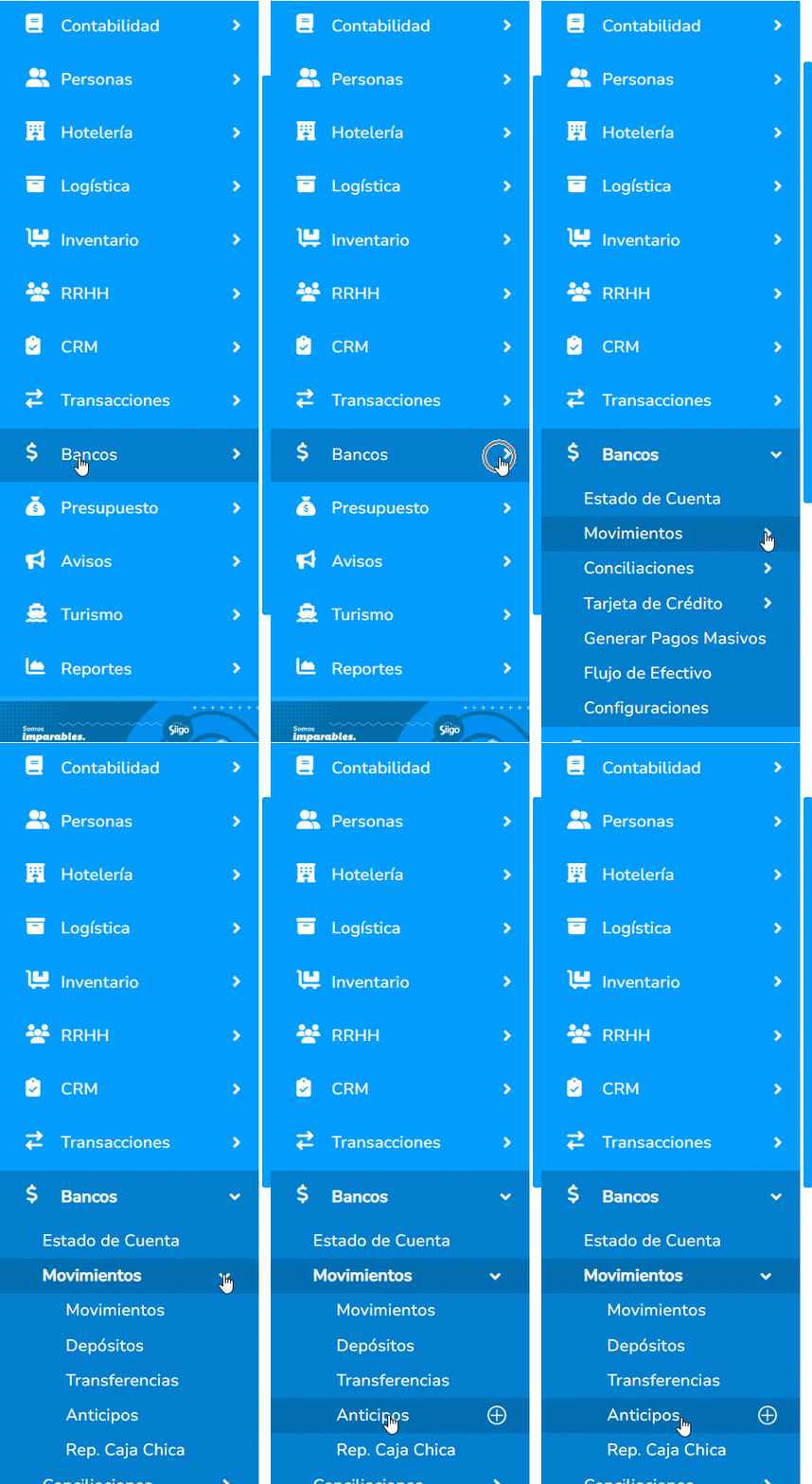
- O también desde Bancos , despliega el submenú de Movimientos y haz clic en Movimientos.

2. Aplica los filtros
Utiliza los campos que te ayudarán con la búsqueda del movimiento.

- # Comprobante: busca el movimiento por el número de comprobante asociado.
- Desde y hasta: es el período de tiempo en el que se realizará la búsqueda.
- # Cheque: busca el movimiento en particular por número de cheque asociado.
- Persona: filtra los movimientos por el nombre de la persona asociada.
- Origen: selecciona la opción Movimientos.
- Cuenta bancaria: ingresa la cuenta bancaria asociada al movimiento contable.
- Tipo: selecciona la opción Ingreso.
Importante: es necesario seleccionar una de las opciones en el campo Tipo para que puedas seleccionar “Anticipo” en el campo “Módulo”.
- Centro de costo: filtra el movimiento bancario por centro de costo.
- Subtipo: este campo depende del valor seleccionado en Tipo. Para este caso, elige Transferencia.
- Estado: selecciona entre Anulado o No anulado.
- Módulo: escoge Anticipos.
3. Visualiza el resultado de la búsqueda
En la parte inferior de la pantalla se mostrarán los anticipos que cumplen con los filtros.

4. Modifica el anticipo
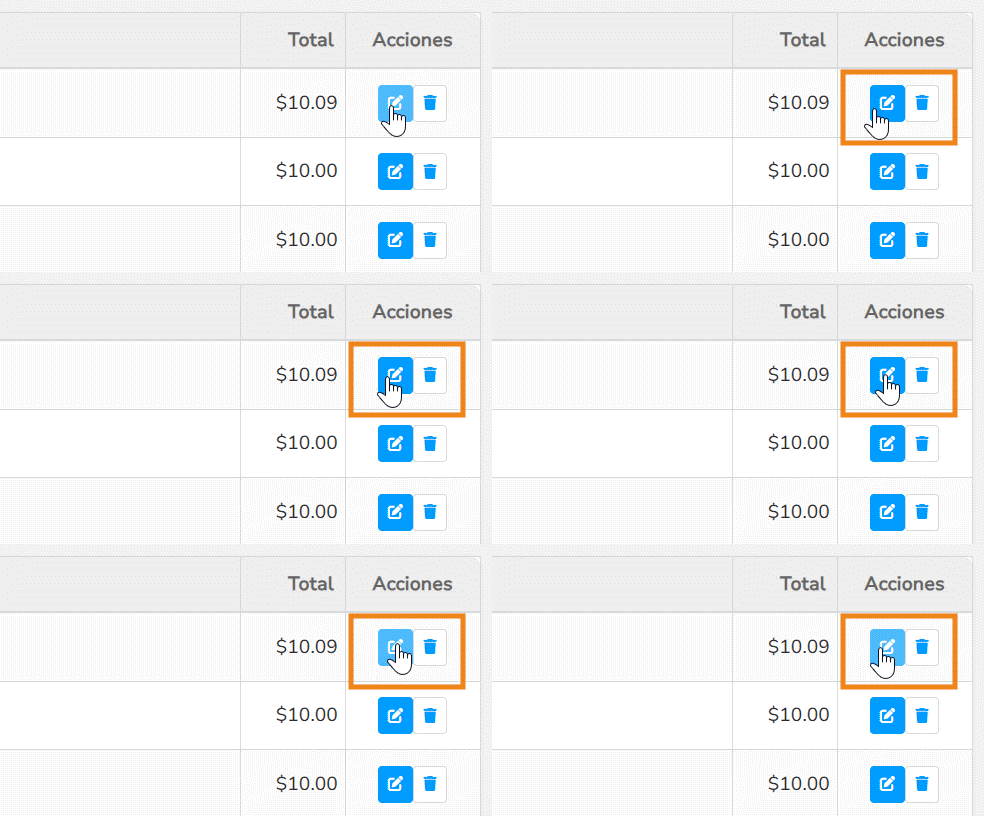
Identifica el anticipo y haz clic en el ícono Modificar  .
5. Realiza las modificaciones
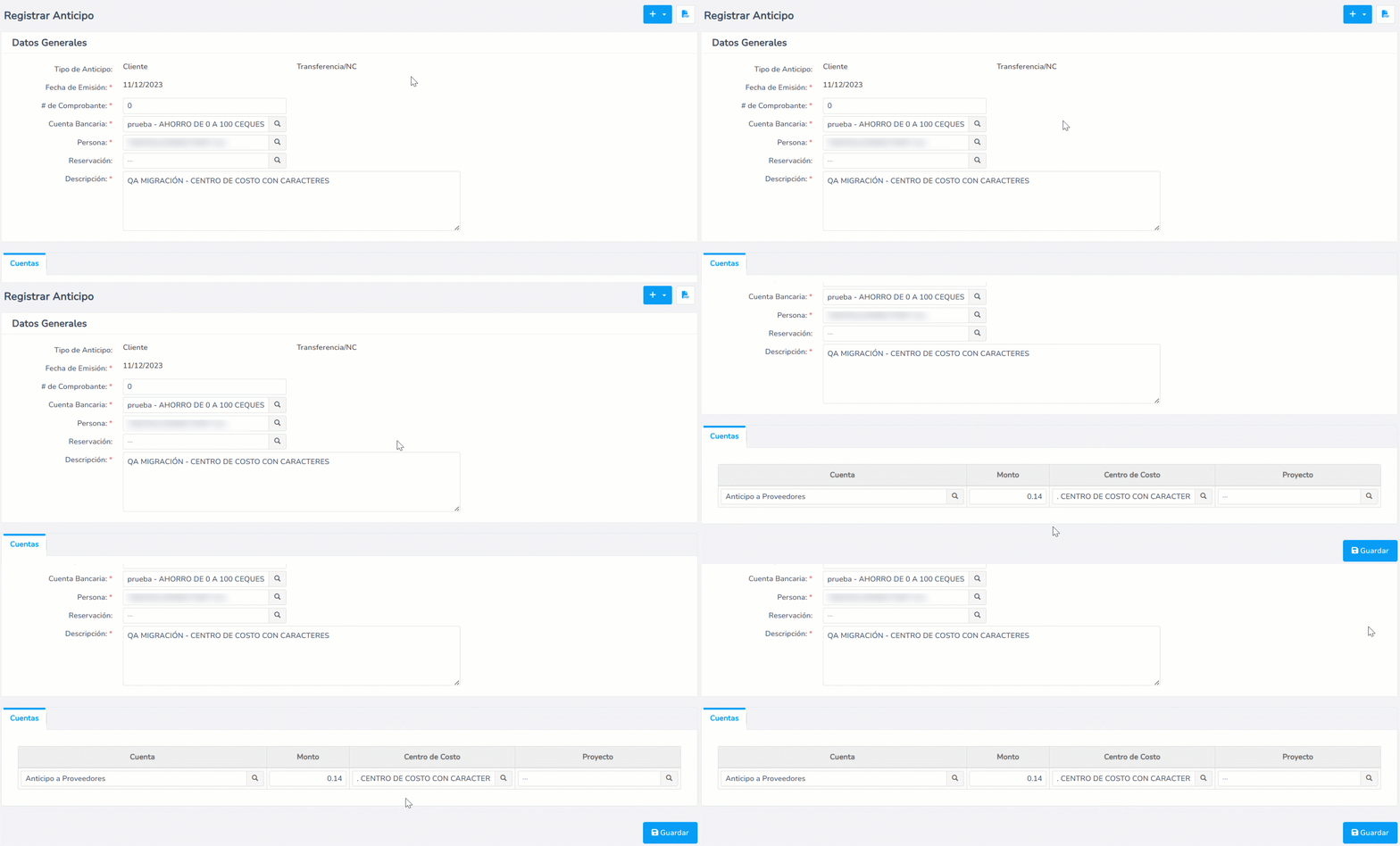
El sistema mostrará el detalle del anticipo para que ajustes la información requerida.
Importante: si necesitas modificar los campos de Tipo de anticipo o Fecha de emisión, es necesario eliminar el anticipo y volver a registrarlo con las correcciones necesarias.
6. Guarda el registro
Una vez realices la modificación de la información, haz clic en el botón Guardar  para que los cambios se hagan efectivos.
Importante:
- En caso de que el anticipo tenga transacciones asociadas, es necesario primero eliminar los movimientos relacionados para luego poder modificar el anticipo.
- Las transacciones asociadas de un anticipo de bancos pueden incluir:
- Cuando el sistema no muestra los íconos de Eliminar
 o Modificar , significa que existen transacciones asociadas.
¡Gran trabajo! El anticipo de cliente por transferencia quedó actualizado correctamente.