Realizar asientos contables manuales puede tomar tiempo cuando necesitas registrar información similar de forma repetida. Por eso, Siigo Contífico te permite duplicar fácilmente un asiento contable manual ya existente, reutilizando sus datos para crear uno nuevo sin empezar desde cero. Esta opción es ideal cuando manejas operaciones recurrentes o necesitas agilizar tus registros diarios, ya que te ayuda a ahorrar tiempo, reducir errores y mantener tu contabilidad organizada de manera práctica y eficiente, incluso si no eres experto en temas contables.
Para ello, realizas lo siguiente:
1. Ingresa a la ruta
Te diriges por el módulo de Contabilidad  y das clic en la opción Asientos.

2. Aplica filtros para la búsqueda
Desde la vista del Libro Diario, en la sección Búsqueda, defines los siguientes criterios, para encontrar el asiento contable que deseas duplicar:
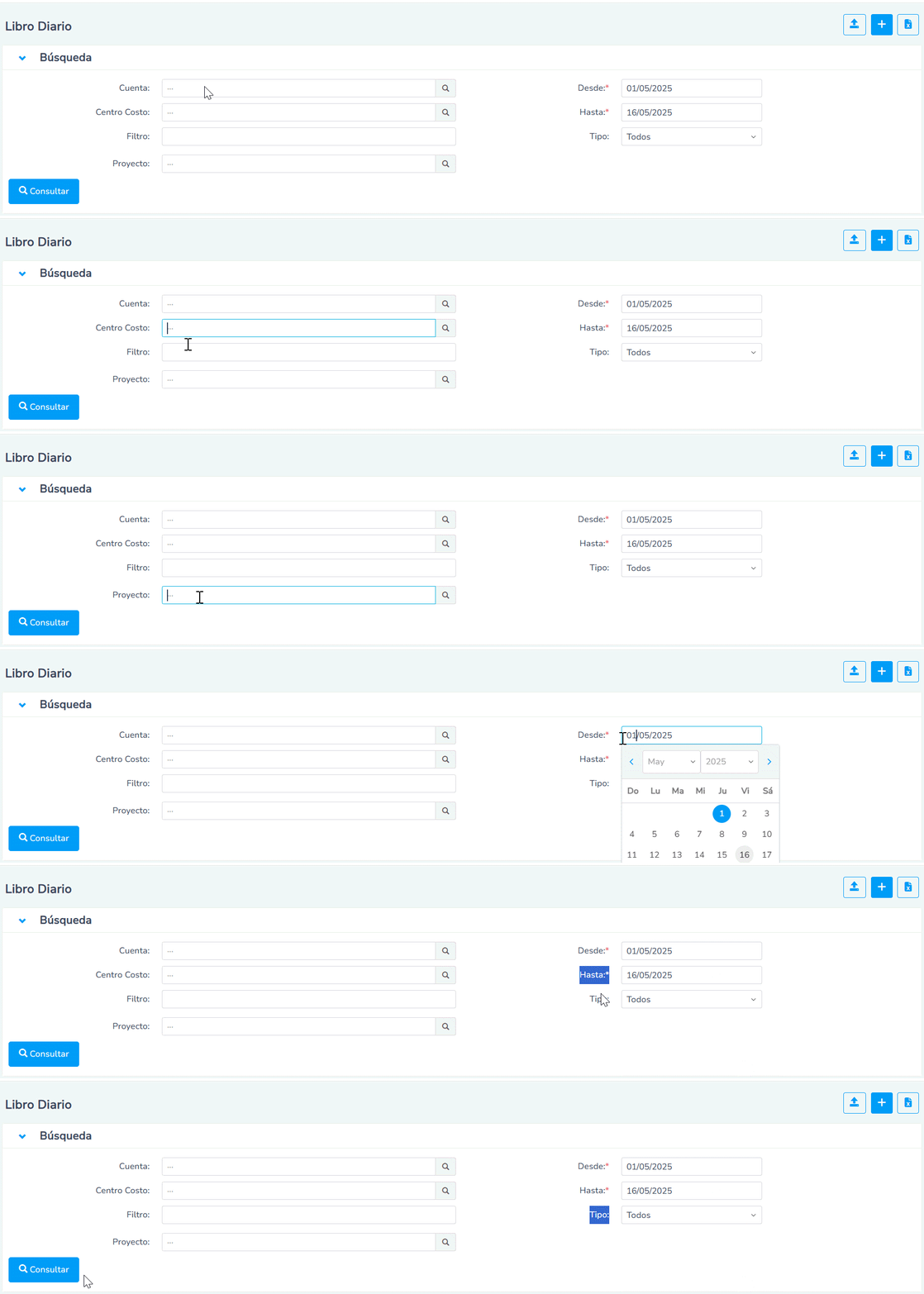
- Cuenta: buscas la cuenta contable, para consultar los asientos.
- Centro Costo: este campo te permite generar la información por un centro de costo específico.
- Filtro: en esta opción, digitas una palabra clave del asiento que se necesita consultar.
- Desde: indicas la fecha inicial en la cual el sistema realizará la búsqueda. Este campo es obligatorio.
- Hasta: ingresas la fecha límite en la cual el sistema realizará la búsqueda. Este campo es obligatorio.
- Tipo: este campo te ayudará a filtrar los asientos por el tipo de módulo.
3. Visualiza el resultado de la búsqueda
Una vez se definan los criterios, das clic en el botón Consultar  . De este modo, en la parte inferior se visualiza el listado de asientos contables según los filtros de búsqueda seleccionados.
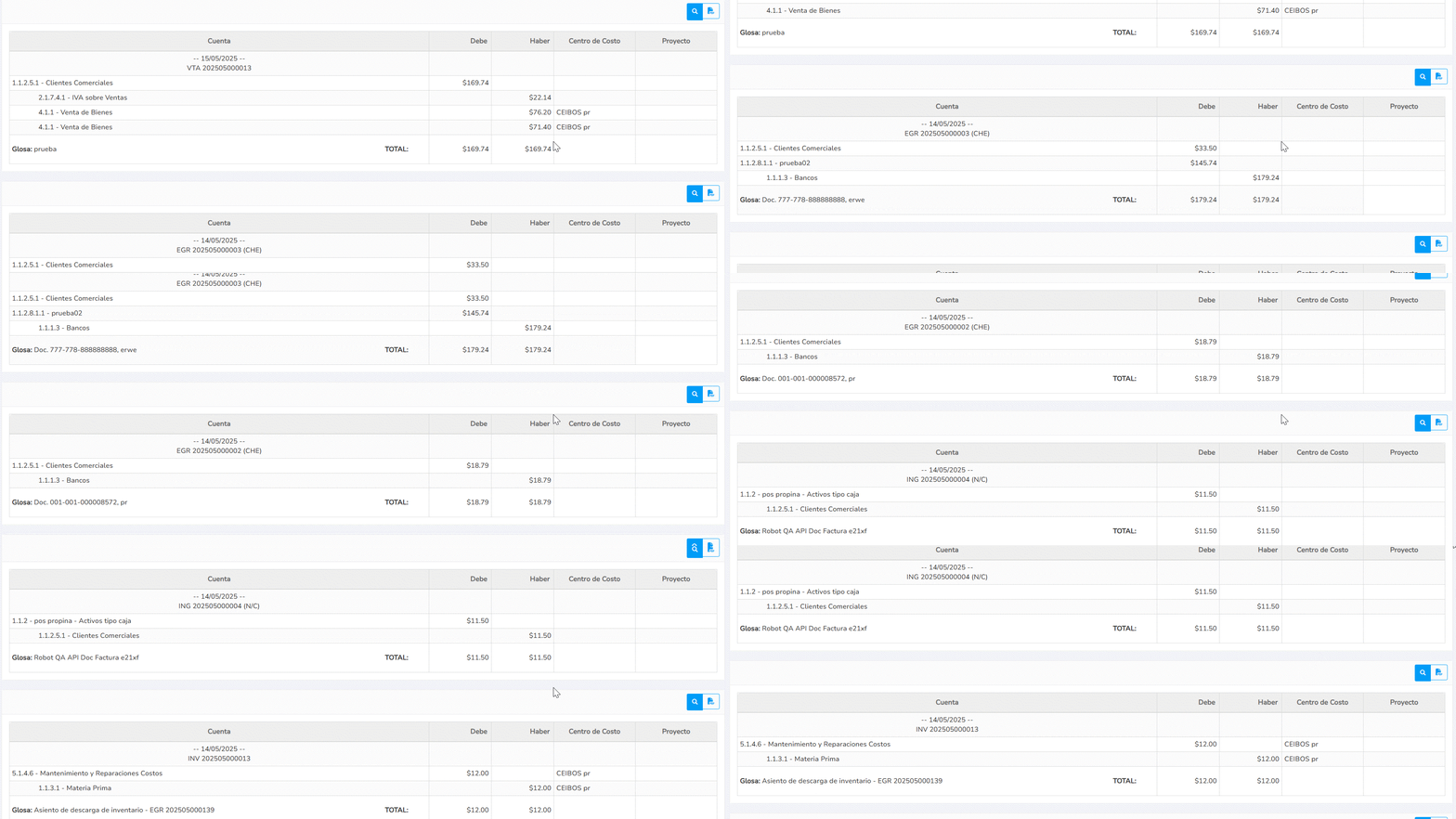
4. Modifica el asiento
Definido el asiento, das clic en el ícono Modificar  sobre el asiento contable que deseas duplicar.
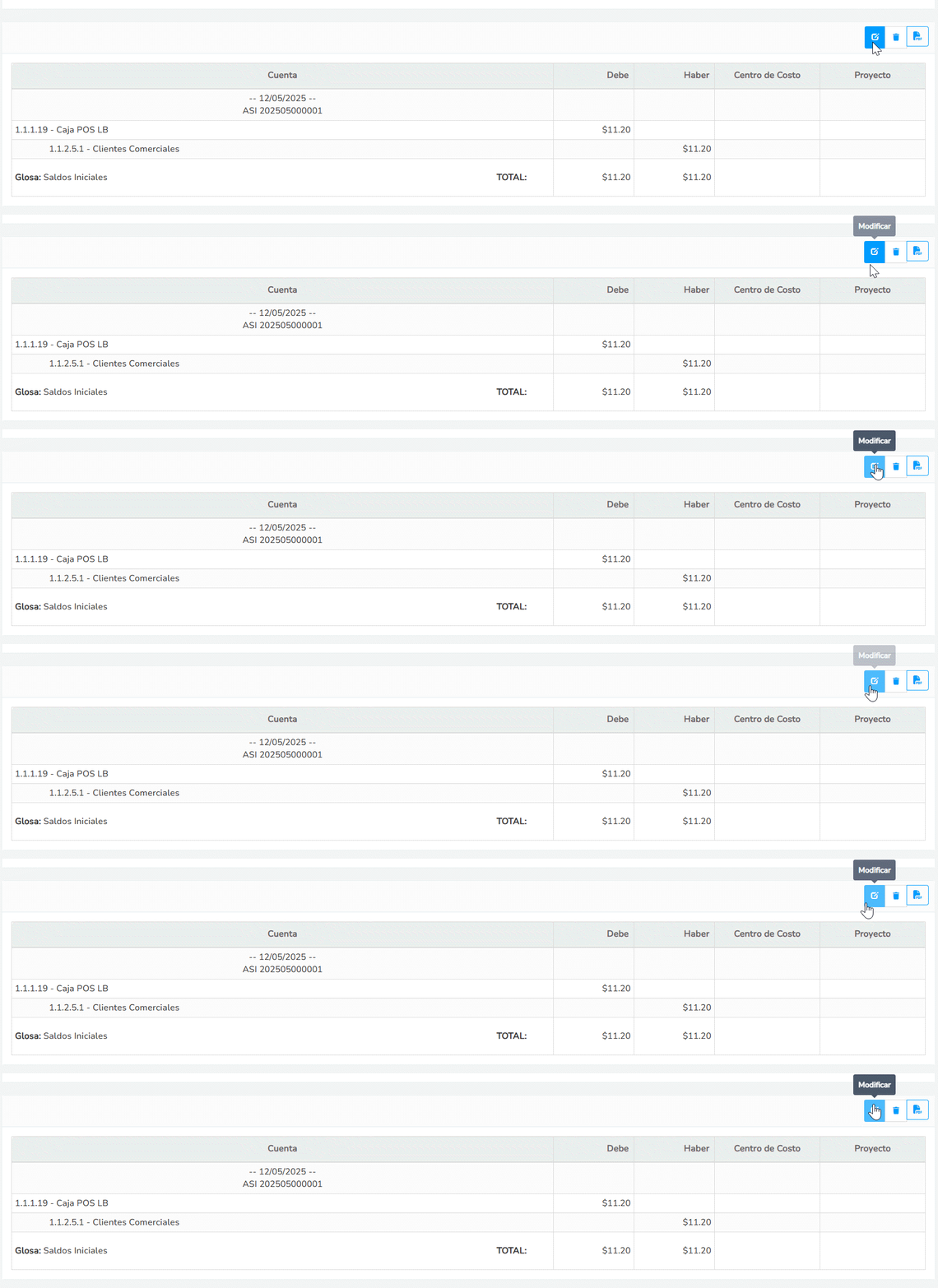
Importante: solo es posible duplicar los asientos contables que se generaron de forma manual.
5. Duplica el asiento
Una vez ingresado al asiento contable manual, pulsas sobre el ícono Más  y después en la opción Duplicar.
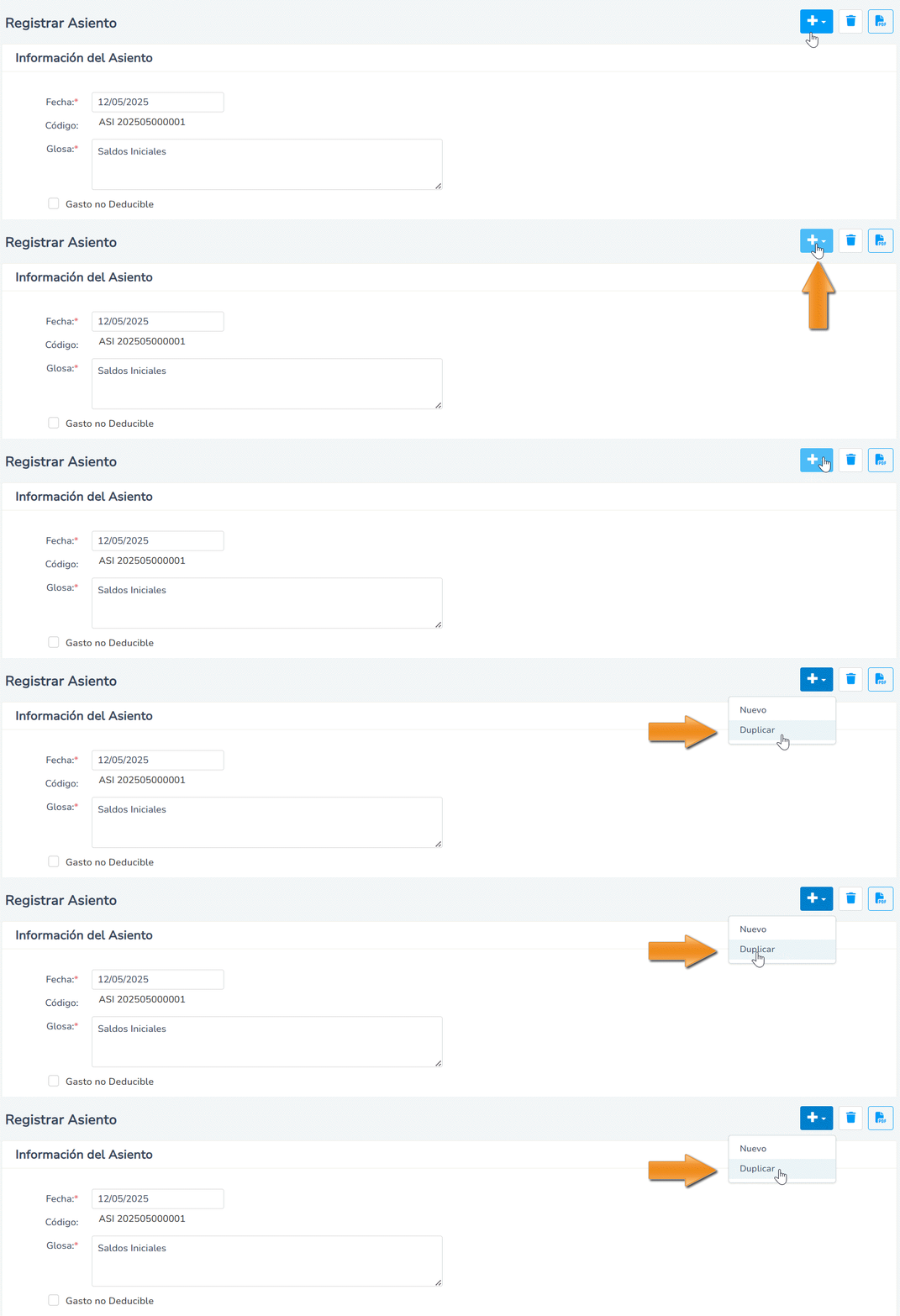
Te enviará a un nuevo asiento contable manual con los mismos datos del asiento que elegiste duplicar.
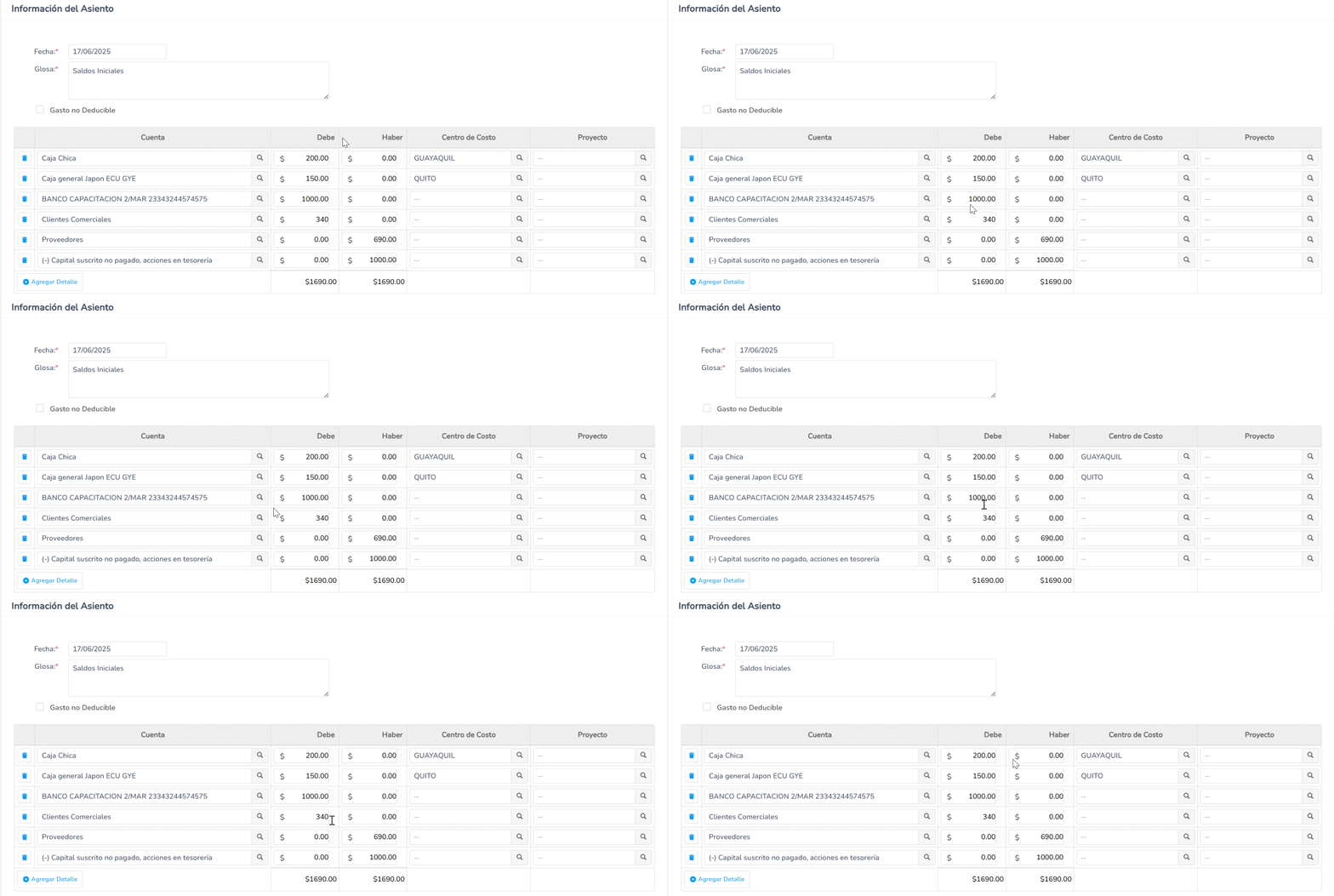
En este caso, te será posible modificar cualquier campo.
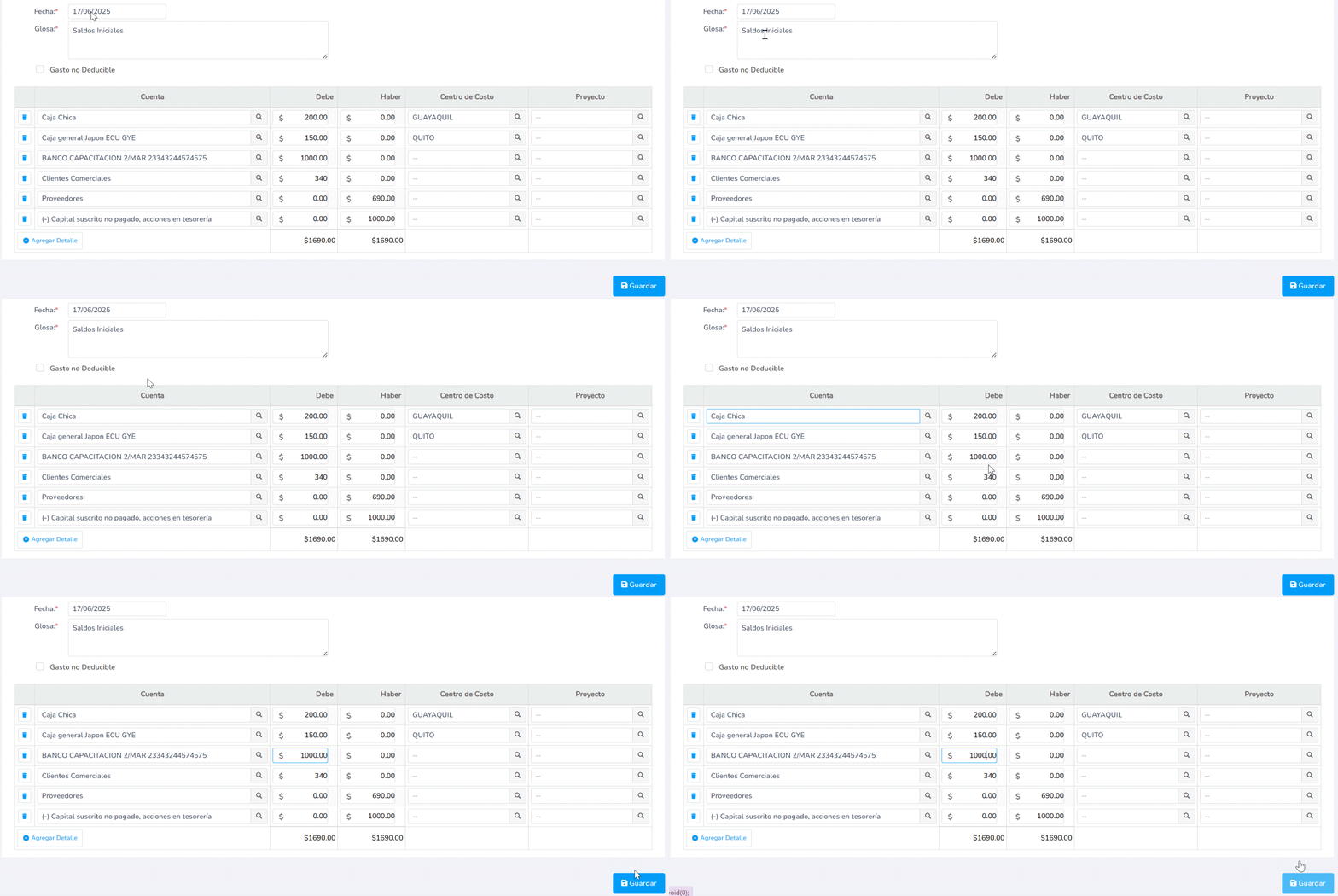
6. Guarda el asiento
Una vez realizado el asiento, das clic en el botón Guardar  , para que la información se registre correctamente.
7. Descarga en PDF
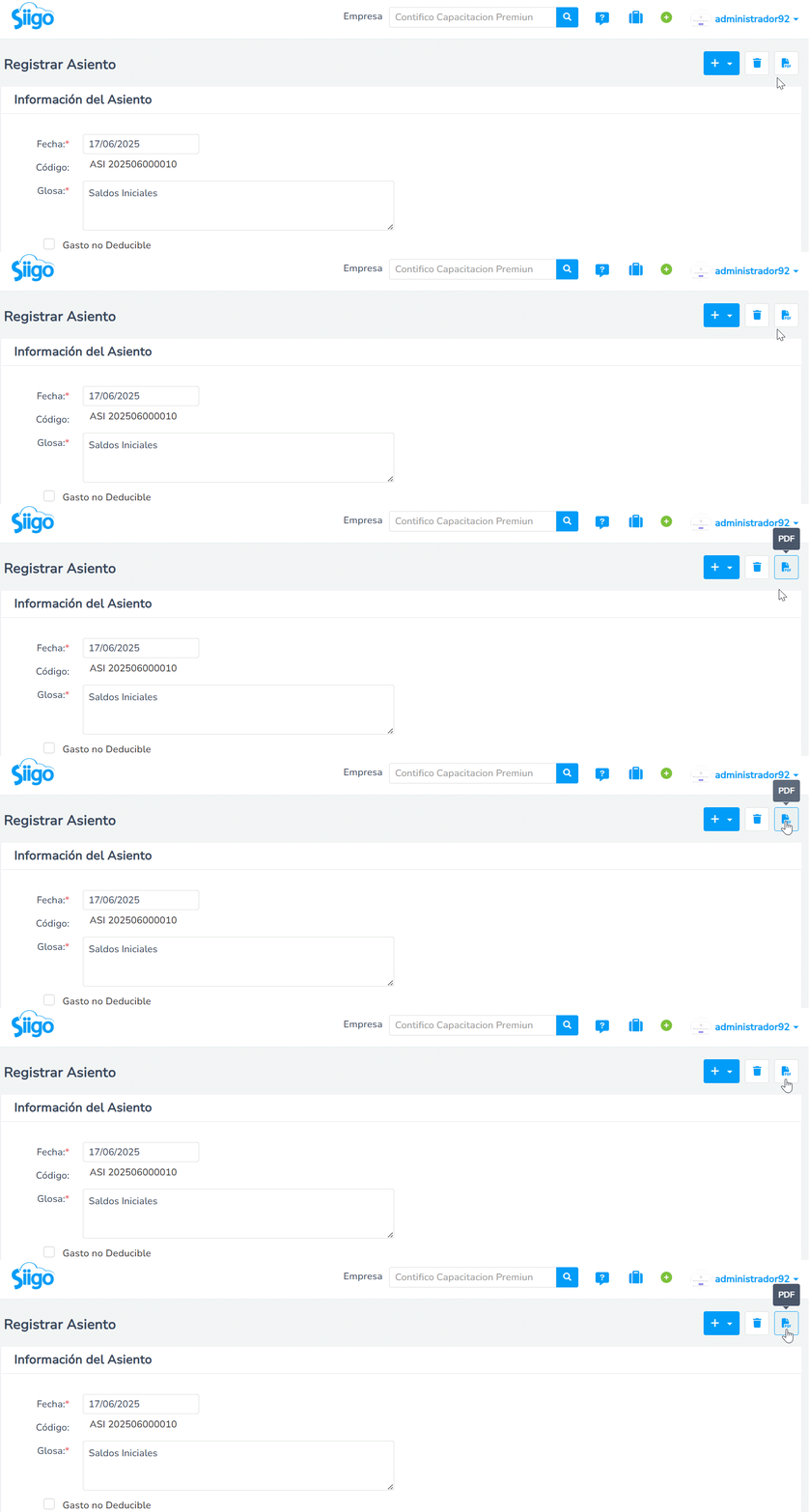
Adicional, puedes generar la información en un archivo al pulsar el ícono PDF  , que se encuentra en la parte superior derecha.
¡Asientos contables manuales duplicados con éxito! Ahora puedes agilizar tus procesos y mantener todo bajo control con mayor facilidad.