Consultar los Documentos No Autorizados (DNA) te permite revisar y validar la información de compras o gastos que no cuentan con validez tributaria ante el Servicio de Rentas Internas (SRI), pero que sí forman parte de tus registros contables. Esta consulta es útil para verificar montos, proveedores y fechas, así como para realizar controles internos o análisis de gastos. Revisarlos en el momento adecuado te ayuda a mantener tus registros organizados y a contar con información en el momento oportuno.
Para ello, realiza lo siguiente:
1. Accede a la ruta
Ingresa a Transacciones  , despliega el submenú de Compra / Venta y haz clic en Proveedores.

2. Aplica los filtros principales
De esta manera se cargará la pantalla de consulta, donde encontrarás diferentes campos que te ayudarán a realizar una búsqueda más rápida del documento.
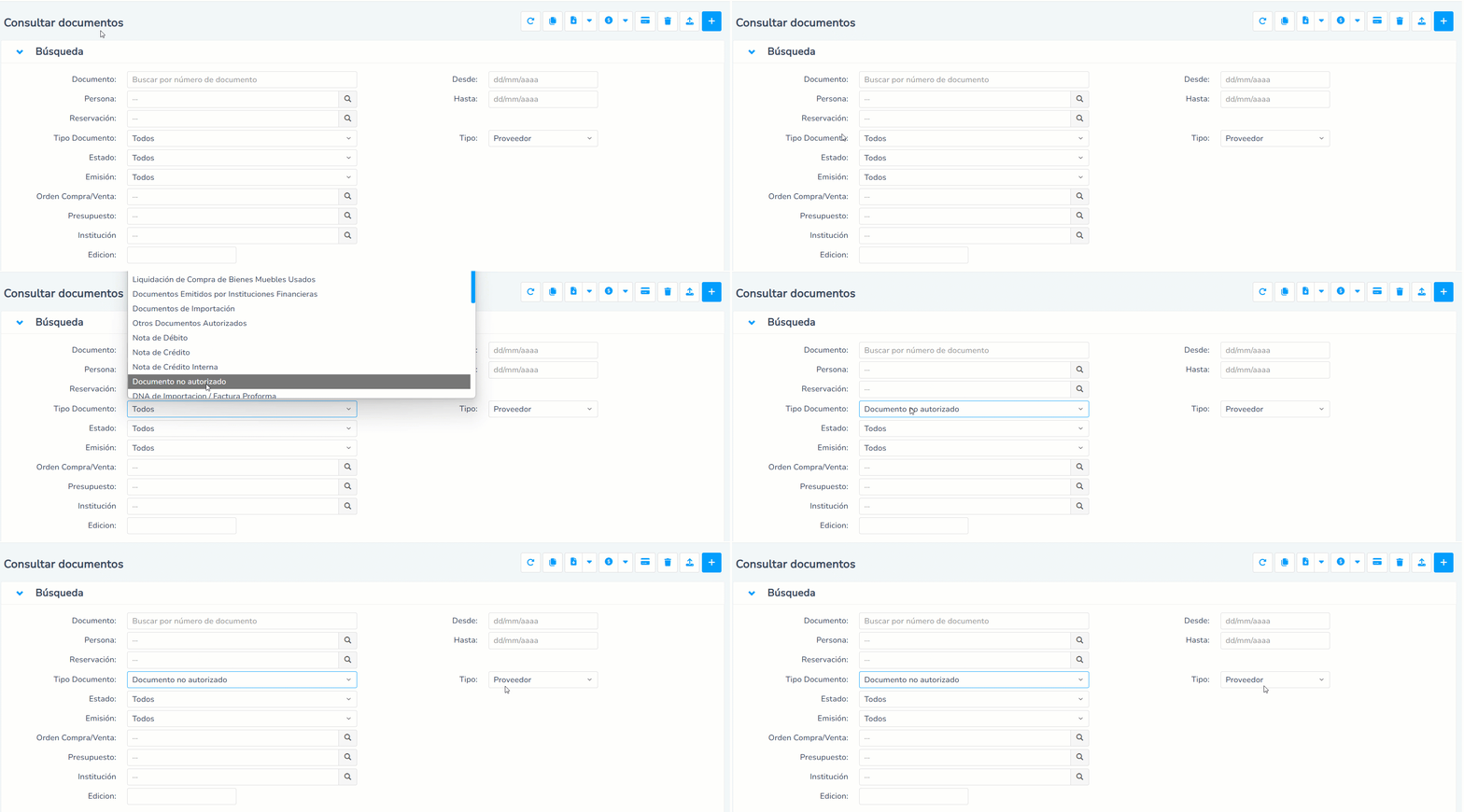
- Documento: ingresa la secuencia del documento para una búsqueda directa.
- Persona: indica el nombre del proveedor. Se mostrarán todos los documentos asociados.
- Tipo de documento: selecciona la opción Documento No Autorizado.
- Estado: elige si es un documento cobrado, anulado, pendiente o pagado.
- Emisión: elige si el documento es físico o electrónico.
- Orden de compra / venta: el sistema te permite realizar la búsqueda por número de orden.
- Desde: indica la fecha inicial en la cual el sistema realizará la búsqueda.
- Hasta: elige la fecha límite en la cual el sistema realizará la búsqueda.
- Tipo: indica la opción Proveedor.
3. Utiliza los filtros adicionales
En caso de necesitar otros tipos de filtros, pulsa en el botón Más Filtros  y te mostrará otras opciones a utilizar:
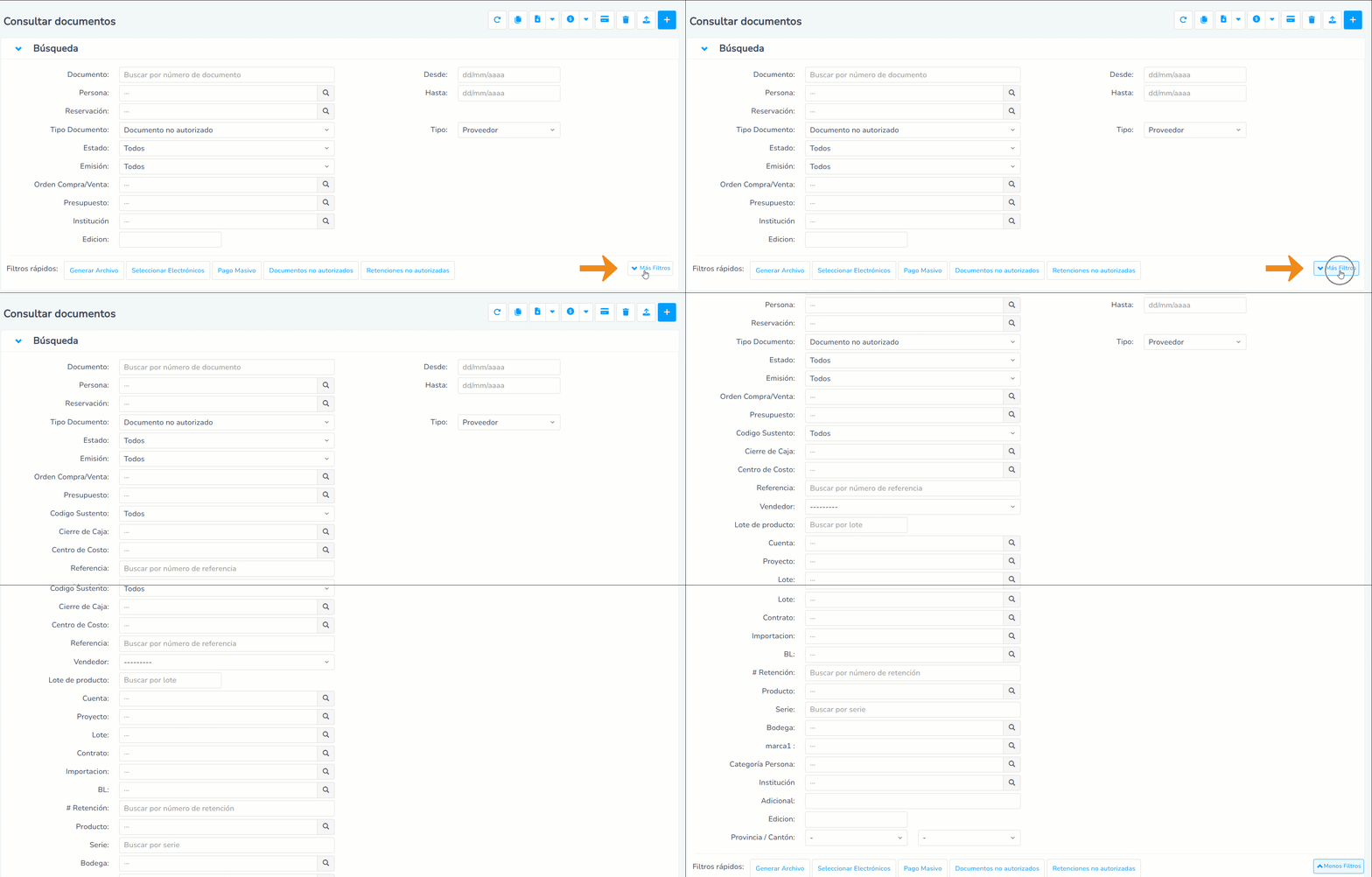
- Código sustento: elige los comprobantes asociados a un código de sustento en específico.
- Cierre de caja: si tienes Punto de Venta (POS), filtra por el cierre de caja deseado.
- Centro de costo: filtra los documentos asociados a un centro de costo.
- Referencia: busca un documento de acuerdo a la información que se registró como referencia al crearlo.
- Vendedor: visualiza todos los comprobantes ingresados a nombre de un vendedor.
- Lote de producto: si trabajas con lotes en tus productos puedes filtrarlo por el número.
- Proyecto: si tienes activo el módulo, busca y selecciona un proyecto.
- Lote: te permite observar los documentos dentro de un lote de facturación recurrente, en el caso de que cuentes con este módulo.
- Importación: de acuerdo al número de la importación, visualizarás todos sus documentos asociados.
- # Retención: digita el número de la retención que deseas buscar.
- Producto: muestra todos los documentos relacionados con un producto en especial.
- Serie: si tienes series en tus productos puedes filtrarlo por el número.
- Bodega: visualiza los comprobantes que afecten a la bodega seleccionada.
- Categoría persona: elige una de las categorías creadas en el módulo de personas.
- Provincia / Cantón: en caso de tener activo el módulo de Dirección Nacional de Registros Públicos (DINARDAP) puedes buscar y seleccionar la provincia y cantón.
4. Visualiza la información
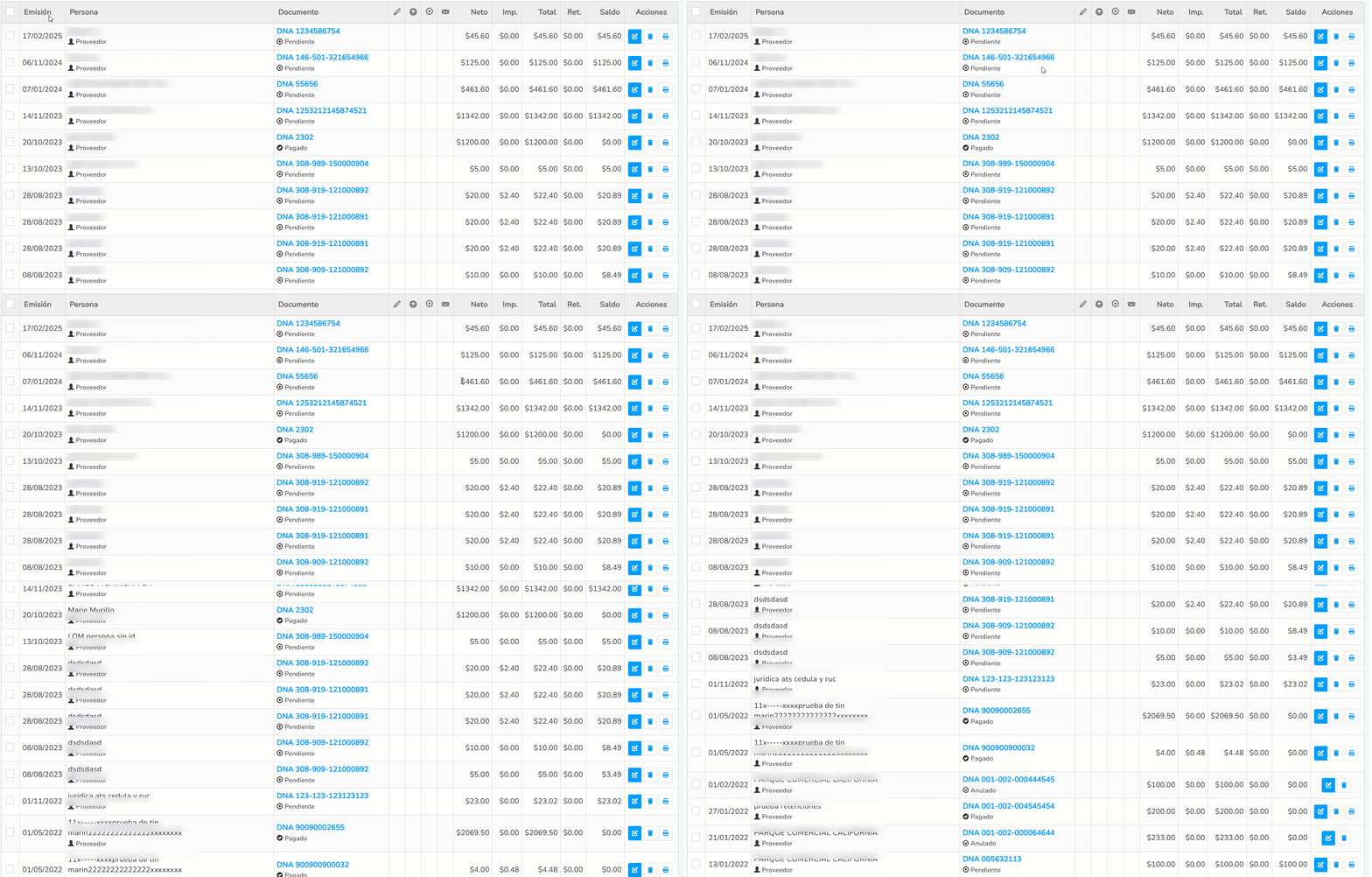
Una vez que ingreses los filtros de búsqueda, en la parte inferior se mostrará el listado con la información.
5. Descarga la información
Una vez realizada la consulta puedes descargarla en Excel o PDF, haciendo clic sobre el ícono Descargar reportes  que se encuentra en la parte superior derecha.

- Documento Excel: muestra información general de cada documento.
- Documento Excel detallado: visualizarás el detalle de los productos o servicios que contiene cada documento, como códigos, categorías, nombres y otros datos.
- Documento PDF: contiene datos y valores básicos como fecha, persona, documento, valor, saldo, impuesto y retención.
Importante: recuerda que es posible descargar el reporte de Excel detallado hasta un máximo de seis meses y en este reporte también visualizarás los documentos de activos fijos en el Excel.
6. Consulta el detalle del comprobante
En caso de necesitar visualizar el detalle de un documento en específico, haz clic sobre el secuencial.

Revisa todos los datos del documento.
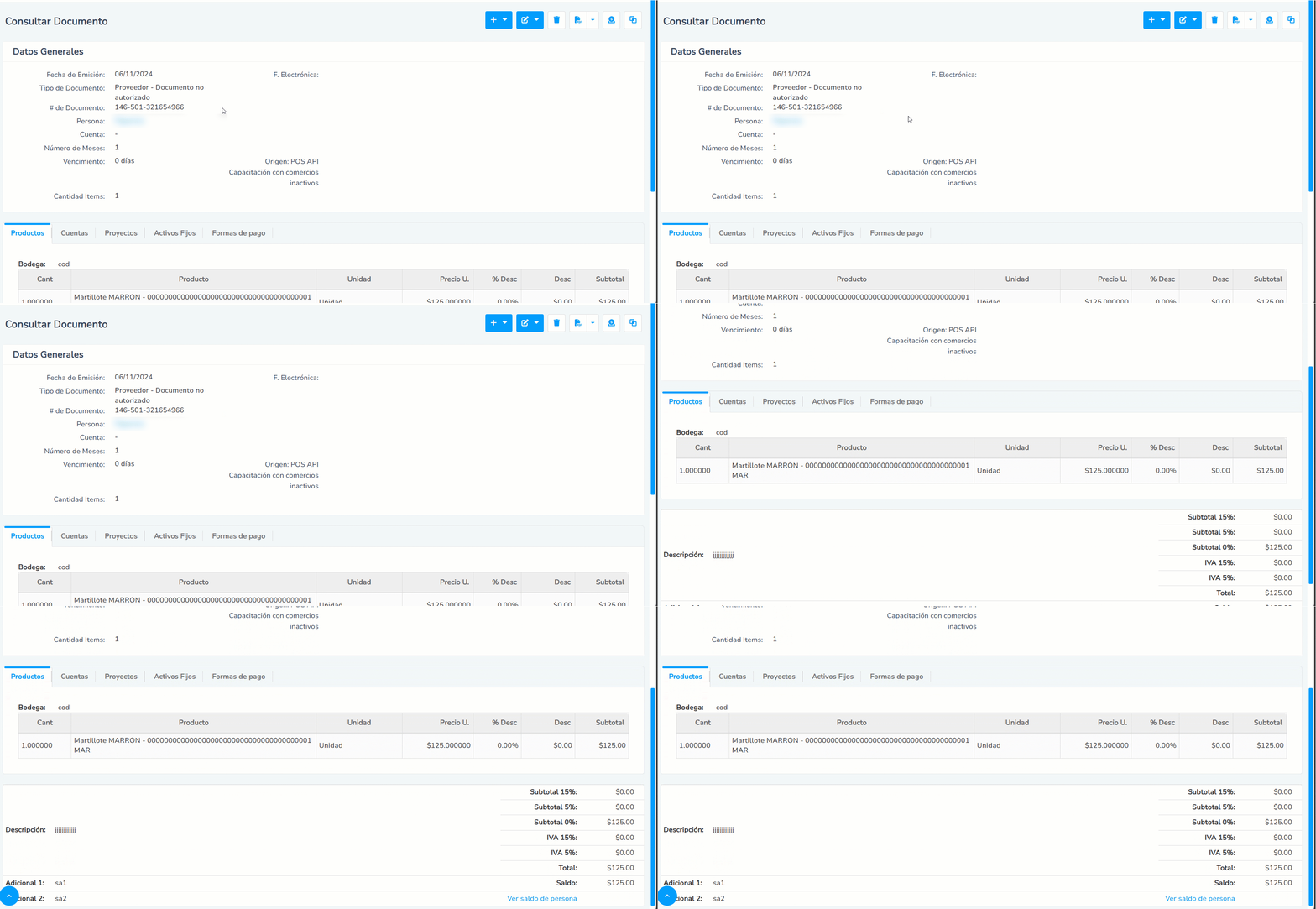
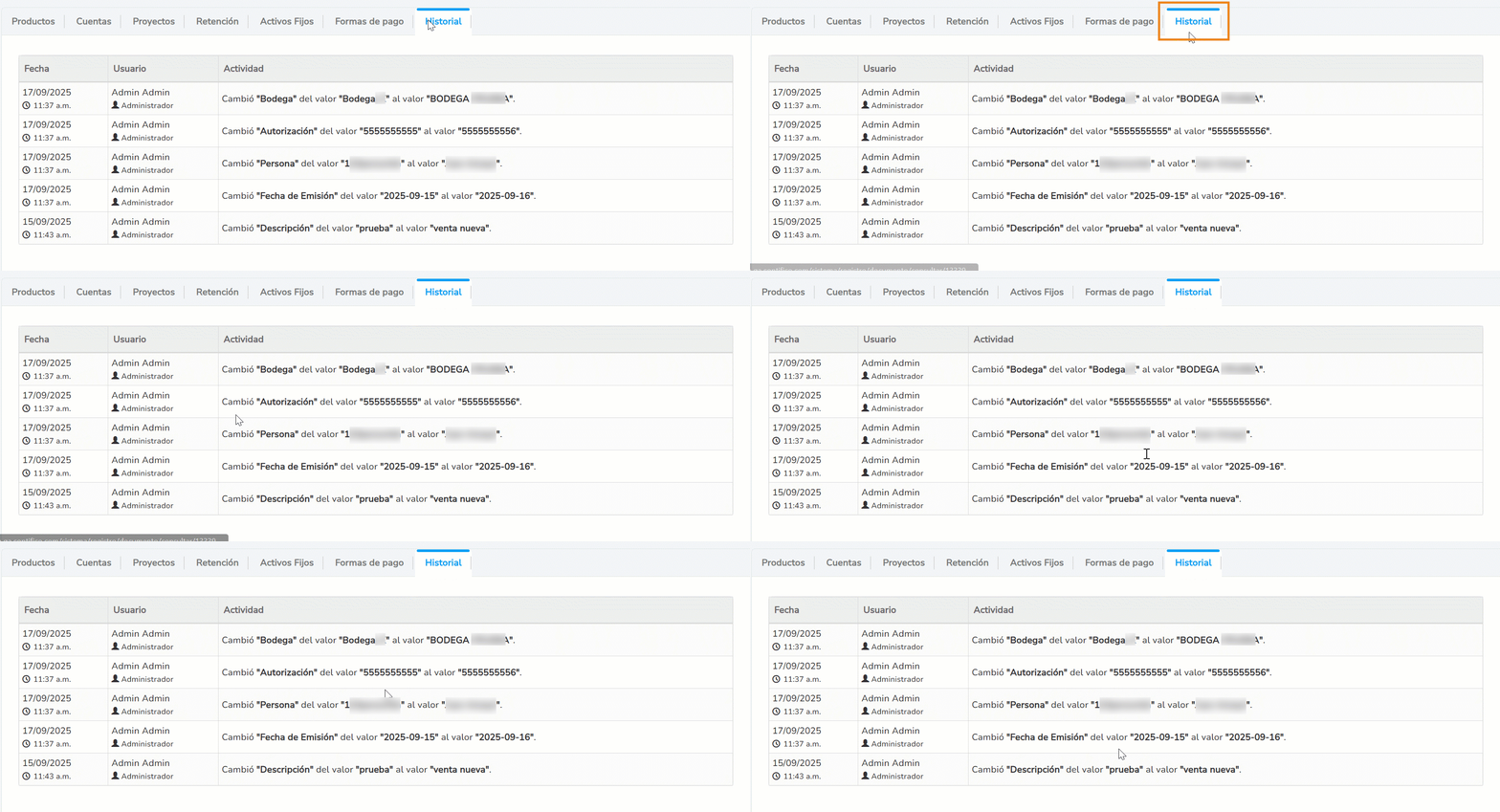
Ten en cuenta que, en la pestaña Historial, podrás ver de forma detallada las modificaciones realizadas sobre ese documento.
7. Descarga el detalle del comprobante
Si necesitas obtener en PDF el detalle del documento en específico, haz clic en el ícono PDF  que se encuentra en la parte superior derecha del detalle del documento.

- PDF: detalle del documento, con los asientos contables tanto de la compra como del movimiento de inventario.
- PDF sin asiento: muestra el detalle de los productos, servicios o cuenta del documento, sin asientos contables.
- Movimiento de inventario: únicamente muestra el detalle de los productos escogidos en el documento de compra y el saldo de los mismos a la fecha del registro.
Importante: si el documento no posee ingresados productos, no se visualizará la opción de Movimiento de Inventario en PDF.
¡Buen trabajo! De esta forma, puedes consultar un Documento No Autorizado (DNA) tipo proveedor en el momento que lo necesites.