Eliminar asientos contables manuales puede ser necesario cuando detectas un error, realizas un ajuste o simplemente necesitas mantener tu información financiera actualizada. Con Siigo Contífico, este proceso es sencillo y seguro, ya que te permite borrar únicamente los registros manuales que ya no necesitas, evitando inconsistencias en tu contabilidad. Esta funcionalidad es ideal para usarla cuando revisas tus movimientos contables, haces correcciones o adaptas tus registros a cambios en la operación de tu empresa, ayudándote a ahorrar tiempo y a mantener tus cuentas claras y ordenadas, incluso si no eres experto en contabilidad.
Para ello, realizas lo siguiente:
1. Ingresa a la ruta
Te diriges por la ruta: módulo de Contabilidad  y das clic en la opción Asientos.

2. Aplica filtros
En esta vista, defines los siguientes criterios de búsqueda:

- Cuenta: realizas la búsqueda de la cuenta contable, para consultar los asientos.
- Centro Costo: este campo te permite generar la información por un centro de costo específico.
- Filtro: te permite digitar una palabra clave del asiento que se necesita consultar.
- Desde: indicas la fecha inicial en la cual el sistema realizará la búsqueda. Este campo es obligatorio.
- Hasta: ingresas la fecha límite en la cual el sistema realizará la búsqueda. Este campo es obligatorio.
- Tipo: este campo te ayudará a filtrar los asientos por el tipo de módulo.
3. Visualiza resultado de búsqueda
Una vez se definan los criterios, das clic en el botón Consultar  . De este modo, en la parte inferior se visualiza el listado de asientos contables según los filtros de búsqueda seleccionados.

4. Elimina el asiento
Definido el asiento, das clic en el ícono Eliminar  , para borrarlo del sistema.

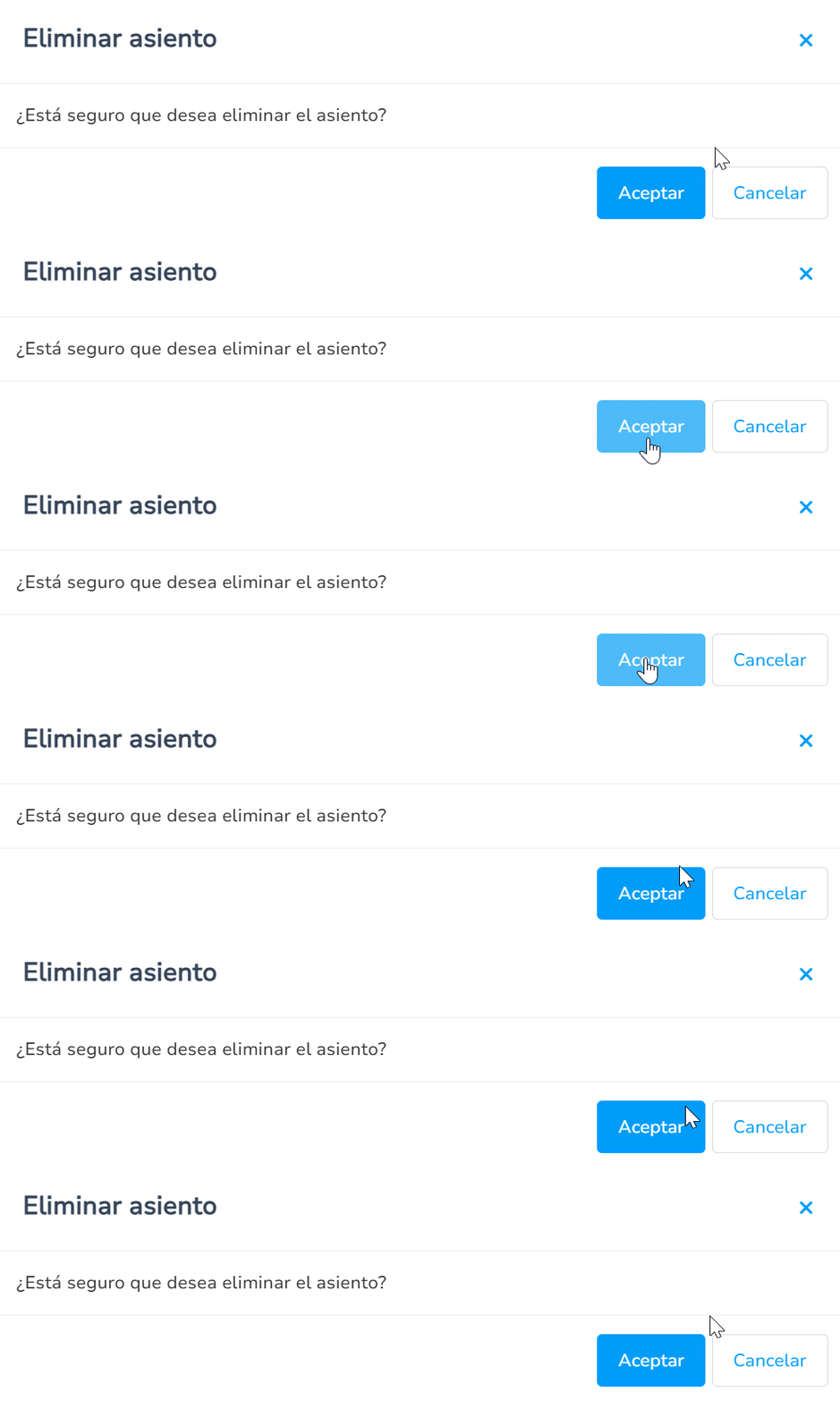
Finalmente, confirmas la acción dando clic en Aceptar  .
Importante: si el asiento tiene transacciones asociadas, como conciliaciones bancarias, es necesario eliminar dichas transacciones para poder eliminar el asiento.
¡Asientos contables manuales eliminados con éxito! Ahora tu contabilidad es más ágil, organizada y sin complicaciones.
Hola, no me sale la opcion de eliminar un asiento manual, ¿como puedo hacer?
21 septiembre, 2026 at 4:35 pmBuen día,
Es necesario verificar que el usuario con el que estás trabajando cuenta con los permisos necesario para realizar la acción. Esto lo revisa un usuario con perfil administrador dentro del módulo Mi compañía – Usuario.
21 septiembre, 2026 at 4:56 pmPUEDO ELIMINAR VARIOS ASIENTOS CONTABLES A LA VEZ
19 febrero, 2026 at 8:13 pmBuen día,
En el caso de asiento manuales, es necesario eliminarlos uno a uno.
20 febrero, 2026 at 8:59 amComo puedo hacer para reversar el asiento contable o asiento de dirario manual y que vuelva a estar activo
14 enero, 2026 at 5:58 pmBuen día,
Una vez eliminado un asiento contable manual, no es posible reversar. Es necesario que lo vuelvas a ingresar.
15 enero, 2026 at 10:59 amno sale la opción para eliminar el asiento
12 diciembre, 2024 at 9:46 amHola Victor! En caso de que no aparezca la opción de eliminar en el asiento, es probable que el asiento se haya generado de forma automática, por lo que tendrás que eliminar la transacción que generó el asiento.
12 diciembre, 2024 at 1:02 pm