Consultar una retención tipo cliente (recibida) te permite revisar de forma clara la información asociada a tus facturas y confirmar que los datos registrados sean correctos. Esta consulta resulta especialmente útil cuando necesitas verificar una retención aplicada, revisar el detalle del documento o asegurarte de contar con información confiable para dar seguimiento a tus obligaciones fiscales.
A continuación, te explicamos las dos formas disponibles para realizar esta consulta:
1. Accede a la ruta
- Consulta por número de retención
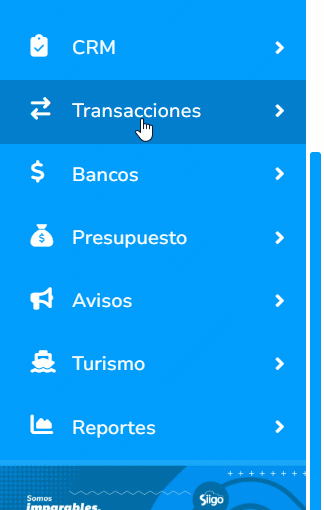
Te diriges al módulo Transacciones  , despliega el submenú de Compra / Venta y haz clic en la opción Clientes.
Dentro de la pantalla de búsqueda, en la parte inferior derecha, haz clic en el botón Más Filtros  .
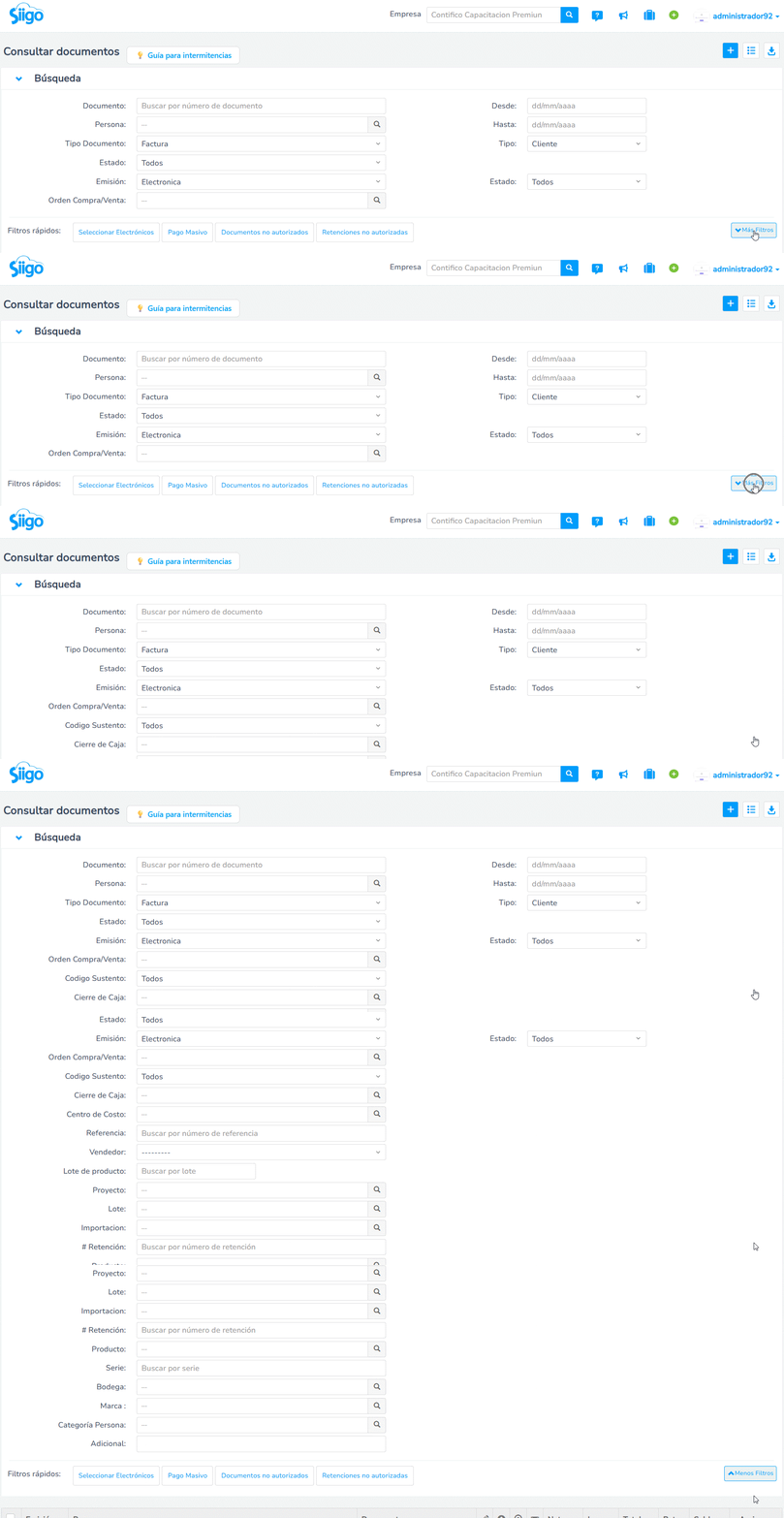
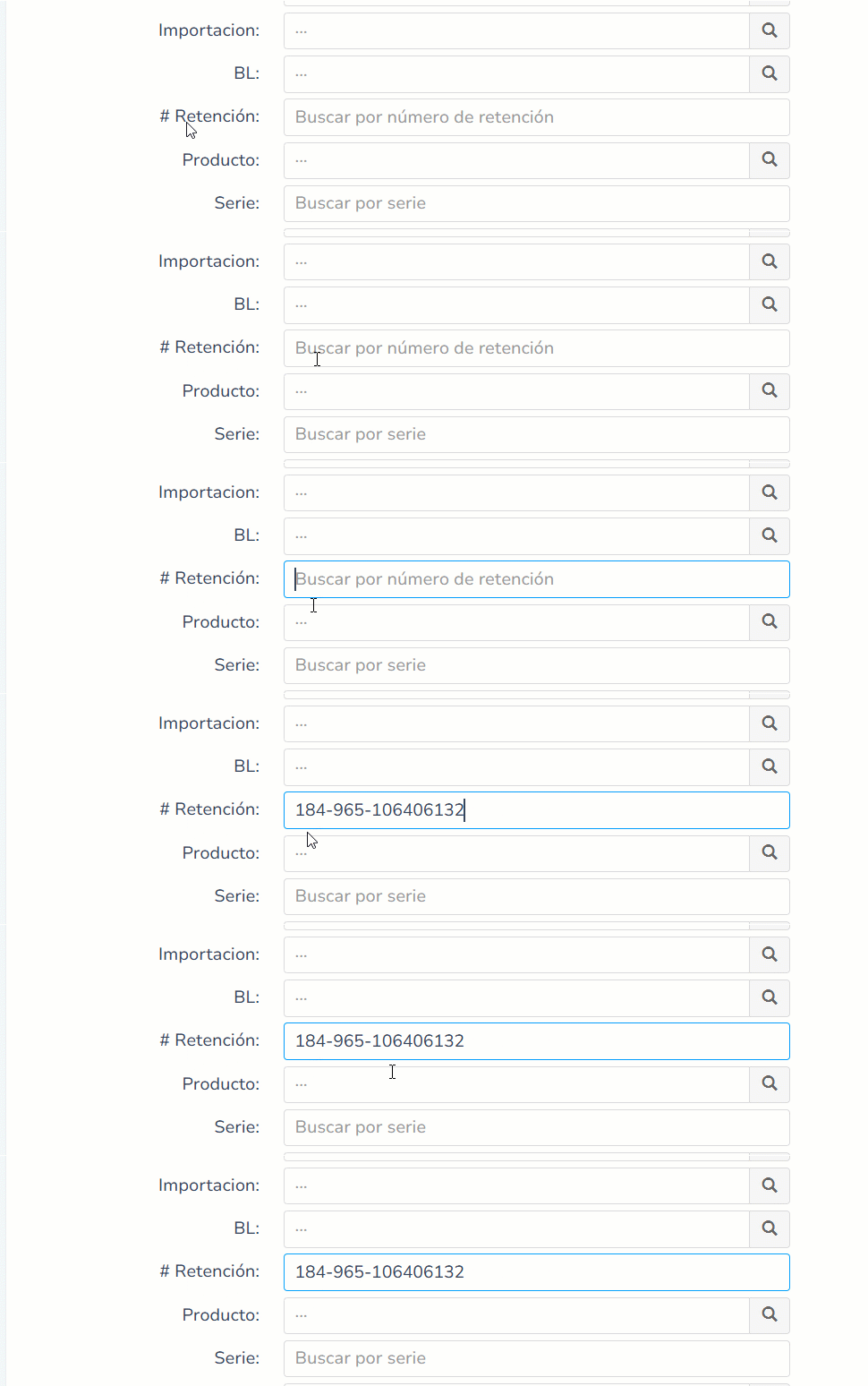
Se desplegarán más campos de búsqueda, entre los cuales encontrarás el campo Retención, donde ingresas la secuencia completa para que el sistema encuentre el documento.
En la parte inferior se mostrarán todas las facturas de clientes que tengan el número de retención que indicaste.
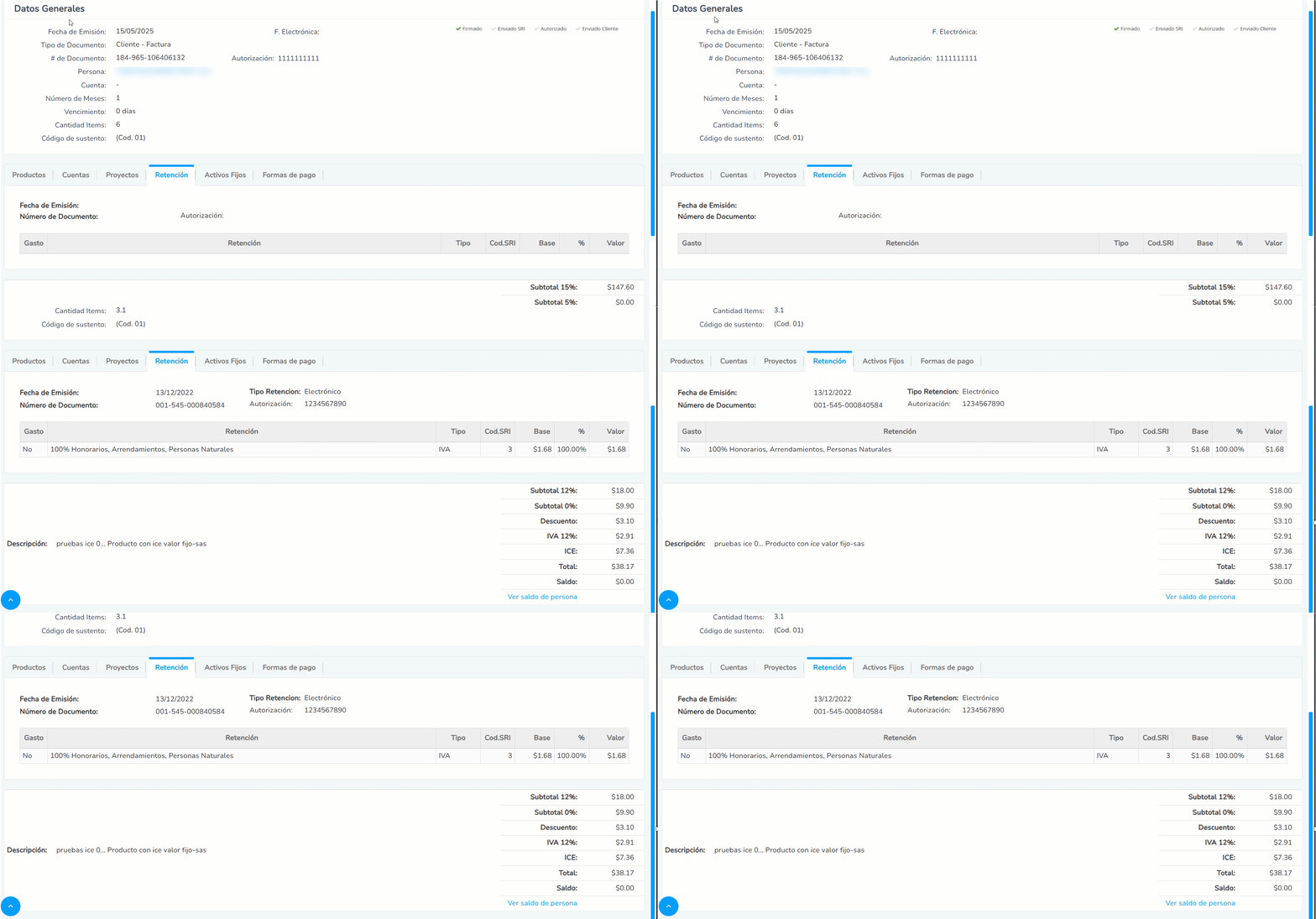
Si deseas visualizar el detalle de la retención, puedes hacer clic sobre el secuencial del documento y el sistema te mostrará los datos específicos.

De este modo visualizas los datos de la factura del cliente. Al dar clic en la pestaña Retención, puedes observar el detalle correspondiente.
- Consulta por número de factura
Accede al módulo Transacciones , despliega el submenú de Compra / Venta y haz clic en la opción Clientes.

De esta manera se cargará la pantalla de consulta, en la cual digitas el secuencial de la factura de cliente en el campo Documento.
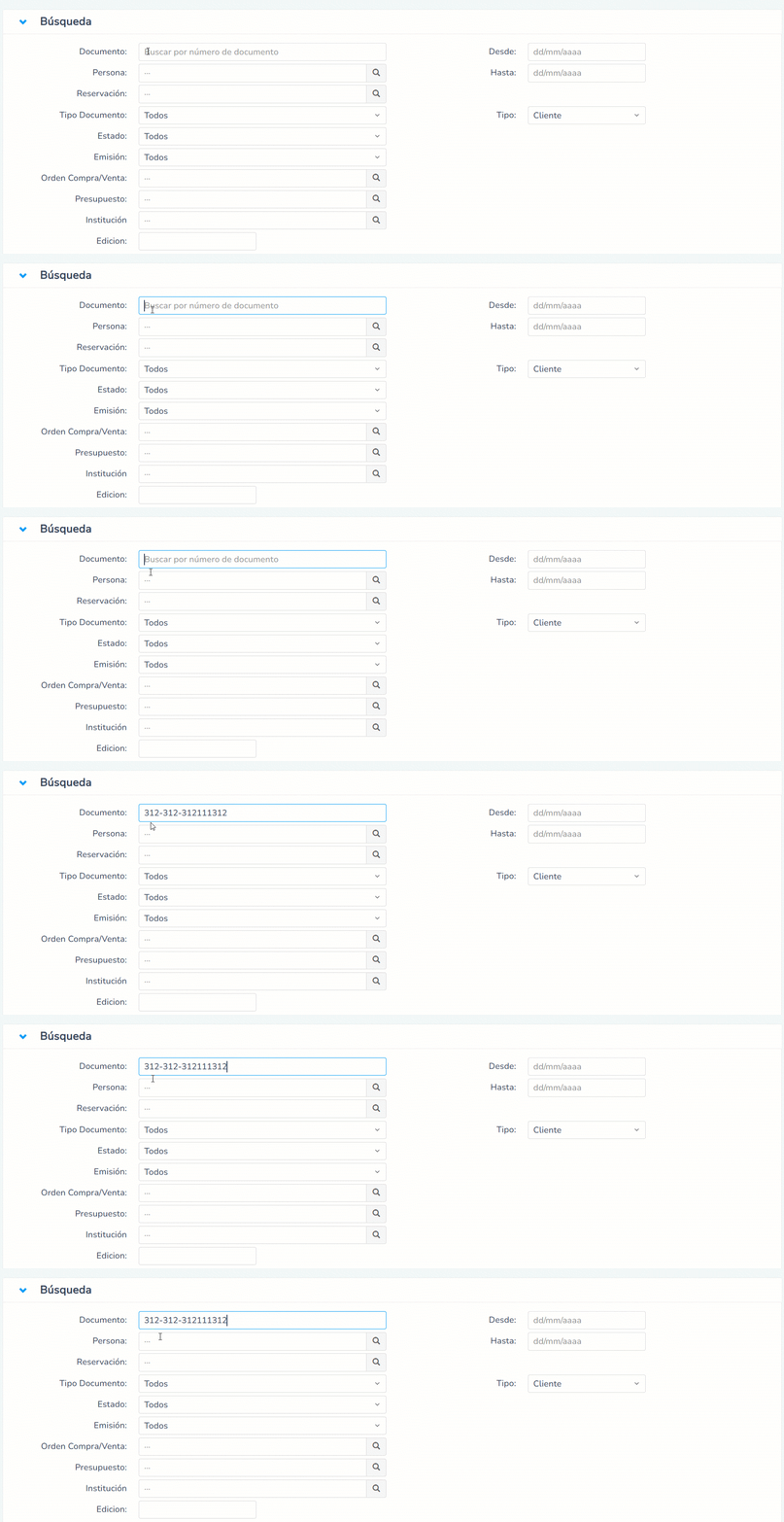
En la parte inferior, el sistema te muestra el documento; haz clic sobre el secuencial para ver el detalle.

Dentro del detalle, selecciona la pestaña Retención para visualizar los datos de la retención.
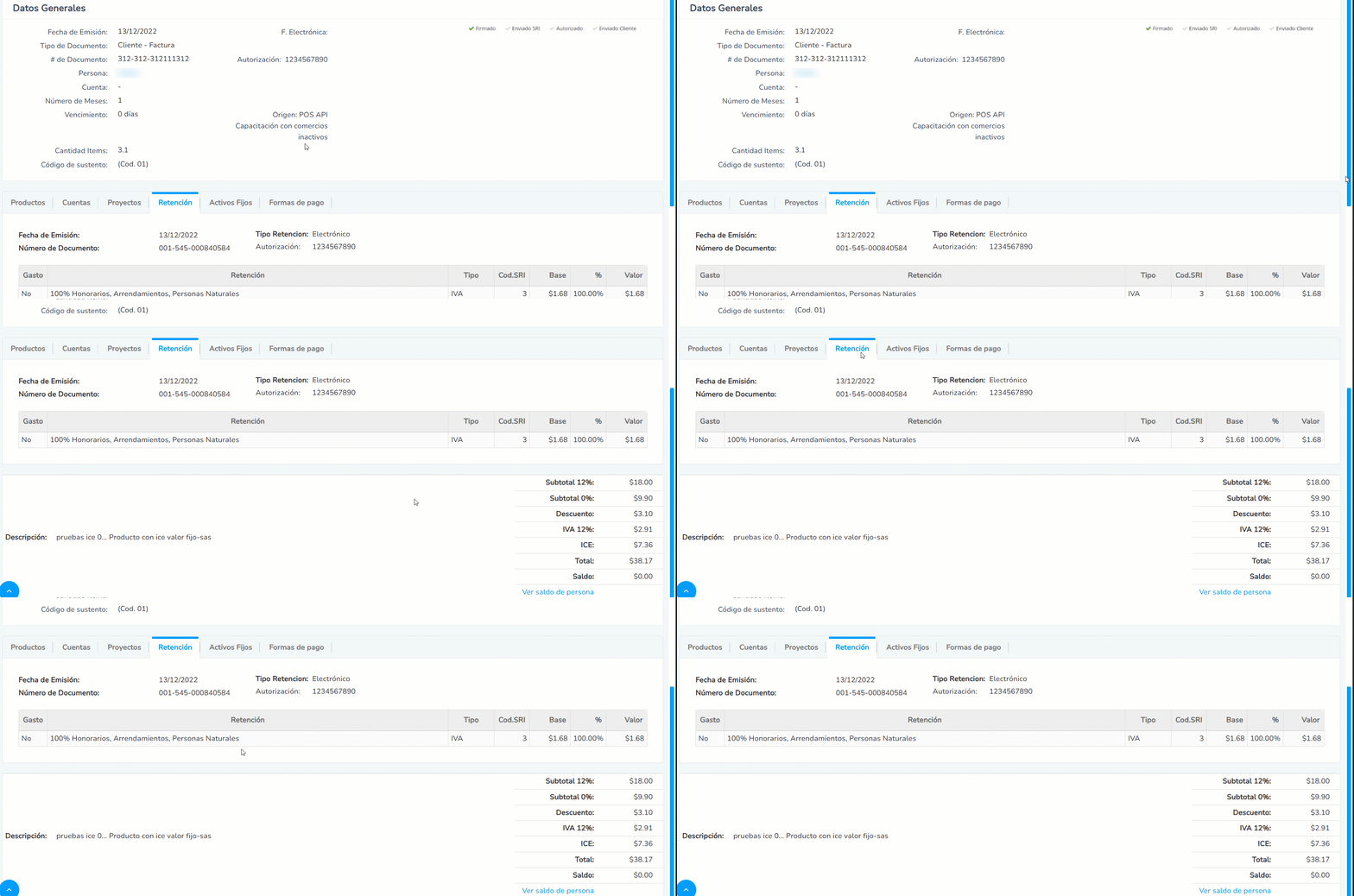
Ten en cuenta que aquí puedes consultar el historial del documento, el cual te permitirá conocer de forma detallada las modificaciones realizadas.

2. Descargar la información en PDF
Desde cualquiera de las dos rutas, exporta el detalle del documento, pulsa sobre el ícono Exportar  que se encuentra en la parte superior derecha del documento en particular.
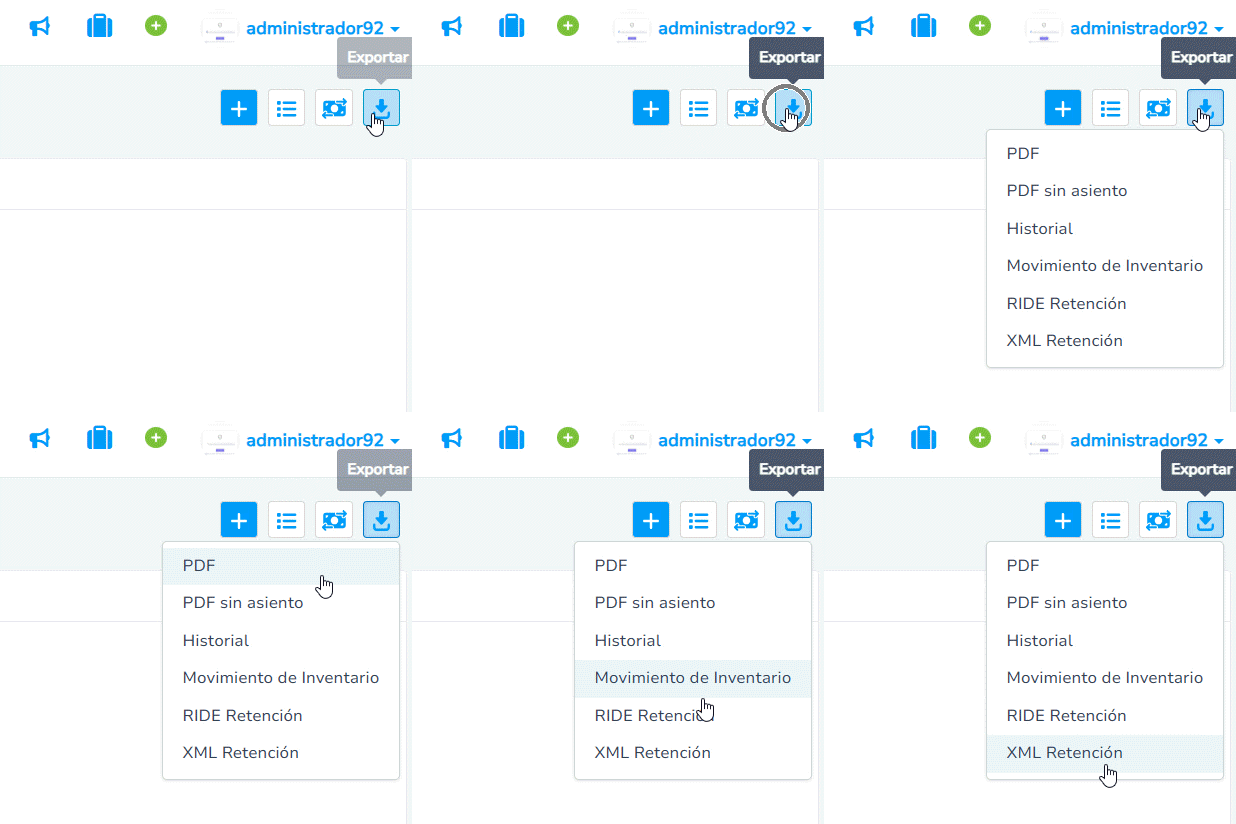
Elige la opción que requieras:
- PDF: observa el detalle del documento, con los asientos contables de la venta, de la retención y del movimiento de inventario.
- PDF sin asiento: muestra el detalle de los productos, servicios o cuenta del documento, sin asientos contables.
- Movimiento de inventario: muestra únicamente el detalle de los productos incluidos en el documento de venta físico, así como su saldo a la fecha del registro.
Importante: si se trata de un documento electrónico, puedes visualizar la Representación Impresa del Documento Electrónico (RIDE) para revisar el formato oficial. Te sugerimos consultar cómo consultar y descargar el RIDE en documentos electrónicos.
¡Buen trabajo! Ahora ya sabes cómo consultar una retención tipo cliente (recibida) en el momento que lo requieras.
Buenas noches, como registro una retencion de tarjeta de credito, si no tengo una venta con que enlazar
25 febrero, 2024 at 9:48 pmHola Ana!
27 febrero, 2024 at 7:50 amDa clic aquí para consultar el proceso de registro de retenciones al banco de liquidación de tarjetas de crédito