Consultar factura proveedor es una forma sencilla de verificar la información de tus compras y confirmar que todo esté correctamente registrado. Este proceso es útil cuando necesitas revisar datos, conocer el estado de un documento o dar seguimiento a tus operaciones, ayudándote a asegurar que tus facturas se gestionen correctamente y a mantener una contabilidad ordenada.
1. Ingresa a la ruta
Para realizar este proceso, es necesario que te dirijas por la ruta: Transacciones  , despliega el submenú Compra / Venta y haz clic en Proveedores.

2. Aplica los filtros
De esta manera se cargará la pantalla que te mostrará diferentes campos que te ayudarán con una búsqueda más rápida del documento.
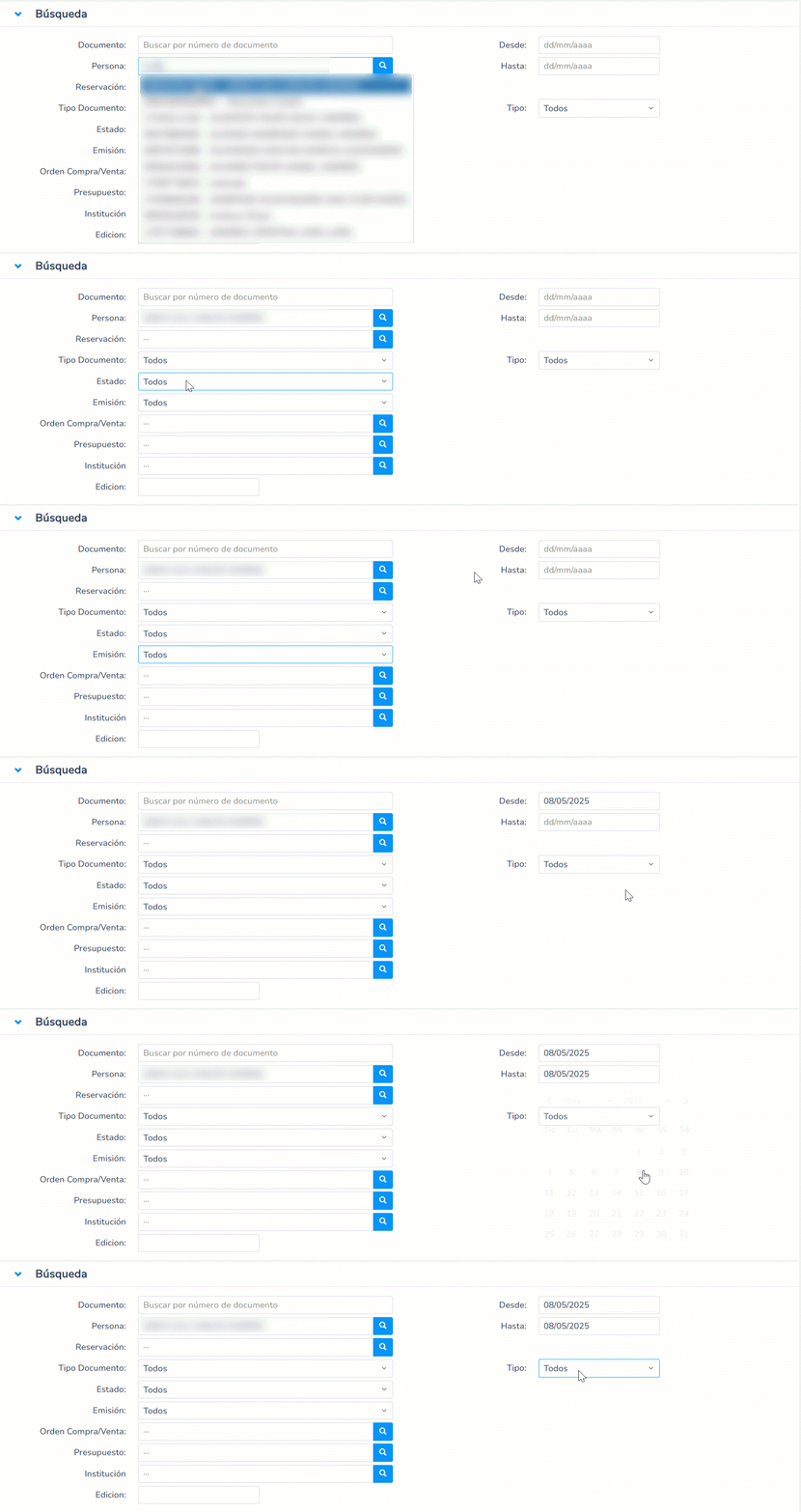
- Documento: aquí ingresa la secuencia del documento para una búsqueda directa.
- Persona: nombre de una persona, es decir, el proveedor. Se mostrarán todos los documentos asociados.
- Tipo de documento: escoges como tipo de documento Factura.
- Estado: aquí podrás seleccionar si es un documento cobrado, anulado, pendiente o pagado.
- Emisión: selecciona si el documento es físico o electrónico.
- Orden de compra / venta: el sistema te permite realizar la búsqueda por orden de compra.
- Desde: indica la fecha inicial en la cual el sistema realizará la búsqueda.
- Hasta: elige la fecha límite en la cual el sistema realizará la búsqueda.
- Tipo: escoge Proveedor.
En caso de necesitar otros tipos de filtros puedes dar clic en el ícono Más Filtros  y te mostrará otras opciones a utilizar:
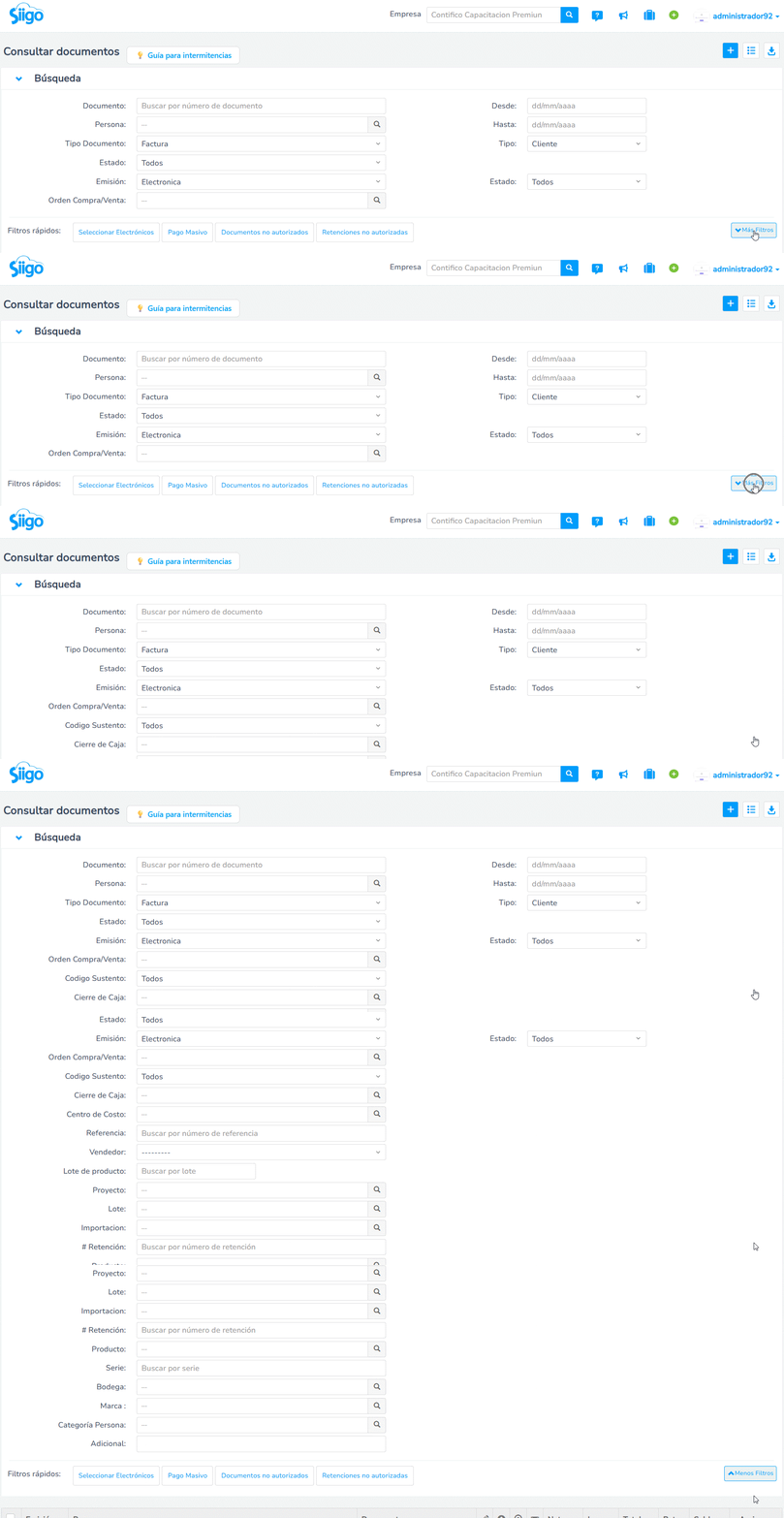
- Código sustento: puedes seleccionar los documentos asociados a un código de sustento en específico.
- Cierre de caja: si tienes un Punto de Venta (POS) puedes filtrar por el cierre de caja deseado.
- Centro de costo: filtra los documentos asociados a un centro de costo.
- Referencia: busca un documento de acuerdo a la información que se registró como referencia al crearlo.
- Vendedor: podrás ver todos los comprobantes ingresados a nombre de un vendedor.
- Lote de producto: si trabajas con lotes en tus productos puedes filtrarlos por el número.
- Proyecto: si tienes activo el módulo puedes buscar y seleccionar un proyecto.
- Lote: te permite ver los documentos dentro de un lote de facturación recurrente, en el caso de que cuentes con este módulo.
- Importación: de acuerdo al número de la importación, visualizarás todos sus documentos asociados.
- # Retención: indica el número de la retención que deseas buscar.
- Producto: todos los documentos relacionados con un producto en especial.
- Serie: si tienes series en tus productos puedes filtrarlos por el número.
- Bodega: visualizarás los comprobantes que afecten a la bodega seleccionada.
- Categoría persona: puedes escoger una de las categorías creadas en el módulo de personas.
- Provincia / cantón: en caso de tener activo el módulo de Dirección Nacional de Registros Públicos (DINARDAP) puedes buscar y seleccionar la provincia y cantón.
3. Visualiza el resultado de la búsqueda
Una vez que ingresas los filtros de búsqueda en la parte inferior, vas a visualizar el listado con la información.
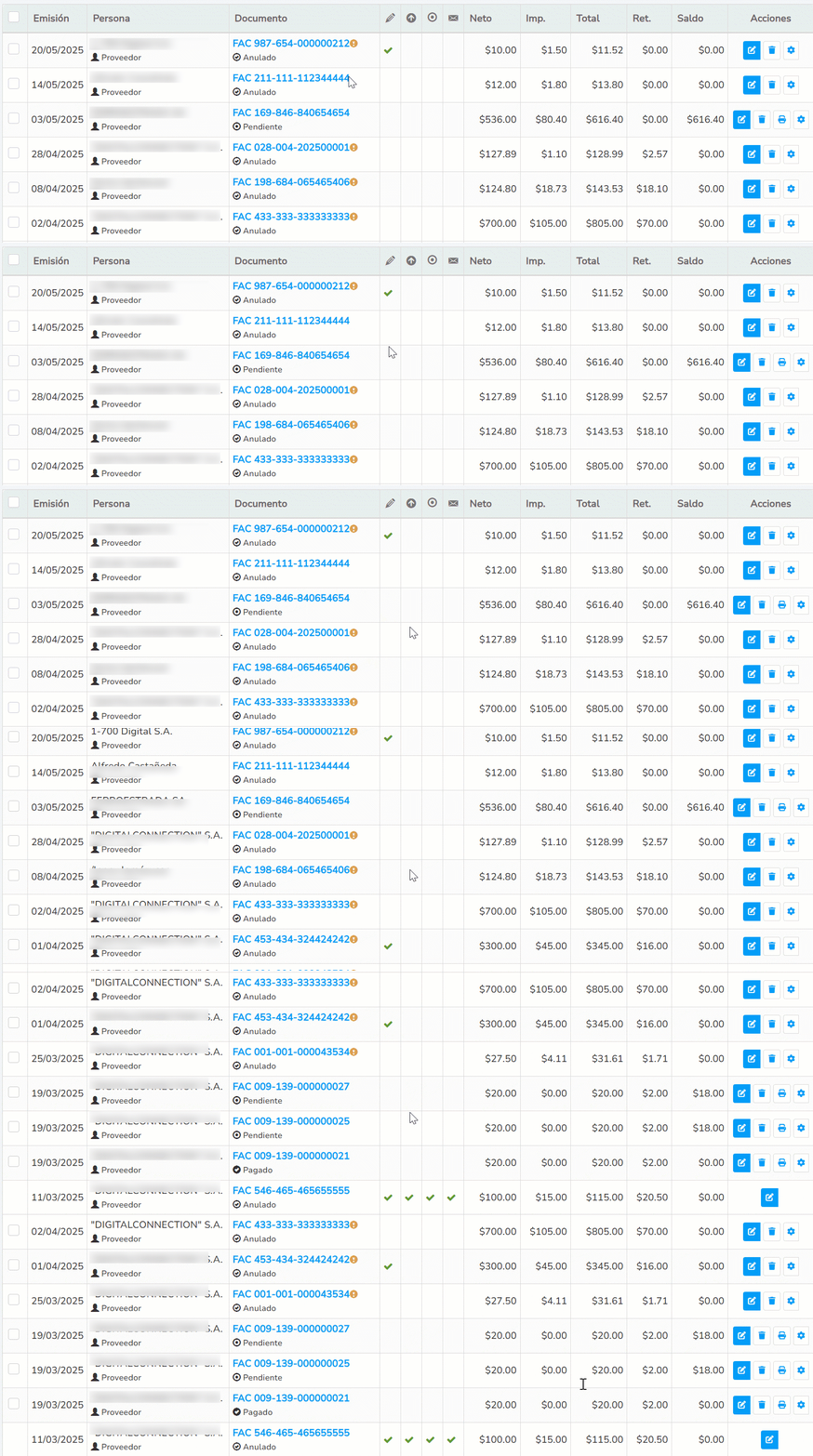
Abajo de cada documento visualizarás el estado:
- Pendiente: hace referencia a que el documento mantiene un saldo por cobrar o pagar.
- Cobrado: significa que el documento está cobrado en su totalidad.
- Pagado: indica que el documento está pagado en su totalidad.
4. Descarga reportes
Adicional, ten en cuenta que puedes descargar el resultado de la búsqueda en Excel o PDF, dando clic sobre el ícono Descargar reportes  que se encuentra en la parte superior derecha.
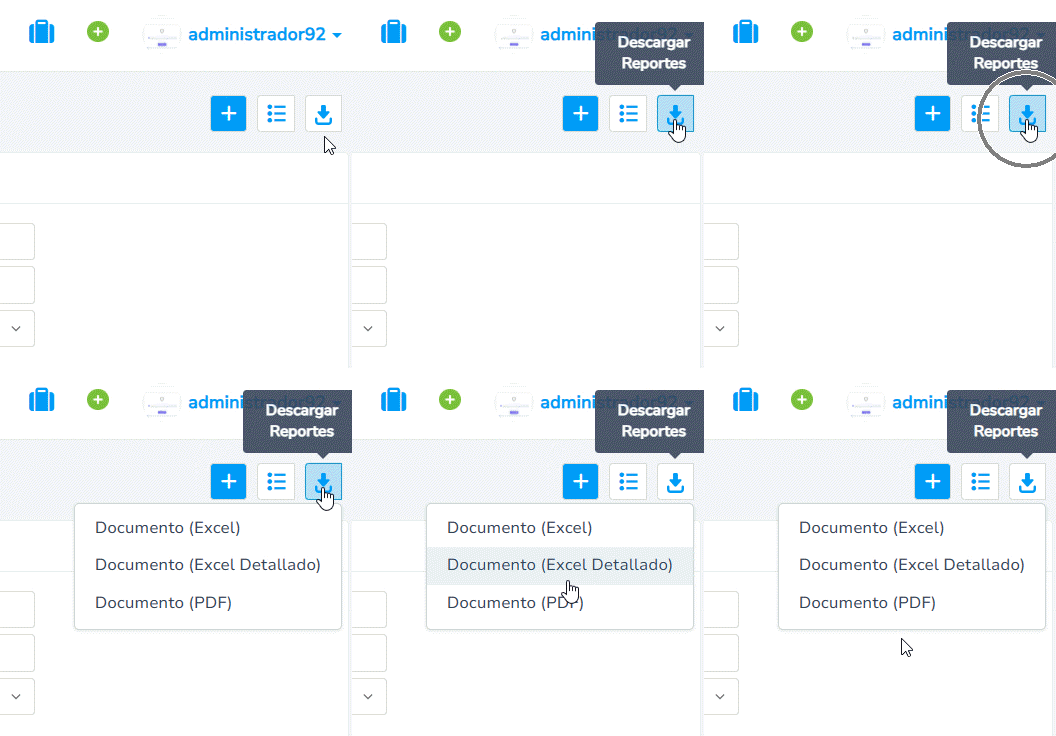
- Documento Excel: información general de cada documento.
- Documento Excel detallado: visualizarás el detalle de los productos o servicios que contenía cada documento como códigos, categorías, nombre y demás.
- Documento PDF: contiene datos y valores básicos como fecha, persona, documento, valor, saldo, impuesto y retención.
Importante: recuerda que es posible descargar el reporte de Excel detallado hasta un máximo de seis meses y en este reporte también visualizarás las facturas de activos fijos en el documento de Excel.
5. Visualiza el detalle de un documento
En caso de necesitar visualizar el detalle de un documento en específico, haz clic sobre el secuencial.
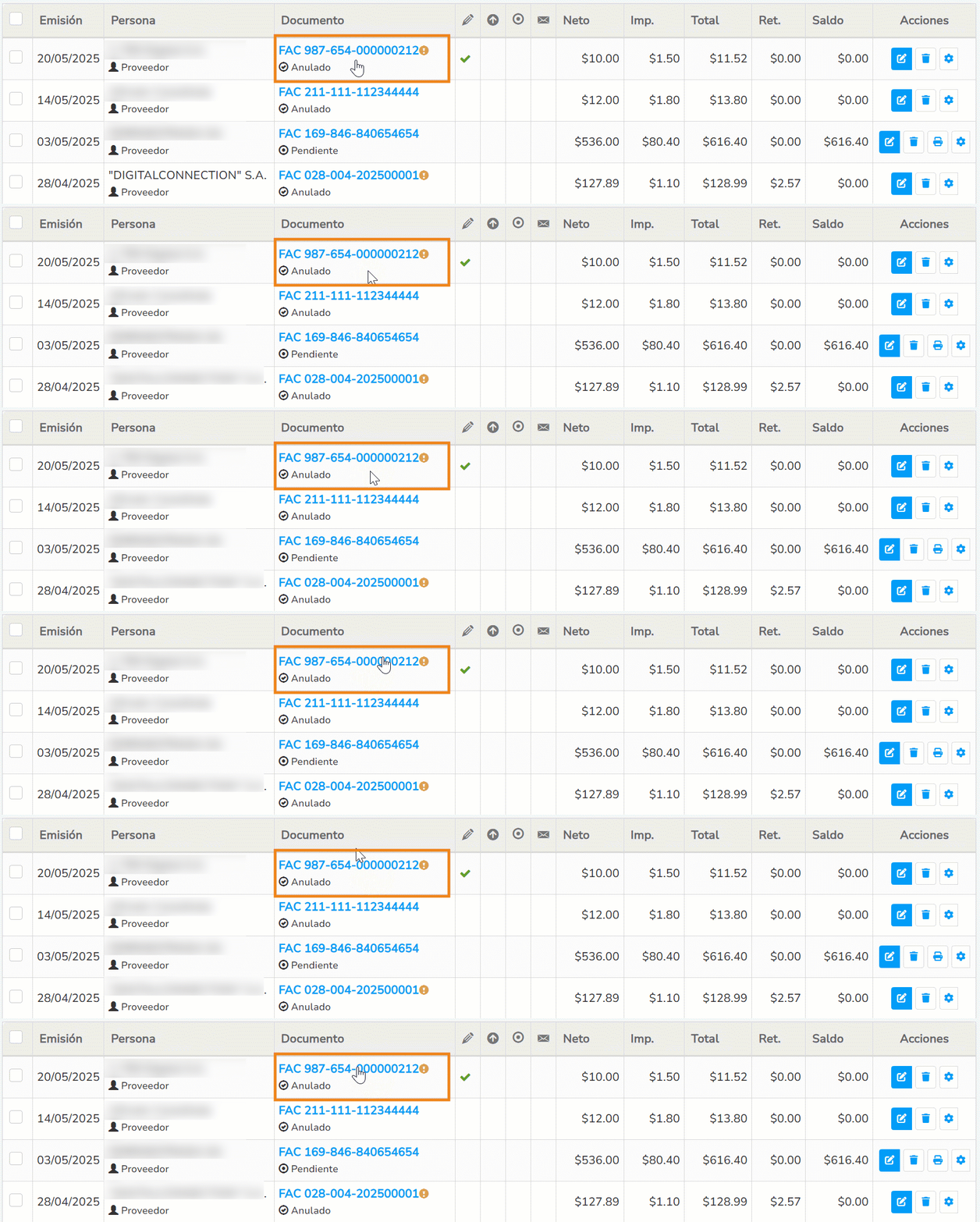
Allí puedes revisar todos los datos del documento.
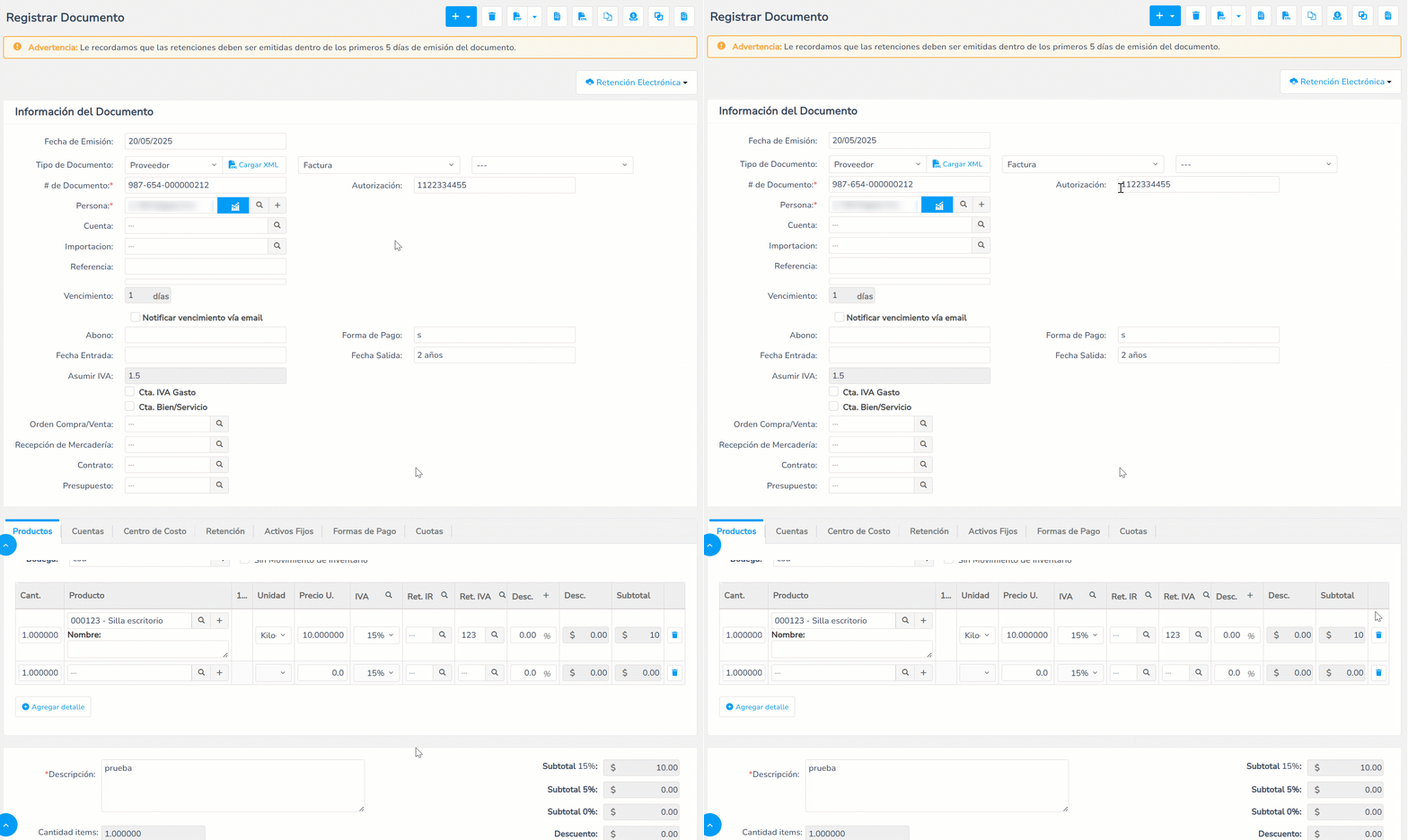
Ten en cuenta que aquí puedes revisar el historial del documento, que te permitirá conocer de forma detallada las modificaciones realizadas.

6. Descarga el detalle del documento
Si necesitas obtener en PDF el detalle del documento en específico, haz clic en el ícono Exportar  que se encuentra en la parte superior derecha del detalle del documento.
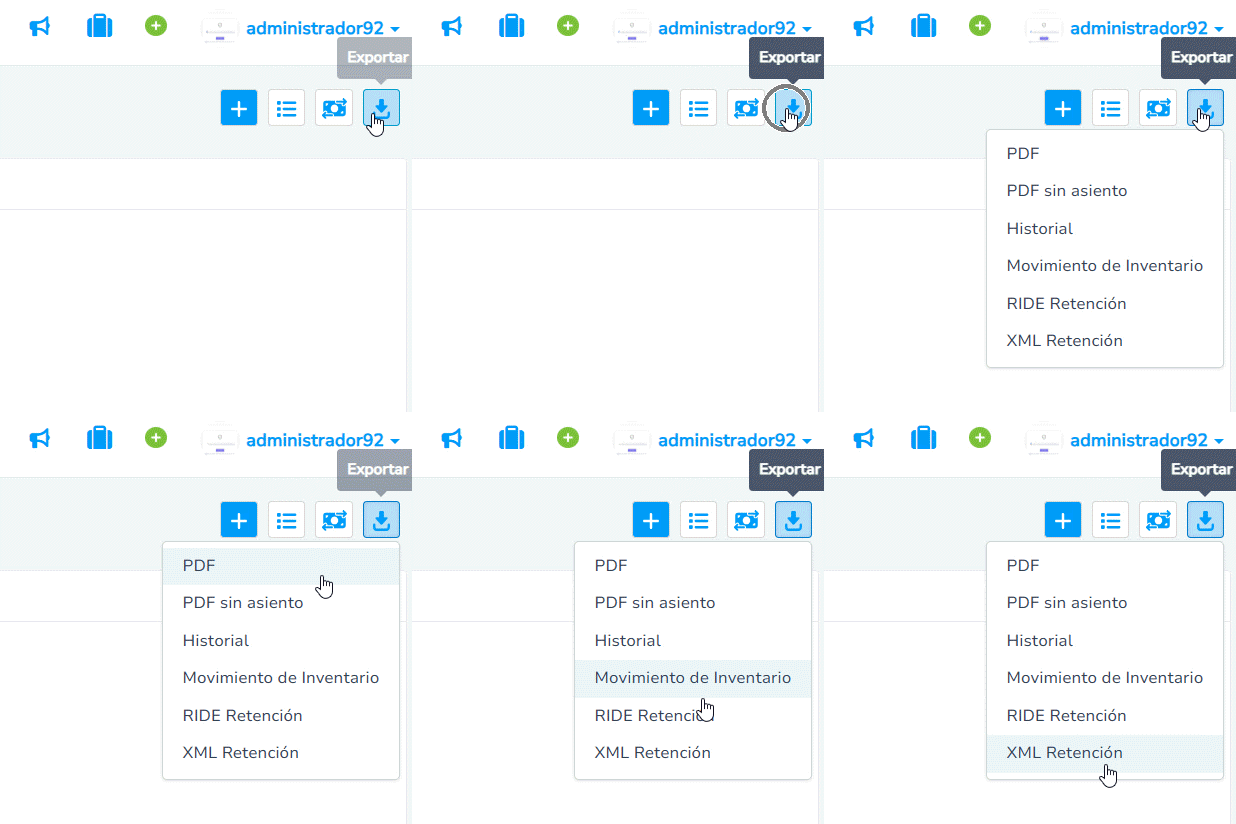
- PDF: detalle del documento, con los asientos contables tanto de la compra, y del movimiento de inventario.
- PDF sin asiento: muestra el detalle de los productos, servicios o cuenta del documento, sin asientos contables.
- Movimiento de inventario: únicamente muestra el detalle de los productos escogidos en el documento de compra y el saldo de los mismos a la fecha del registro.
- Historial: descargar el detalle de las acciones realizadas sobre ese documento.
- RIDE y XML retención: en caso de tener una retención electrónica puedes descargarlo.
Importante: si el documento no posee ingresados productos, no se visualizará la opción de Movimiento de inventario en PDF.
¡Excelente! Ahora puedes consultar tus facturas de proveedor y dar seguimiento a cada documento con facilidad.
DESEO IMPRIMIR EL PDF DE FACTURA QUE VIENE DESDE EL SRI MÁS NO EL REPORTE DE COMPRA
15 agosto, 2025 at 9:44 amEN DÓNDE SE PUEDE IMPRIMIR EL RIDE?
Buen día,
Te dejo el enlace con el paso a paso para consultar y descargar el RIDE.
15 agosto, 2025 at 11:54 am