Consultar los cobros asociados a documentos registrados te ayuda a tener un mejor control de tus ingresos en cualquier momento. Esta opción es especialmente útil cuando necesitas verificar si un cobro ya fue realizado, revisar su información o dar seguimiento a movimientos específicos sin complicaciones. Además, te permite organizar la información de forma práctica mediante filtros y obtener reportes que facilitan la revisión y el control administrativo.
A continuación, realiza lo siguiente:
1. Accede a la ruta
Dirígete al módulo Transacciones  , despliega el submenú de Cobros / Pagos y haz clic en la opción Cobros / Pagos.

2. Aplica filtros de búsqueda
Una vez dentro de la pantalla, podrás utilizar los siguientes filtros para realizar búsquedas más precisas:
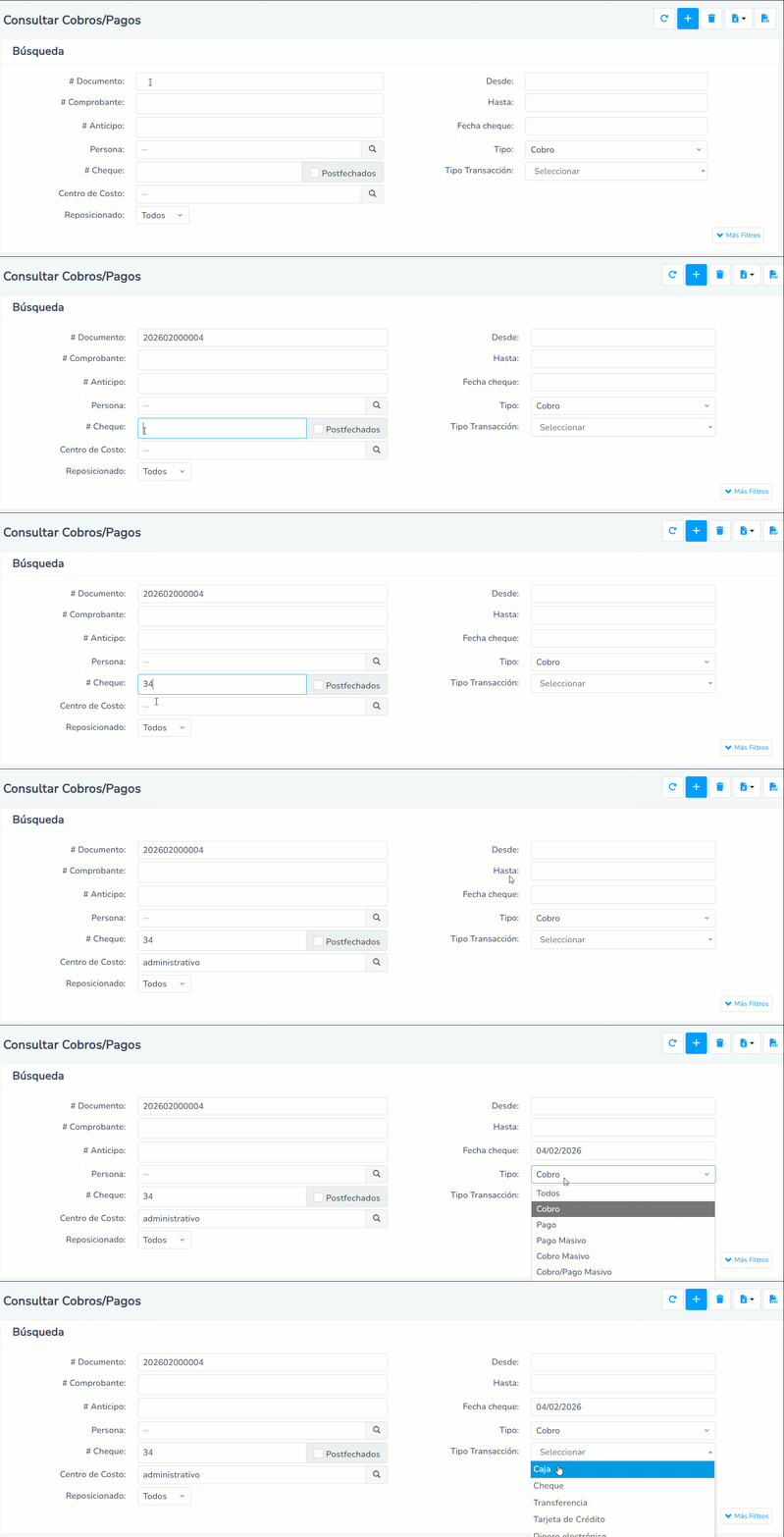
- Documento: filtra por el número del documento relacionado con el cobro que deseas buscar.
- Comprobante: ingresa el número del comprobante de cobro registrado.
- Anticipo: si realizaste un cruce de documentos, ingresa el número de anticipo correspondiente.
- Desde: selecciona la fecha de inicio para la búsqueda.
- Hasta: establece la fecha límite para la búsqueda.
- Persona: ingresa el nombre de una persona para visualizar todos los cobros o pagos asociados a ella.
- Cheque: filtra por el número del cheque registrado en el sistema. También puedes usar el filtro para cheques postfechados.
- Centro de costo: utiliza este filtro para encontrar los cobros o pagos asociados a un centro de costo específico.
- Fecha del cheque: filtra según la fecha registrada en el cheque.
- Tipo: selecciona Cobro, para buscar cobros específicamente.
- Tipo de transacción: elige el método de cobro, como cheque, efectivo, transferencia, tarjeta de crédito o dinero electrónico.
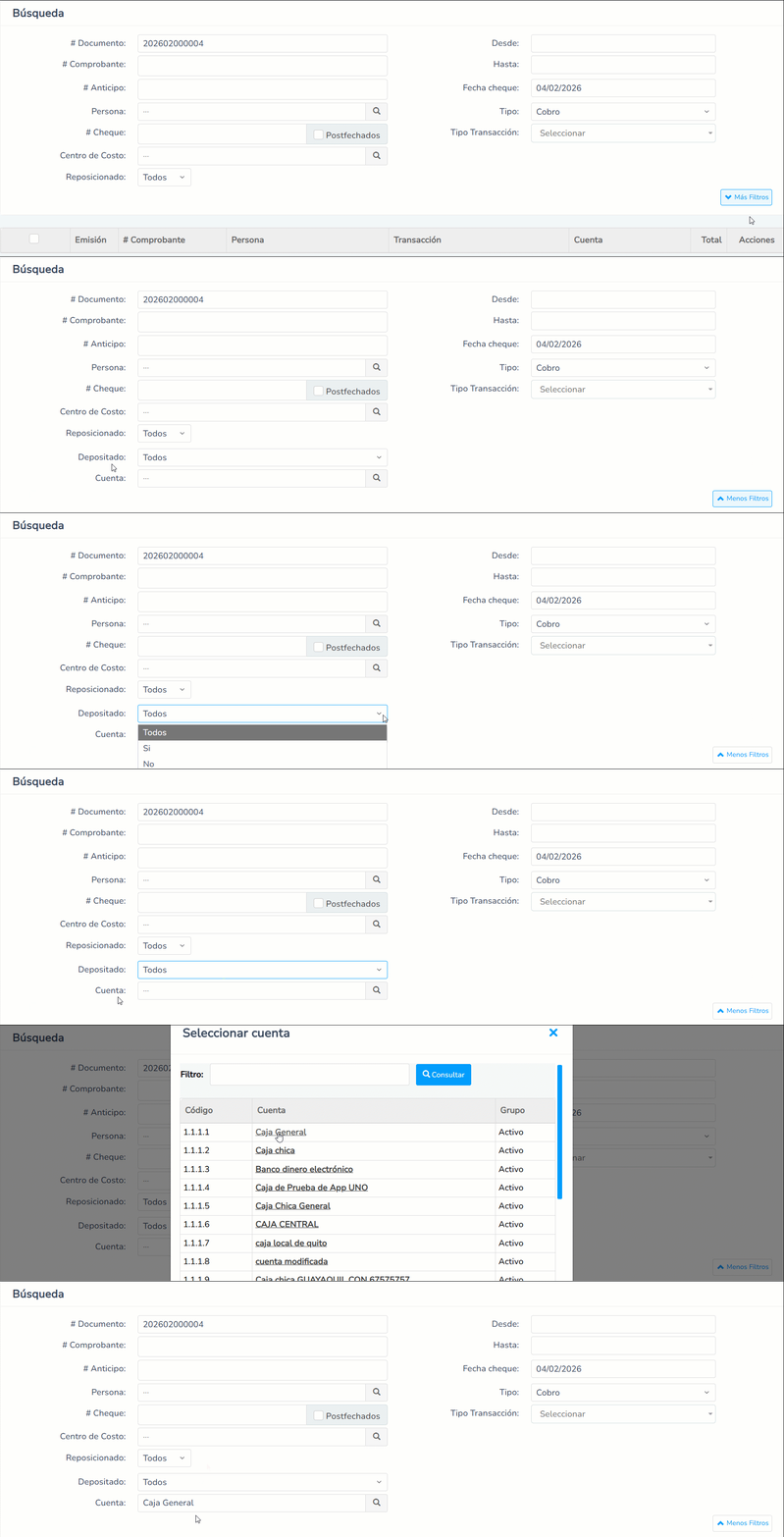
Además, en la opción Más Filtros  , accede a los siguientes filtros adicionales:
- Depositado: localiza los cobros registrados como depositados.
- Cuenta: genera la búsqueda según la cuenta contable de caja para revisar en qué caja fue depositado.
3. Consulta el listado de cobros a documentos
Una vez aplicados los filtros, el sistema mostrará los cobros registrados en la parte inferior de la pantalla.
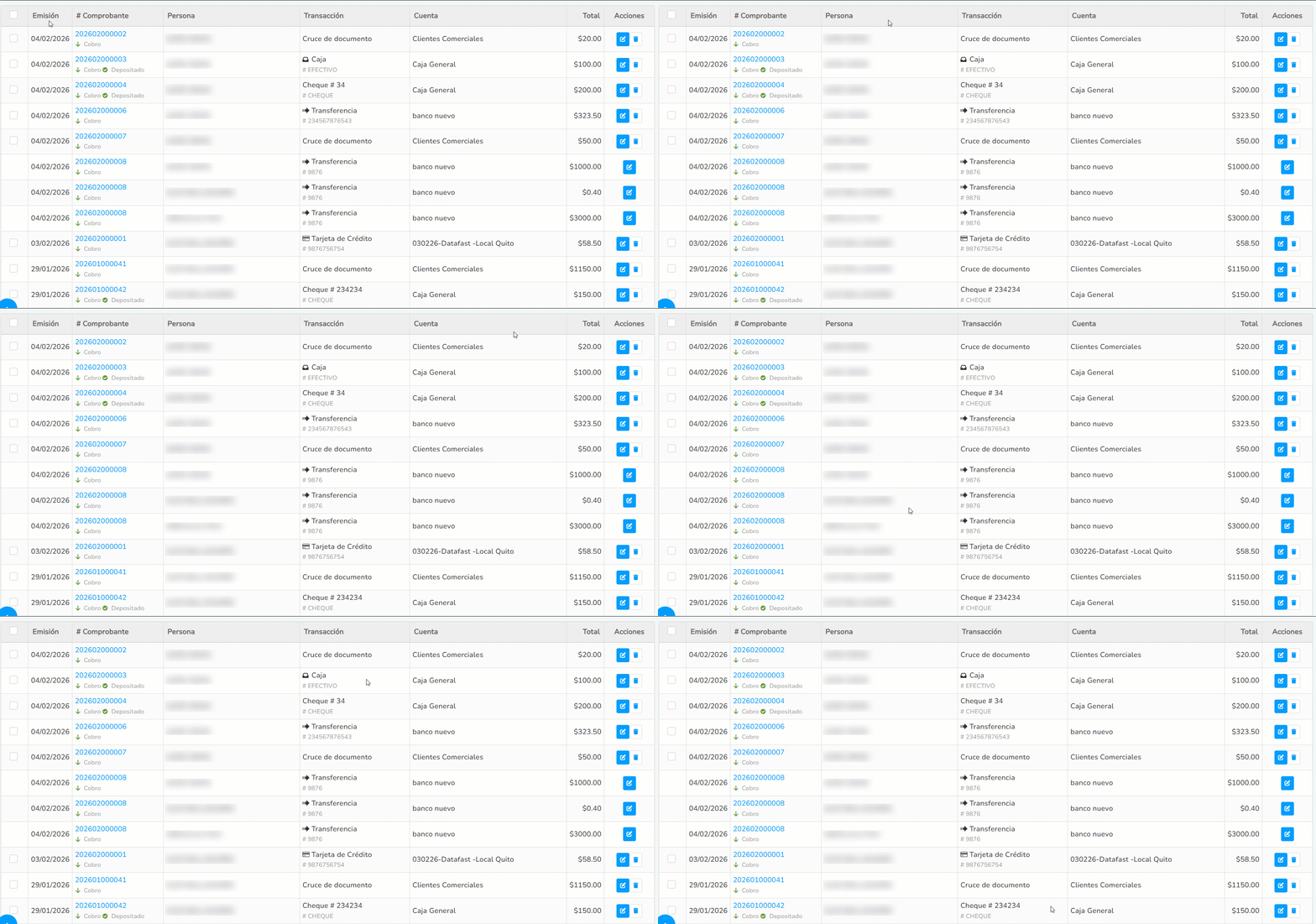
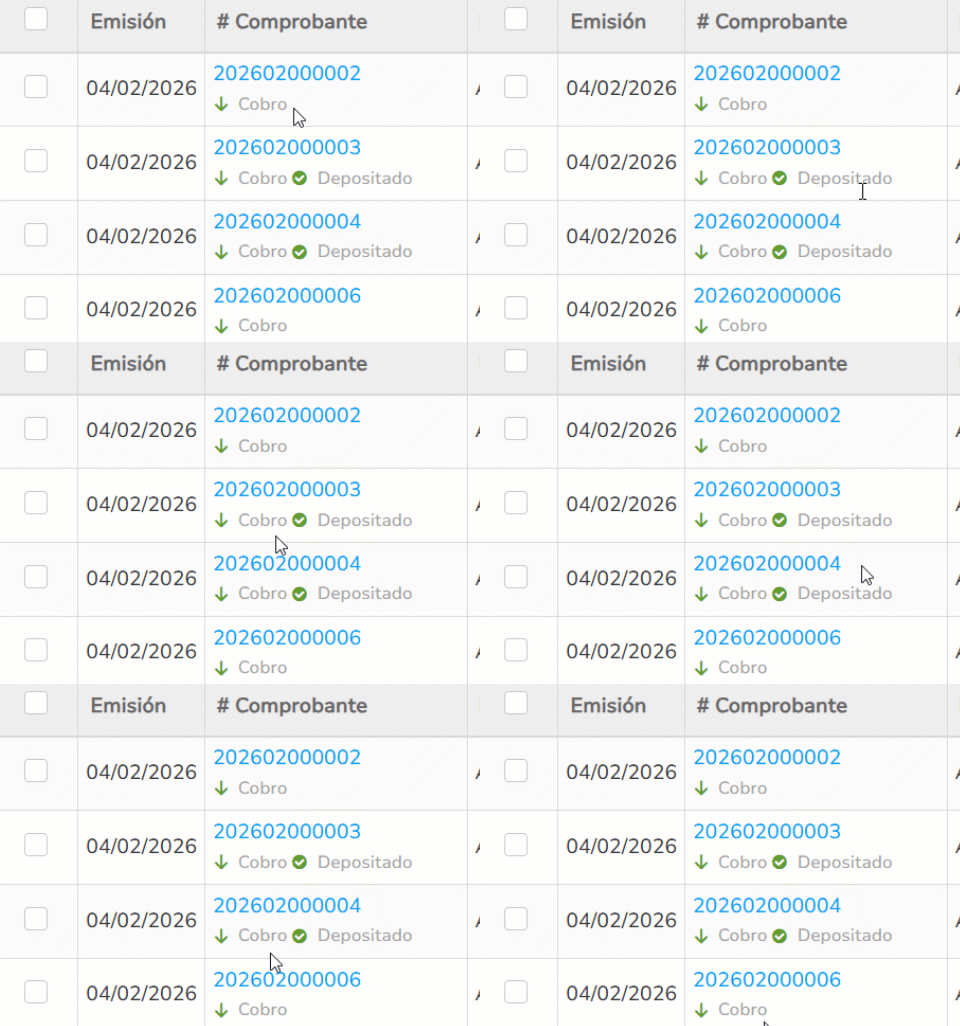
Importante: si el cobro se realizó mediante efectivo o cheque, podrás ver, debajo del número de comprobante, si ya fue depositado.
4. Exporta la consulta
Pulsa en el ícono de Excel  o PDF
o PDF  que se encuentra en la parte superior de la pantalla. Esto te permitirá obtener reportes basados en los filtros que aplicaste.
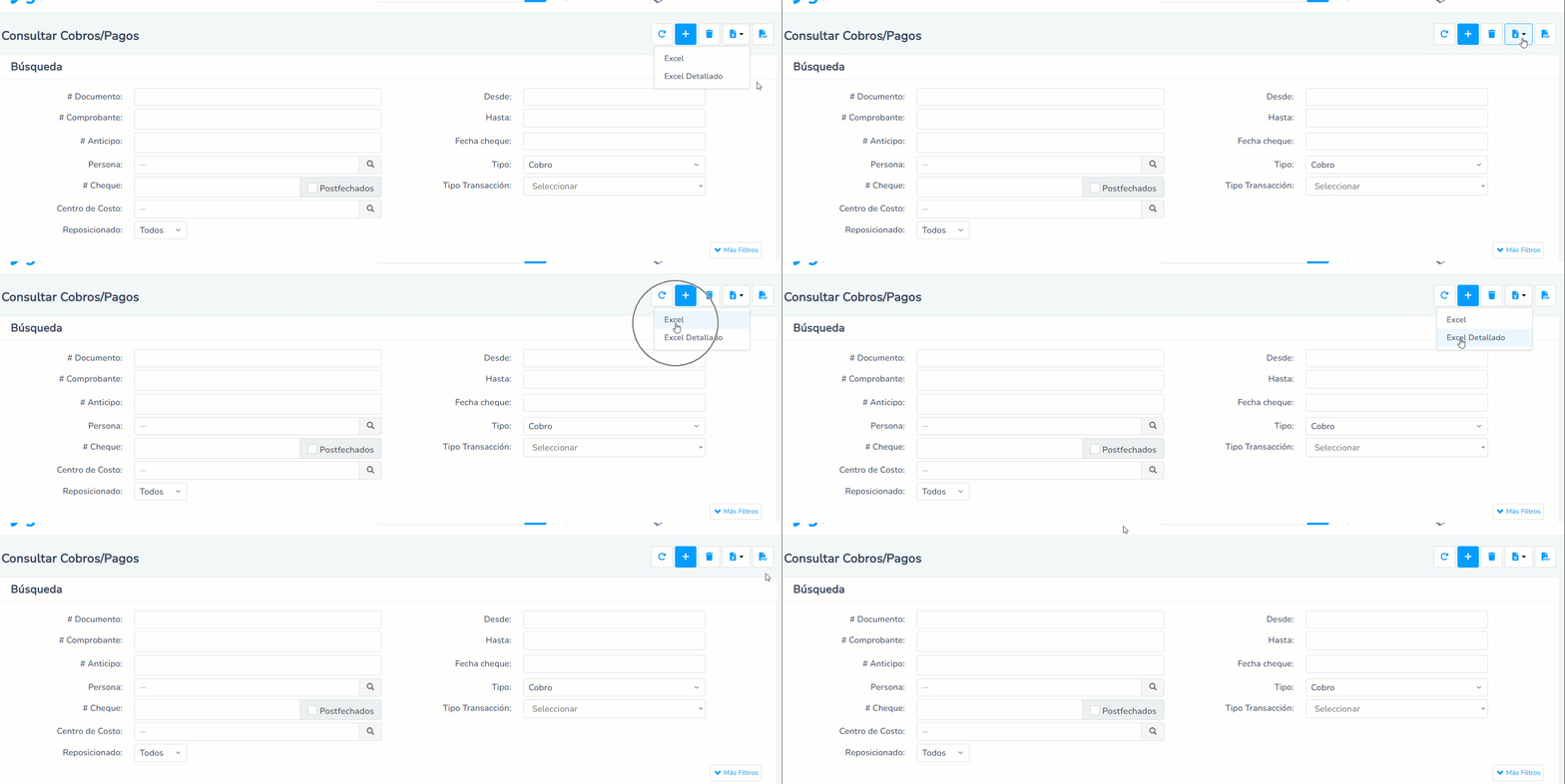
Importante: las descargas en formato Excel o PDF también sirven para generar reportes detallados de acuerdo con los filtros utilizados en la consulta.
5. Revisa el detalle del cobro
Si necesitas ver el detalle de un cobro específico, simplemente haz clic en el número del comprobante correspondiente.

De este modo puedes ver los datos que contiene un cobro en específico.
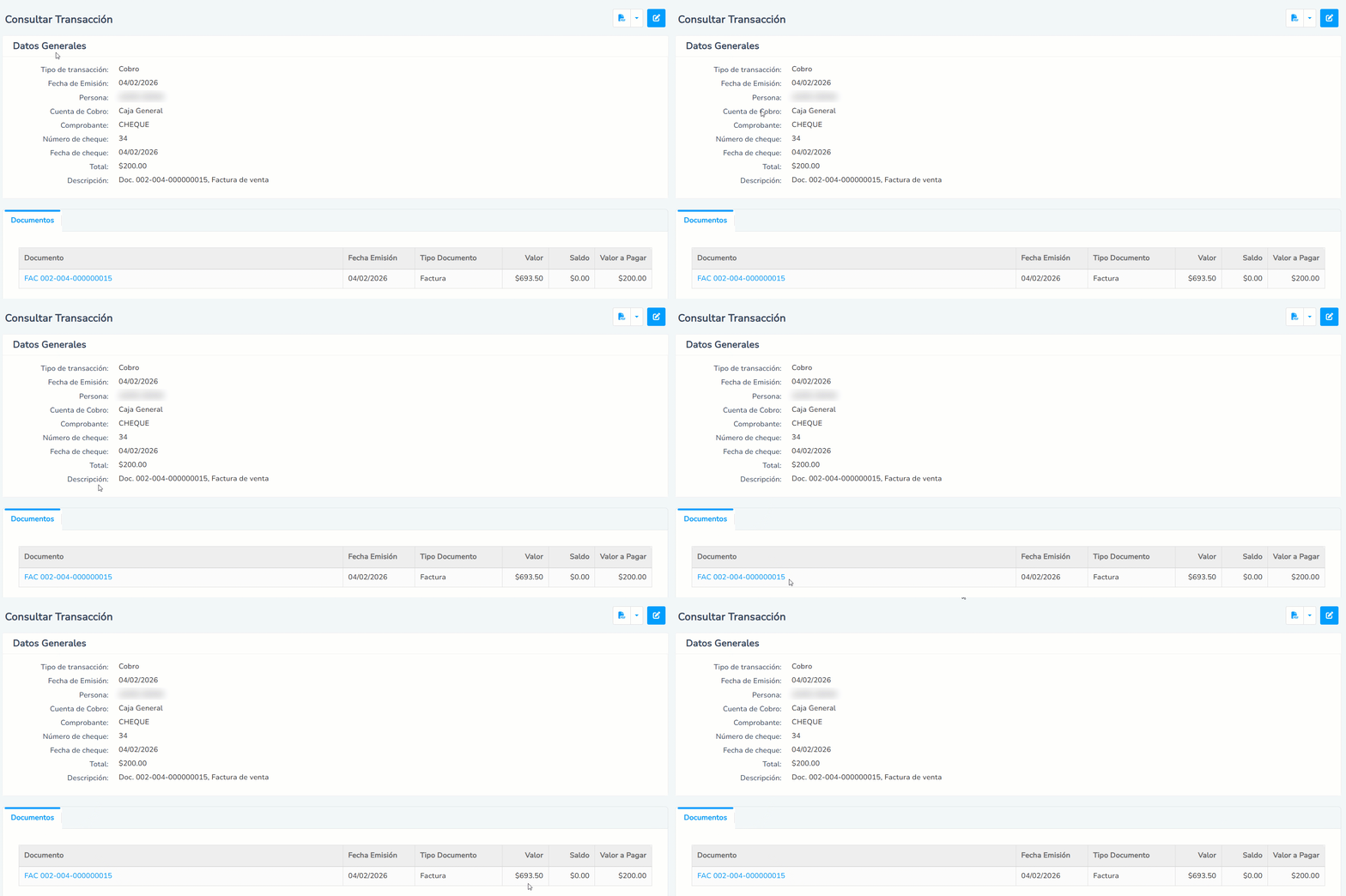
En la parte superior encuentras el ícono PDF para poder descargarlo si así lo requieres.
- PDF: muestra el detalle completo del comprobante de ingreso, junto con el asiento contable generado automáticamente por el sistema.
- PDF sin asiento: observa únicamente los datos del comprobante de ingreso.

¡Genial! Ahora puedes consultar los cobros de manera más eficiente.
Se solicita informacion de como registrar un cobro mixto efectivo y transferencia
24 marzo, 2025 at 11:54 amBuen día,
Para este proceso es necesario realizar dos transacciones, una en efectivo y otra con transferencia.
24 marzo, 2025 at 5:26 pmquiero una capacitación sobre como realizar el proceso del cobro de la factura que emito en siigo
30 junio, 2025 at 3:50 pmBuen día,
Te dejo las guías de algunas opciones de los métodos de pago de tu Siigo Contífico. Banco Pichincha y Kushki
30 junio, 2025 at 4:42 pm