Modificar un cruce de documentos es útil cuando, después de haberlo registrado, necesitas corregir o actualizar su información para que refleje correctamente tus operaciones. Esta opción te permite ajustar datos como valores, fechas, forma de pago o el documento asociado, asegurando que tus registros estén alineados con la información real. De esta manera, puedes mantener tus movimientos financieros claros y organizados, evitando confusiones y facilitando la revisión de tus operaciones en cualquier momento.
1. Accede a la ruta
- Dirígete a la ruta: Transacciones
 , despliega el submenú de Cobros / Pagos y haz clic en Pagos con Cruce.

- También desde la ruta: Transacciones , despliega el submenú de Cobros / Pagos y haz clic en Cobros / Pagos.

2. Aplica los filtros de búsqueda
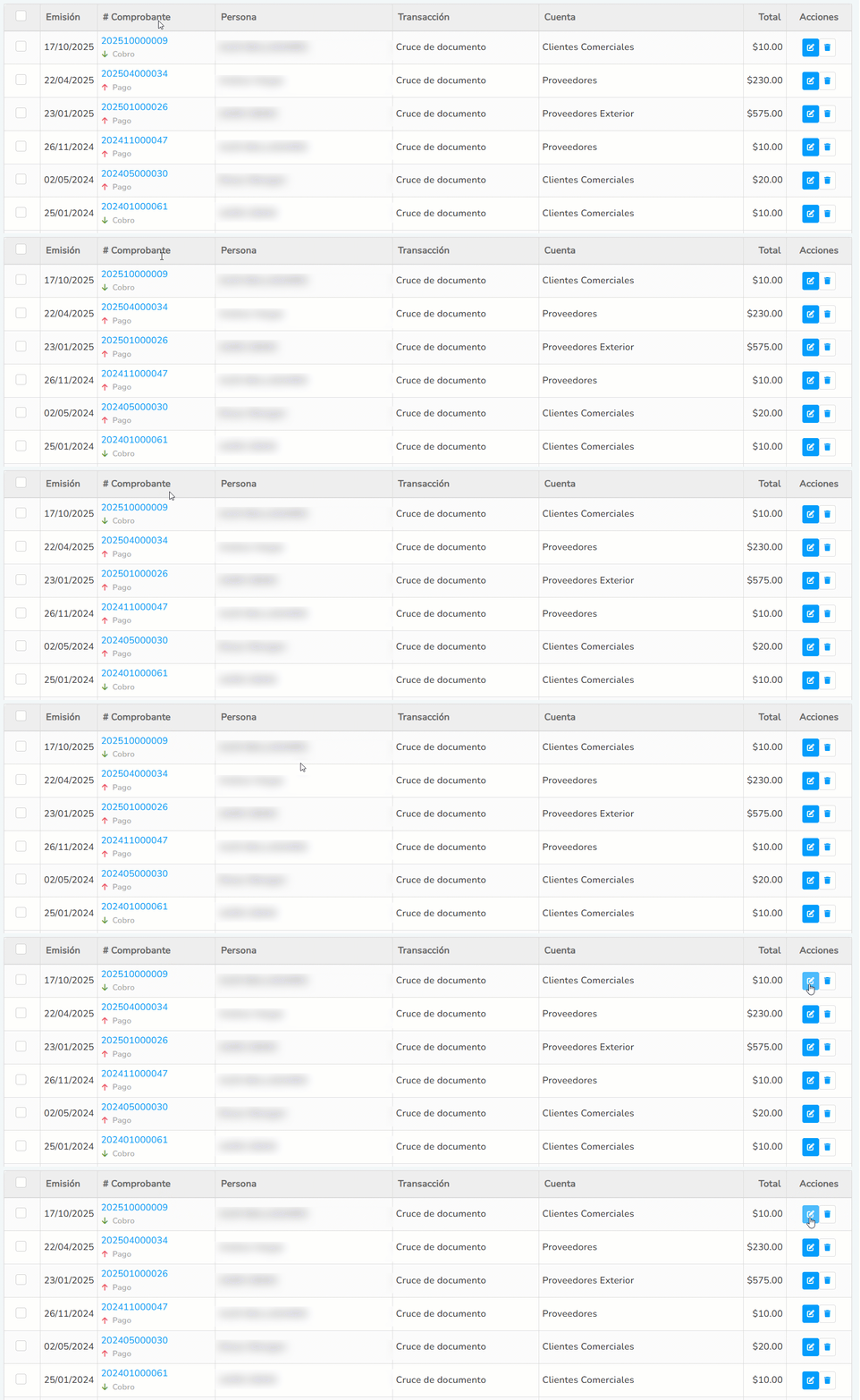
El sistema te mostrará la ventana de consulta de cobros y pagos, donde puedes utilizar los diferentes filtros para encontrar el cobro que deseas modificar.

- # Documento: filtra por el número del documento asociado al cobro que deseas consultar.
- # Comprobante: ingresa el número de comprobante de cobro que registraste.
- # Anticipo: indica el número del anticipo si realizaste un cruce de documentos.
- Desde / hasta: selecciona el rango de fechas en el que deseas que el sistema realice la búsqueda.
- Persona: ingresa el nombre de la persona para visualizar todos los cobros o pagos asociados.
- # Cheque: filtra por el número del cheque que necesitas consultar, siempre y cuando ya esté registrado.
- Centro de costo: utiliza este filtro para encontrar todos los cobros o pagos asociados a un centro de costo.
- Fecha del cheque: te permite filtrar por la fecha del cheque que ingresaste en el registro.
- Tipo: selecciona la opción Cruce.
También tienes la opción de Más Filtros  en donde encontrarás estos filtros:
- Depositado: utiliza este filtro para verificar si el cobro ya fue registrado en un depósito.
- Cuenta: selecciona la cuenta contable de caja para revisar en cuál fue depositado el cobro.

3. Modifica el cruce
Una vez identificado el comprobante, haz clic en el ícono Modificar  que se encuentra del lado derecho para ver el detalle.
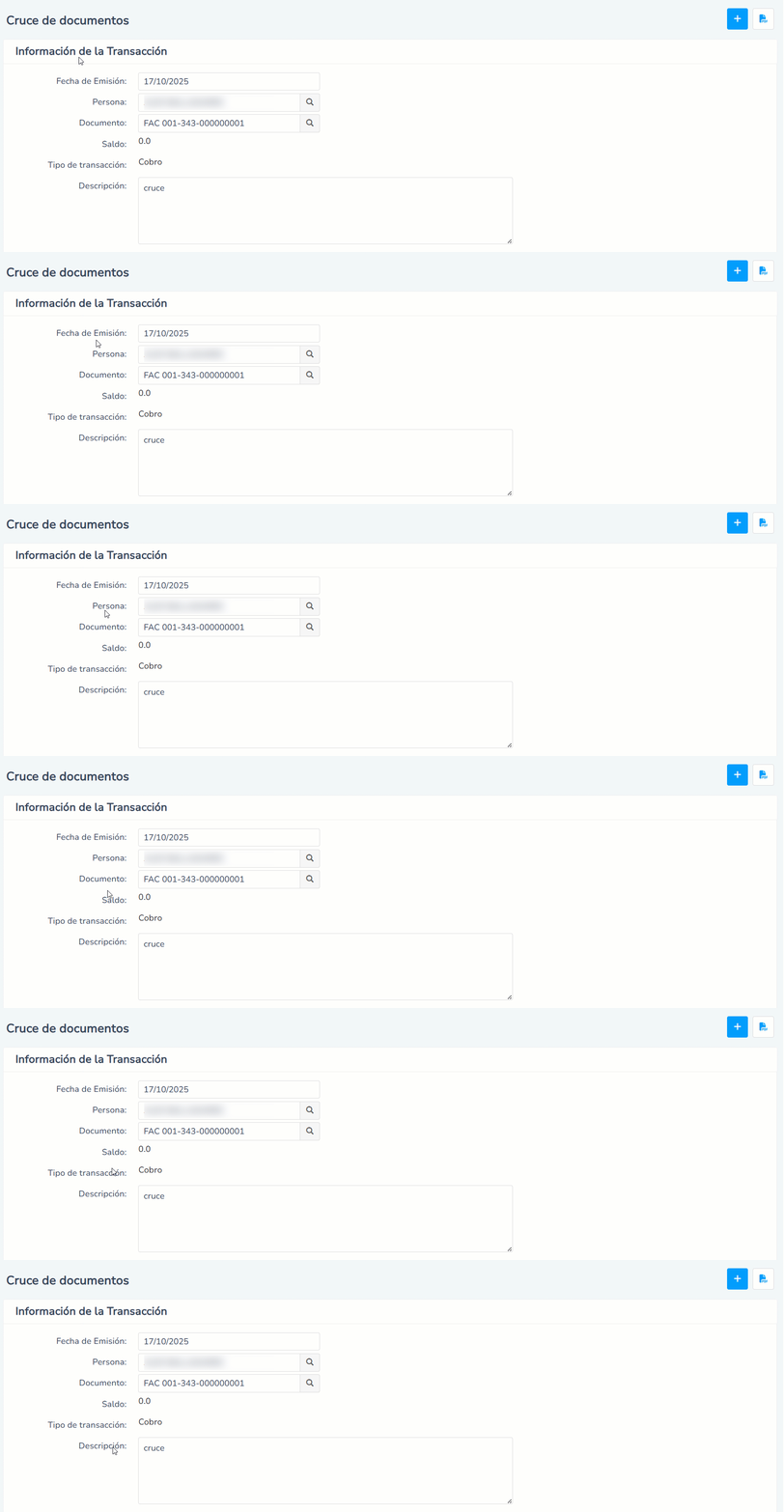
Al modificarlo, verás todos los detalles del registro del cruce y podrás hacer los cambios que necesites.
Si lo necesitas, también puedes ajustar el documento, anticipo, cuenta contable a cruzar y los valores correspondientes.
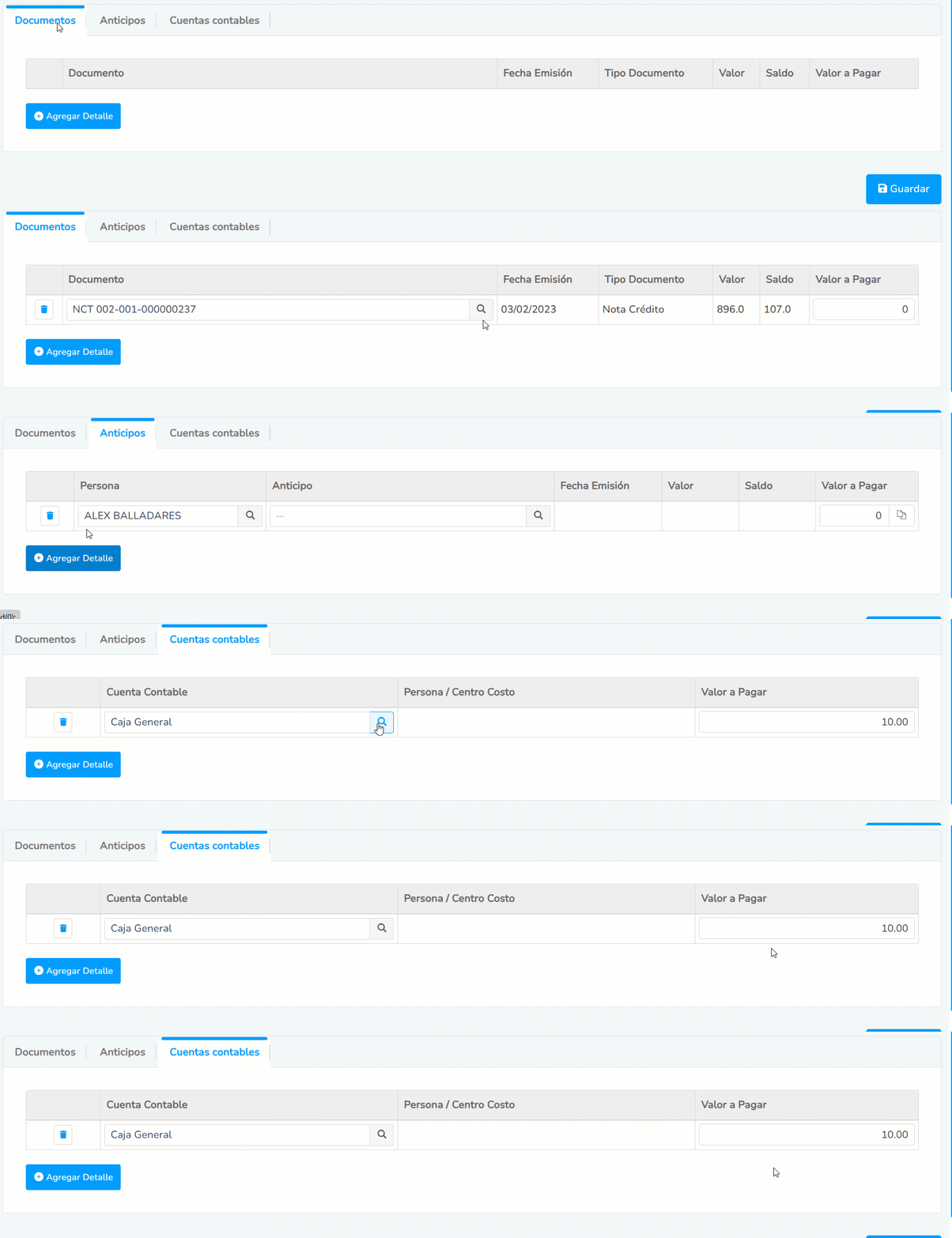
4. Guarda la modificación
Es necesario dar clic en Guardar  para que los cambios se actualicen en el registro.
¡Buen trabajo! Ya tienes lo necesario para modificar un cruce de documentos, en el momento oportuno.
Resolví el problema, con la explicación de anular transacciones asociadas.
1 agosto, 2023 at 12:52 pmBuen día,
Nos alegra mucho! Recuerda que cualquier duda que tengas puedes comunicarte a nuestra línea de atención Whatsapp , para hablar con un asesor +593 99 993 3309.
1 agosto, 2023 at 2:32 pm