Cruzar un documento con una cuenta contable te permite reflejar con precisión todas las operaciones financieras de tu empresa, como ingresos, gastos y otros movimientos. Este proceso asegura que cada transacción quede registrada correctamente, mantiene tu contabilidad actualizada y confiable, y te ayuda a llevar un control más claro de tus finanzas.
1. Ingresa a la ruta
Para realizar un cruce de documentos contra una cuenta contable, dirígete a la ruta: Transacciones  , despliega el submenú Cobros / Pagos, posiciónate en Pagos con cruce y haz clic en + Crear
  .
.

2. Diligencia la información de la transacción
Se abrirá una pantalla con varios campos para diligenciar:
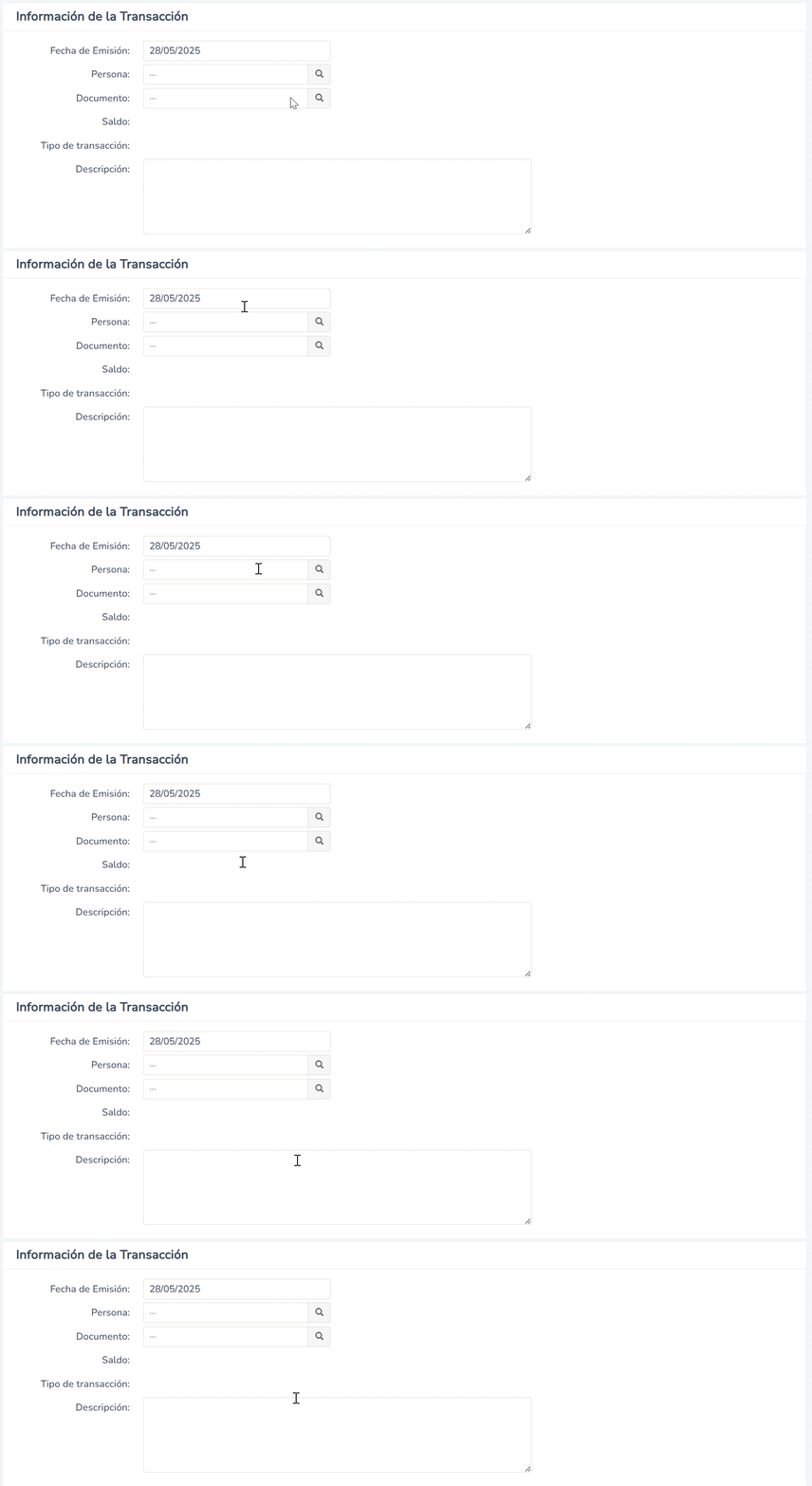
- Fecha de emisión: ingresa la fecha en la que se realizó el cruce.
- Persona: registra a la persona con la que deseas realizar el cruce del documento.
- Documento: esta opción te permite buscar el documento que deseas cruzar.
Importante: recuerda que solo se mostrarán los documentos pertenecientes a la misma persona ingresada en la cabecera.
- Saldo: muestra el saldo del documento seleccionado.
- Tipo de transacción: indica si se trata de un cobro o un pago, dependiendo de si el documento corresponde a un cliente o a un proveedor.
- Descripción: agrega un detalle referente a la transacción.
3. Completa la pestaña Cuentas contables
Para realizar el cruce con una cuenta contable, dirígete a la parte inferior de la pestaña Cuentas contables y haz clic en Agregar detalle  , para seleccionar la cuenta que deseas cruzar.

Dependiendo de la cuenta contable seleccionada, también podrás escoger una persona o centro de costo.
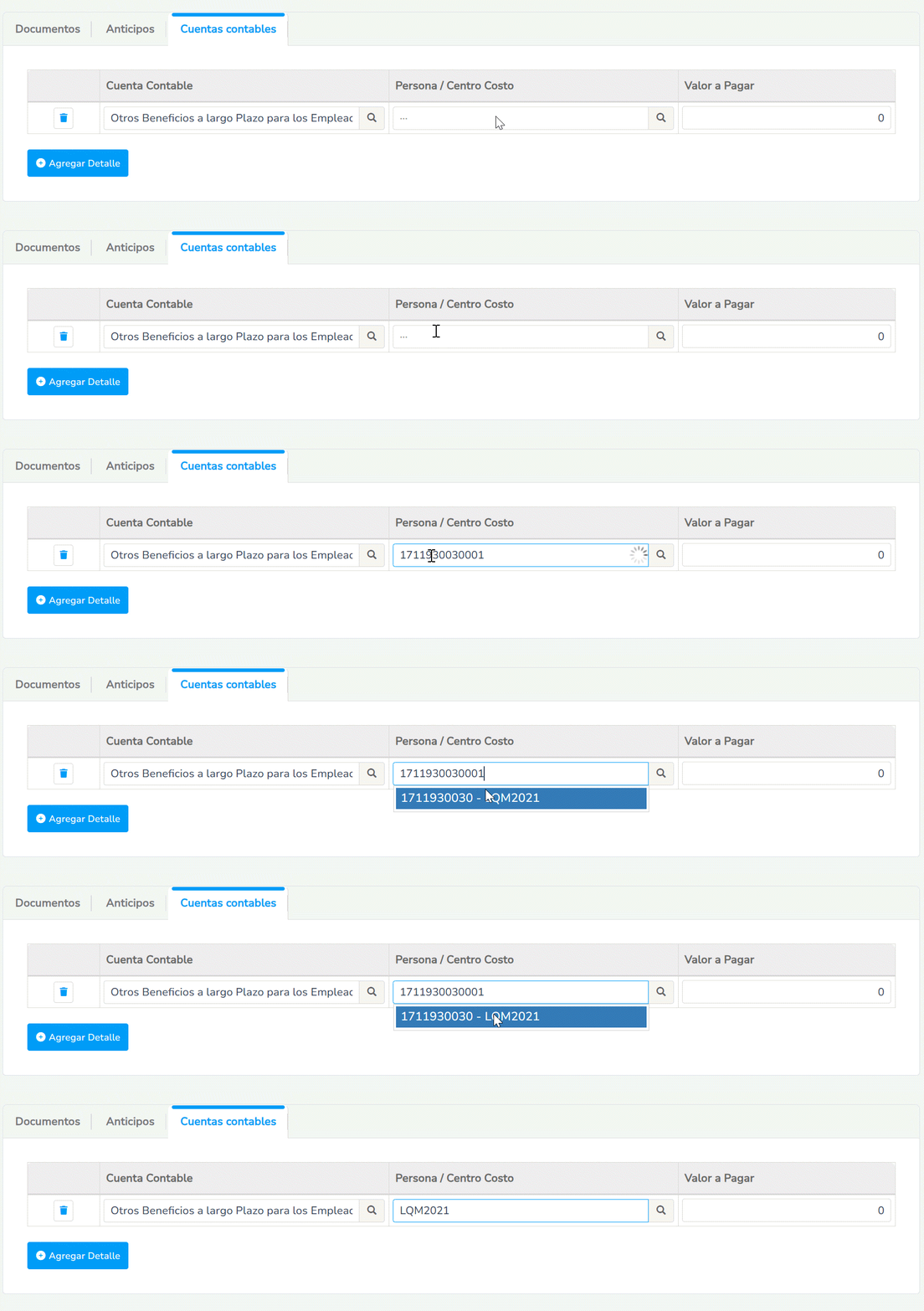
Importante: en el caso de seleccionar una persona, el movimiento se reflejará en el estado de cuenta.
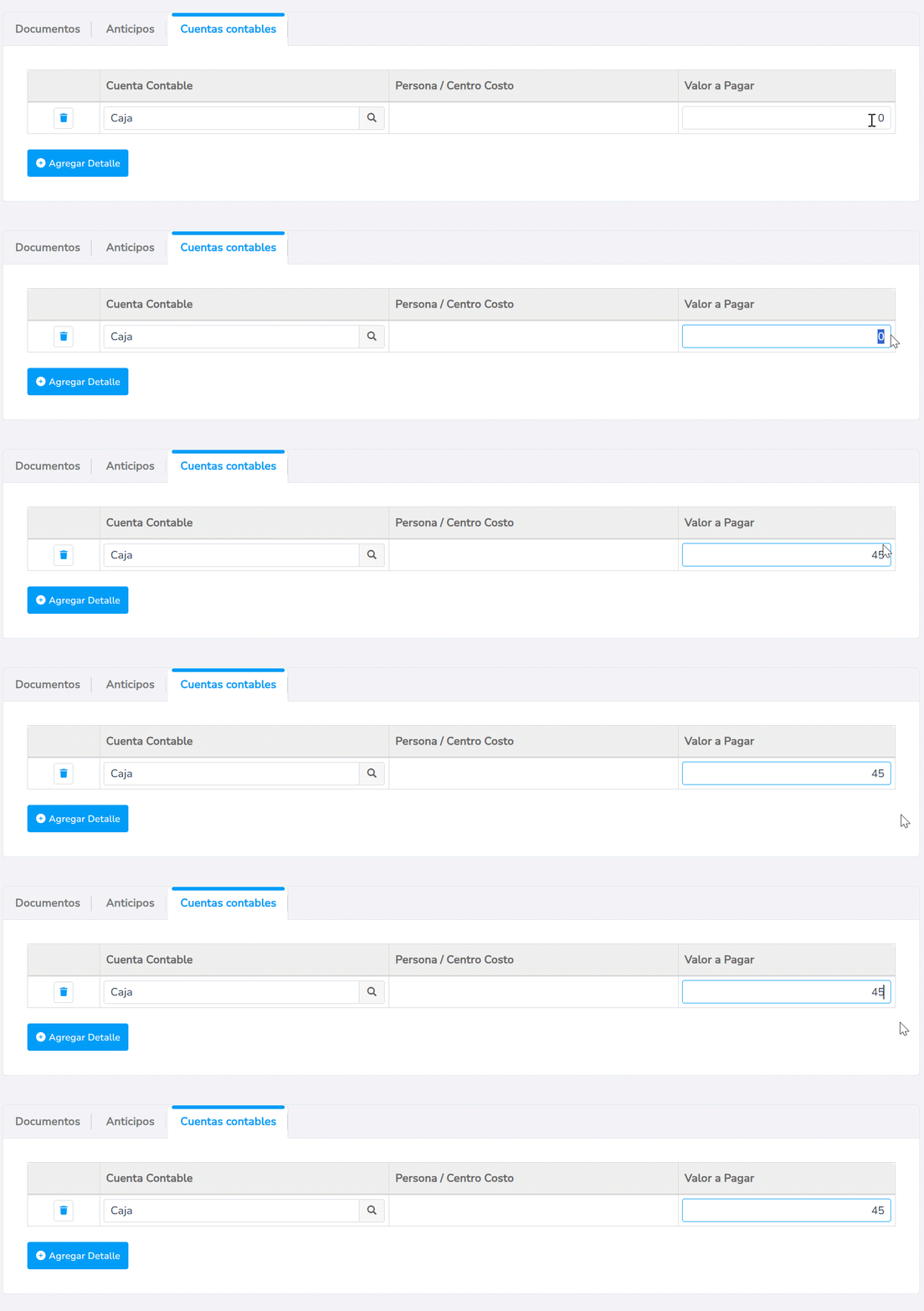
En esta ventana, en el lado derecho, ingresa el valor a cruzar; puede ser el total del saldo o un valor menor.
4. Guarda el registro
Finalmente, haz clic en el botón Guardar  para registrar correctamente el cruce con la cuenta contable.
5. Visualiza el PDF interno
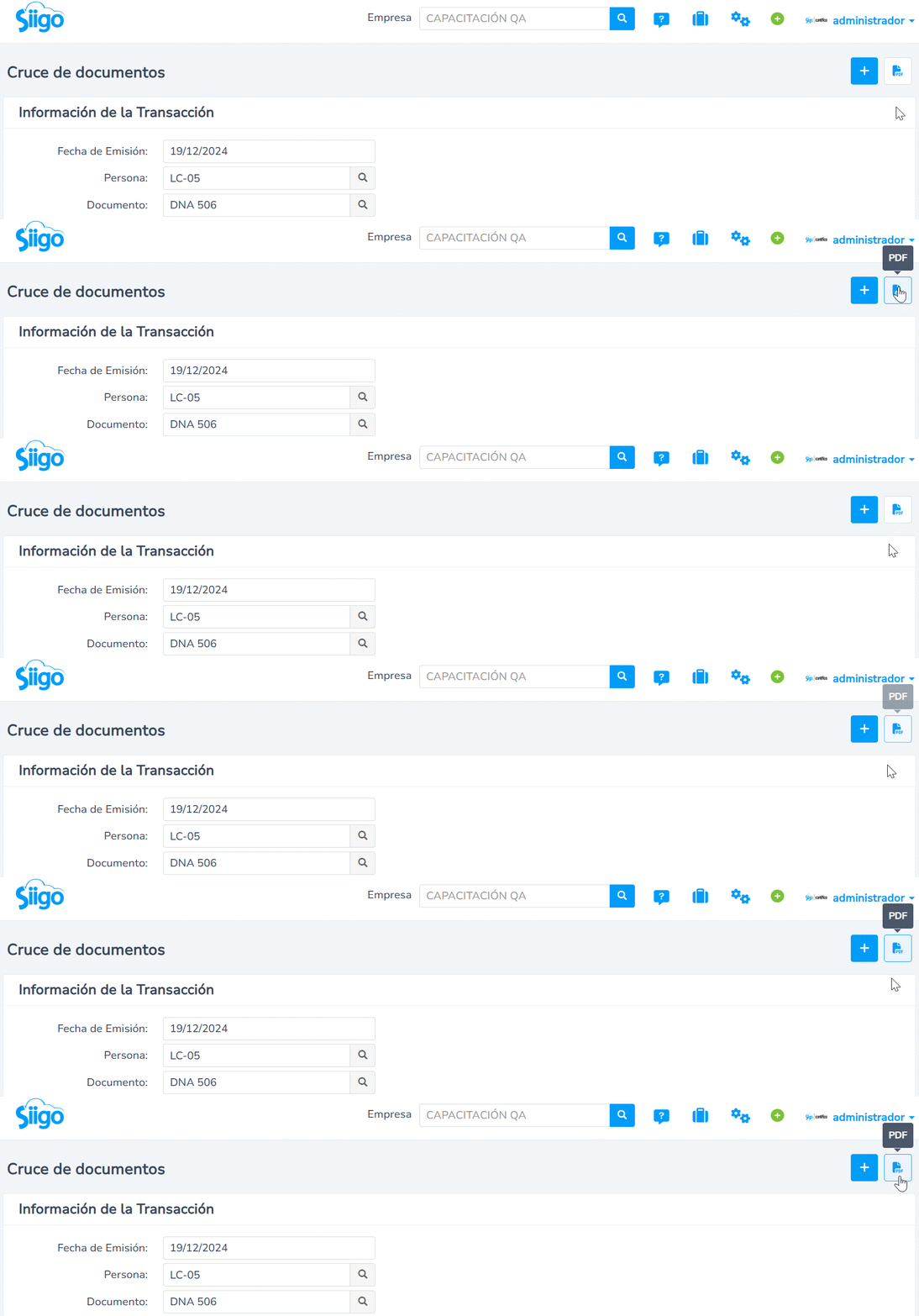
Una vez guardada la transacción, en la parte superior derecha puedes visualizar el PDF con el asiento contable generado, dando clic en el ícono PDF  .
.
¡Excelente! Cruza un documento con una cuenta contable de forma clara y precisa para mantener un control financiero eficiente.
Excelente explicacion, soy nueva y he logrado encontrar todas las inquietudes que se me han presentado, se han solventado de manera eficiente con la ayuda virtual que poseen, esperando que se mantenga el soporte a este mismo nivel de eficiencia en un futuro
5 febrero, 2026 at 12:26 pm¡Hola!
Estamos felices de que consultes nuestro portal de clientes, si tienes alguna consulta, puedes comunicarte a nuestra línea de atención Whatsapp +593 989762202 o nuestro chat web.
5 febrero, 2026 at 5:18 pmBuenos dias, Un cliente generó un pago en el banco por concepto de abono y envio. 1ro registré el anticipo y ahora necesito cruzar con el valor (FACTURA Y ENVIO) pero en la pestaña de cruces me sigue apareciendo un SALDO PENDIENTE es, decir que no se cruza el valor del envio. como hago el cruce?
13 junio, 2025 at 11:23 amBuen día,
Si el valor del envío se realizó en otro documento o registro, es necesario realizar el cruce entre, la factura y ese movimiento de envío también.
13 junio, 2025 at 5:21 pmBuenas tardes:
6 junio, 2023 at 6:12 pmsi voy a cruzar un documento con cuenta contable, al momento de poner la cuenta contable el sistema me pide que ponga la PERSONA como centro de costos. Necesito saber si va la persona del documento o la persona de la cuenta contable. Por favor necesito una respuesta clara.
Gracias
Buenas tardes Rosalba, estamos felices de que consultes nuestro portal de clientes. Es necesario que pongas a la persona a la que le registras el documento.
7 junio, 2023 at 3:19 pmBuenas tardes
23 mayo, 2023 at 4:21 pmSi quiero cruzar varias facturas al mismo tiempo de un solo proveedor, cómo lo haría?
Buenos días Alisson, estamos felices de que consultes nuestro portal de clientes. Cuando estés realizando la transacción, puedes dar clic en “Agregar detalle” para poder llamar más documentos.
24 mayo, 2023 at 9:30 amMe entregan una factura por Servicios Contratados Vtas. y lo ingreso a Contifico, pero necesito cruzarla con CAJA CHICA porque se realiza el pago en efectivo.
4 agosto, 2022 at 12:06 pmComo puedo hacer para cruzar la factura que ingrese de Servicios Contratados Vtas. y que salga pagado y cruzado por Caja Chica. Y que cuenta selecciono en Tipo de Transacción si no aparece Caja Chica.?
Buenas tardes, estamos felices de que consultes nuestro portal de clientes. Este proceso lo puedes realizar por la ruta: Transacciones – Cobros/pagos -Pagos con cruce, allí seleccionas en la parte superior la factura y en la pestaña de cuenta pones la de caja chica.
5 agosto, 2022 at 3:36 pmBuenas tardes, si es cuentas contables del pasivo mismo que voy cruzar, me pide colocar la persona como centro de costo.. en este caso seria el proveedor o la cuenta del pasivo a la otra persona.
7 julio, 2022 at 4:54 pmBuenos días Lossette, estamos felices de que consultes nuestro contenido. En este caso para cruce de documentos con cuentas contables puedes elegir tanto del activo como del pasivo.
8 julio, 2022 at 12:18 pmy si son varias facturas de distintos proveedores
5 agosto, 2021 at 1:56 pmcomo se puede hacer
Buenas tardes Diana, estamos felices de que consultes nuestro portal de clientes. En este caso es necesario que lo hagas uno a uno.
5 agosto, 2021 at 5:22 pm