Agregar persona como empleado en Siigo Contífico te permite registrar y organizar la información de tus colaboradores para gestionar de forma más sencilla procesos como la nómina. Esta opción es útil cuando incorporas un nuevo empleado o necesitas actualizar sus datos personales, laborales y bancarios. A continuación, te explicamos cómo agregar una persona como empleado en el sistema.
1. Accede a la ruta
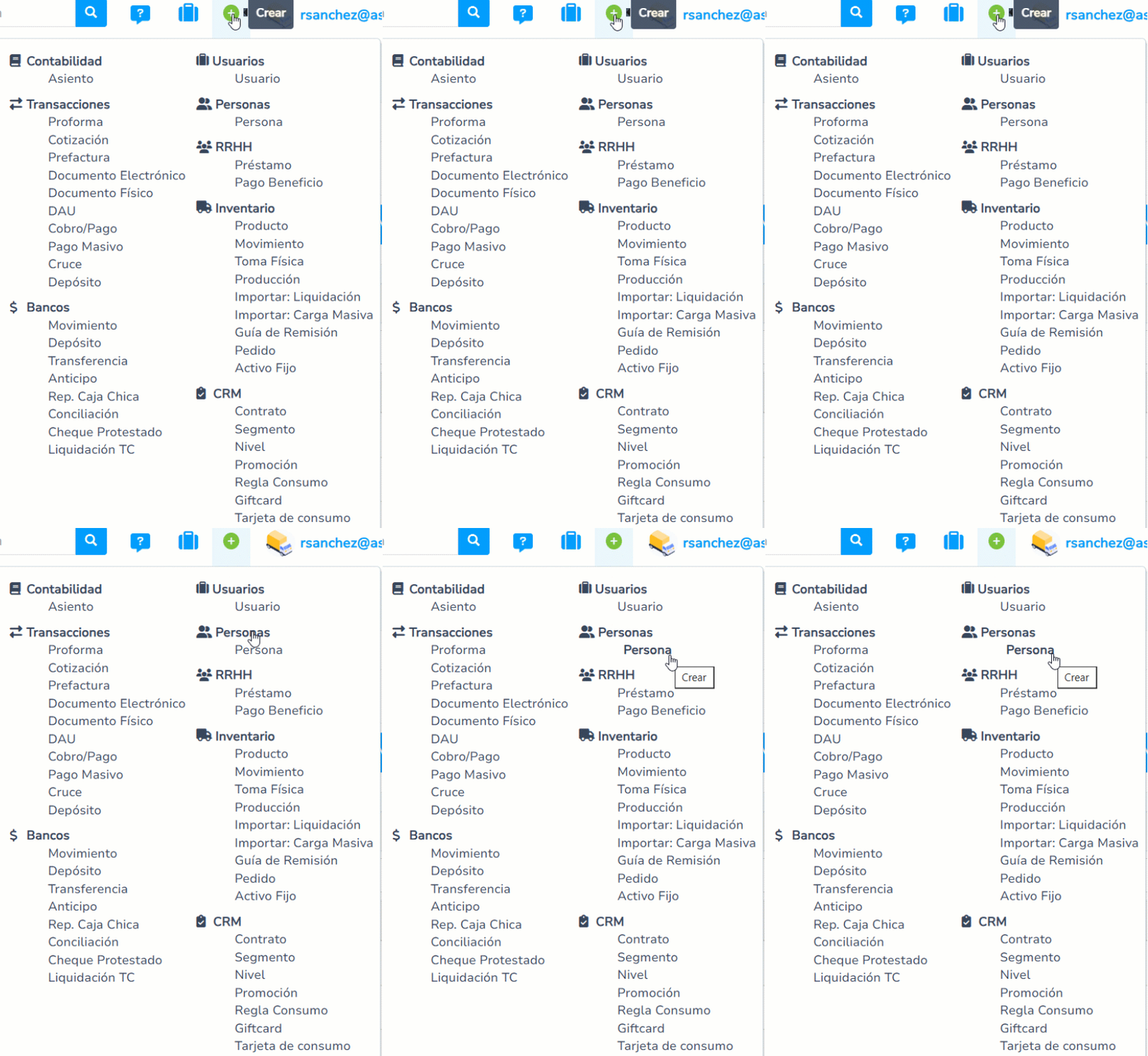
Para crear un empleado, te diriges por las siguientes rutas:
- Módulo Personas, te posicionas en Personas y das clic en Crear +.

- Te diriges a la parte superior derecha, y oprimes el ícono + Crear
 , buscas Personas y das clic en Persona.
2. Completa la información
Una vez ingreses por cualquiera de las dos rutas, el sistema abrirá una pantalla donde es necesario completar los datos de la persona:
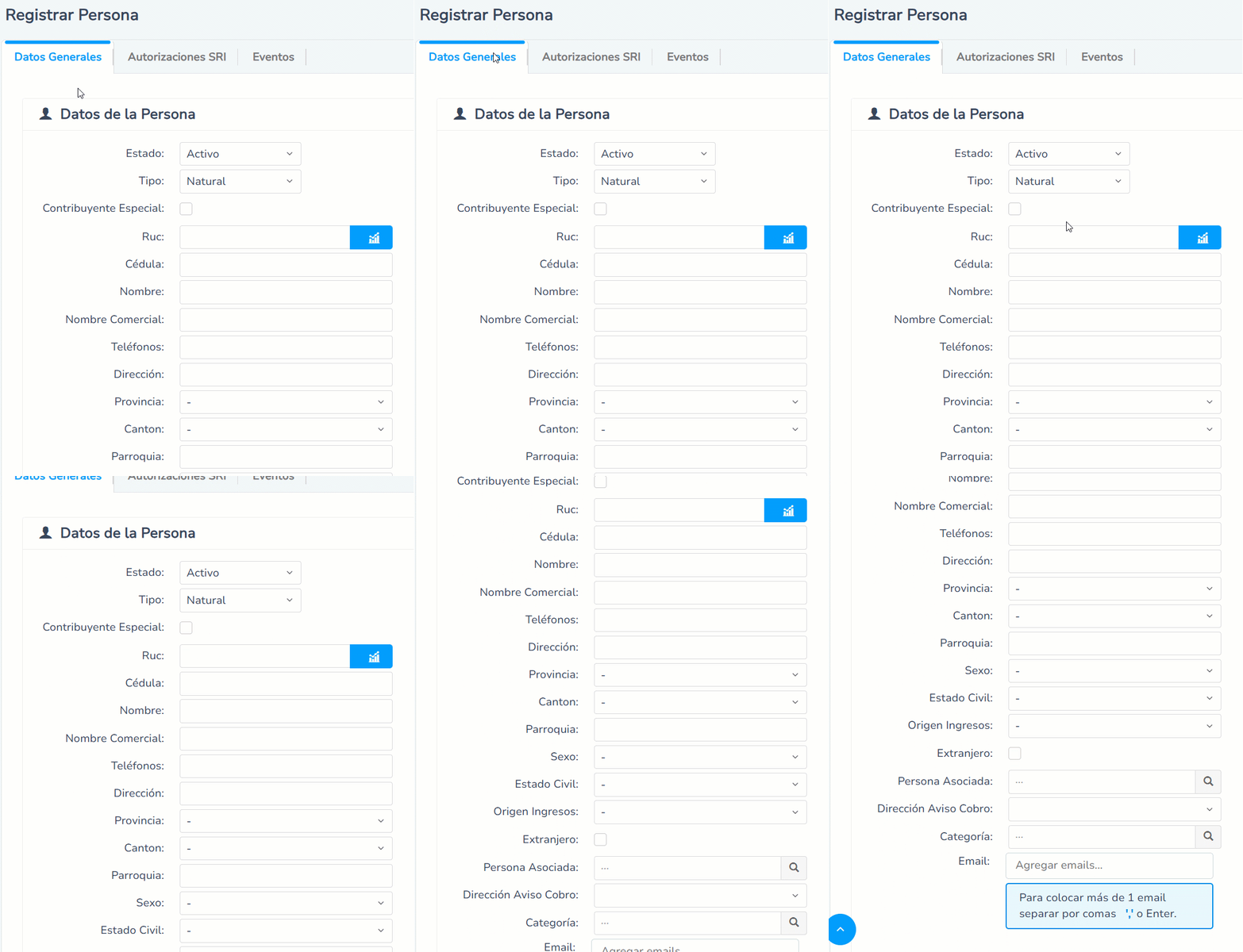
- Estado: eliges Activo para poder utilizar la persona en el sistema.
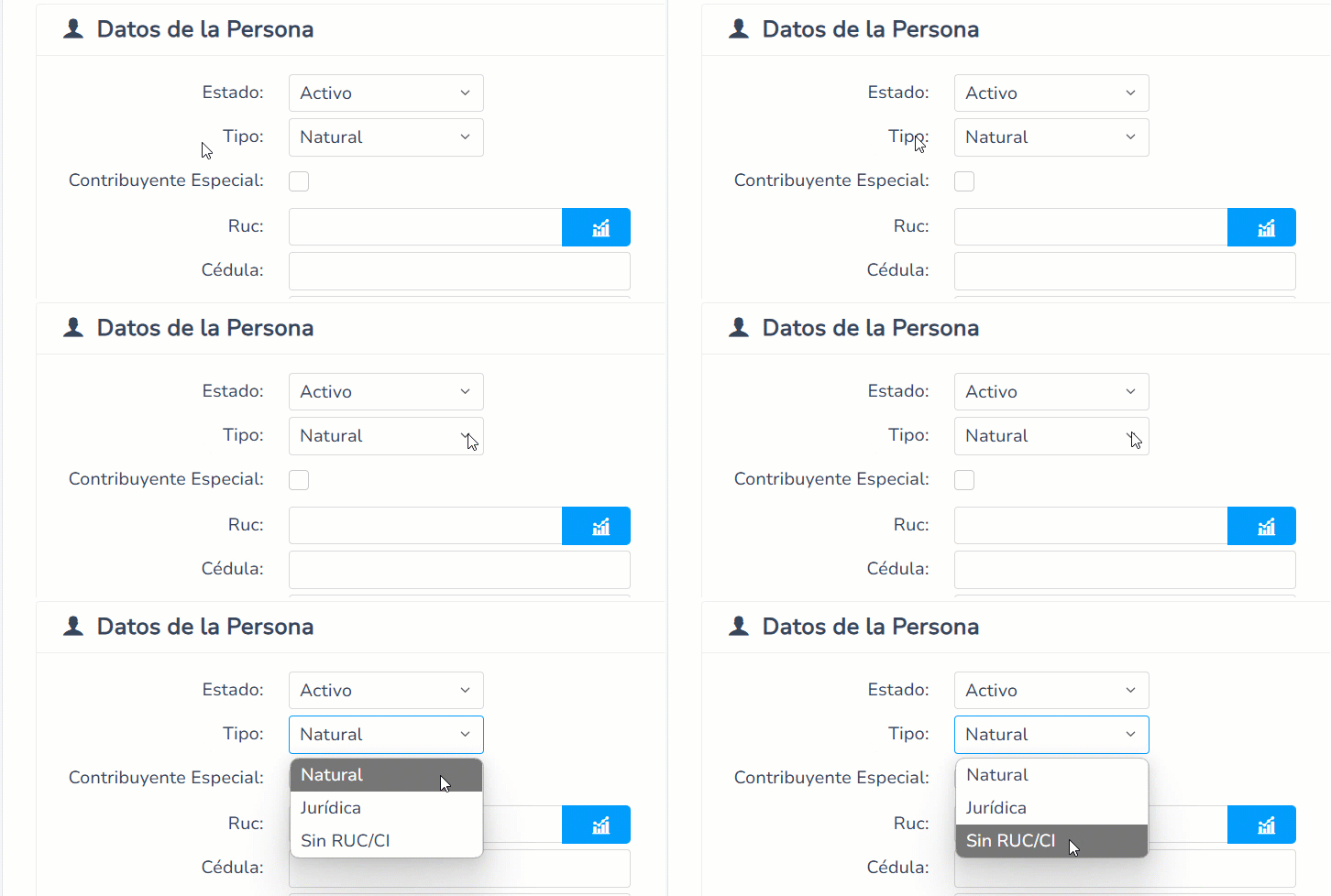
- Tipo: seleccionas Natural, Jurídica, Sin RUC / CI.
- Si la persona solo posee número de cédula, eliges Natural y únicamente ingresas el número correspondiente en el campo Cédula.
- Si posee cédula y Registro Único de Contribuyentes (RUC) eliges Natural. Es necesario ingresar tanto la cédula como el RUC en los campos correspondientes.
- En el caso de que únicamente posea número de RUC, seleccionas Jurídica.
- Sin RUC / CI se utiliza normalmente para estudiantes.
- Contribuyente Especial: lo marcas si la persona está registrada como contribuyente especial en el Servicio de Rentas Internas (SRI).
- Ruc: digitas el Registro Único de Contribuyente. Para más detalle, consulta las validaciones del RUC al crear una persona.
- Cédula: número de identificación de la persona. Tiene que ser un número válido.
Importante: el sistema valida los números de cédula, solo permite guardar identificaciones reales.
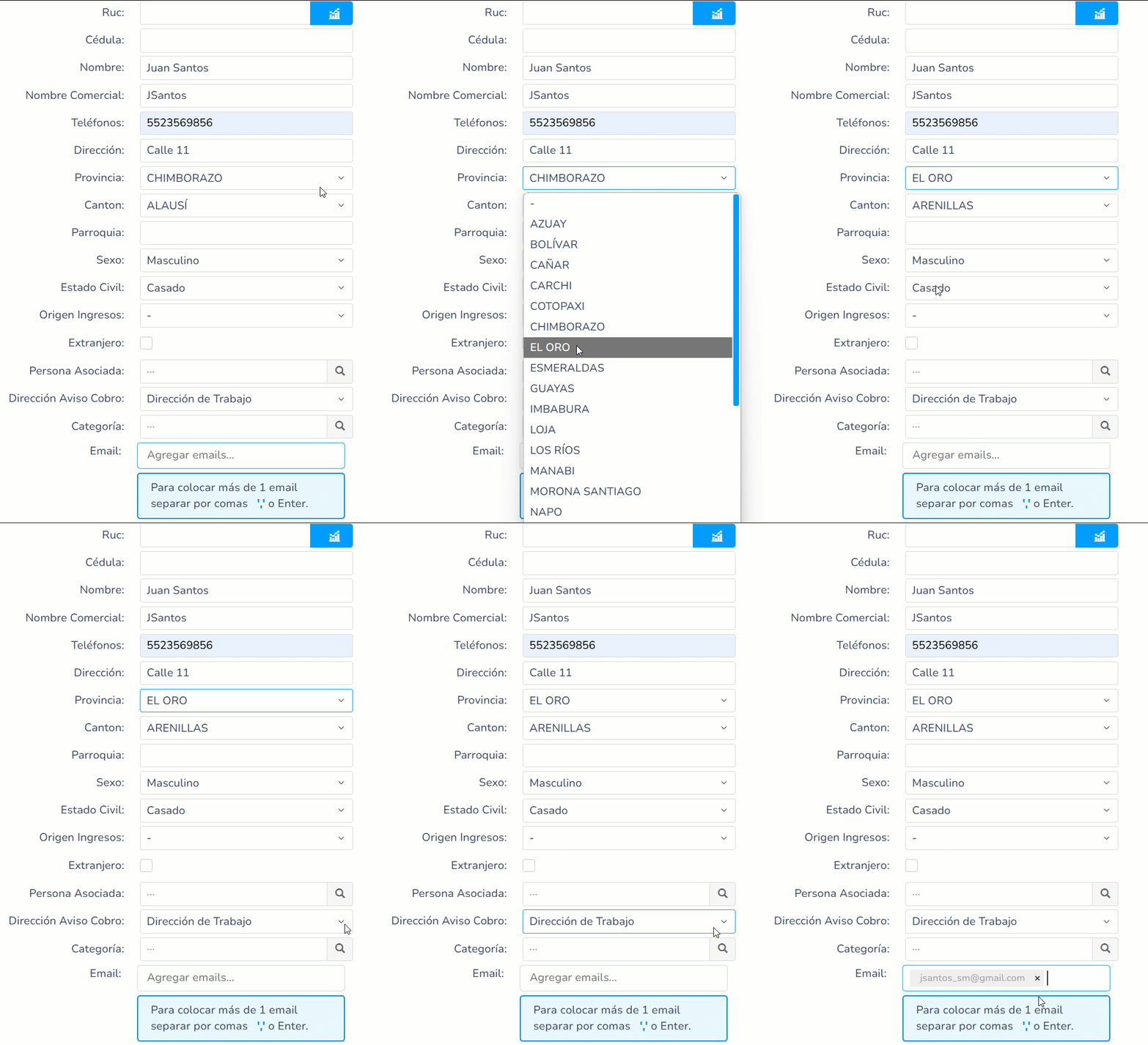
- Nombre o Razón Social: digitas el nombre de la persona o empresa. Se visualizará en la factura.
- Nombre Comercial: ingresas el que tiene registrado en el SRI o el mismo nombre de la persona.
- Teléfonos: números de contacto.
- Dirección: ubicación del domicilio o negocio.
- Provincia: seleccionas la provincia donde está ubicada. No es obligatorio.
- Cantón: la ciudad de ubicación. No es un dato obligatorio.
Nota: los campos de provincia y cantón aparecerán en el caso de tener habilitada la opción en la ruta: Mi compañía  – Otras Configuraciones.

- Parroquia: digitas la parroquia donde se encuentra la persona.
- Sexo: seleccionas Masculino o Femenino.
- Estado Civil: indicas si es Soltero, Casado, Divorciado, Unión Libre, Viudo.
- Origen Ingresos: únicamente puedes ingresar una de las opciones existentes.
Importante: los campos de parroquia, sexo, estado civil, origen de ingresos solo se ingresan para generar el reporte de Dirección Nacional de Registro de Datos Públicos (DINARDAP).
- Extranjero: en el caso de ser una persona extranjera, es necesario marcarla.
Importante: se habilita el campo Identificación en el cual puedes ingresar números o letras y hasta 20 caracteres.
- Dirección Aviso Cobro: únicamente es posible ingresar una de las opciones existentes.
Importante: el campo “dirección aviso cobro” únicamente se ingresa para el módulo de avisos.
- Persona asociada: si seleccionas una persona, la facturación saldrá a nombre de la persona asociada. Normalmente, lo utilizan las unidades educativas.
- Categoría: se utiliza generalmente para segmentar clientes.
- Email: campo obligatorio para ingresar el correo electrónico del empleado. Puedes ingresar más de un correo.
3. Asigna el rol del empleado
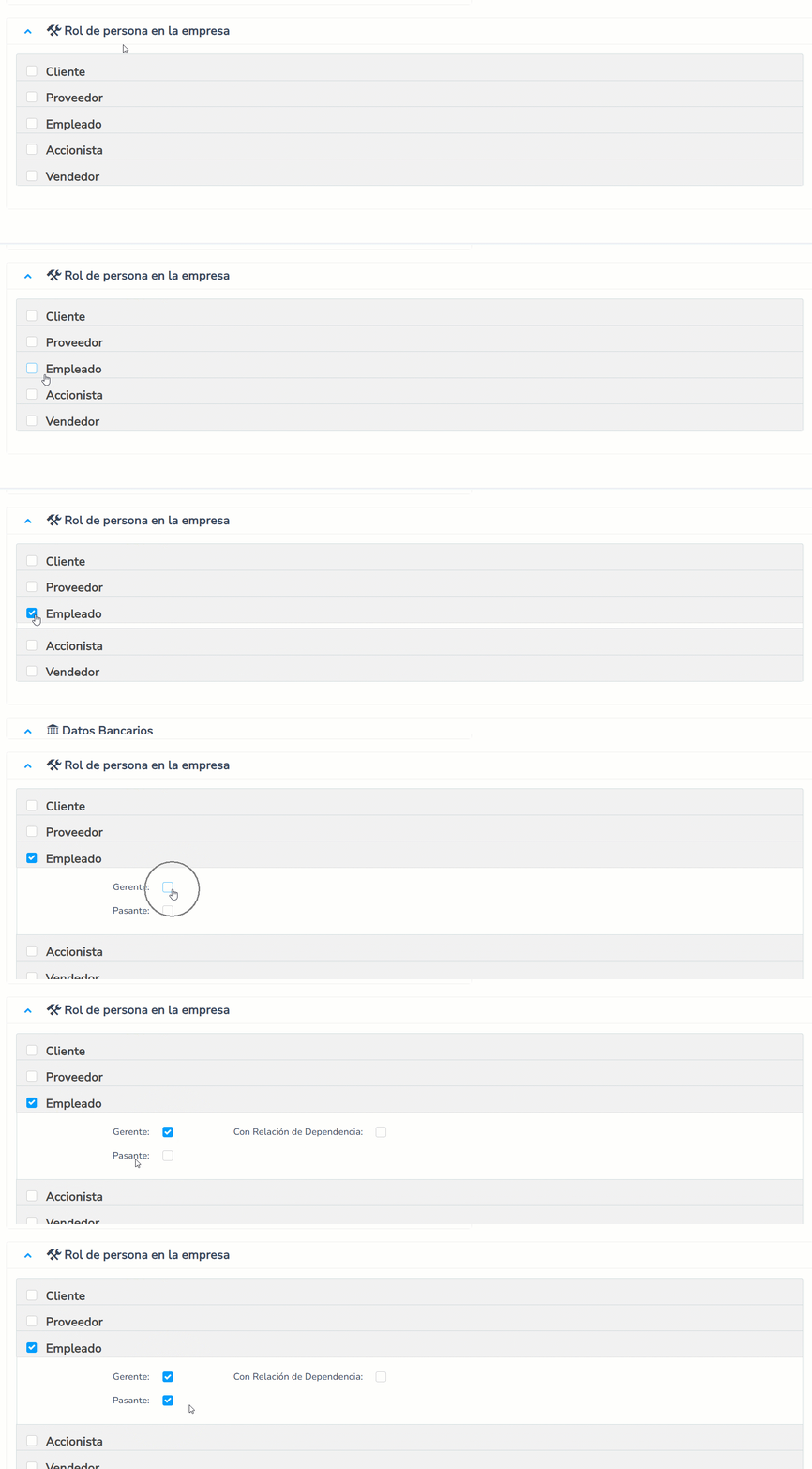
Te ubicas en la sección Roles de la persona en la empresa, realizas la marcación en la casilla Empleado y defines si es gerente o pasante.
Importante: en caso de que se desee, una persona con rol de empleado también puede gestionar otros roles, como cliente, proveedor, accionista o vendedor.
- Gerente: se refiere al representante legal de la empresa, por lo cual su aportación será mayor que la de un empleado con relación de dependencia.
- Con relación de Dependencia: lo marcas si el Representante Legal está dentro de la nómina. En el caso de que sea bajo honorarios profesionales, esta opción queda desmarcada.
- Pasante: corresponde a un estudiante que esté ejerciendo un periodo de práctica.
Nota: si el empleado no es gerente ni pasante, no se marca ninguna.
4. Registra los datos bancarios
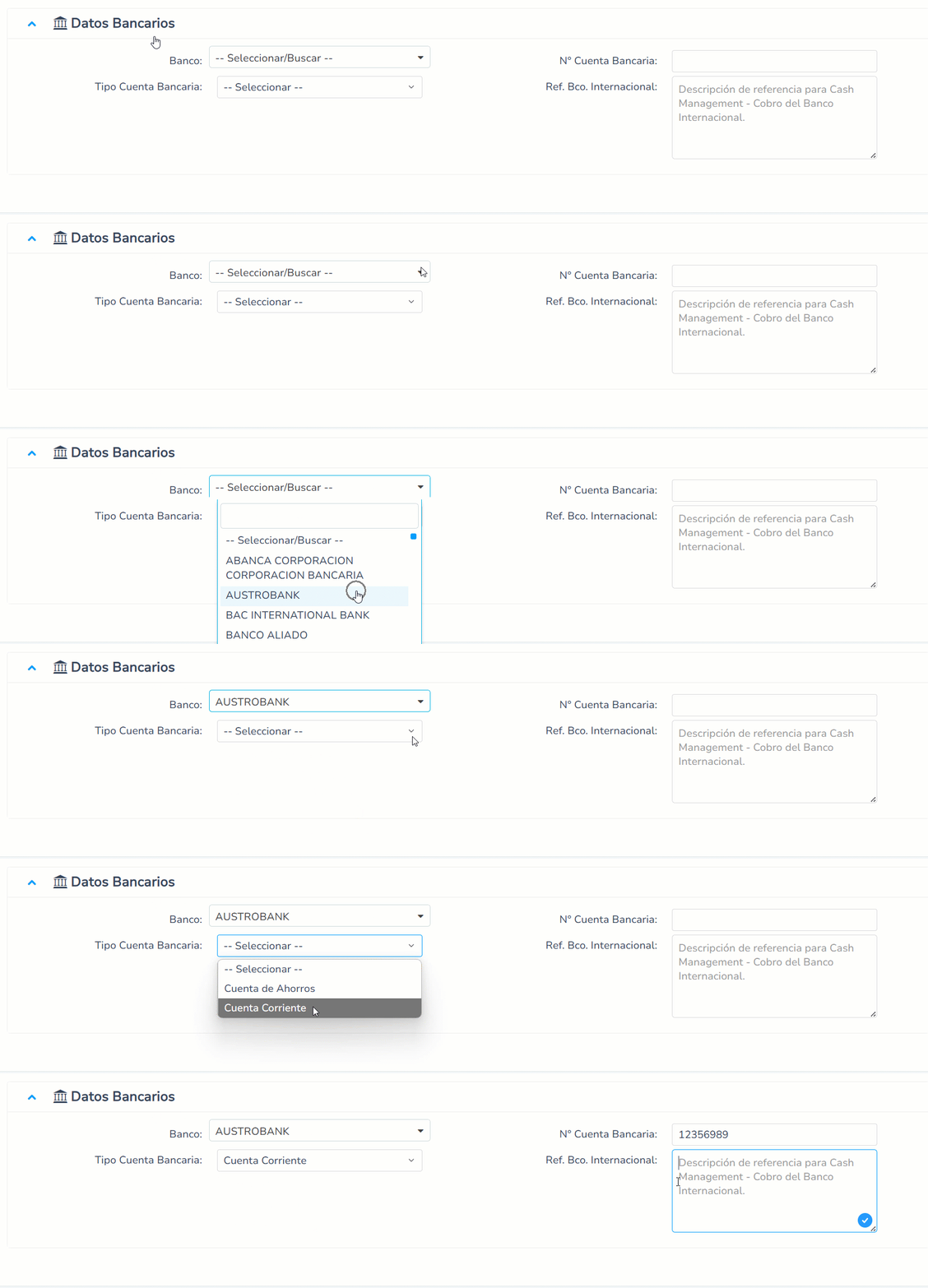
Desde la sección Datos bancarios registras el banco, el tipo de cuenta bancaria, el número de cuenta y la referencia del banco internacional del empleado.
Nota: esta información aparecerá automáticamente al crear la nómina.
5. Activa y completa los datos de la pestaña de Recursos Humanos (RRHH)
Cuando realizas la marcación de empleado, en la parte superior de la pantalla se activa la pestaña RRHH.
Importante: si la pestaña de RRHH no aparece, verifica que el rol “Empleado” tenga el check activado. También puede suceder si no tienes contratado el módulo de RRHH.
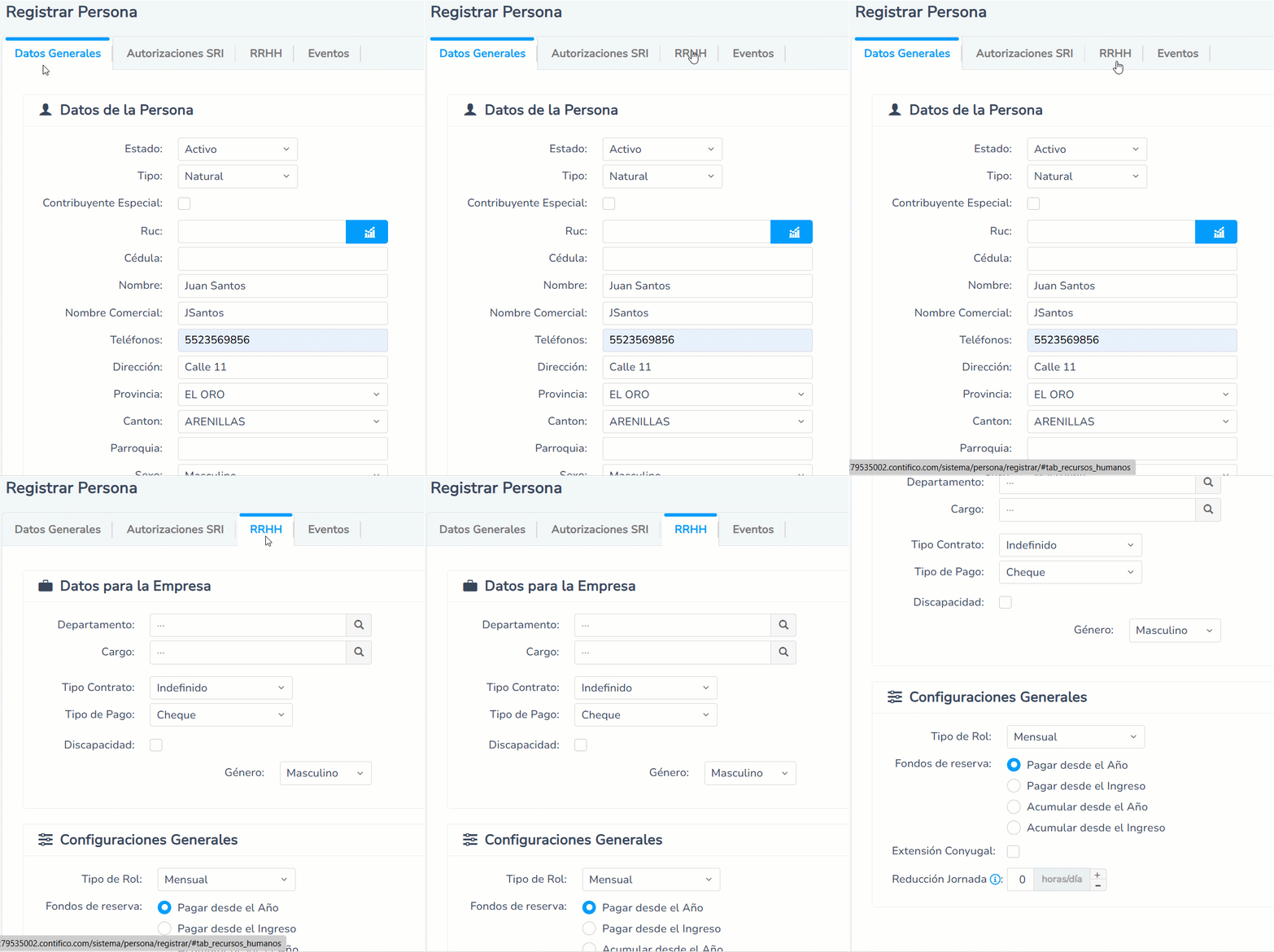
Allí se definen los parámetros que están divididos por las siguientes secciones:
Datos de la Empresa
En este apartado registras los datos del empleado dentro de la empresa, datos del contrato y datos personales del empleado.
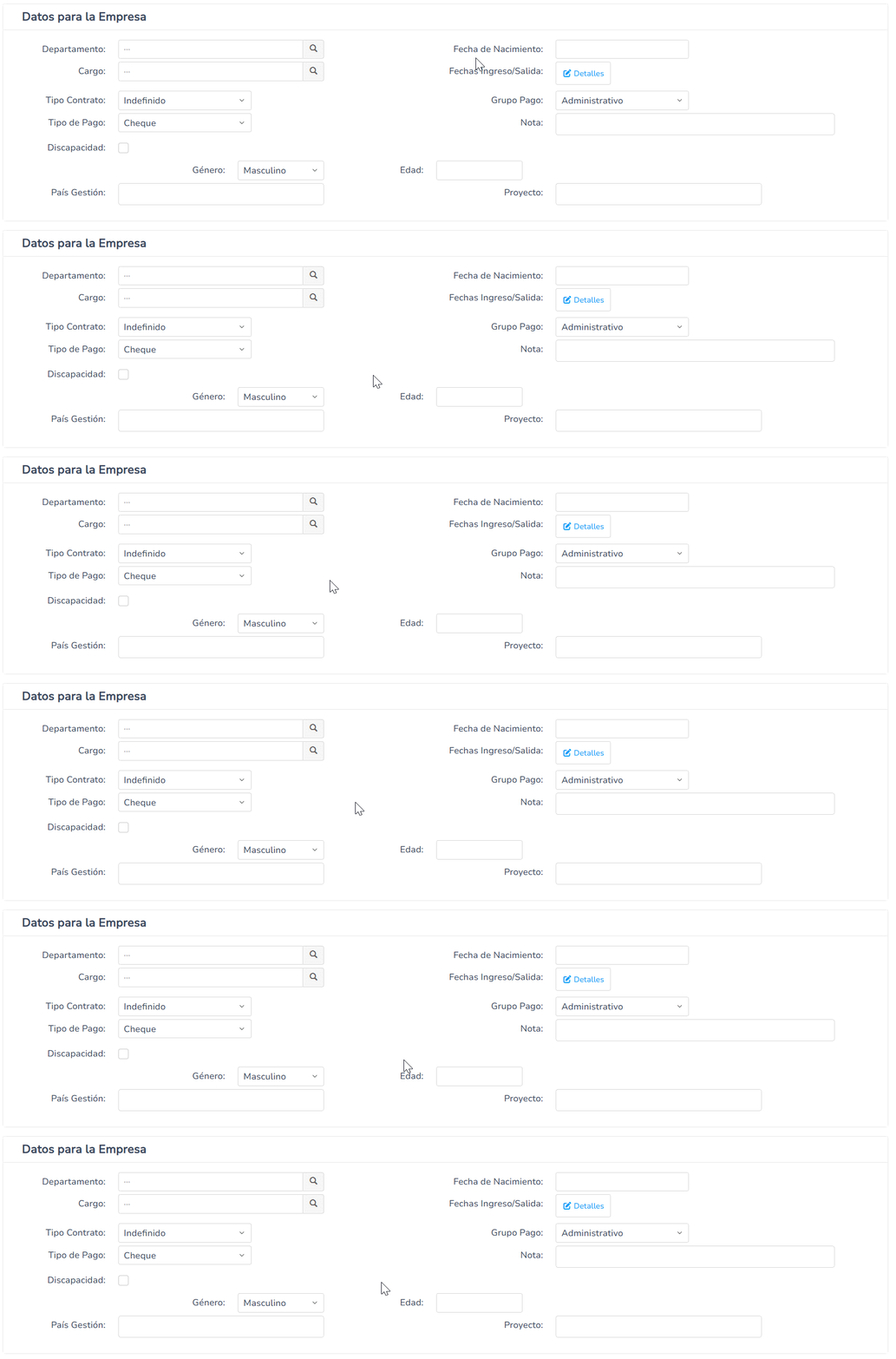
- Departamento: seleccionas a qué área de la empresa pertenece el empleado.
- Cargo: eliges el grado que tiene dentro de la empresa.
- Tipo de Contrato: selecciona alguna de las opciones establecidas. Es informativo.
- Tipo de Pago: forma en la que se le cancelan los ingresos al empleado: cheque, transferencia, pendiente (efectivo) o ventanilla.
- Discapacidad: lo marcas si el empleado tiene algún tipo de discapacidad.
- Fecha de Nacimiento: ingresas el día, mes y año en el que nació el empleado.
- Fecha Ingreso / Salida: capturas tanto la fecha de ingreso a laborar del empleado y en su momento también podrás ingresar la fecha en la que deja de trabajar en la empresa.
Importante: si no registras una fecha de ingreso del empleado, este no aparecerá al crear la nómina.
- Grupo Pago: seleccionas entre Administrativo, Ventas, Costos u Otros. El sistema tomará las cuentas contables configuradas en cada grupo para generar los asientos contables del empleado.
- Nota: campo adicional para ingresar información.
- Género: ingresas si es Masculino o Femenino.
Configuraciones Generales
Aquí seleccionas parámetros que se tendrán en cuenta en la elaboración de la nómina.
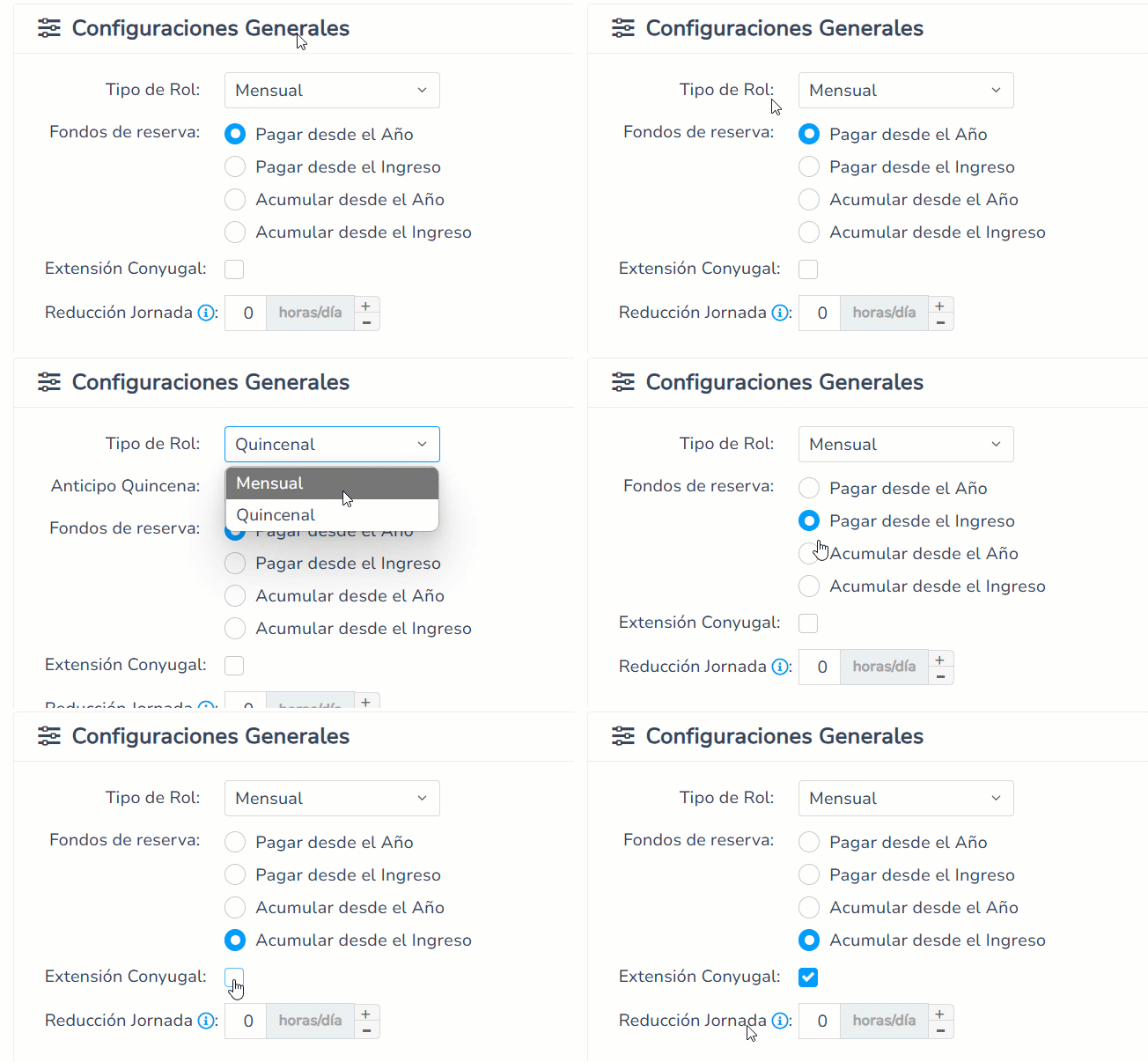
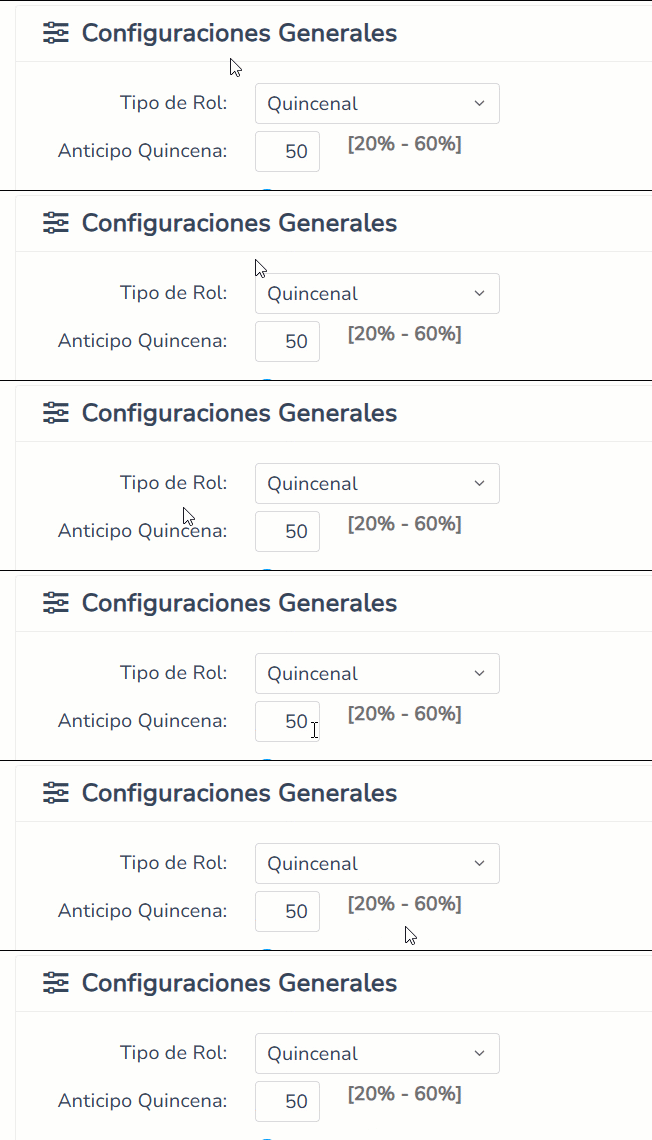
- Tipo de Rol: eliges entre Mensual o Quincenal.
Importante: al escoger Quincenal, es necesario configurar el porcentaje que se cancelará en la primera quincena.
- Fondo de reserva: derecho laboral que adquiere todo trabajador que presta servicios por más de un año al mismo empleador o empresa:
- Pagar desde el Año: si el empleado ha decidido mensualizarlo después de cumplir un año laborando.
- Pagar desde el Ingreso: cuando se requiere pagar desde la fecha que ingresó a laborar.
Importante: el sistema realizará el cálculo del fondo de reserva y lo colocará automáticamente al crear una nómina, para el pago al empleado.
-
- Acumular desde el Año: sí, se ha decidido acumular el fondo de reserva.
- Acumular desde el Ingreso: cuando el empleado acumula desde la fecha que ingresó a laborar.
Importante: el sistema realizará el cálculo de la acumulación del fondo de reserva mensual y lo colocará automáticamente en el asiento de provisión al generar la nómina.
- Acumular Décimos: si queda marcado, el sistema calcula el valor de los décimos y lo provisiona mes a mes. En el caso de que se requiera mensualizar los décimos, es necesario que quede desmarcado.
- Extensión Conyugal: lo marcas si el empleado tiene activa la extensión conyugal en el Instituto Ecuatoriano de Seguridad Social (IESS) para que el sistema realice los cálculos correspondientes.
- Reducción de jornada: reduce las horas de la jornada laboral del empleado.
Importante: se acumulan o mensualizan tanto el décimo tercero como el décimo cuarto al mismo tiempo.
Otras Configuraciones
Ingresas detalles adicionales, estos campos son informativos.
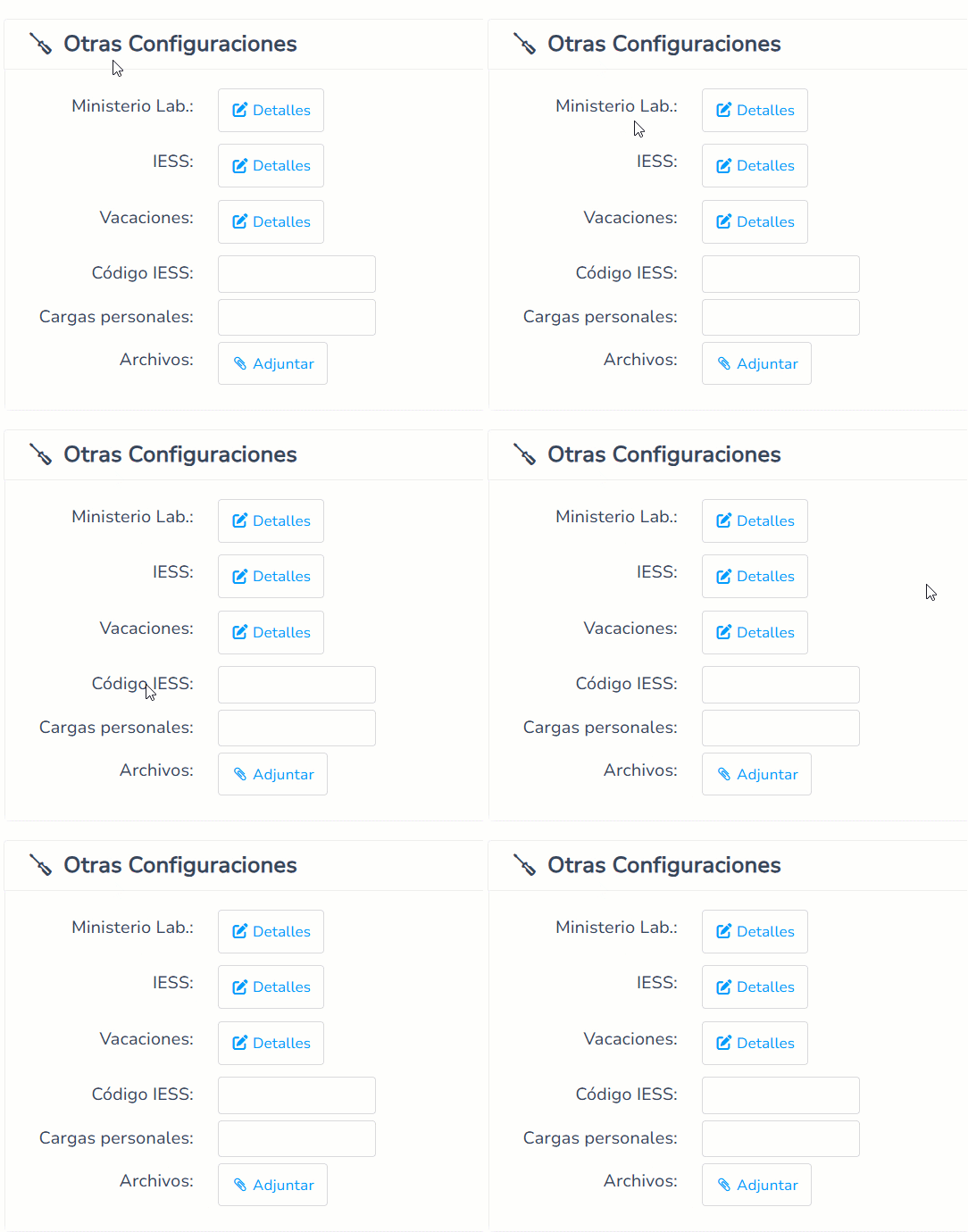
- Ministerio Lab.: fecha de entrada y salida en el Ministerio Laboral.
- IESS: ingresas la fecha en la que fue ingresado y dado de baja en la afiliación del IESS.
- Vacaciones: días tomados de vacaciones.
- Código IESS: digitas el código que el IESS le asigna a cada empleado.
- Cargas personales: número de cargas que tiene cada empleado.
- Archivos: te permite adjuntar varios archivos.
Ingresos Proyectados – Registro Detalles
Te permite configurar los ingresos fijos de cada empleado, como el Sueldo. Das clic en Agregar, seleccionas el Tipo de ingreso y digitas el valor correspondiente.
Nota: ingresos fijos son aquellos que se repiten mes a mes con el mismo valor.
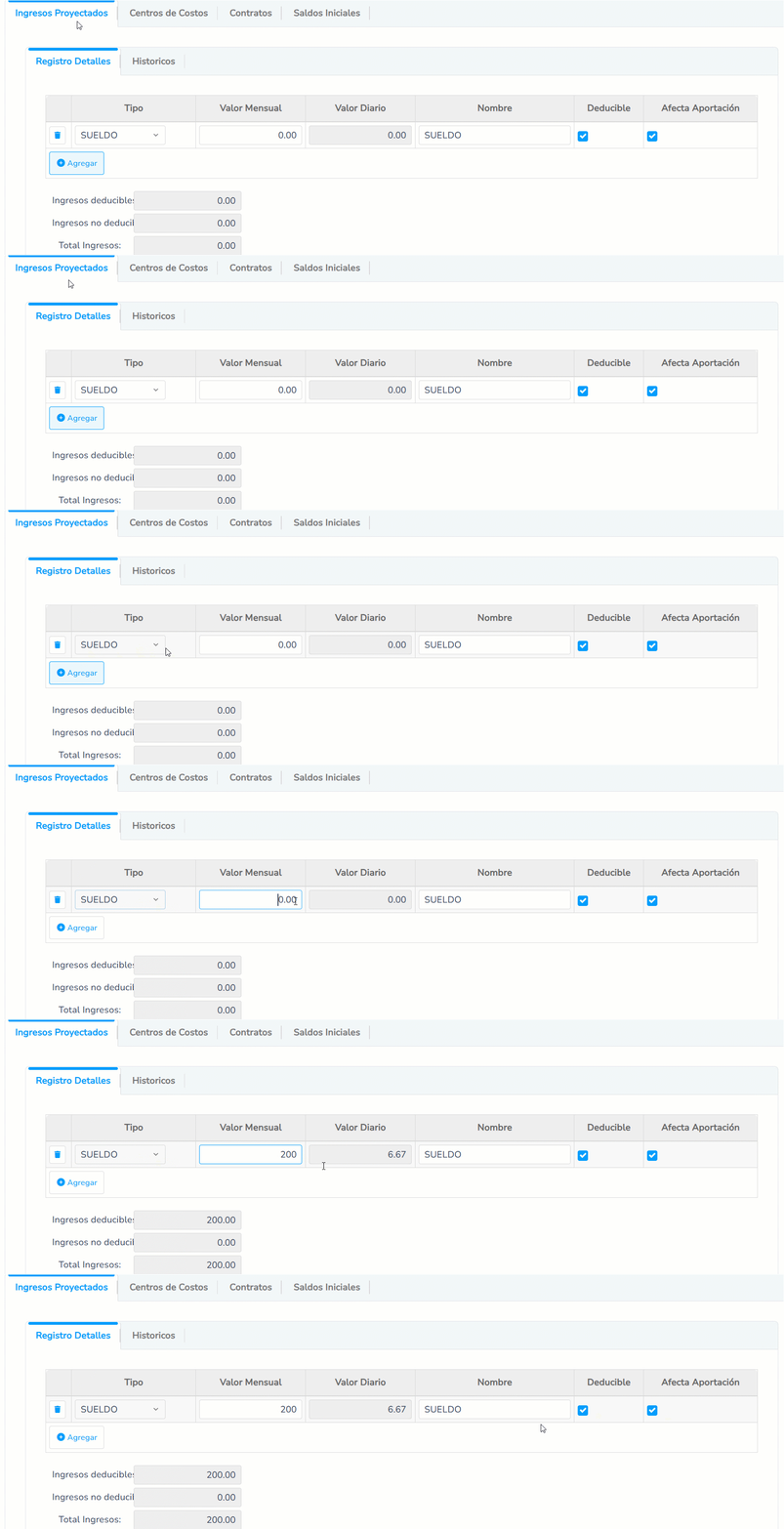
Adicional configuras las siguientes opciones:
- Deducibles: lo marcas según los criterios de la empresa.
- Afecta Aportación: si requieres que el valor ingresado forme parte de los ingresos del empleado para los cálculos de los beneficios sociales.
Importante: recuerda que el sistema calcula de forma automática la aportación del IESS, el décimo tercer y el cuarto sueldo, y los fondos de reserva basándose en esta configuración realizada.
Ingresos Proyectados – Histórico
Detalle de los cambios o modificaciones que el empleado ha tenido con relación al sueldo.

Centros de Costos
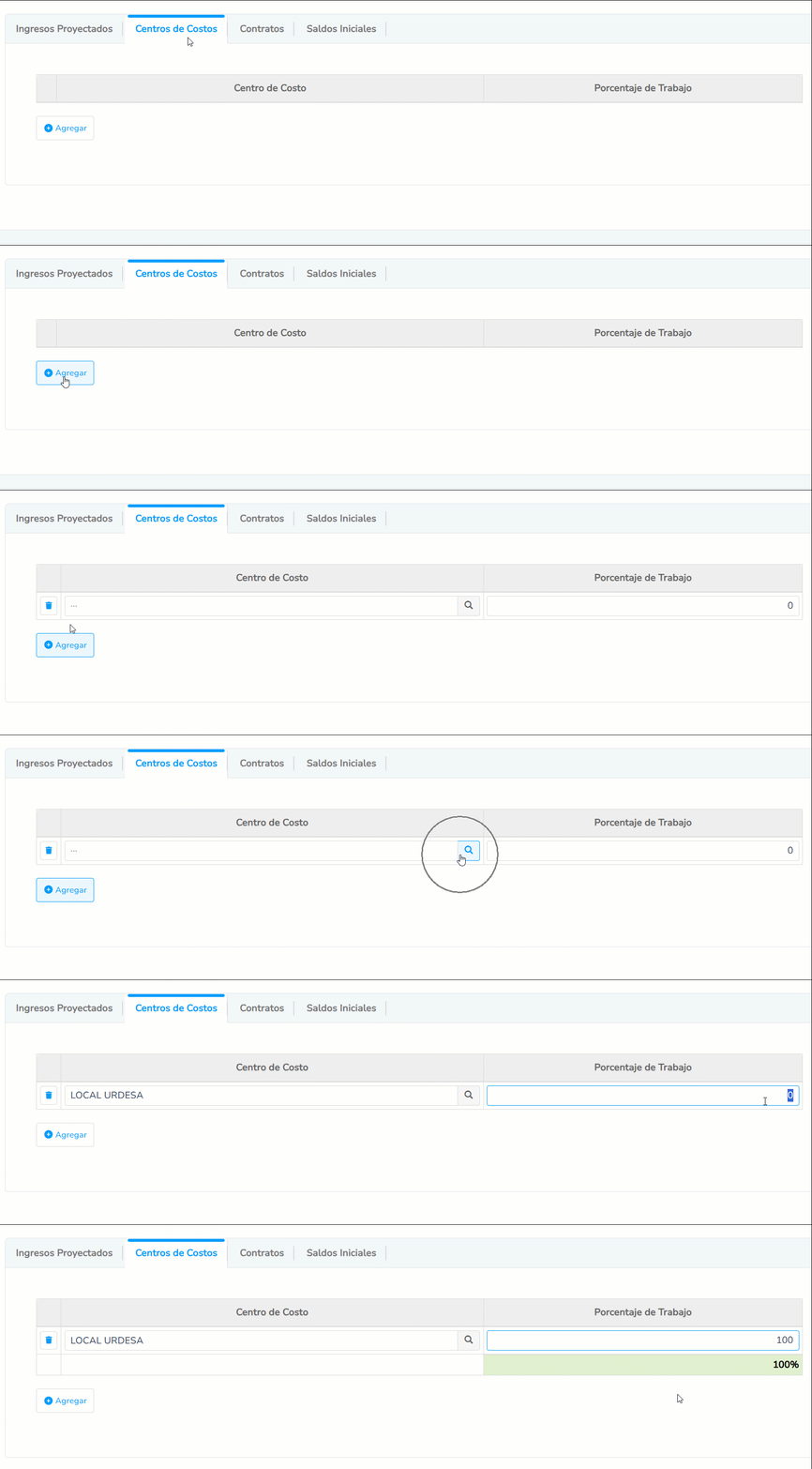
Si necesitas asignar empleados a distintos centros de costos, ve a la pestaña “Centro de costo”, haz clic en el botón + Agregar  , elige el centro correspondiente y especifica el porcentaje de trabajo.
Contratos
Configura la fecha de inicio y fin del contrato laboral del empleado. Es un dato informativo.
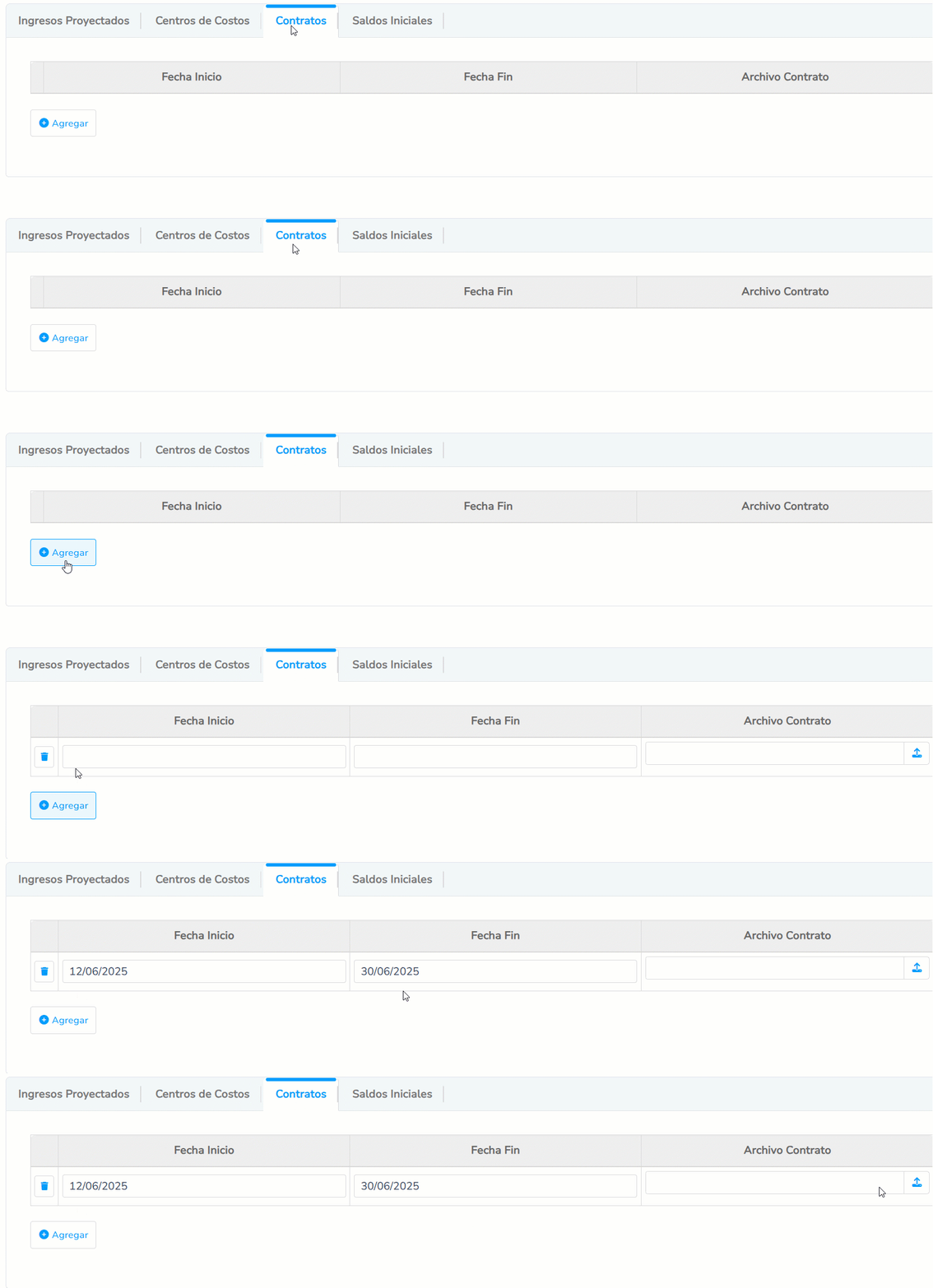
También es posible adjuntar el documento del contrato dando clic en el ícono Subir  para buscar y seleccionar el archivo desde el computador.
Saldos iniciales
Te permite ingresar los saldos iniciales de ciertos rubros del empleado.
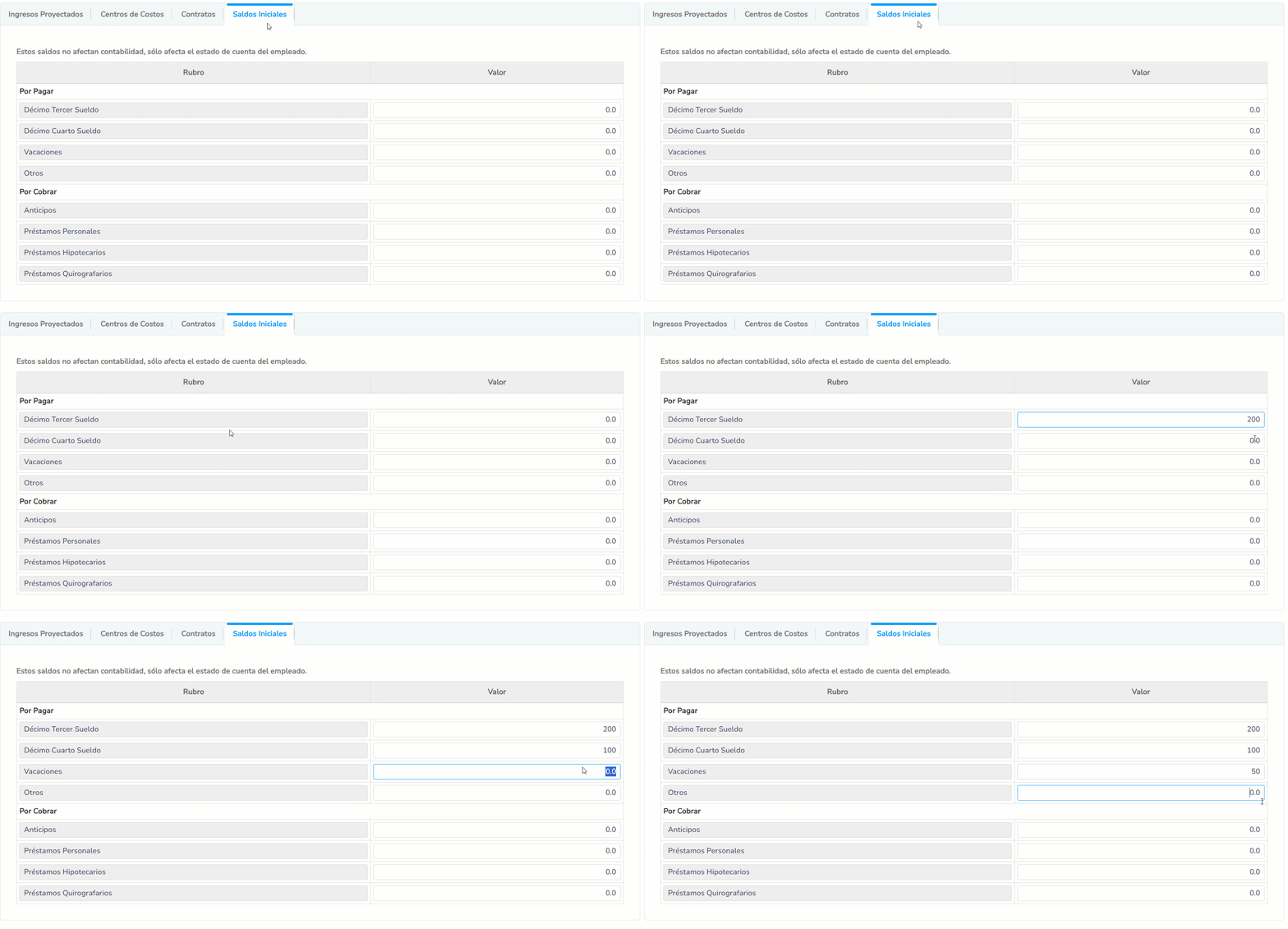
Importante: estos saldos no afectan contabilidad, solo afecta el estado de cuenta del empleado.
7. Guarda el registro
Una vez hayas completado la información, es necesario que presiones en el botón Guardar .
8. Carga el empleado de forma masiva
Si necesitas crear varios empleados, es posible a través de la plantilla de Excel para cargarlos de forma masiva.
¡Bien hecho! Ahora ya conoces el proceso para agregar una persona como empleado.
NO PUEDO CRAER DEPARTAMENTOS CARGOS? A QUE SE DEBE
21 febrero, 2025 at 11:44 amHola Jenny! Si su cuenta es de un plan Esencial, Plus o Premium; esto se puede dar, por los accesos que tenga habilitado su usuario, ya que solo el administrado podrá darle esos accesos para que su usuario pueda modificar las configuraciones del módulo de RRHH.
21 febrero, 2025 at 5:51 pmhola, hay alguna forma de subir los empleadas con una plantilla, estoy migrando la informacion de otro sistema
16 noviembre, 2023 at 7:55 pmBuen día,
Puedes hacer uso de la plantilla de empleados para subirlos masivamente. Recuerda que cualquier consultas que tengas puedes comunicarte a nuestra línea de atención Whatsapp +593 99 9933309
17 noviembre, 2023 at 8:15 amSigolos pasos descritos y no puedo crear el empleado
6 julio, 2023 at 1:18 pmBuenas tardes Victor, estamos felices de que consultes nuestro portal de clientes. Puedes indicarnos si te aparece algún mensaje o el detalle del porqué no te deja crearlo.
7 julio, 2023 at 4:29 pmBuenos dias, he ingresado a los trabajadores, pero en la opción de escoger si es accionista, gerente, o empleado (solo hay pasante), los pasantes son trabajadores que entran por aprendizaje y de forma eventual.
19 noviembre, 2022 at 11:16 amBuenos días, estamos felices de que consultes nuestro portal de clientes. Si deseas registrar un empleado con relación de dependencia, solo tienes que marcar que es empleado y configurar la pestaña de RRHH que se encuentra en la parte superior.
23 noviembre, 2022 at 10:17 amBuenas tardes equipo Contifico, podrían ayudarme? Intento agregarme a personas, sigo las intrucciones, pero el campo de Roles de la persona en la empresa no me muestra la opción de gerente. Qué debo hacer en ese caso?
26 abril, 2022 at 2:00 pmGracias de antemano por la ayuda.
Buenos días Diego, estamos felices de que consultes nuestro portal de clientes. Es necesario que marques la opción “Empleado” y de este modo se te habilitará la casilla “Gerente”.
27 abril, 2022 at 8:30 amOh, gracias, marco la opción de gerente, pero las únicas opciones que se despliegan son contrato y sueldo.
28 abril, 2022 at 11:13 amBuenas tardes Diego, estamos felices de que consultes nuestro portal de clientes. Si al marcar esta opción empleado ya queda registrado como gerente y puedes definir el contrato y el sueldo. Lo otros datos los completas en el módulo de RR.HH que se habilita en la parte superior cuando realizas la marcación de empleado.
29 abril, 2022 at 11:55 am