Esta funcionalidad te permite registrar aquellos movimientos que el sistema no genera automáticamente, como: asientos de ajuste, saldos iniciales, asientos de amortizaciones, entre otros.
A continuación, te indicamos el proceso a seguir:
1. Ingresa a la ruta
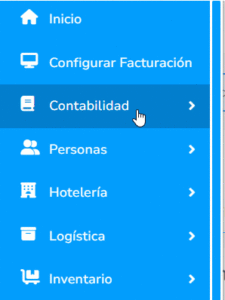
Te diriges al módulo de Contabilidad , te posicionas en Asientos y das clic en Crear +.
2. Diligencia los campos
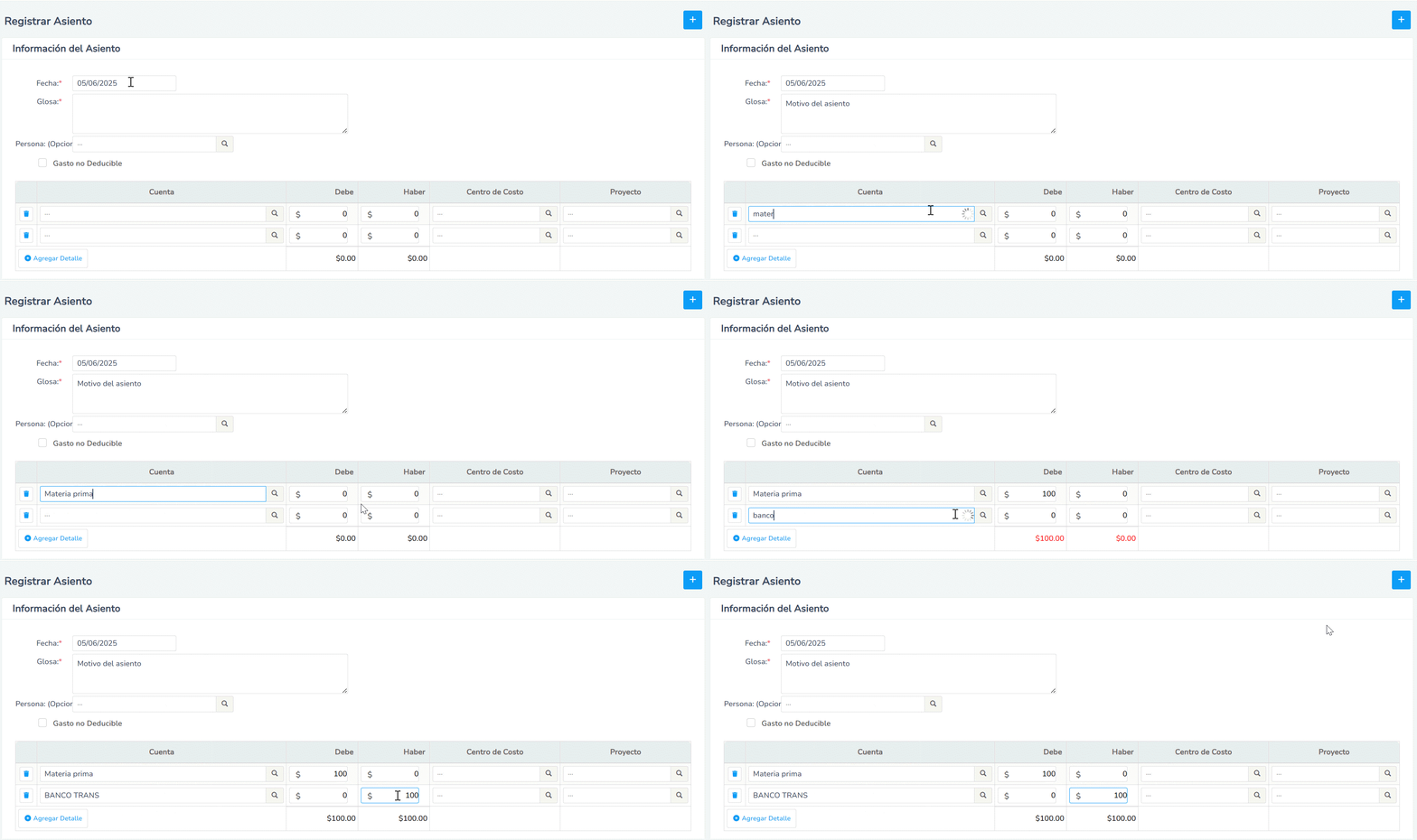
De este modo, el sistema te habilita la pantalla, donde se completan los siguientes datos:
Fecha: seleccionas la fecha en la que se va a registrar el asiento en la contabilidad.
Glosa: en este campo puedes agregar alguna descripción o comentario, que te permita conocer el detalle del movimiento que se va a realizar.
Gasto no Deducible: al marcar este casillero podrás indicar si este asiento contable es un gasto de naturaleza deducible o no.
Cuenta: aquí realizas la búsqueda de las cuentas contables que se van a afectar.
Debe/haber: ingresas los valores según correspondan contablemente.
Centro de costo: el sistema te permite crear un asiento que afecte a un centro de costo específico. No es un campo obligatorio.
3. Guarda el registro
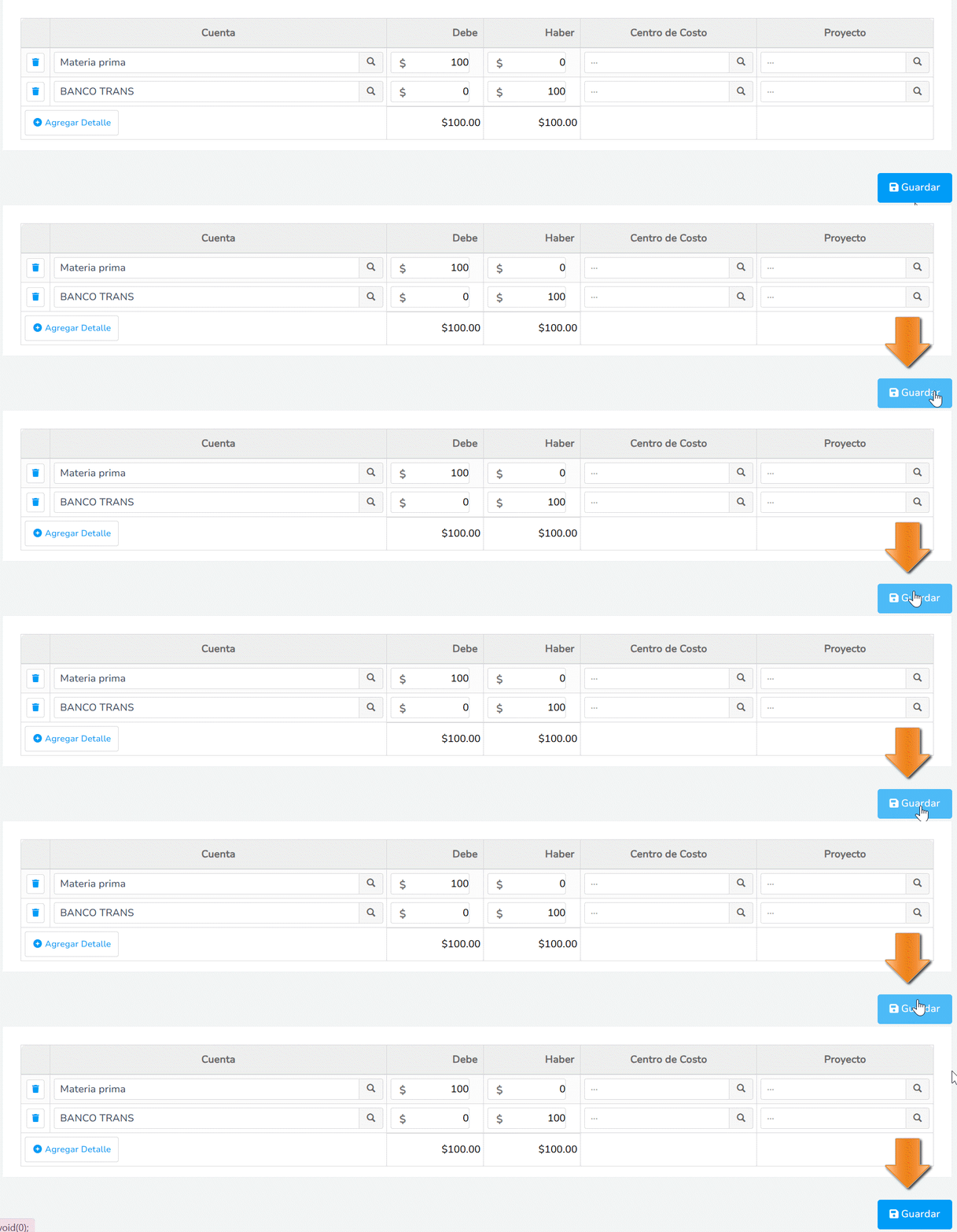
Una vez completos los datos, das clic en el botón Guardar.
Importante: recuerda que el sistema genera automáticamente los asientos contables de las transacciones o movimientos registrados en cada módulo, como facturas, cobros, pagos, depósitos y demás.
4. Descarga el PDF
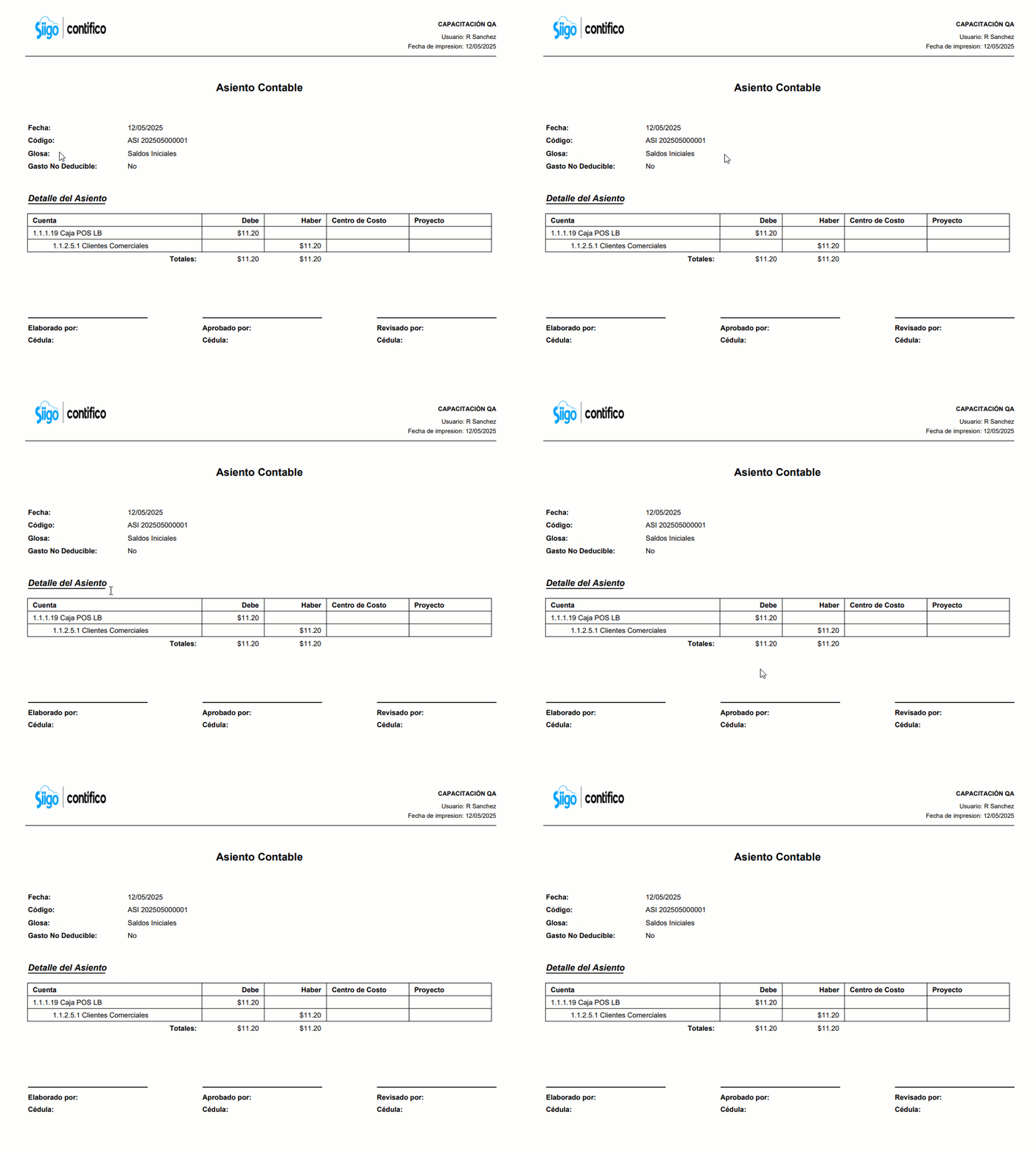
En la parte superior izquierda encuentras el ícono PDF para visualizar el documento.
¡Genial! Has registrado exitosamente un asiento contable manual y tu contabilidad sigue en orden.
asiento contable, registrar asiento contable, registrar el asiento contable, registrar un asiento contable, registrar un asiento contable, registras ejercicio, registrar movimiento contable, ingresar asiento contable, ingresar el asiento contable, ingresar un asiento contable, ingresar un asiento contable, registras ejercicio, ingresar movimiento contable, generar asiento contable, generar el asiento contable, generar un asiento contable, generar un asiento contable, registras ejercicio, generar movimiento contable, hacer asiento contable, hacer el asiento contable, hacer un asiento contable, hacer un asiento contable, registras ejercicio, hacer movimiento contable, cómo registrar asiento contable, cómo registrar el asiento contable, cómo registrar un asiento contable, cómo registrar un asiento contable, registras ejercicio, cómo registrar movimiento contable, cómo ingresar asiento contable, cómo ingresar el asiento contable, cómo ingresar un asiento contable, cómo ingresar un asiento contable, registras ejercicio, cómo ingresar movimiento contable, cómo generar asiento contable, cómo generar el asiento contable, cómo generar un asiento contable, cómo generar un asiento contable, registras ejercicio, cómo generar movimiento contable, hacer asiento contable, hacer el asiento contable, hacer un asiento contable, hacer un asiento contable, registras ejercicio, hacer movimiento contable, cómo puedo registrar asiento contable, cómo puedo registrar el asiento contable, cómo puedo registrar un asiento contable, cómo puedo registrar un asiento contable, registras ejercicio, cómo puedo registrar movimiento contable, cómo puedo ingresar asiento contable, cómo puedo ingresar el asiento contable, cómo puedo ingresar un asiento contable, cómo puedo ingresar un asiento contable, registras ejercicio, cómo puedo ingresar movimiento contable, cómo puedo generar asiento contable, cómo puedo generar el asiento contable, cómo puedo generar un asiento contable, cómo puedo generar un asiento contable, registras ejercicio, cómo puedo generar movimiento contable, hacer asiento contable, hacer el asiento contable, hacer un asiento contable, hacer un asiento contable, registras ejercicio, hacer movimiento contable,
Si un trabajador ya se retiró de la empresa y su caja chica era de $50.00 y él gastó $31.32, devolviendo a la compañía $18.68, ¿cómo cuadro esa caja chica para que cuando ingrese otro trabajador esté todo cuadrado y no hayan valores pendientes por cruzar.? Ya crucé las facturas de gastos con la caja chica 5, que es la que él manejaba. Pero al visualizar el reporte de estado mayor, caja chica 5, supuestamente aún tiene los 18.68 y no es así porque ese valor lo devolvió a la compañía.
Esto se puede presnetar cuando el asiento manual tiene transacciones asociadas como conciliaciones. Es necesario primero eliminar esas transacciones asociadas para poder eliminar el asiento manual.
¡Hola Lilia! Por lo general, el asiento se genera de forma automática al momento de guardar el documento, te recomiendo consultar el PDF de la factura, donde te mostrará en el documento los movimientos contables que se efectuaron, y si deseas visualizarlo en el libro diario, puedes buscarlo con del número de “Comprobante de Compra/Venta” que se muestra en el documento.
En el paso 6 de la guía Consultar factura de proveedor, verás el proceso para descargar el PDF con el asiento.
como puedo registrar los valores negativos en un asiento inicial de un balance de una anterior contabilidad…. por ejemplo las depreciaciones y perdidas del ejercicio
Para realizar la descarga de esta información, es necesario ingresar a tu cuenta del sistema con un usuario con perfil administrador. Te diriges a Mi Compañía – General y en la sección “Respaldar movimientos contables” seleccionas el mes y el año. Luego das clic en el ícono “Generar”. Recuerda que cualquier consulta que tengas puedes comunicarte a nuestra línea de atención Whatsapp +593 989762202.
Buenos días Diego, estamos felices de que consultes nuestro portal de clientes. Si el asiento es manual lo puedes editar desde Contabilidad – Asientos, si es creado automáticamente por una transacción como factura, bancos, inventario, entre otros; es necesario que modifiques el documento de origen.
tuve la ayuda sobre las inquietudes que tenía, gracias
3 enero, 2024 at 12:22 pm
Karla Pachecosays:
Buen día,
Estamos felices de que consultes nuestro portal de clientes. Recuerda que cualquier consultas que tengas puedes comunicarte a nuestra línea de atención Whatsapp +593 99 9933309
 , te posicionas en Asientos y das clic en Crear +.
 .
 para visualizar el documento.
Si un trabajador ya se retiró de la empresa y su caja chica era de $50.00 y él gastó $31.32, devolviendo a la compañía $18.68, ¿cómo cuadro esa caja chica para que cuando ingrese otro trabajador esté todo cuadrado y no hayan valores pendientes por cruzar.? Ya crucé las facturas de gastos con la caja chica 5, que es la que él manejaba. Pero al visualizar el reporte de estado mayor, caja chica 5, supuestamente aún tiene los 18.68 y no es así porque ese valor lo devolvió a la compañía.
9 julio, 2026 at 9:54 amBuen día,
Es necesario realizar un asiento contable manual. Adicional dentro del módulo de caja chica es necesario dar de baja esos movimientos.
9 julio, 2026 at 5:08 pmNO SE ME MODIFICA EL ASIENTO ME DICE QUE NO SE PUEDE ELIMINAR CUANDO GRABO
9 febrero, 2026 at 9:35 amBuen día,
Esto se puede presnetar cuando el asiento manual tiene transacciones asociadas como conciliaciones. Es necesario primero eliminar esas transacciones asociadas para poder eliminar el asiento manual.
9 febrero, 2026 at 5:36 pmBuenas tardes, y que debo hacer cuando no genera el asiento automático de una factura de compra?
10 julio, 2025 at 12:21 pm¡Hola Lilia! Por lo general, el asiento se genera de forma automática al momento de guardar el documento, te recomiendo consultar el PDF de la factura, donde te mostrará en el documento los movimientos contables que se efectuaron, y si deseas visualizarlo en el libro diario, puedes buscarlo con del número de “Comprobante de Compra/Venta” que se muestra en el documento.
10 julio, 2025 at 5:59 pmEn el paso 6 de la guía Consultar factura de proveedor, verás el proceso para descargar el PDF con el asiento.
como puedo registrar los valores negativos en un asiento inicial de un balance de una anterior contabilidad…. por ejemplo las depreciaciones y perdidas del ejercicio
5 junio, 2025 at 10:04 amBuen día,
Es necesario colocar el valor en la naturaleza contraria, si la cuenta suma por el debe, lo registras en el haber para que reste el valor.
5 junio, 2025 at 4:46 pmnecesito el histórico de los asientos contables de CONFITAV SAS que son del año 2023
9 abril, 2024 at 8:33 amBuen día,
Para realizar la descarga de esta información, es necesario ingresar a tu cuenta del sistema con un usuario con perfil administrador. Te diriges a Mi Compañía – General y en la sección “Respaldar movimientos contables” seleccionas el mes y el año. Luego das clic en el ícono “Generar”. Recuerda que cualquier consulta que tengas puedes comunicarte a nuestra línea de atención Whatsapp +593 989762202.
9 abril, 2024 at 9:21 amEquipo contifico, buenas tardes. Quisiera saber si las cuentas de un asiento se pueden editar luego de que este se haya creado.
16 febrero, 2022 at 2:15 pmSaludos
Buenos días Diego, estamos felices de que consultes nuestro portal de clientes. Si el asiento es manual lo puedes editar desde Contabilidad – Asientos, si es creado automáticamente por una transacción como factura, bancos, inventario, entre otros; es necesario que modifiques el documento de origen.
17 febrero, 2022 at 9:29 amtuve la ayuda sobre las inquietudes que tenía, gracias
3 enero, 2024 at 12:22 pmBuen día,
4 enero, 2024 at 4:32 pmEstamos felices de que consultes nuestro portal de clientes. Recuerda que cualquier consultas que tengas puedes comunicarte a nuestra línea de atención Whatsapp +593 99 9933309