Subir plantilla de clientes y proveedores – Solo plan Facturación Electrónica en Siigo Contífico te permite registrar varios clientes y proveedores en un solo proceso utilizando una plantilla de Excel con información previamente organizada. Este proceso es útil cuando necesitas crear o actualizar tu base de datos de forma rápida, reducir errores de digitación y asegurar que los datos queden completos y listos para usar en tus operaciones. Puedes realizar esta carga en cualquier momento cuando debas incorporar múltiples registros al sistema.
A continuación, realiza el siguiente proceso:
1. Accede a la ruta
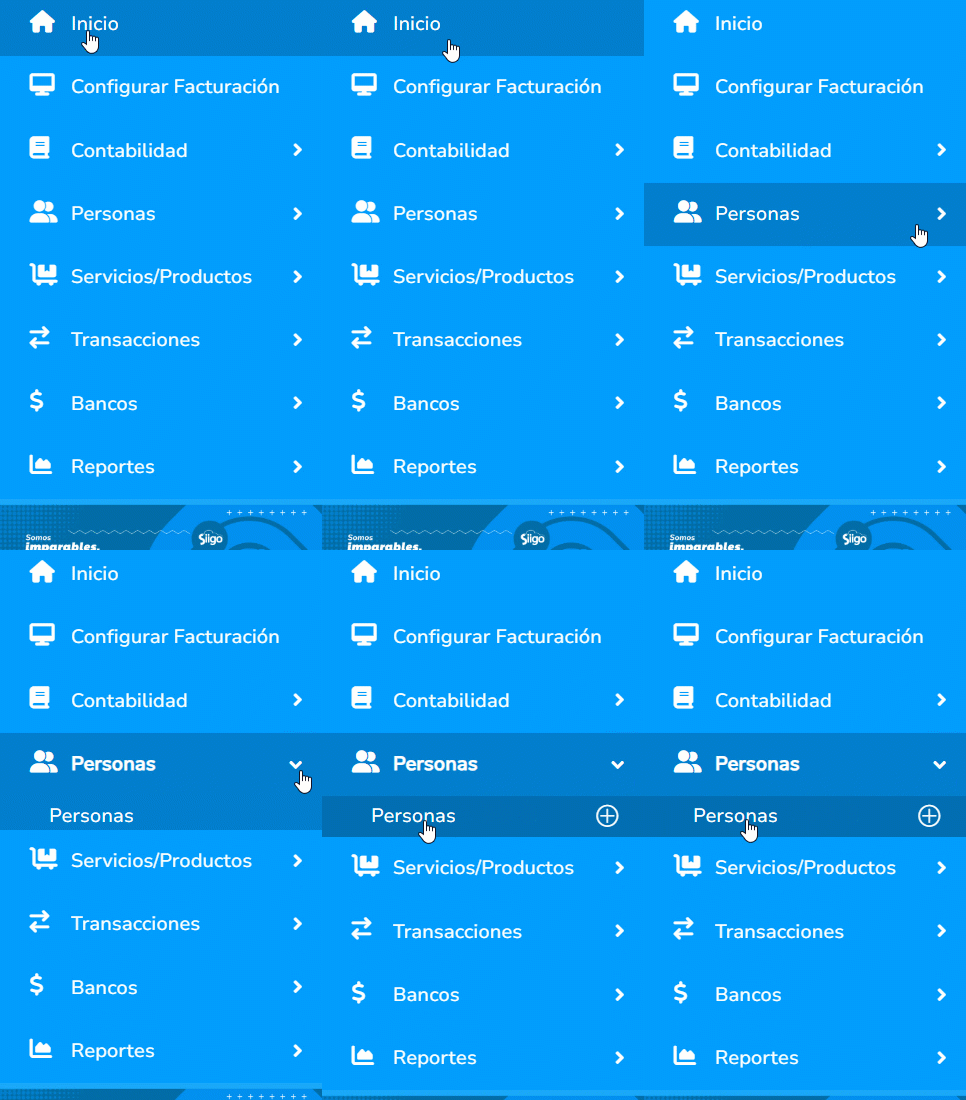
Dirígete al módulo Personas  y haz clic en la opción Personas.
2. Descarga la plantilla
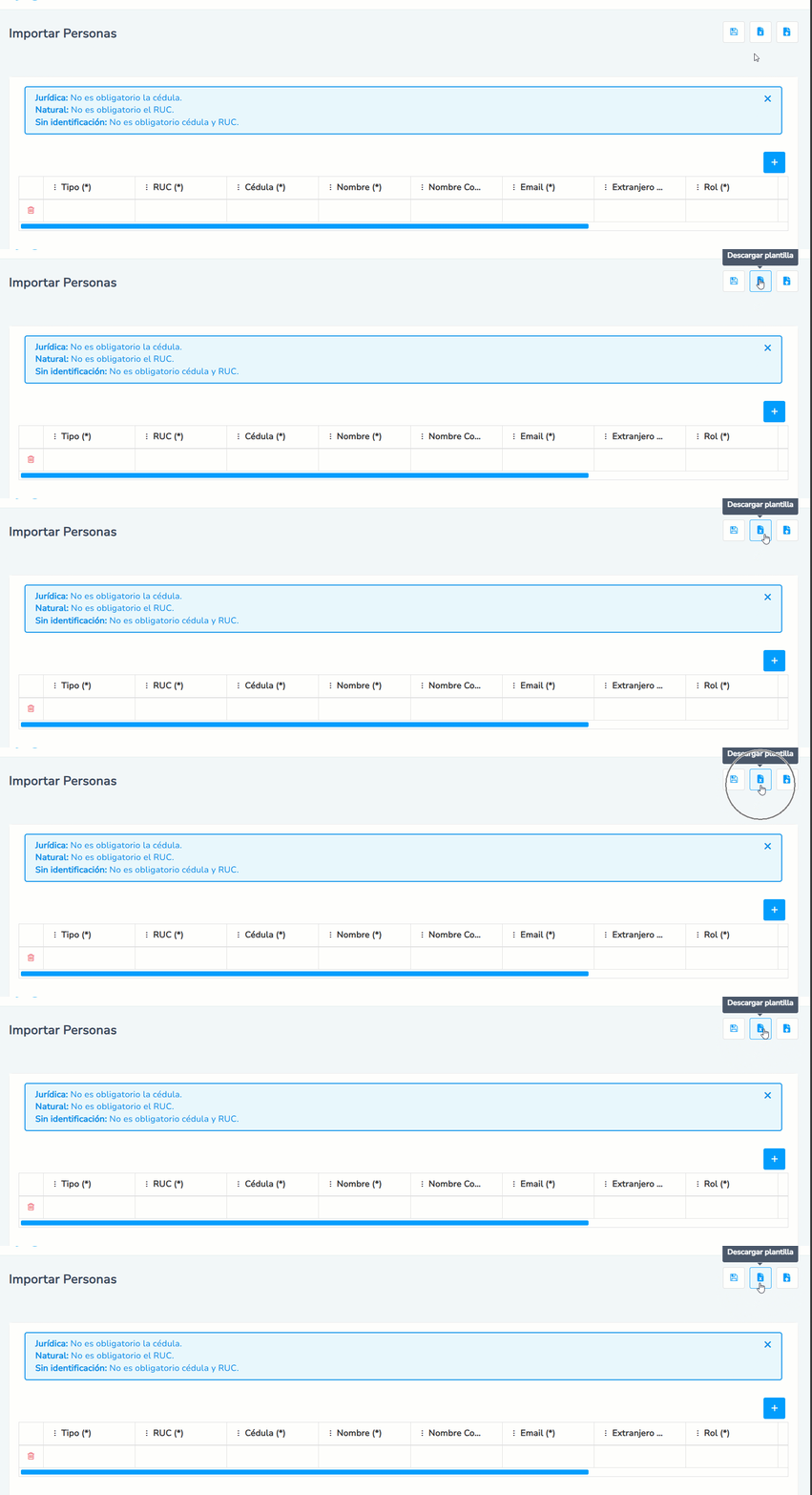
Ubica el ícono Carga masiva plantilla  que se encuentra en la parte superior derecha, y selecciónalo.

Se mostrará la vista Importar personas, en donde pulsas sobre el ícono Descargar plantilla  .
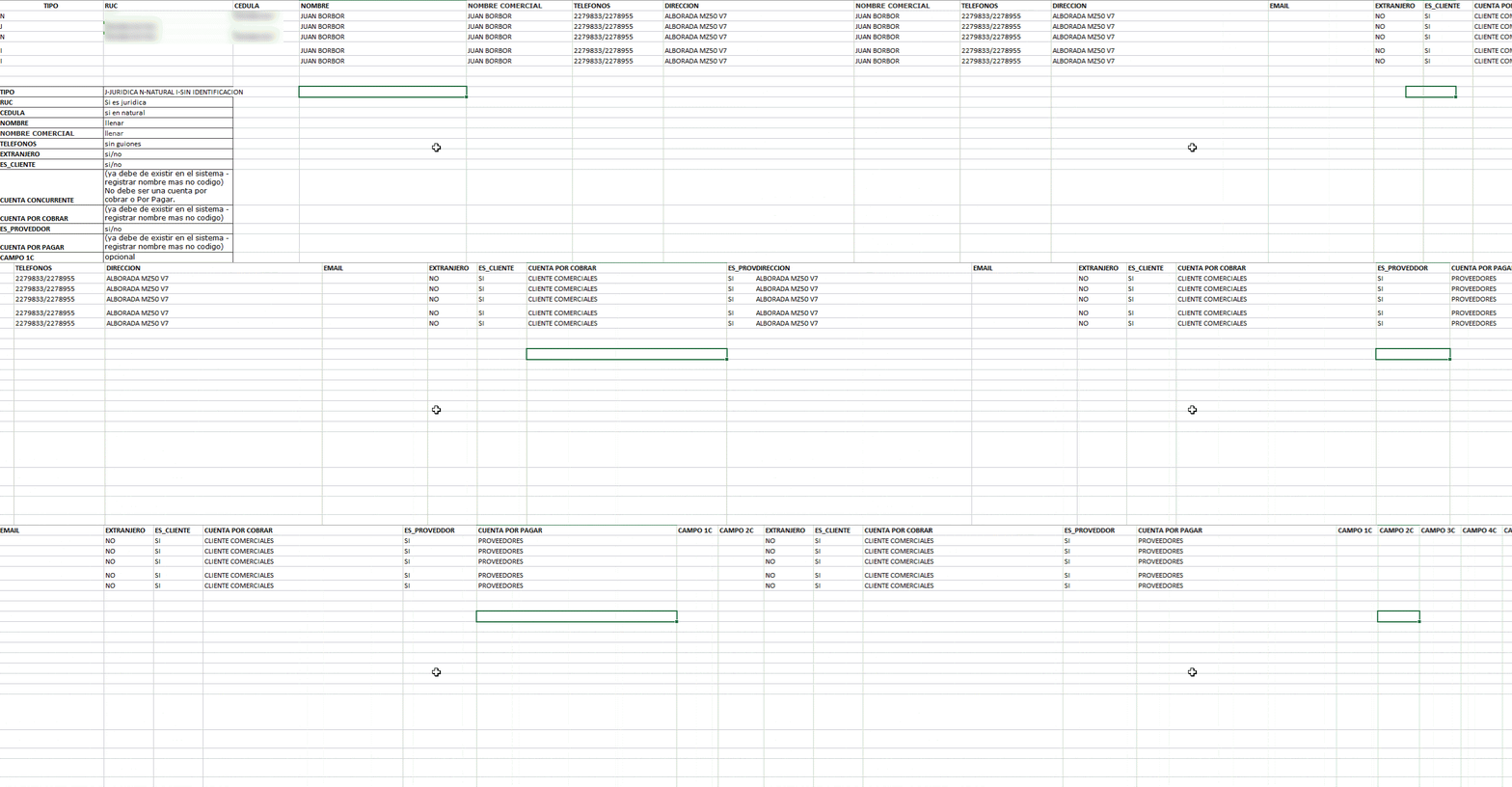
El sistema descargará la siguiente plantilla:
3. Completa los datos de la plantilla
Aquí es necesario que ingreses los campos que se describen a continuación:

- Tipo: ingresa J si es persona jurídica, N si es persona natural o I si no tiene identificación.
- RUC: diligencia este campo si la persona es jurídica.
- Cédula: ingresa este campo si la persona es natural. Si la persona es natural y tiene Registro Único de Contribuyentes (RUC), puedes diligenciar ese campo.
- Nombre: ingresa el nombre correspondiente.
- Nombre Comercial: esta opción te permite registrar el nombre comercial de la empresa.
- Teléfonos: digita los números telefónicos que tenga la persona.

- Extranjero: define si la persona que estás registrando es extranjera e ingresa SI o NO.
- Es cliente: si la persona que estás creando es un cliente, es necesario marcar en esta casilla SI, de lo contrario NO.
- Cuenta concurrente: digita el nombre de la cuenta contable en la que se contabilizarán los movimientos, recuerda que esta no debe ser una cuenta por cobrar o por pagar.
- Cuenta por cobrar: ingresa la cuenta contable por cobrar donde se contabilizarán los movimientos de este cliente.
- Es proveedor: si la persona que estás creando es un proveedor, es necesario marcar en esta casilla SI, de lo contrario NO.
- Cuenta por pagar: indica la cuenta contable por pagar donde se contabilizarán los movimientos de este proveedor.

- Es contribuyente especial: ingresa SI o NO según aplique.
- Vendedor: puedes realizar la búsqueda del vendedor que se hará cargo del cliente.
Nota: debido al tipo de plan de Facturación Electrónica, solo es necesario configurar los campos descritos anteriormente.
Importante: todos los campos que contengan números deben estar en formato texto. Para asegurarte de que Excel conserve la información correctamente, agrega un apóstrofo (‘) al inicio de cada dato numérico.
4. Sube la plantilla al sistema
Para incorporar la información, haz clic en el ícono Subir plantilla  .
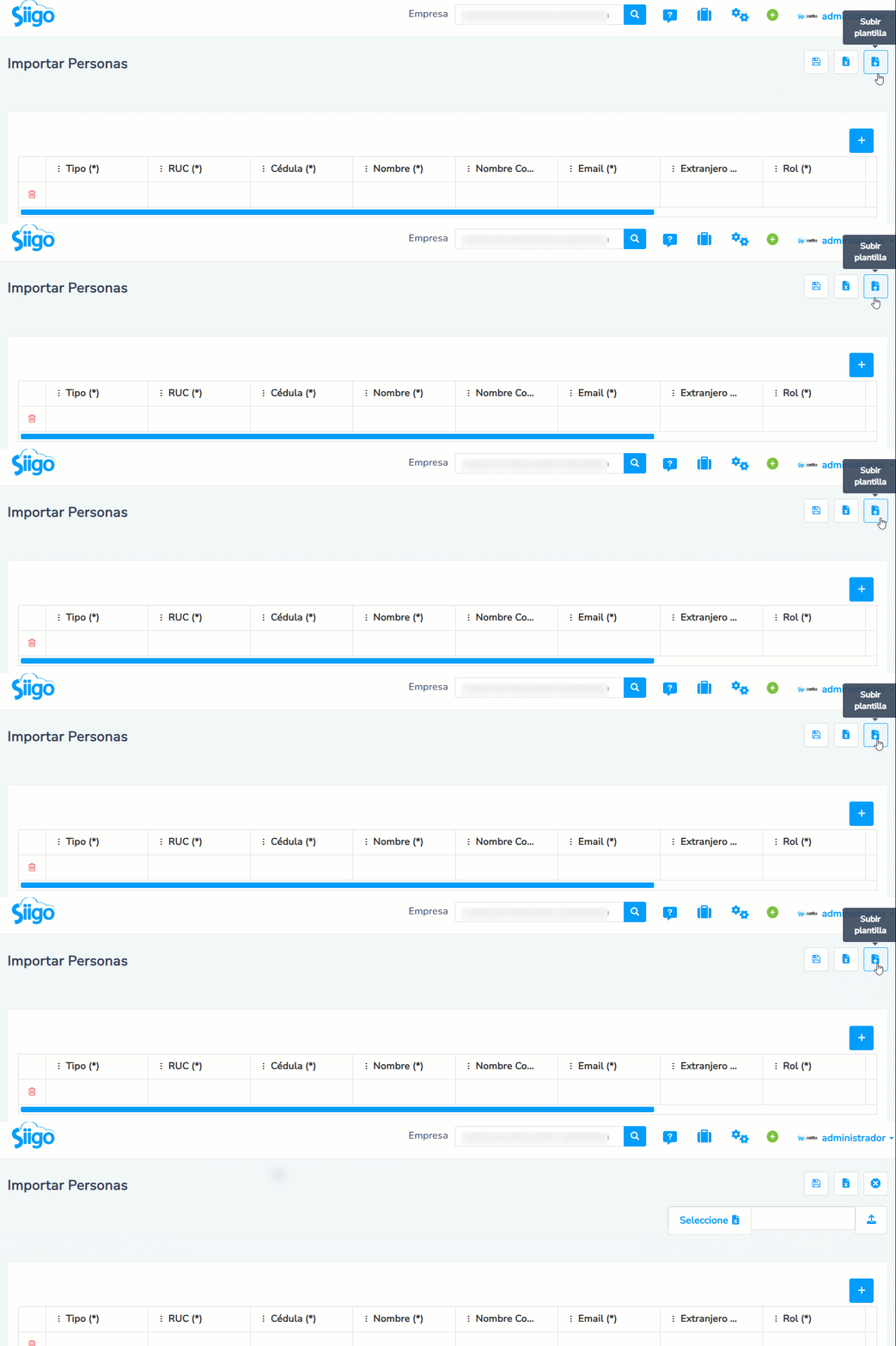
Para consultar y seleccionar el archivo en tu computador, presiona el botón Seleccione  .
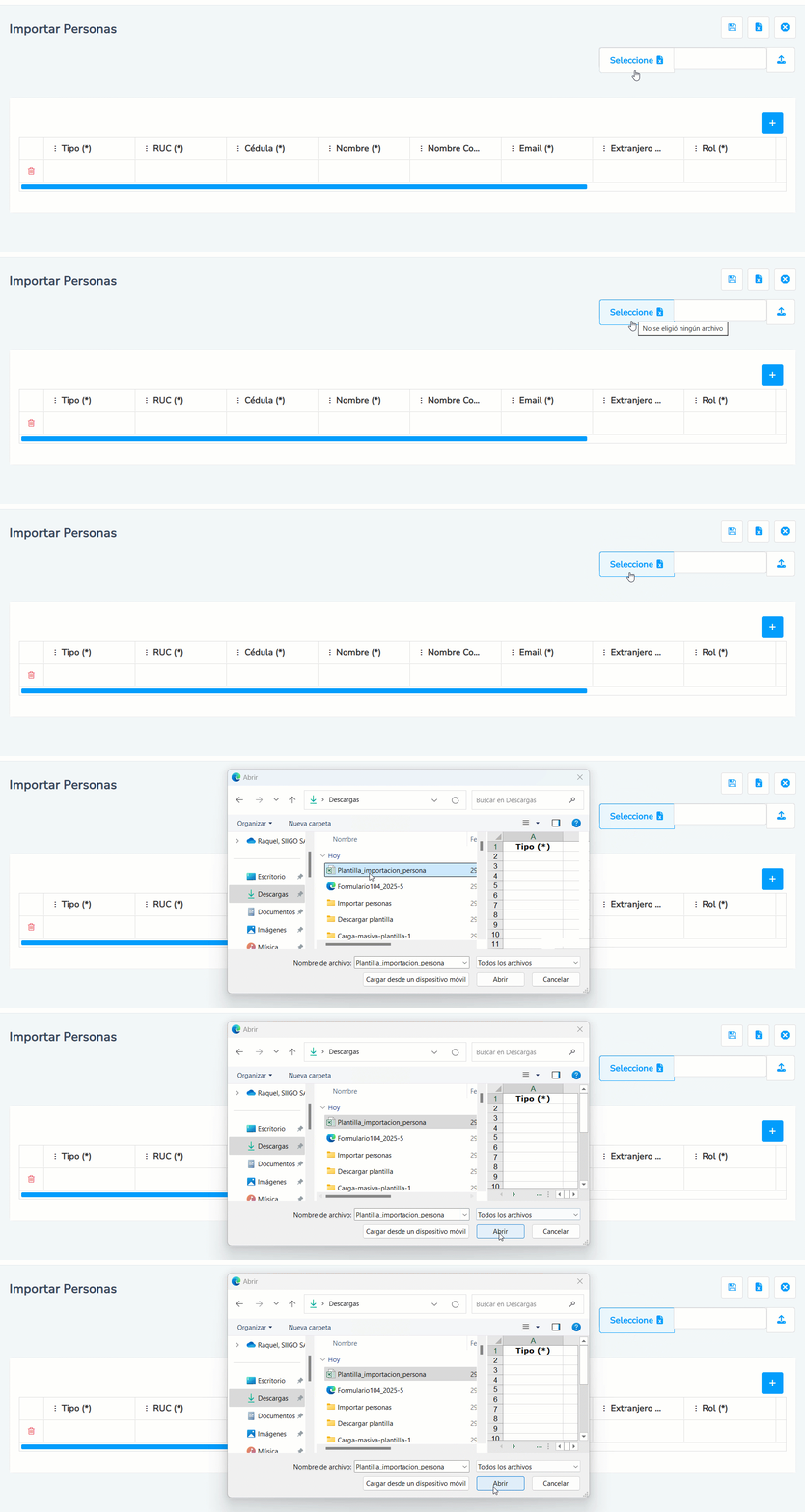
Una vez lo selecciones, haz clic sobre el ícono Subir . De esta manera te aparecerá el listado con la información que vas a registrar en el sistema.
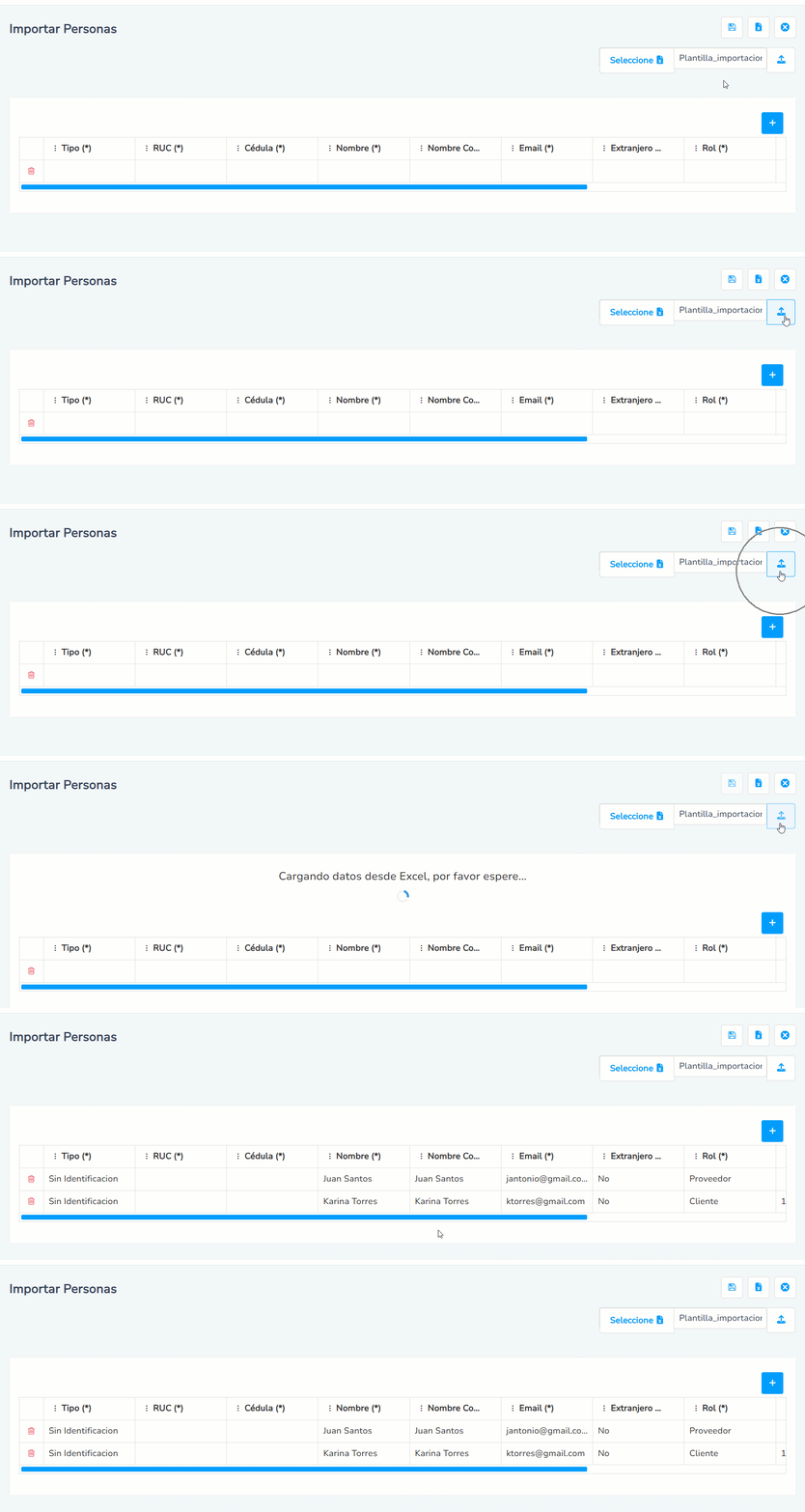
Confirma que la información sea correcta y luego presiona el botón Guardar  para que los datos queden almacenados en el programa.

¡Gran trabajo! Así realizas el proceso para subir tu plantilla de clientes y proveedores en plan de Facturación Electrónica para mantener todo al día sin complicaciones.