Registrar retenciones en las liquidaciones de tarjetas de crédito es un paso clave para cumplir con tus obligaciones tributarias y asegurar que las operaciones queden correctamente respaldadas ante el Servicio de Rentas Internas (SRI). Este proceso permite aplicar las retenciones correspondientes en el momento adecuado, mantener tu información contable actualizada y evitar inconvenientes fiscales, especialmente cuando gestionas liquidaciones que no incluyen retenciones emitidas por la entidad bancaria.
1. Accede a la ruta
Para registrar retenciones, ingresa a la ruta: Bancos  , despliega el submenú de Tarjeta de Crédito, dirígete a Liquidaciones y haz clic en + Crear.
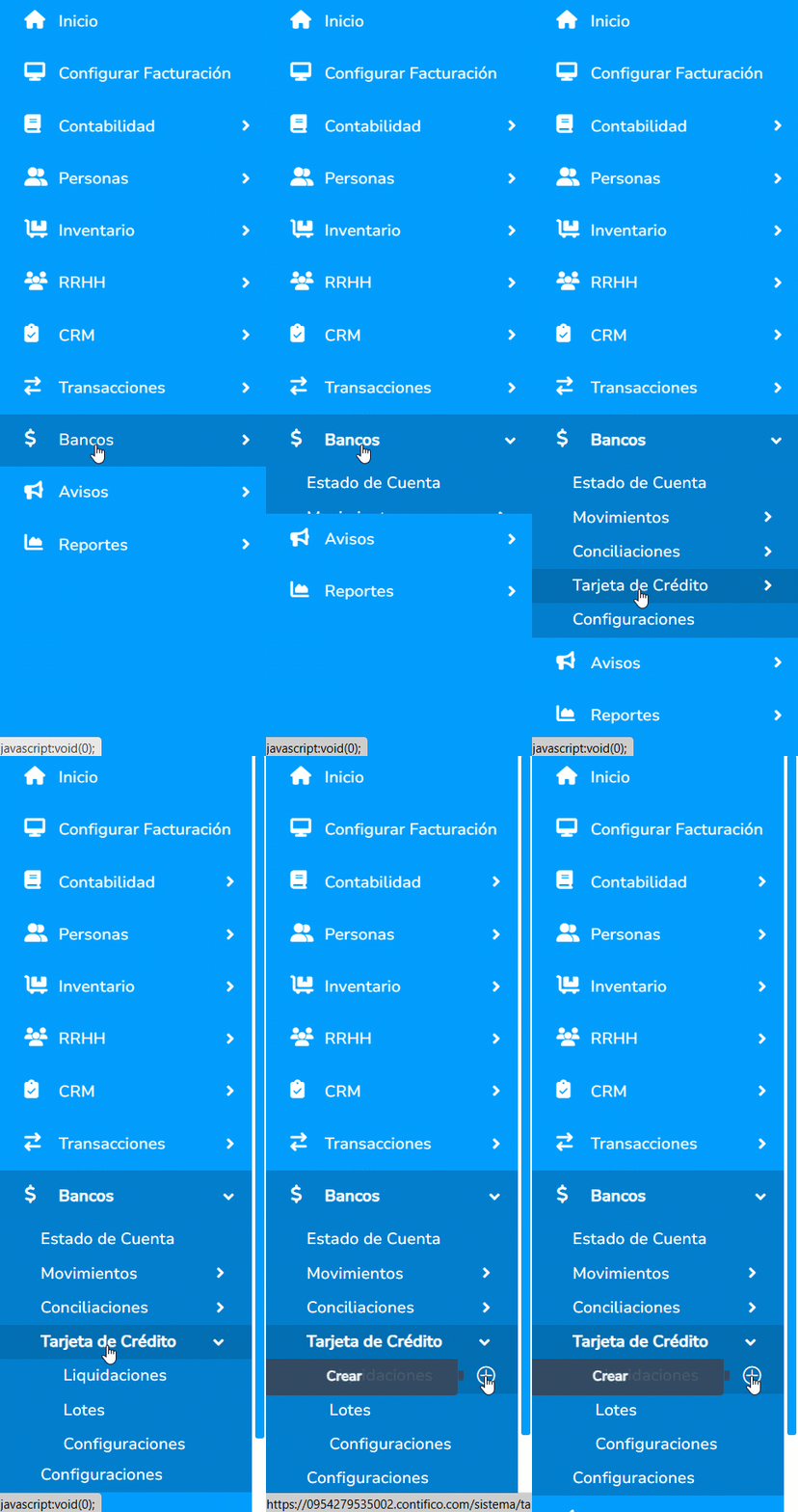
Importante: de acuerdo con la Resolución NAC-DGERCGC22-00000024, el SRI exige emitir retenciones por todo comprobante de compra o venta que recibas. Esto incluye las liquidaciones de tarjeta de crédito que no cuenten con retenciones emitidas por las entidades bancarias. Esta obligación aplica únicamente si eres contribuyente especial.
2. Completa la información
Allí, completa los Datos generales que el sistema te solicita:
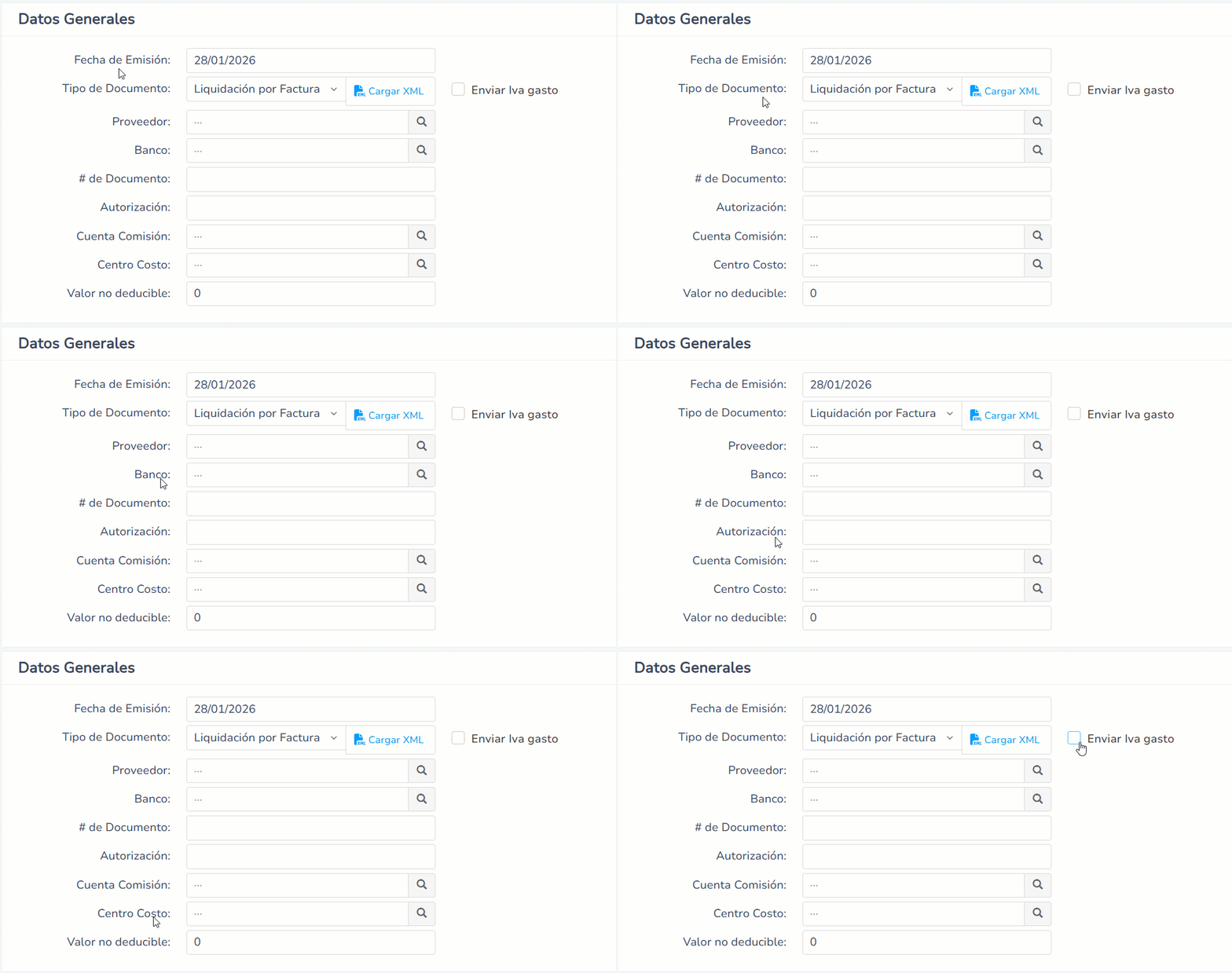
- Fecha de emisión: indica la fecha en la que se genera o registra el documento en el sistema.
- Tipo de documento: selecciona el tipo de comprobante que estás registrando.
- Proveedor: corresponde a la persona o entidad que emite el documento o presta el servicio.
- Banco: indica la cuenta bancaria relacionada con la transacción o desde la cual se realizará el pago.
- # de documento: ingresa el número que identifica de forma única al comprobante.
- Autorización: registra el número de autorización del documento, asignado por la entidad correspondiente.
- Cuenta comisión: selecciona la cuenta contable donde se registrará el valor correspondiente a comisiones.
- Centro de costo: permite asignar el gasto o movimiento a un centro de costo específico.
- Valor no deducible: ingresa el monto que no puede ser considerado como gasto deducible para fines tributarios.
3. Agrega los códigos de retención
Luego, dirígete a la sección inferior llamada Transacciones e ingresa los valores correspondientes a la base de retención del Impuesto a la Renta (IR).
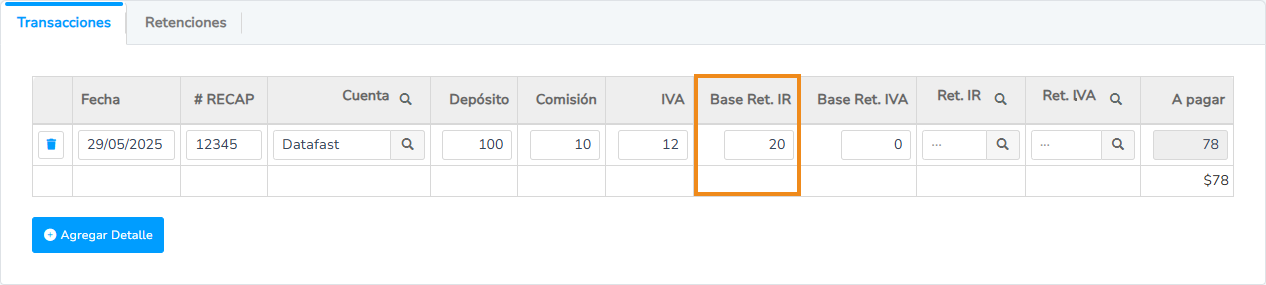
Agrega los códigos 332 y 332G en la sección de Retención del Impuesto a la Renta.

4. Agrega la retención
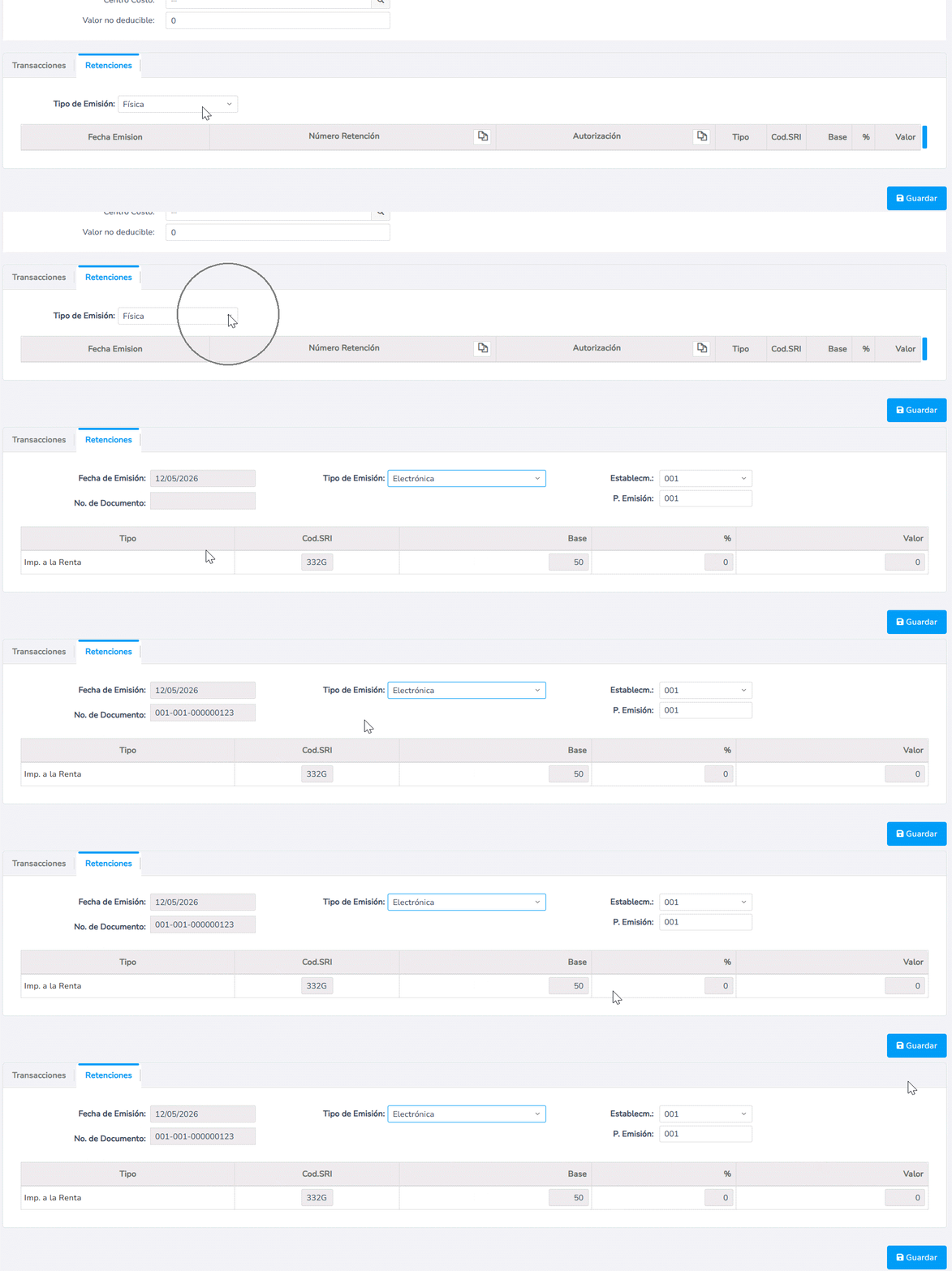
Para continuar, dirígete a la pestaña Retenciones y selecciona el tipo de emisión: Electrónica. El sistema mostrará automáticamente la información correspondiente al documento. Podrás modificar el establecimiento y el punto de emisión según sea necesario. Además, la sección de detalles se llenará de forma automática con los valores que ingresaste previamente en la pestaña Transacciones.
5. Guarda el registro
Luego, haz clic en el botón Guardar  para que la información se almacene con éxito.
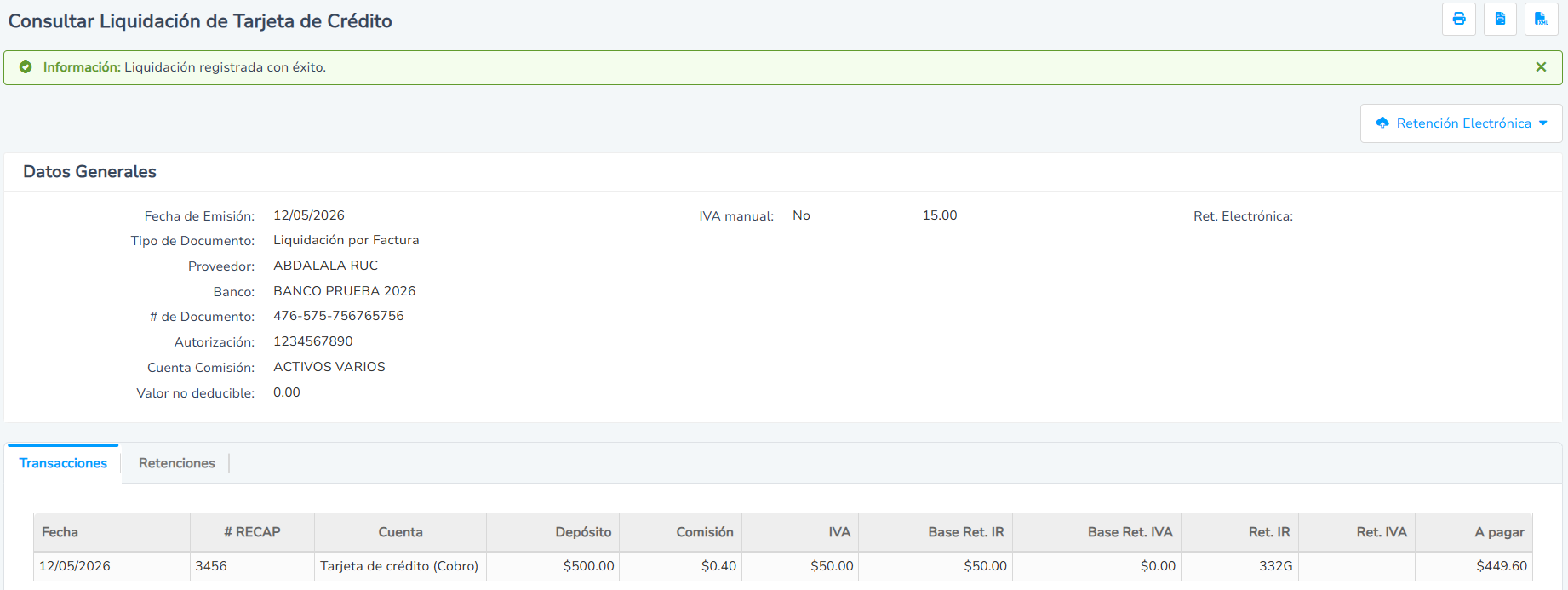
De esta manera, podrás autorizar la retención electrónica en el SRI.
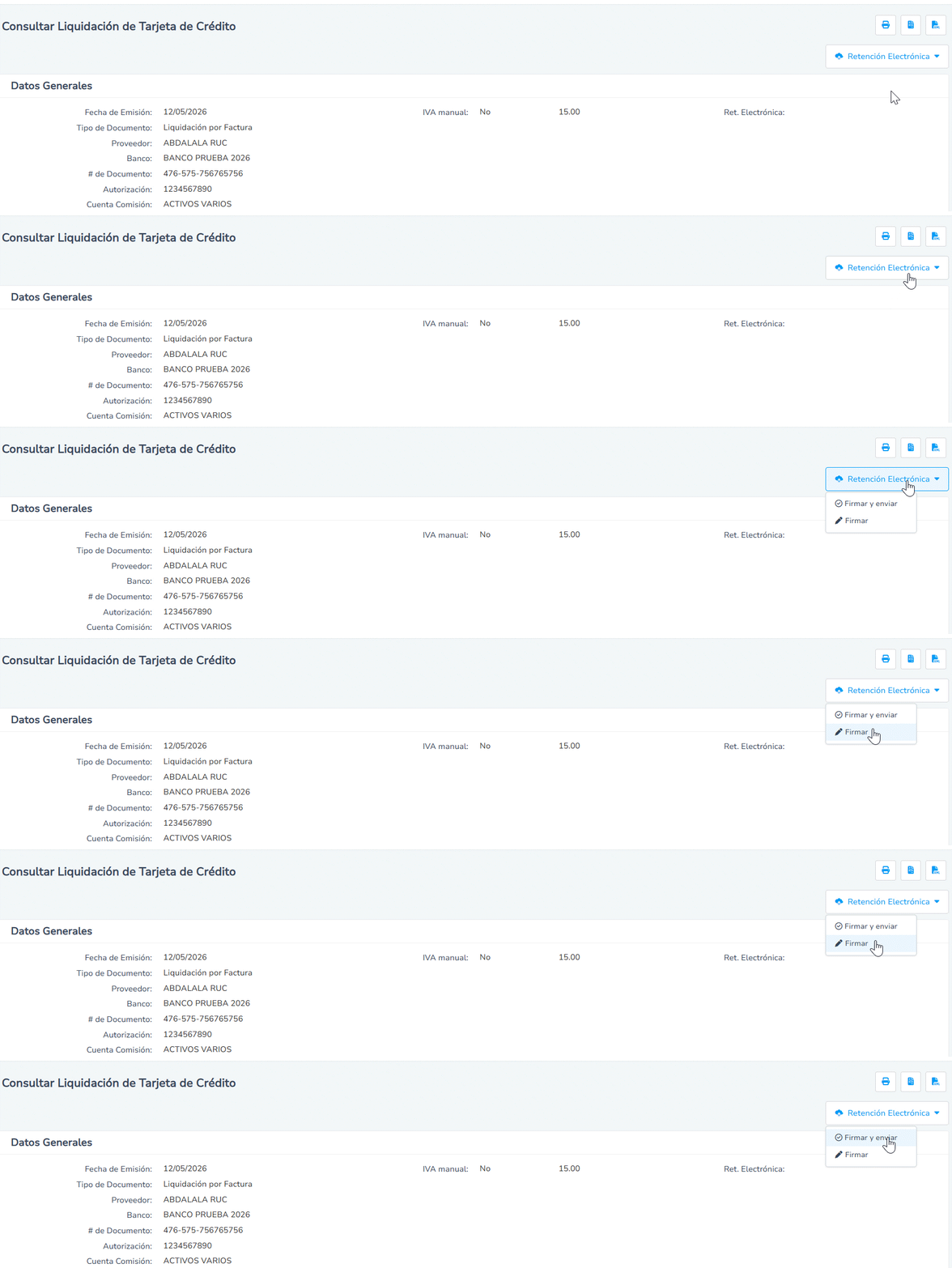
¡Perfecto! Ya tienes todo lo necesario para registrar retenciones en liquidaciones de tarjetas de crédito.
Ayuda muy oportuna
13 noviembre, 2022 at 7:12 pmEstamos felices de que seas parte de nuestra familia.
15 noviembre, 2022 at 10:05 amEXCELENTE EXPLICACIÓN
10 noviembre, 2022 at 4:43 pmEstamos felices de que consultes nuestros contenidos.
10 noviembre, 2022 at 5:15 pmEXCELENTE!!! Deberían seguir capacitando a los usuarios
10 noviembre, 2022 at 8:49 amEstamos felices de que seas parte de nuestra familia.
10 noviembre, 2022 at 9:39 am