Contífico te permite consultar las retenciones tipo proveedor (emitidas) sea física o electrónica. Para ello tienes varias opciones que te detallamos a continuación:
1.Consultar por número de retención
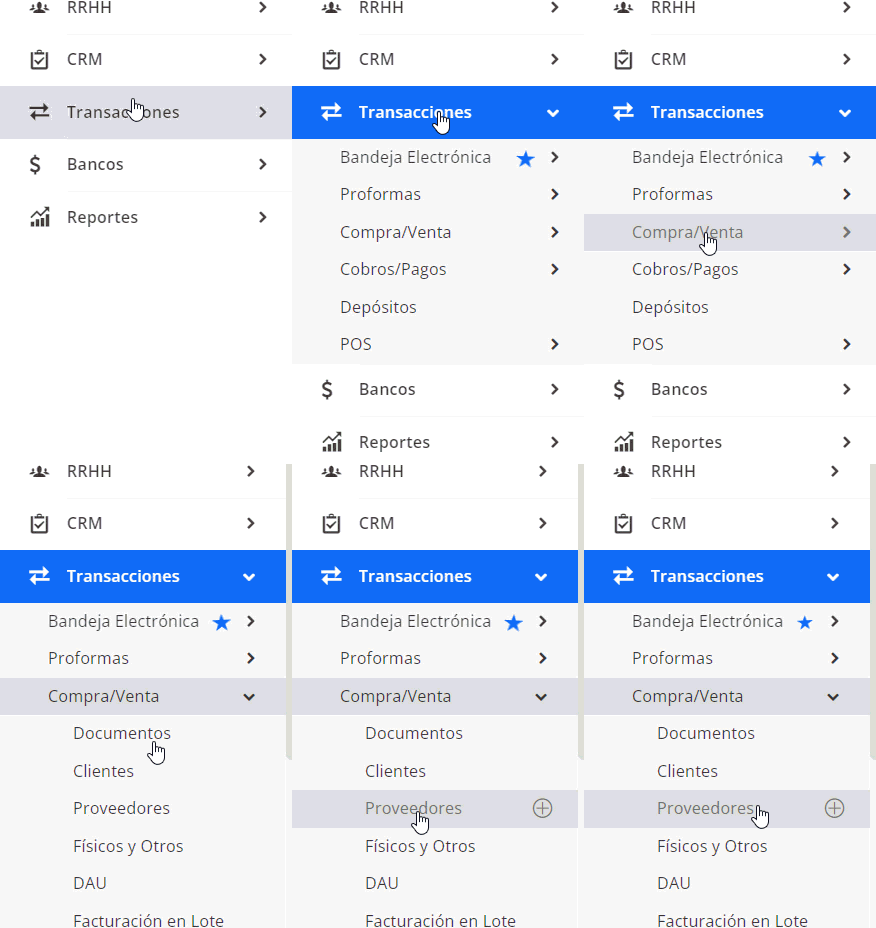
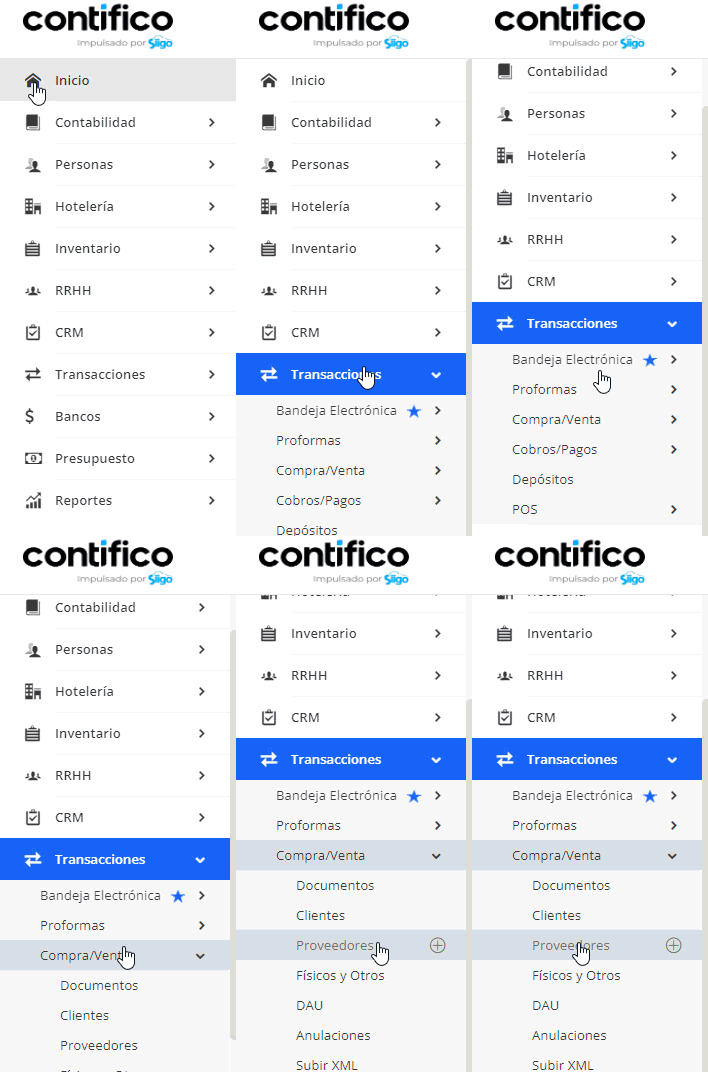
Para consulta un número de retención sea físico o electrónico, te diriges por la ruta: Transacciones – Compra/Venta – Proveedores.
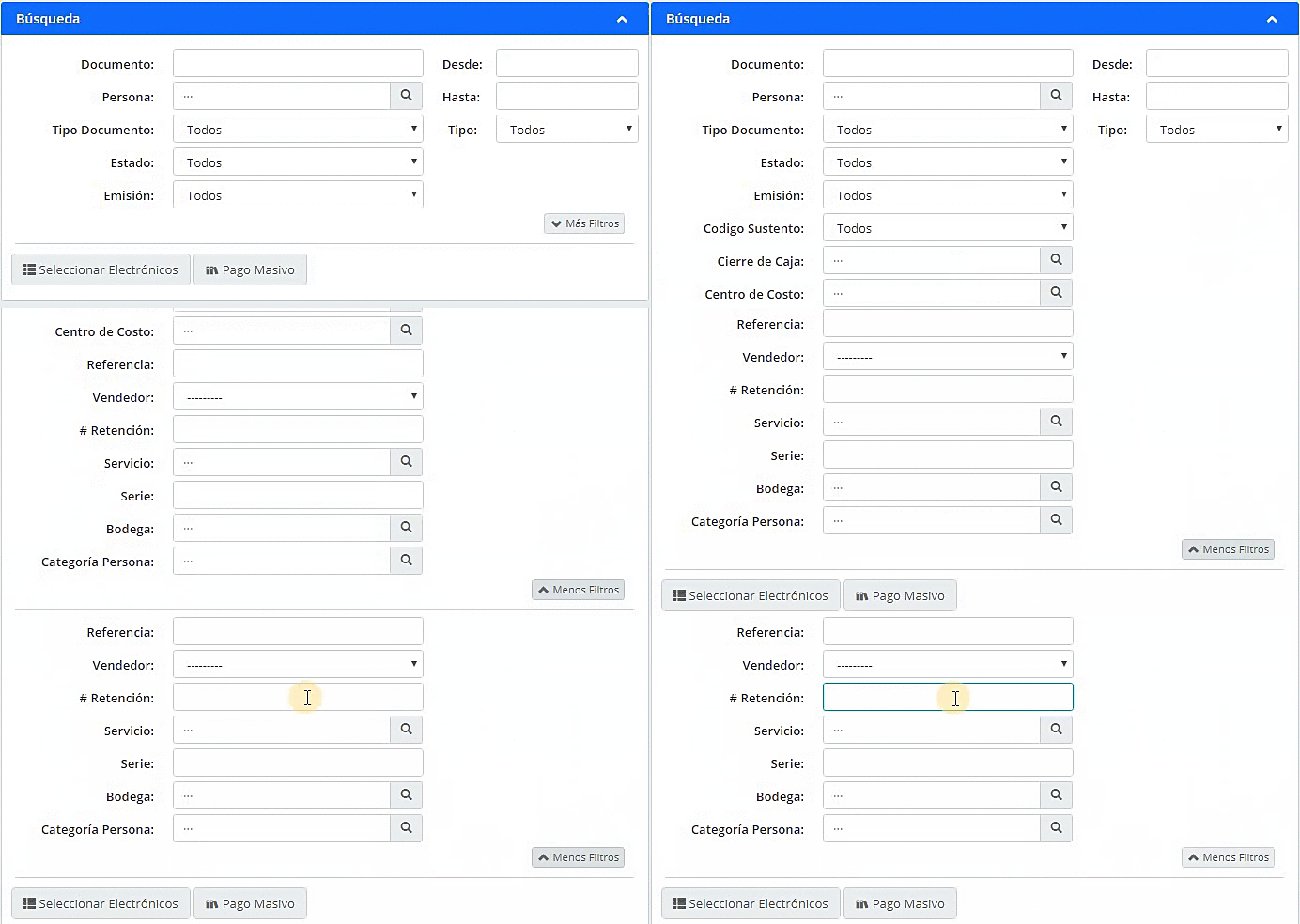
Dentro de la pantalla de búsqueda, en la parte inferior derecha, das clic el botón «Más Filtros». Se desplegará más campos de búsqueda, entre los cuales encuentras el de «Retención».
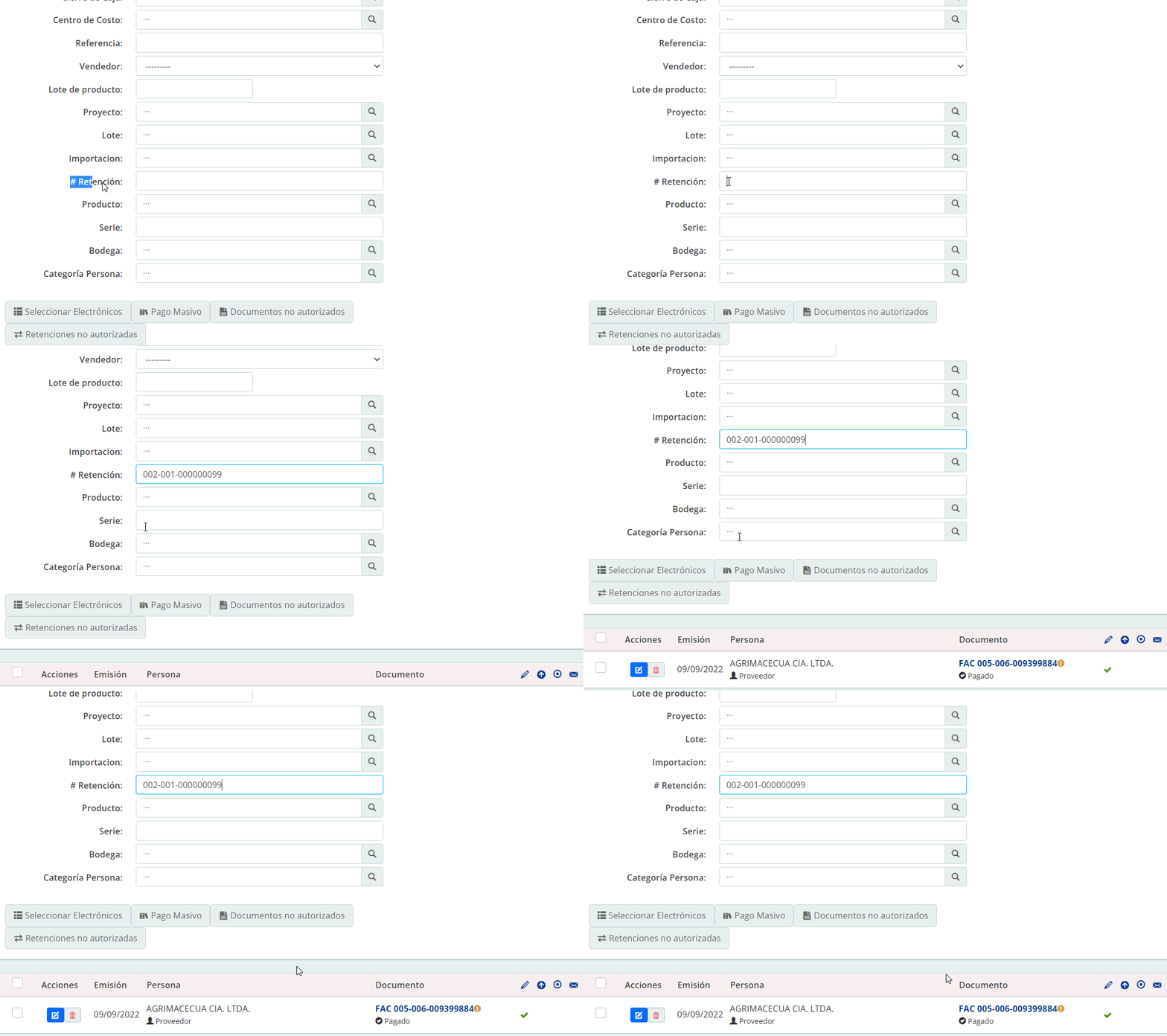
En este campo ingresas toda la secuencia de la retención para que el sistema pueda encontrar el documento.

Y en la parte inferior se mostrarán todas las facturas de proveedores que tengan el número de retención que digitaste.
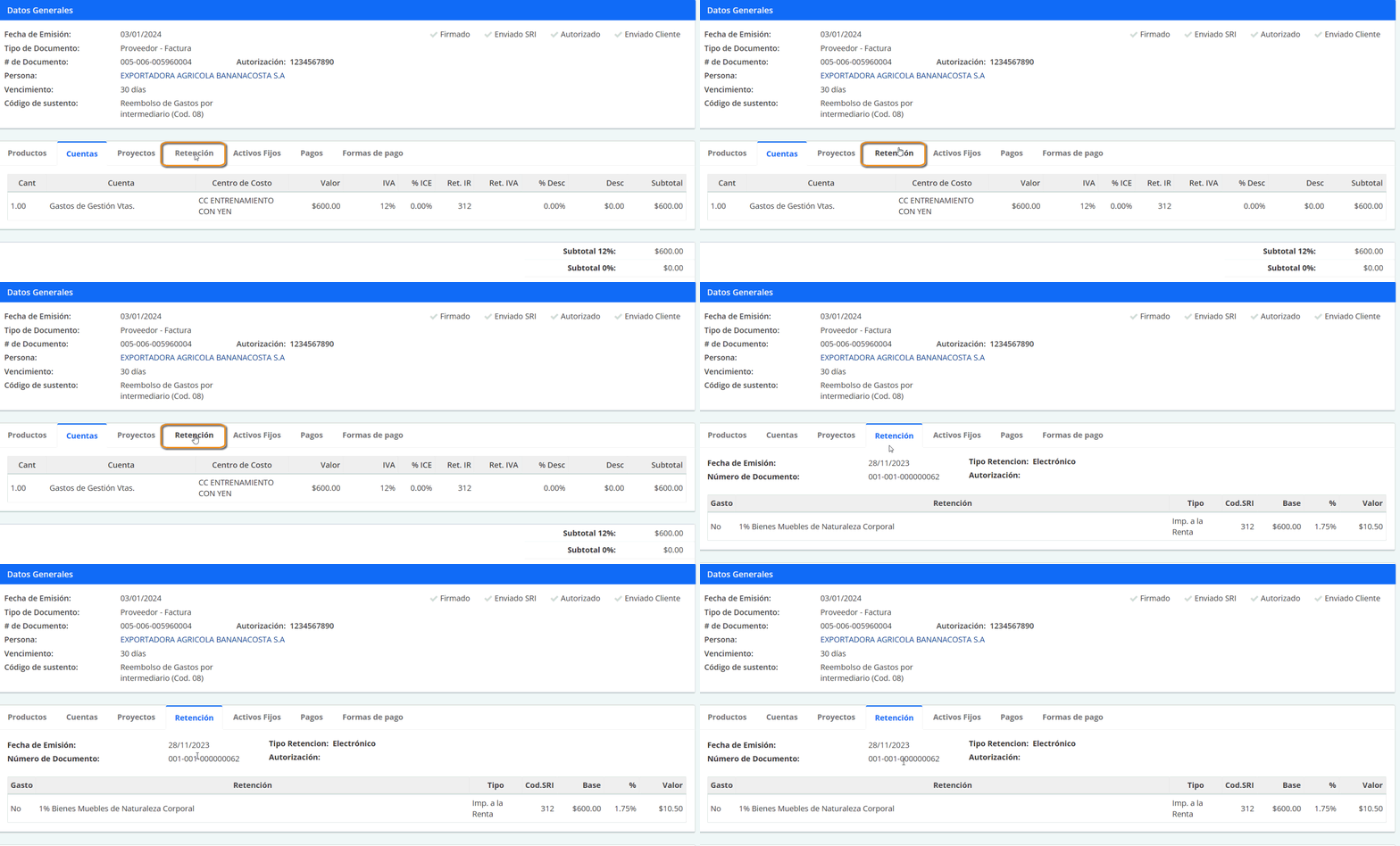
Si deseas visualizar el detalle de la retención, puedes dar clic sobre el secuencial del documento.

De este modo visualizas los datos de la factura de proveedor, dando clic sobre la pestaña Retención puedes ver el detalle de la retención.
2.Consultar por número de factura
Las retenciones emitidas están relacionadas a factura de proveedores, por lo tanto puedes consultar directamente el número de factura para revisar la retención relacionada. Para ello es te diriges por la ruta: Transacciones – Compra/Venta – Proveedores.
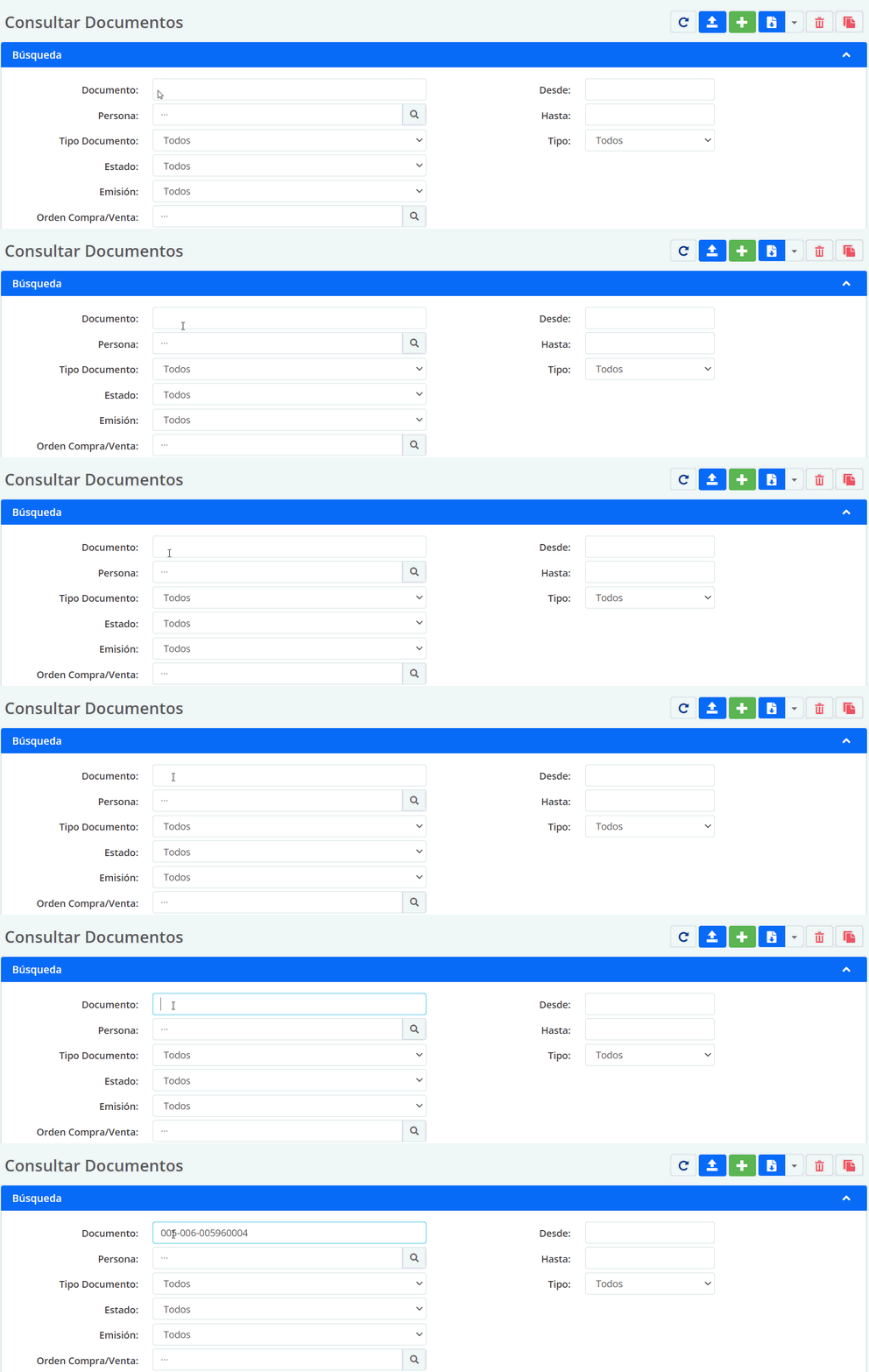
De esta manera se cargará la pantalla de consulta, en la cual digitas el secuencial de la factura de proveedor en el campo «Documento».
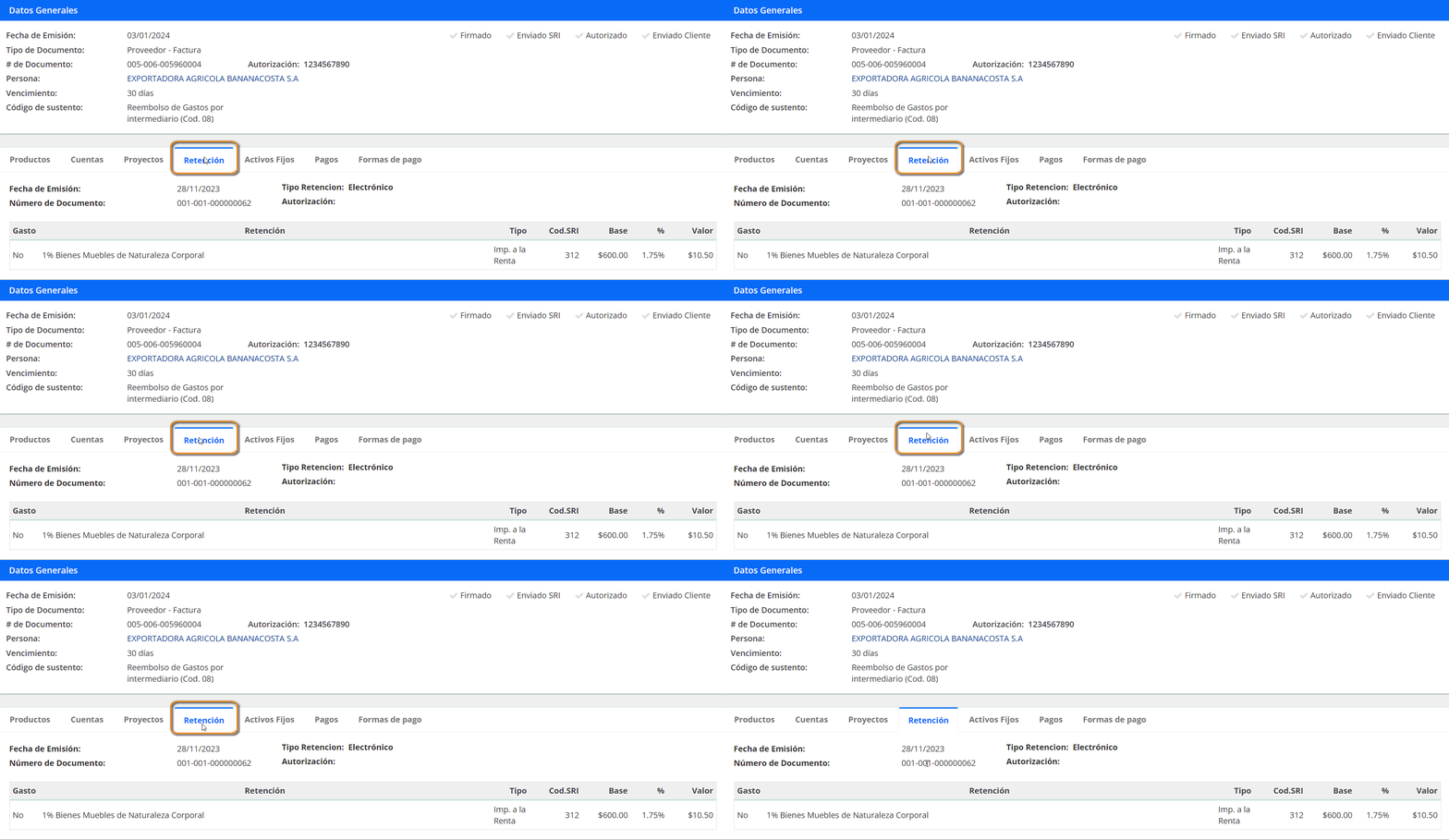
En la parte inferior el sistema te muestra el documento, das clic sobre el secuencial para ver el detalle.

Dentro del detalle, seleccionas la pestaña «Retención» para visualizar los datos de la retención.
Por cualquiera de las dos formas si necesitas obtener en PDF el detalle del documento en específico, das clic en el ícono  que se encuentra en la parte superior derecha del documento en particular.
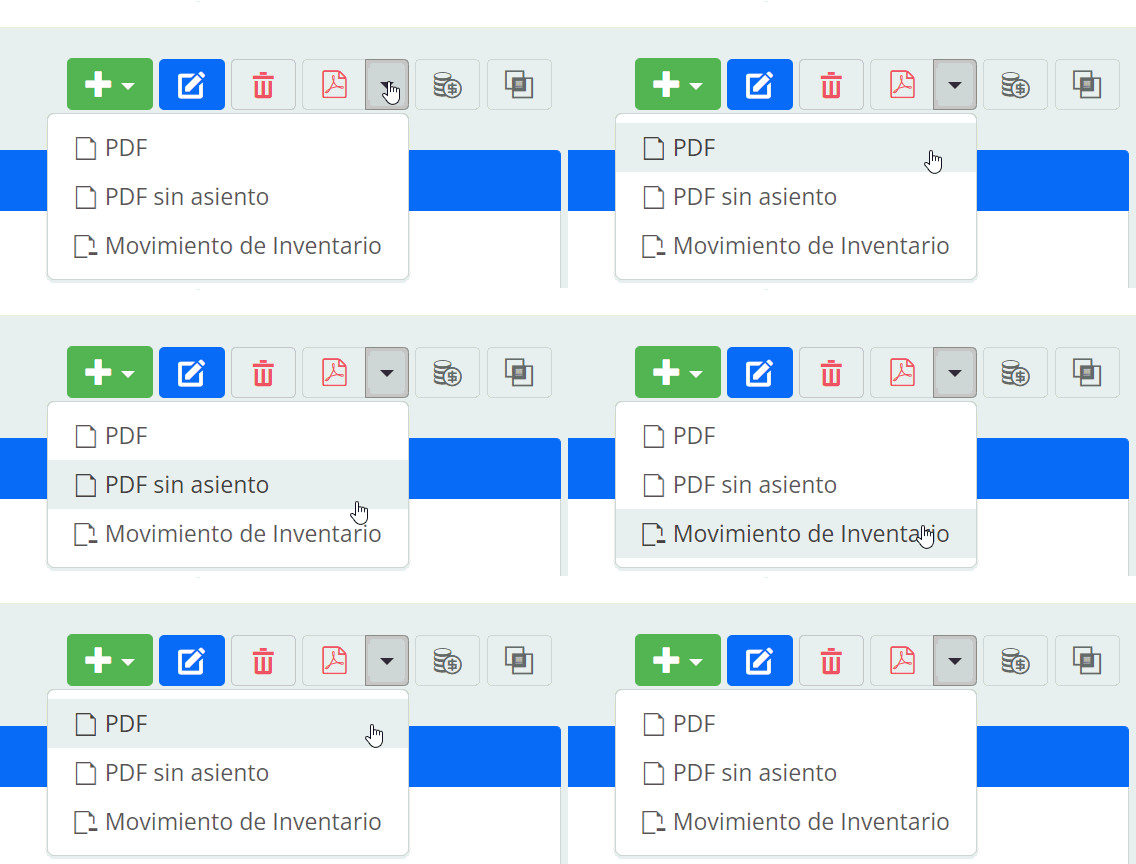
- PDF: detalle del documento, con los asientos contables tanto de la compra, retención, y del movimiento de inventario.
- PDF sin asiento: muestra el detalle de los productos, servicios o cuenta del documento, sin asientos contables.
- Movimiento de Inventario: únicamente muestra el detalle de los productos escogidos en el documento de compra físico y el saldo de los mismo a la fecha del registro.
Importante: si el documento no posee ingresados productos, no se visualizará la opción de Movimiento de Inventario en PDF.
Recuerda que puedes también visualizar el RIDE del documento para revisar el formato, en caso de ser electrónico.
Importante: si requieres un listado de todas las retenciones emitidas puedes obtenerlo creando un reporte personalizado.